Anomalieerkennung
How CostGlass finds unusual daily cost, how to tune it, explain it and be notified.
Anomalieerkennung
CostGlass watches each service's daily cost, flags days that are clearly out of line with its own recent history, and can tell the right people straight away.
- Ein Anomalie ist ein Tag, an dem ein Gottesdienst deutlich mehr kostet als normalerweise, wenn man den üblichen Wochentagsverlauf berücksichtigt.
- Die Erkennung erfolgt automatisch alle 6 Stunden anhand der gespeicherten Tageskosten und bei Bedarf mit der Scan-Taste.
- Ein Tag wird nur dann markiert, wenn er drei Tests gleichzeitig besteht: wie ungewöhnlich er ist, ein minimaler Extrabetrag pro Tag und ein minimaler prozentualer Anstieg.
- Jede Anomalie hat einen Schweregrad (mittel, hoch oder kritisch), einen von Ihnen kontrollierten Status und eine Erklärung, die entweder aus gemessenen Fakten besteht oder von CostGlass AI geschrieben wird.
- Benachrichtigungsregeln nach Schwellenwert entscheiden darüber, wer benachrichtigt wird: nach zusätzlichen Dollar pro Tag oder nach Prozentsatz, pro Cloud und Dienst, mit Ruhezeiten, Stummschaltung und täglichen Zusammenfassungen.
Was eine Anomalie ist und was nicht
Die Cloud-Ausgaben steigen und fallen aus guten Gründen: ein arbeitsreicher Wochentag, ein monatlicher Job, eine Markteinführung. Eine Anomalie ist nicht „die Ausgaben sind gestiegen“. Es heißt: „Die Ausgaben sind gestiegen.“ more than this service's own recent history explains„Deshalb wird ein Dienst, der montags immer viel kostet, nicht jeden Montag gemeldet.
Die Anomalieerkennung unterscheidet sich von Budgets (eine von Ihnen gewählte Obergrenze) und Kostenwarnungen (ein Anstieg gegenüber der Vorperiode). It looks at one day at a time and compares it with that service's own normal.
So funktioniert die Erkennung
Welche Daten es verwendet
- Es lautet täglich Kosten für jeden angeschlossenen Cloud-, KI- oder SaaS-Anbieter gespeichert. Jede Kombination aus Cloud, Dienst und Konto ist eine eigene Serie.
- Eine Cloud, die nur monatlich Summen können nicht gescannt werden, da ein Tag die kleinste Einheit ist. Das Scanergebnis listet solche Wolken als „Übersprungene Wolken“ mit Angabe des Grundes auf.
- Gutschriften und Rückerstattungen bleiben außen vor, sodass ein auslaufendes Guthaben nie wie ein Anstieg aussieht und ein Guthaben niemals einen echten verbirgt. Platzhalterzeilen wie Gesamtsummen seit Monatsbeginn werden ebenfalls weggelassen.
- Eine Serie benötigt mindestens 7 Tage Geschichte, bevor sie beurteilt werden kann.
Was zählt wie erwartet
Für jeden getesteten Tag berechnet CostGlass, was dieser Tag hätte kosten sollen:
- Nimm das Durchschnitt der letzten 7 Tage. Dies ist die rollierende Grundlinie.
- Passen Sie es an Tag der Woche. Über die letzten 90 Tage hinweg vergleicht es jeden Wochentag mit dem Gesamtdurchschnitt (es sind mindestens drei Stichproben dieses Wochentags erforderlich und die Anpassung ist auf die Hälfte bis das Doppelte begrenzt).
- Das Ergebnis ist erwartete Kosten für diesen Tag.
Wie ungewöhnlich ist der Tag
Der z-score ist ein Maß dafür, wie viele „normale Schwankungen“ pro Tag über den Erwartungen liegen. Ein Z-Score von 3 bedeutet etwa drei typische Schwankungen über den Erwartungen. Ein Swing ist die tägliche Variation in dieser Reihe, gemessen über die letzte Woche und die letzten 90 Tage, je nachdem, welcher Wert größer ist, mit einer kleinen Untergrenze, damit eine Woche mit extremer Ruhe gewöhnliche Geräusche nicht in einen Anstieg verwandelt. Wenn eine Serie vollkommen flach war und echte neue Kosten auftreten, wird dies bereits als starkes Signal gewertet.
Die drei Tests
Ein Tag wird nur markiert, wenn alle drei sind wahr:
- Its z-score is at least the Sensitivity (z-threshold).
- Es kostet mehr als die oben erwartete minimale tägliche Erhöhung (USD).
- Es liegt mindestens der minimale Anstieg (%) über dem erwarteten Wert.
Die Geld- und Prozentuntergrenzen verhindern, dass kleine Dienste Warnungen über Cent-Beträge senden.
Wenn es läuft
- Automatisch alle 6 Stunden für jede Organisation.
- Auf Anfrage with Run Anomaly Detection Scan at the top of the page.
- Wenn Sie die Seite zum ersten Mal öffnen, ohne dass Anomalien aufgezeichnet wurden, wird ein Scan für Sie ausgeführt.
Bei jedem Lauf werden die letzten paar Tage (standardmäßig drei) erneut überprüft, nicht nur gestern, da Cloud-Anbieter die Gebühren häufig zu spät veröffentlichen. Eine Anomalie wird einmal pro Cloud, Dienst, Konto und Tag aufgezeichnet und aktualisiert, wenn sich ihre Zahlen bei einem späteren Scan ändern.
gekennzeichnet Ein Lagerservice kostet normalerweise etwa 20 pro Tag, an Wochentagen etwas mehr. An einem Mittwoch kostet es 80. Die wochentagsbereinigte Erwartung liegt bei etwa 22, der Tag liegt also 58 über der Erwartung und etwa 260 % darüber. That clears the default floors, and the unusual-ness (z-score) is high, so it is flagged, probably as high. Derselbe Service, der an einem Mittwoch 24 kostet, liegt über dem Durchschnitt, liegt aber im normalen Rahmen, sodass nichts passiert.
Schwere
| Schwere | Wann |
|---|---|
| Kritisch | Z-Score über 4 oder mehr als 300 % über den Erwartungen. |
| Hoch | auflösen Z-Score über 3 oder mehr als 150 % über den Erwartungen. |
| Mittel | Gekennzeichnet, aber unterhalb der hohen Bänder. |
Erkennungseinstellungen
- Eigentümer und Administratoren können bearbeiten. Alle anderen können es sehen.
| Einstellung | Was es bewirkt | Standard und Grenzwerte |
|---|---|---|
| Empfindlichkeit (z-Schwelle) | Wie viele normale Schwankungen über den Erwartungen pro Tag liegen müssen. Niedrigere Werte erfassen kleinere Spitzen und lösen mehr Fehlalarme aus. Höhere Alarme nur bei großen, deutlichen Spitzen. | Standard 2.5. Erlaubt sind 1 bis 6. Auf der Seite wird es als sehr empfindlich (unter 2), ausgewogen (2 bis 3), konservativ (3 bis 4,5) oder sehr konservativ eingestuft. |
| Minimaler täglicher Anstieg (USD) | Ignorieren Sie Spitzen, die weniger als diesen Betrag pro Tag einbringen, egal wie ungewöhnlich sie aussehen. | Standardwert 3. 0 schaltet den Boden aus. |
| Mindesterhöhung (%) | Ignorieren Sie Spitzen, die kleiner als dieser über dem erwarteten Prozentsatz sind. | Standardwert 40. 0 schaltet den Boden aus. |
| Gescannte Tage pro Lauf (1 bis 14) | Wie viele der letzten Tage werden bei jedem Scan erneut überprüft? | Standard 3. |
| Wolken zum Scannen | Welche angeschlossenen Clouds und Anbieter sind enthalten. | Alle verbundenen Clouds. |
Lesen der Seite „Anomalien“
Zusammenfassungskarten
| Card | eingereicht haben? Bedeutung |
|---|---|
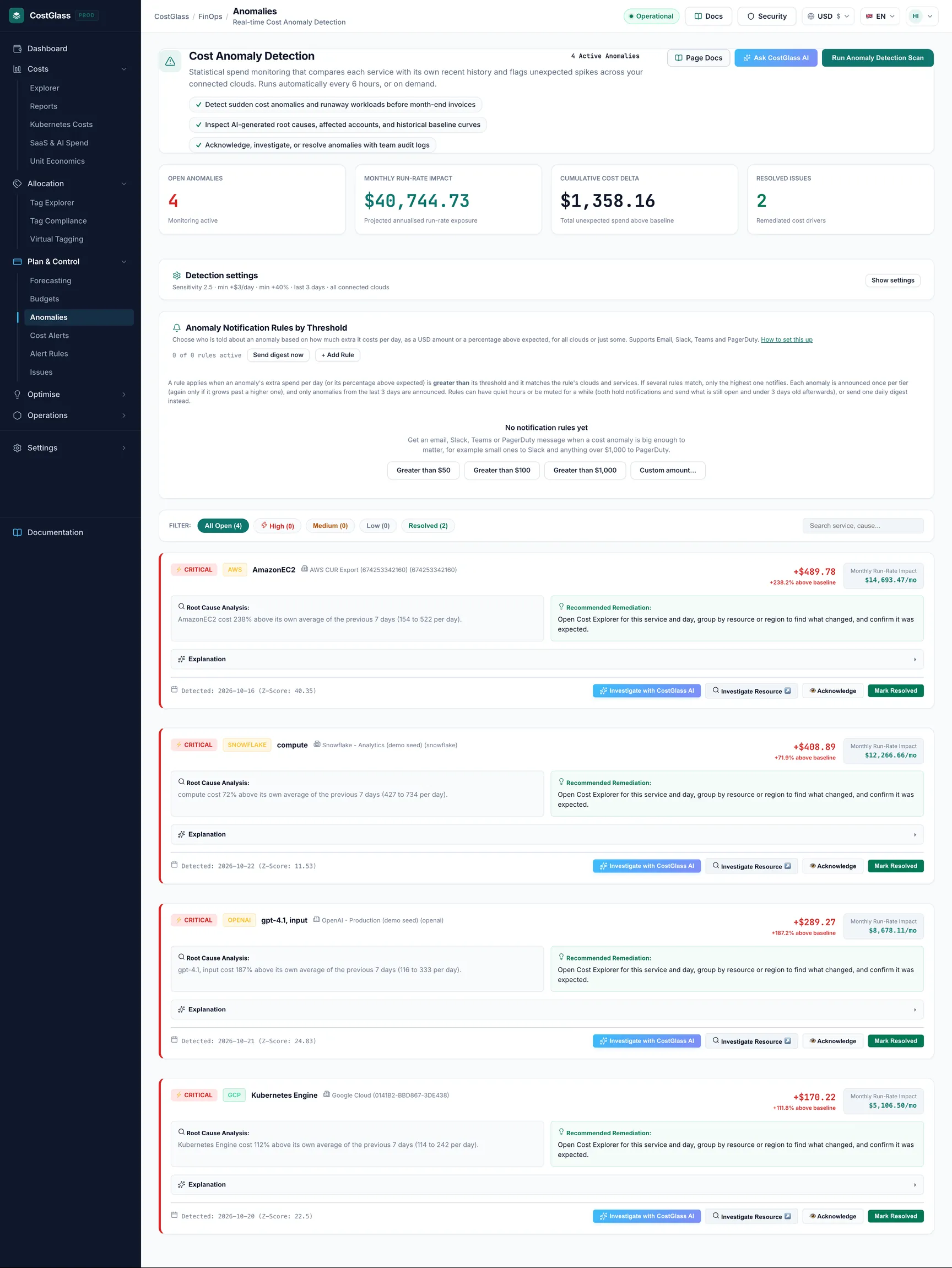
| Offene Anomalien | Wie viele sind offen und wie viele davon haben einen hohen Schweregrad? |
| Auswirkung auf die monatliche Run-Rate | Wenn die zusätzlichen täglichen Kosten einen Monat lang anhalten: Extra pro Tag multipliziert mit 30, addiert über offene Anomalien. |
| Kumuliertes Kostendelta | Gesamte unerwartete Ausgaben über den Erwartungen bei offenen Anomalien. |
| Gelöste Probleme | Wie viele wurden als gelöst markiert? |
Filter
All Open, High, Medium, Low and Resolved, plus a search box (Search service, cause...).
Eine Anomaliekarte
- Ein Schweregrad-Badge, ein Cloud-Badge, der Dienstname und das Konto.
- Die zusätzlichen Kosten und der Prozentsatz: zum Beispiel „+1.200, +260 % über dem Basiswert“, plus die monatliche Auswirkung pro Monat.
- Root Cause Analysis and Recommended Remediation. Bei einigen AWS-Services handelt es sich dabei um musterbasierte Vorschläge aus dem Servicenamen. Sie sind eine wahrscheinliche Richtung, kein Beweis. Für andere Wolken gibt der Text nur an, was gemessen wurde.
- Das Datum und der Z-Score.
- Betroffene Ressourcen, wenn CostGlass einige zuordnen konnte, mit einem Link „Ressource untersuchen“.
- The Explanation section (below), and buttons to Investigate with CostGlass AI, Acknowledge and Mark Resolved.
Status
| Status | Wie es eingestellt ist | Was passiert als nächstes? |
|---|---|---|
| Offen | Ein Scan hat die Anomalie gefunden. | Es zählt in den offenen Summen und kann Benachrichtigungen auslösen. |
| Bestätigt | You click Acknowledge: "I have seen this and someone is on it". | A scan never changes or closes it for you. |
| Gelöst | Sie klicken auf „Als gelöst markieren“ oder ein Scan stellt fest, dass der Tag die Tests nicht mehr löscht. | Eine behobene Anomalie wird durch einen Scan nie wieder geöffnet. Verwenden Sie „Erneut öffnen“, wenn Sie es zurückhaben möchten. |
For anomalies that are not open, the card shows Re-Open.
Erklärungen: gemessene Fakten oder CostGlass AI
Open the Explanation section on a card and click Explain this anomaly. Es gibt zwei Arten.
| Gemessene Fakten | CostGlass AI | |
|---|---|---|
| Verfügbar am | Jeder Plan. | Scale- und Enterprise-Pläne, wenn KI für Ihre Bereitstellung aktiviert ist und Ihr Unternehmen sein Tageslimit unterschreitet. |
| Wie es hergestellt wird | Ermittelt aus Ihren gespeicherten Kostendaten ohne KI: erwartet im Vergleich zu tatsächlich, prozentualer Anstieg, monatliche Run-Rate, unabhängig davon, ob es sich um einen einmaligen Anstieg, eine schrittweise Änderung oder einen allmählichen Anstieg handelt, und gleichzeitig gestiegene Leistungen. | CostGlass AI erhält die gleichen gemessenen Fakten und schreibt eine kurze Erklärung und Tests zum Ausprobieren. |
| Ursachen | Nur wenn ein bekanntes Muster übereinstimmt und dann ein niedriges Vertrauen markiert wird. Es erfindet keine Ursachen. | Wahrscheinliche Ursachen mit Vertrauensbezeichnungen und den jeweiligen Beweisen. Das sind Hypothesen. |
| Zahlen | Berechnet. | Immer im Code berechnet, nie von der KI geschrieben. Eine Antwort, die einen Dollarbetrag enthält, der nicht in Ihren Fakten enthalten ist, wird abgelehnt und durch gemessene Fakten ersetzt. |
- The panel shows the summary, four figures (Expected / day, Actual / day, Extra per day and Monthly run-rate), Likely causes and What to check.
- Wenn der Plan keine KI enthält, sehen Sie einen Hinweis: „Auf dem Scale-Plan sind schriftliche KI-Erklärungen verfügbar; Sie sehen gemessene Fakten“ mit einem Link zu den Plänen. Ein Tageslimit und eine Bereitstellungseinstellung können ähnliche Notizen erzeugen.
- Das Drücken von „Regenerieren“ hat zwischen den Versuchen eine kurze Abklingzeit (etwa eine Minute).
- If the anomaly's figures changed after the explanation was written, the panel warns that it may be out of date.
- Nach jedem Scan werden bis zu fünf neue hohe oder kritische Anomalien pro Organisation automatisch erläutert, sodass eine Benachrichtigung eine einzeilige Zusammenfassung enthalten kann.
Korrelierte Dienste
Wenn bei einem Dienst Spitzenwerte auftreten, treten häufig auch andere auf, z. B. wenn die Datenübertragungsgebühr mit der Rechengebühr steigt. CostGlass erfasst bis zu fünf weitere Dienste am selben Konto und Tag, deren Kosten ebenfalls deutlich gestiegen sind (Z-Score von mindestens 2 und über Ihrem Mindestanstieg). Sie werden mit der Anomalie gespeichert und als Beweis in der Erklärung angezeigt, sodass Sie sehen können, dass es sich wahrscheinlich um ein Ereignis handelt, nicht um mehrere.
betragen Benachrichtigungsregeln nach Schwellenwert
Die Karte „Anomaliebenachrichtigungsregeln nach Schwellenwert“ entscheidet anhand der Größe der Anomalie, wer benachrichtigt wird. Es befindet sich auf der Seite „Anomalien“. Besitzer und Administratoren können Regeln hinzufügen, ändern, testen, stummschalten und löschen. Andere können sie sehen.
Erstellen Sie eine Regel
Genaues Verhalten von Regeln
- Zwei Leitern. auf Betragsregeln bilden eine Leiter und Prozentregeln eine andere. Sie sind unabhängig, sodass eine Anomalie jeweils eine Regel benachrichtigen kann.
- Nur höchste Stufe. Wenn mehrere Regeln in einer Rangliste übereinstimmen, wird nur diejenige mit dem höchsten Schwellenwert benachrichtigt. Wenn Sie möchten, dass Personen mit einer niedrigeren Regel auch von großen Anomalien erfahren, fügen Sie sie der höheren Regel hinzu.
- Einmal pro Stufe, mit Eskalation. Eine Anomalie wird einmalig gemeldet. Wenn es später einen höheren Schwellenwert überschreitet, wird es erneut für diese höhere Stufe angekündigt.
- Nur aktuell. Es werden nur offene Anomalien berücksichtigt, die in den letzten drei Tagen erkannt wurden, sodass durch die Erstellung einer neuen Regel ein Kanal nie mit alten Nachrichten überflutet wird.
- Umfang. A rule applies only if the anomaly's cloud and service are inside its scope. Ein leerer Bereich bedeutet alles.
- Duplikate. Sie können nicht zwei identische All-Cloud-Regeln mit demselben Schwellenwert speichern.
- Limit. Bis zu 20 Regeln pro Organisation.
Stummschaltung und Ruhezeiten
Schalten Sie eine Regel für 1 Stunde, 8 Stunden, 24 Stunden oder 7 Tage (oder bis zu einem von Ihnen gewählten Zeitpunkt) auf der Regelkarte stumm. Stummschaltung aufheben beendet es vorzeitig. Die Ruhezeiten wiederholen sich jeden Tag in der von Ihnen gewählten Zeitzone.
Beide halte Benachrichtigungen, anstatt sie zu verwerfen. Während die Regel stummgeschaltet ist oder in ruhigen Stunden wird nichts gesendet. Anschließend wird alles versendet, was innerhalb der letzten 3 Tage noch offen und erkannt wurde.
Tägliche Zusammenfassungen
Ein auf Digest festgelegter Regelsatz sendet niemals einzelne Warnungen. Stattdessen wird einmal am Tag (ca. 08:00 UTC) eine Zusammenfassung der in den letzten 7 Tagen erkannten übereinstimmenden offenen Anomalien gesendet, wobei die größten zuerst angezeigt werden und die zehn größten Anomalien angezeigt werden. Wenn es nichts zu melden gibt, wird nichts gesendet. Use Send digest now to send today's summary immediately.
PagerDuty
Ein PagerDuty-Kanal öffnet einen Vorfall pro Anomalie. Wenn diese Anomalie später als Gelöst, sendet CostGlass einmalig die entsprechende Auflösung. Bestätigte oder zurückgestellte Anomalien lösen den Vorfall nicht. Digest-Vorfälle werden nicht automatisch gelöst.
Kanäle und Geheimnisse
Slack- und Teams-Webhook-Adressen und PagerDuty-Schlüssel sind schreibgeschützt. Nach dem Speichern zeigt CostGlass nur die letzten vier Zeichen an und speichert den Wert in einem geheimen Tresor. Lassen Sie das Geheimfeld beim Bearbeiten leer, um das gespeicherte zu behalten. Webhook-Hosts werden überprüft: Slack muss Hooks.slack.com sein und Teams muss eine Microsoft-Webhook- oder Workflows-Adresse sein. Siehe Alle Alarm- und Benachrichtigungstypen für Einzelheiten. Ein E-Mail-Test geht nur an Sie, egal welche Adressen in der Regel vorliegen.
Was tun, wenn eine Anomalie auftritt
Grenzen
- Erkennungsfunde steigen. Kostensenkungen werden nicht angezeigt.
- Eine Cloud mit nur monatlichen Daten wird übersprungen.
- Ein neuer Dienst benötigt etwa eine Woche Geschichte, bevor er beurteilt werden kann.
- Anomaly amounts here are in the product's fixed-rate unit shown in your display currency, but notification thresholds are in US dollars.
- Anomalien, die bei einem Anbieter gefunden wurden, der über kein verbundenes Konto oder Konnektor zum Anhängen verfügt, werden im Scanergebnis als „Erkannt, aber nicht gespeichert“ aufgeführt.