Budgets
Create spending limits for a cloud, account, service or team, and see how CostGlass budgets differ from native AWS, Azure and Google budgets.
Budgets
Legen Sie ein monatliches Ausgabenlimit für eine Cloud, ein Konto, einen Service oder ein Team fest und sehen Sie auf einen Blick, ob Sie auf dem richtigen Weg sind.
- A Budget ist ein Limit, das Sie für einen Ausgabezeitraum festlegen. CostGlass vergleicht die tatsächlich in Rechnung gestellten Ausgaben mit dem Limit und zeigt an, ob Sie auf dem richtigen Weg, gefährdet oder darüber sind.
- Budgets, die Sie in CostGlass erstellen, sind CostGlass-Budgets. Sie funktionieren über alle verbundenen Clouds, KI-Anbieter und Kubernetes-Cluster hinweg und können auf ein Konto, einen Dienst oder einen virtuellen Tag-Wert beschränkt werden.
- CostGlass kann auch Kopieren Sie Ihre AWS-Budgets in die Seite ein. Die Azure- und Google Cloud-Budgets, die Sie in diesen Konsolen erstellt haben, betragen nicht gelesen von CostGlass.
- A budget turns "at risk" when the month-end forecast passes 100%, or spend so far passes 80%, and "exceeded" when spend reaches the limit.
- Budget alerts today fire on fixed 80% and 100% rules (see "Alerts that budgets produce" below), not on the percentages you tick when you create a budget.
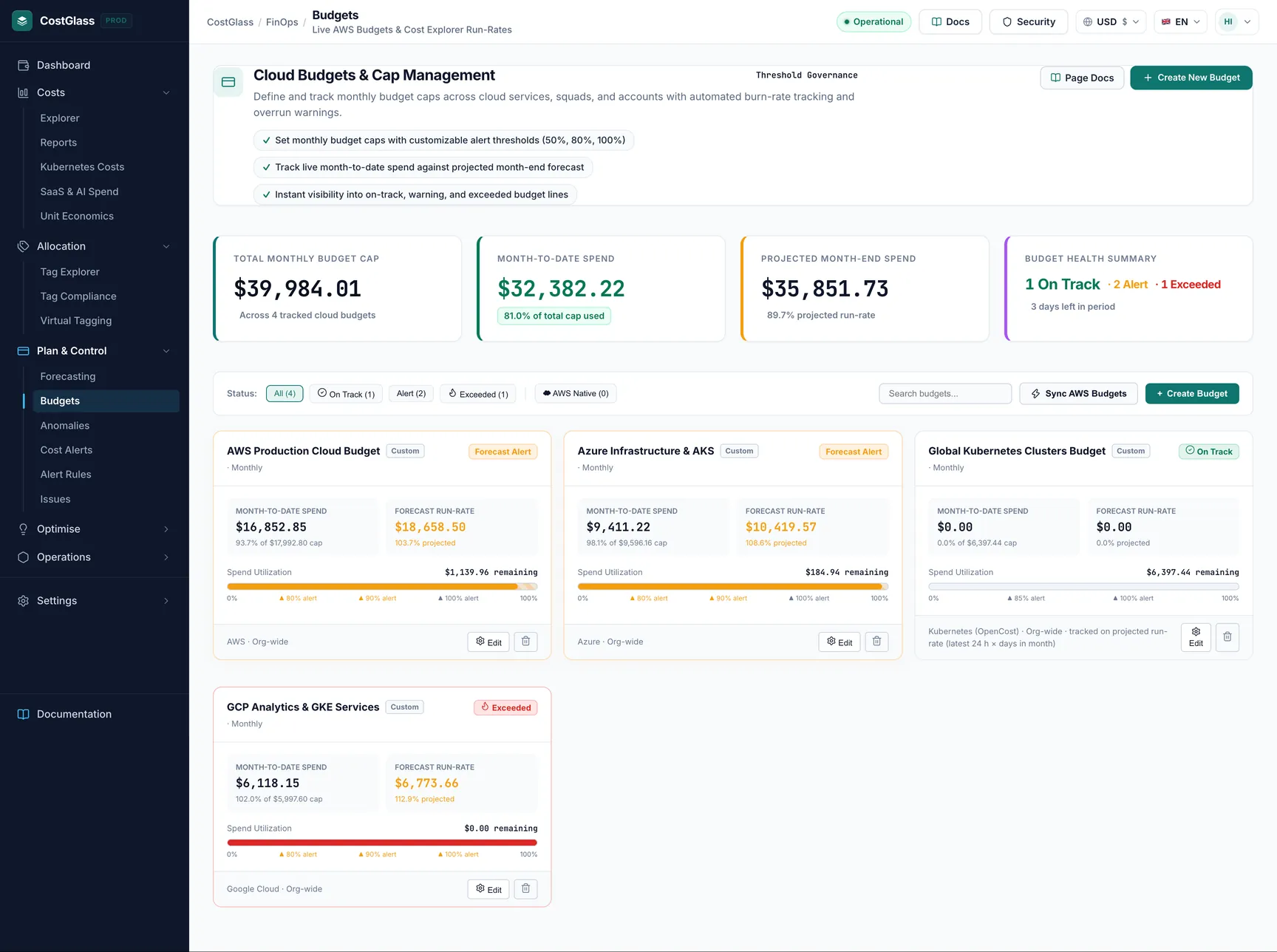
CostGlass-Budgets und native Cloud-Budgets
Jede Cloud verfügt über ihr eigenes Budgetierungstool: AWS-Budgets, Azure Cost Management-Budgets und Google Cloud-Abrechnungsbudgets. Das sind native Cloud-Budgets. Auch CostGlass verfügt über eigene Budgets. Es lohnt sich zu wissen, wie sie sich unterscheiden.
Was soll ich verwenden?
| Sie wollen | Verwenden |
|---|---|
| Eine Sicht über mehrere Clouds, KI-Anbieter oder Kubernetes | CostGlass-Budgets |
| Ein Budget für ein Konto, einen Dienst oder ein Team (Wert des virtuellen Tags) | CostGlass-Budgets |
| Ein Budget, das die bereits in AWS Budgets eingerichteten Personen benachrichtigt oder AWS-Aktionen auslöst | Behalten Sie das native AWS-Budget und lassen Sie es von CostGlass zur besseren Sichtbarkeit kopieren |
| Warnungen in Azure oder Google Cloud selbst | Behalten Sie das native Azure- oder Google-Budget bei und fügen Sie ein passendes CostGlass-Budget hinzu, um es neben allem anderen anzuzeigen |
| Ausgaben werden automatisch gestoppt | Weder. CostGlass-Budgets berichten nur. Use the cloud's own budget actions or policies for enforcement. |
Erstellen Sie ein CostGlass-Budget
- Mindestens eine Cloud, ein KI-Anbieter oder ein Cluster verbunden, mit gesammelten Ausgaben. Die Auswahlmöglichkeiten im Formular basieren auf Ihren eigenen Daten.
Jedes Feld
| Feld | Was es bewirkt | Standard / Optionen |
|---|---|---|
| Budgetname | Das Etikett auf der Karte. | Erforderlich. |
| Monatliches Limit | Die Decke. Stored in the product's fixed-rate unit, so it stays consistent with the spend it is compared with, and shown in your display currency. | A positive number. |
| Abrechnungszeitraum | Monatlich, vierteljährlich oder jährlich. | Monatlich. Die heutigen Ausgaben werden immer über den aktuellen Kalendermonat gemessen, egal für welchen Zeitraum Sie sich entscheiden (siehe unten). |
| Cloud-Anbieter | Which provider's spend the budget watches. | AWS. Also Azure, GCP, OCI, Alibaba, DigitalOcean, Linode, Cloudflare, OpenAI, Anthropic, Datadog, Snowflake and Kubernetes (OpenCost). |
| Budgetumfang | Ganzer Anbieter oder ein Konto, Abonnement, Projekt, Arbeitsbereich oder Cluster. | Der gesamte Anbieter. |
| Zieldienstumfang | Alle Dienste oder ein einzelner Dienst (ein Namespace für Kubernetes). | Alle Dienstleistungen. |
| [object Object] / Tag value | Auf einen virtuellen Tag-Wert beschränken. | Ohne Gültigkeitsbereich. |
| Alarmschwellenwerte (% des Grenzwerts) | Prozentsätze, die im Budget eingespart und auf der Karte angezeigt werden. | 50%, 80%, 100%. |
Seite lesen
Die vier Übersichtskarten
| Card | eingereicht haben? Bedeutung |
|---|---|
| Obergrenze des monatlichen Gesamtbudgets | Alle Ihre Budgetgrenzen addiert. |
| Monatliche Ausgaben | Was diese Budgets in diesem Monat bisher verbraucht haben. |
| Voraussichtliche Monatsendausgaben | Bisherige Ausgaben dividiert durch die verstrichenen Tage, multipliziert mit den Tagen im Monat. Eine einfache geradlinige Projektion. |
| Zusammenfassung der Haushaltsgesundheit | Wie viele Budgets sind im Plan, in Alarmbereitschaft und übertroffen? |
Die Addition von Limits ist nur dann sinnvoll, wenn sich Ihre Budgets nicht überschneiden. Zwei Budgets, die dieselben Ausgaben abdecken, werden doppelt gezählt.
Filter
Use the buttons All, On Track, Alert and Exceeded to filter by health, the source buttons to switch between all budgets, AWS Native and custom ones, and Search budgets... um einen mit Namen zu finden.
Eine Budgetkarte
- Der Name, ein benutzerdefiniertes oder AWS Native-Tag, der Service, der Zeitraum und der Kontobereich, falls vorhanden.
- Der Grenze, Die ausgegeben Betrag und Prozentsatz sowie projiziert Monatsendbetrag und Prozentsatz.
- Ein Fortschrittsbalken. Eine Markierung zeigt den bisherigen Verbrauch an und eine andere die Projektion. Sie wird gelb, wenn die Projektion den Grenzwert überschreitet.
- Die Alarmprozentsätze, die Sie angekreuzt haben.
- Ein Hinweis, wenn etwas erklärt werden muss, zum Beispiel, dass ein virtuelles Tag gelöscht wurde.
Gesundheit: Wie über einen Status entschieden wird
| Status | Wann |
|---|---|
| Auf dem richtigen Weg | Bisher liegen die Ausgaben unter 80 % des Limits und die Prognose überschreitet nicht 100 %. |
| Warnung | Die bisherigen Ausgaben betragen mindestens 80 % des Limits oder die Prognose liegt über 100 %. |
| Exceeded | Die bisherigen Ausgaben haben das Limit erreicht. |
Ein Budget mit einem Limit von 1.000 zeigt 450 an, die am Tag 10 eines 30-Tage-Monats ausgegeben wurden. Die Prognose beträgt 450 geteilt durch 10 mal 30, was 1.350 oder 135 % ergibt. Auf der Karte steht „Alarm“, obwohl nur 45 % verbraucht wurden: Bei diesem Tempo werden Sie das Limit noch vor Monatsende überschreiten. Überprüfen Sie, welcher Dienst die Ausgaben in Kosten-Explorer, und verwenden Prognosen um zu sehen, ob die vollständige Prognose übereinstimmt.
Kubernetes-Budgets sind Run-Rate-Budgets
OpenCost meldet ein kurzes aktuelles Fenster und ersetzt es jedes Mal, sodass CostGlass keine Gesamtsumme für einen Cluster seit Monatsbeginn hat. Ein Kubernetes-Budget wird daher nach dem voraussichtliche monatliche Run-Rate Nur: Auf der Karte werden „Ausgaben“ als „Null“ angezeigt, sie wird als „Run-Rate“ markiert und wechselt in „Überschritten“, wenn der prognostizierte Monat das Limit erreicht oder überschreitet, und bei 80 % oder mehr wird eine Warnung angezeigt. Bei der aus dem letzten Fenster ermittelten Run-Rate handelt es sich um eine Prognose und nicht um eine Messung. Erwarten Sie also, dass sie sich ändert, wenn sich die Arbeitslast ändert. Siehe Kubernetes-Kosten.
Budgets für ein Team: Budgets für virtuelle Tags
A virtuelles Tag ist eine regelbasierte Bezeichnung, die CostGlass auf Ihre in Rechnung gestellten Kosten anwendet, zum Beispiel „Team“ mit den Werten „Zahlungen“ und „Suchen“. Ein auf einen Tag-Wert beschränktes Budget zählt nur die Ausgaben, die diese Regeln diesem Wert zuordnen, und zwar innerhalb des Anbieters, Kontos und Dienstes, den Sie ebenfalls ausgewählt haben. Wenn das Tag später gelöscht oder deaktiviert wird, zeigt das Budget „Null-Ausgaben“ mit einem entsprechenden Hinweis an, anstatt zu raten.
zu beurteilen Warnt, dass Budgets
Budget alerts are raised by the same checker that powers the Alert Rules page. hinzugefügt Dies ist, was es heute tut:
- Wenn es läuft. Jedes Mal, wenn die Seite „Warnungsregeln“ (oder ihre Daten) geladen wird. Es gibt keinen separaten Zeitplan für Budgetbenachrichtigungen. Daher wird ein Budget, das über Nacht eine Grenze überschreitet, erhöht, wenn jemand die Seite das nächste Mal öffnet.
- Was löst es aus? Ein Budget, dessen Ausgaben bisher mindestens 80 % des Limits betragen, dessen Prognose mindestens 80 % des Limits beträgt oder dessen Ausgaben das Limit erreicht haben. Der Schweregrad ist kritisch, wenn die Prognose überschritten wird, hoch, wenn die Prognose über 100 % liegt, andernfalls Warnung.
- Einmal pro Budget. Für ein Budget wird derselbe Warnungstitel nicht zweimal erfasst, daher löst jedes Budget eine Warnung aus und bleibt dann stumm.
- Wohin es geht. Eine Warnung wird im Warnungsverlauf aufgezeichnet und eine E-Mail an die aktiven Benutzer Ihrer Organisation gesendet. Wenn eine Benachrichtigungsregel vom Typ „Budgetprognose“ mit Kanälen (Slack, Teams, PagerDuty, E-Mail oder Jira) vorhanden ist, wird die Benachrichtigung auch an diese Kanäle gesendet. Außerdem wird ein Anmerkung und ein Problem für das Team, einmal pro Budget und Monat.
- Die Prozentsätze, die Sie ankreuzen. Sie werden gespeichert und auf der Karte angezeigt, aber der Alarmprüfer verwendet die oben genannten festen 80 %- und 100 %-Regeln. Wenn Sie 50 % oder 90 % ankreuzen, werden noch keine Warnungen hinzugefügt.
Sehen Alle Alarm- und Benachrichtigungstypen für den vollständigen Vergleich.
Gute Praxis
- Beginnen Sie mit einem Budget pro Cloud oder pro Umgebung und fügen Sie dann Team- oder Servicebudgets hinzu, wenn Sie Verantwortlichkeit benötigen.
- Vermeiden Sie Budgetüberschneidungen, wenn Sie sich auf die Gesamtobergrenzenkarte verlassen.
- Verwenden Sie Prognose einen realistischen Grenzwert festzulegen und ihn vierteljährlich zu überprüfen.
- Kombinieren Sie ein Budget mit einem Kostenwarnung Sie hören also von einem Anstieg, nicht nur von einer Grenze.