Cloud-Ressourcen
The multi-cloud inventory: filters, search, categories, estimated cost, terminated resources and CSV or Excel export.
Cloud-Ressourcen
ein Eine durchsuchbare Bestandsaufnahme dessen, was CostGlass in Ihren verbundenen Clouds und Kubernetes-Clustern gefunden hat, mit geschätzten Kosten und Export.
- Das Inventar listet Ressourcen wie Server, Datenbanken, Speicher, Load Balancer und Funktionen über Clouds hinweg mit einem Cloud-Badge, einem Konto, einer Region und einem Status auf.
- Discovery ist für AWS-, Azure-, Google Cloud-, Oracle Cloud-, Alibaba Cloud- und Kubernetes-Cluster verfügbar. DigitalOcean-, Linode-, Cloudflare- und SaaS-Anbieter erscheinen hier nicht.
- Schätzung: Bei den Kosten/Monat handelt es sich um eine Schätzung anhand der Listenpreise, nicht um Ihre Rechnung. Bei nutzungsbasierten Elementen wird „Nutzungsbasiert“ anstelle einer Zahl angezeigt.
- Bei AWS-Verbindungen, die nur den Kosten- und Nutzungsbericht lesen, wird das Inventar aus Abrechnungszeilen erstellt, sodass angezeigt wird, was abgerechnet wurde, nicht der Live-Status.
- Beim Exportieren wird jede Ressource, die Ihren Filtern entspricht, als CSV oder Excel heruntergeladen.
Was das Inventar umfasst
The page is titled Multi-Cloud Resource Inventory. Es wird in CostGlass gespeichert und im Hintergrund aktualisiert, sodass das Öffnen schnell geht und Ihre Clouds nicht aufgerufen werden. Die Zahl im Abzeichen gibt die Anzahl der entdeckten Assets an und in der Kopfzeile wird „Letzte Synchronisierung“ angezeigt, sofern bekannt.
Cloud-Ressourcen mit Voreinstellungen, Filtern und der Ergebnistabelle.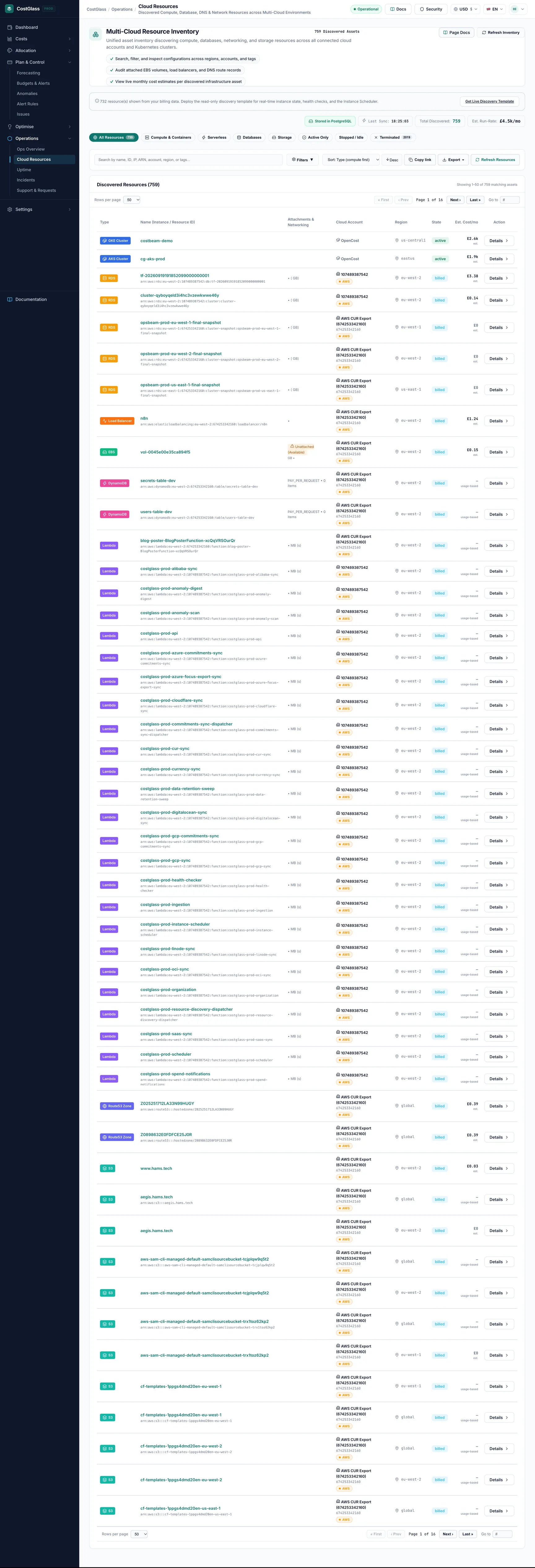
| Wolke | Wie Ressourcen gefunden werden |
|---|---|
| AWS | Live-Erkennung, wenn Sie die erkennungsfähige Vorlage bereitgestellt haben, plus Ressourcen, die aus den Abrechnungszeilen des Kosten- und Nutzungsberichts erkannt werden. |
| Azure | Azure Resource Graph für alle Abonnements, die CostGlass sehen kann. |
| Google Cloud | Cloud-Asset-Inventar für das verbundene Projekt, das etwa alle sechs Stunden erfasst wird. |
| Oracle Cloud, Alibaba Cloud | Ihre Inventar-APIs, sobald die schreibgeschützten Inventarberechtigungen in Ihrem Stack vorhanden sind. Ältere Verbindungen müssen den Stack erneut anwenden. |
| Kubernetes | Vom CostGlass-Agent gemeldete Cluster werden als Ressourcen mit einer Aufschlüsselung der Clusterkosten angezeigt. |
Wenn die Seite leer ist: Diagnosehinweise
Ein leeres Inventar zeigt anstelle einer leeren Seite eine Karte, die erklärt, warum.
| Titel, den Sie sehen | Was es bedeutet und was zu tun ist |
|---|---|
| Kein AWS-Konto verbunden | Es ist nichts verbunden, was inventarisiert werden könnte. Verbinden Sie eine Cloud. |
| Es wurden noch keine Ressourcen aus den Rechnungsdaten synchronisiert | Eine AWS-Verbindung, die nur den Kosten- und Nutzungsbericht liest, hat noch keine Ressourcen produziert. Dies kann nach dem Herstellen der Verbindung Minuten dauern oder bis zu 24 Stunden, wenn die erste Exportdatei nicht übermittelt wurde. Über eine Schaltfläche wird die schreibgeschützte Erkennungsvorlage angezeigt, wenn Sie einen Live-Status wünschen. |
| Es wurden noch keine Ressourcen gefunden | Die Verbindung verfügt über Erkennungszugriff, es wurde jedoch noch nichts gefunden. Warten Sie nach dem ersten Anschließen einige Minuten. |
| Es wurden noch keine Google Cloud-Ressourcen gefunden | Überprüfen Sie, ob die Cloud Asset API im Projekt aktiviert ist und die Zuschüsse aus dem Verbindungsschritt angewendet wurden. Nur dieses Projekt wird inventarisiert. |
| Oracle Cloud: re-apply the stack to list resources / Alibaba Cloud: update the template to list resources | Die Verbindung ist älter als die Inventarberechtigungen. Laden Sie den Stack oder die Vorlage erneut von Cloud Accounts herunter und wenden Sie ihn erneut an. |
Wenn Ressourcen nur aus Abrechnungsdaten stammten, wird dies durch ein Banner angezeigt und die Option „Get Live Discovery Template“ für Echtzeit-Instance-Status, Integritätsprüfungen und den Instance Scheduler angeboten.
Kategorien, Typen und Vorlagen
Jede Cloud hat ihren eigenen Namen (ein AWS EC2 Instanz, ein Azure Virtuelle Maschine). Für den cloudübergreifenden Vergleich weist CostGlass außerdem ein Kategorie: Compute, Container, Serverless, Datenbank, Speicher, Netzwerk, Sicherheit, Integration, Management oder andere. Ein Typ, den CostGlass nicht erkennt, wird in „Sonstige“ abgelegt, nie erraten.
Über den Filtern befinden sich Schnellvoreinstellungen:
| Voreingestellt | Zeigt |
|---|---|
| Alle Ressourcen | Alles nicht beendet. |
| Computing und Container | Server, Skalierungsgruppen, Kubernetes und ähnliches, in jeder Cloud. |
| ein Serverlos | Funktionen und ähnliches. |
| Datenbanken | Verwaltete Datenbanken und Caches. |
| Lagerung | Festplatten, Buckets und Dateisysteme. |
| Nur aktiv | Ressourcen im laufenden oder verfügbaren Zustand. |
| Angehalten / Leerlauf | Gestoppte oder ungenutzte Ressourcen: Kandidaten für eine Bereinigung. |
| Beendet | Ressourcen werden nicht mehr erkannt (siehe unten), mit Zählung. |
Suche, Filter, Sortierung und Paginierung
- Suchfeld (Suchen Sie nach Name, ID, IP, ARN, Konto, Region oder Tags ...) gleicht Namen, IDs, IPs, ARNs, Konten, Regionen und Tag-Werte ab.
- Filterchips with counts: Cloud Provider, Category, Resource Type, the account or subscription, Regions and states. Zum Umschalten klicken; mehrere können eingeschaltet sein. Ausgewählte Filter werden als entfernbare Chips angezeigt und durch „Alle zurücksetzen“ gelöscht.
- Tag-Filter: choose a tag key (Any Tag Key) and optionally a value.
- Sortieren: Typ (zuerst berechnen), Schätzung. Monatliche Kosten, ermittelte Zeit, Ressourcenname, Ressourcentyp, Konto, Region oder Bundesstaat, mit Auf-/Abstieg.
- Paging: Wählen Sie Zeilen pro Seite, dann Erste, Vorherige, Nächste, Letzte oder geben Sie eine Seitenzahl ein. Das Paging erfolgt auf dem Server, sodass jede Ressource erreicht werden kann, egal wie viele Sie haben.
- Link kopieren kopiert einen Link zur genauen Ansicht, inklusive Filter.
The results table has the columns Type, Name (Instance / Resource ID), Attachments & Networking, Cloud Account, Region, State, Est. Kosten/Monat und eine Aktion zum Öffnen der Detailseite. Kontonamen stammen aus Ihrer Verbindung, Ihren Rechnungsdaten oder (sofern verfügbar) AWS Organizations. Wenn kein Name bekannt ist, wird nur die ID angezeigt, niemals ein erfundener Name.
Bedeutung von Geschätzte Kosten/Monat
Kubernetes-Cluster verwenden gemessene Zuweisungen vom Agenten, sofern verfügbar. Azure und andere Clouds ohne Preistabelle zeigen noch keine Schätzung.
Die Detailansicht
Klicken Sie auf eine Zeile, um sie zu öffnen. The header cards show account, region, Current State, Last Discovered and Est. Monatliche Kosten mit ihrer Basis (z. B. Listenpreis oder kostenlos verwaltete Steuerungsebene). Verwenden Sie ← Zurück zu Ressourcen, um zu Ihren Filtern zurückzukehren. EC2 shows attachments such as volumes and IPs; Kubernetes clusters show Cost Over Time (period buttons 1 Month to 1 Year or Custom) and a Cluster Cost Breakdown. Der Clusterverlauf zeigt nur die tatsächlich gespeicherten Daten an, es kann sich also um einen einzelnen aktuellen Punkt handeln.
Beendete Ressourcen, abgeleitetes Inventar und Free-Tier-Posten
- Beendet bedeutet nicht mehr erkannt in den neuesten Entdeckungs- oder Abrechnungsdaten. Die Detailansicht sagt Ab sofort nicht mehr erkannt ein Datum. Beendete Ressourcen werden standardmäßig ausgeblendet und unter der Voreinstellung „Beendet“ angezeigt.
- Für aus der Abrechnung abgeleitetes Inventar, beendet bedeutet Nicht in der Abrechnung sichtbar, was nicht immer dasselbe ist wie gelöscht.
- Kostenlose Ressourcen die Rechnung $0 werden weiterhin aufgeführt, wenn eine Abrechnungszeile sie nennt, sodass eine Funktion, die nie etwas kostet, weiterhin angezeigt wird.
- Wenn Sie Abrechnungszeiträume nacheinander importieren, importieren Sie zuerst den ältesten; Durch das Importieren eines früheren Monats nach einem späteren können Ressourcen, die erst später angezeigt werden, als beendet markiert werden (der Kostenverlauf bleibt davon unberührt).
Export nach CSV oder Excel
resources-YYYY-MM-DD-filtered. Excel verfügt über einen eingefrorenen, filterbaren Header und einen Über diesen Export Blattauflistungszeit, Umfang, Filter und etwaige Kürzungen.| Spalte | eingereicht haben? Bedeutung |
|---|---|
| Cloud, Kategorie, Ressourcentyp | Provider, cloud-neutral category and the cloud's own type name. |
| Name, Ressourcen-ID, ARN | Identifikatoren. |
| Konto, Konto-ID, Region, Bundesland | Wo es lebt und sein Zustand. |
| Schätzung: Monatliche Kosten (Währung) | Der Kostenvoranschlag in der von Ihnen gewählten Währung; leer, wenn kein Preis angegeben ist, niemals 0. |
| Kostenbasis, Instanztyp | Wie die Schätzung erstellt wurde und die Größe. |
| In der Cloud erstellt, zuerst gesehen, zuletzt gesehen | Termine. |
| Tags | Schlüssel=Wert-Paare, getrennt durch Semikolon. |