Verbinden Sie AWS (CloudFormation)
Deploy the generated CloudFormation template, choose organization or single account and optional features, then verify.
Verbinden Sie AWS (CloudFormation)
Gewähren Sie CostGlass schreibgeschützten Zugriff auf Ihre AWS-Rechnung, indem Sie eine CloudFormation-Vorlage bereitstellen, die CostGlass für Sie generiert.
- Sie stellen eine Vorlage in der AWS-Region us-east-1 bereit. Es erstellt einen Kosten- und Nutzungsexport, einen S3-Bucket dafür und eine Rolle namens CostGlassCURReader, die nur CostGlass übernehmen kann.
- Wählen Sie AWS Organization (einmal im Verwaltungskonto bereitstellen, Mitgliedskonten folgen) oder Einzelkonto.
- Instanzplaner, Größenanpassung und Betriebszeit sind optional. Eine Funktion, die Sie nicht ankreuzen, wird in der Vorlage komplett weggelassen.
- Nur der Instanzplaner kann alles in Ihrem Konto ändern (Starten und Stoppen). Alles andere ist schreibgeschützt.
- AWS benötigt bis zu 24 Stunden, um den ersten Export bereitzustellen. CostGlass holt es automatisch ab.
- Eine Anmeldung bei AWS. Für eine AWS-Organisation das Verwaltungskonto (Zahlerkonto). Bei einem Einzelkonto das Konto, das die Rechnung bezahlt.
- Berechtigung in AWS, CloudFormation-Stacks zu erstellen, die IAM-Ressourcen enthalten (benannte IAM-Ressourcen).
- Für eine Organisation: Der vertrauenswürdige Zugriff auf CloudFormation StackSets ist aktiviert (ein einmaliger Schritt, der unten erläutert wird).
- öffnen Freie Kapazität in Ihrem Plan. Die Verbindungslimits finden Sie in der Übersicht.
So funktioniert die Verbindung
CostGlass fragt niemals nach einem AWS-Zugriffsschlüssel. Stattdessen erstellt die Vorlage ein IAM Rolle in Ihrem Konto. Eine Rolle ist eine Reihe von Berechtigungen, die ein vertrauenswürdiger Außenstehender für kurze Zeit ausleihen kann. Die Rolle vertraut nur dem CostGlass AWS-Konto und nur dann, wenn Ihr Externe ID.
- Externe ID
- Ein langes, zufälliges Geheimnis, das für diese eine Verbindung generiert wird. Die Rolle lehnt jeder ab, der sie nicht präsentiert. Dadurch wird verhindert, dass ein anderer AWS-Kunde CostGlass dazu verleitet, Ihr Konto zu lesen.
- Kosten- und Nutzungsexport (CUR)
- AWS Billing schreibt stündlich eine detaillierte Datei jeder Gebühr in einen S3-Bucket in Ihrem Konto. CostGlass liest diese Dateien. So gelangen Ihre Kostendaten.
- StackSet
- Eine CloudFormation-Funktion, die den gleichen Stack für viele Konten bereitstellt. Die Organisationsvorlage verwendet eine, um die Mitgliedskontorolle zu erstellen.
Was die Vorlage erstellt:
| Ressource | Name | Zweck |
|---|---|---|
| S3-Eimer | costglass-cur-exports-<Ihre Konto-ID> | Empfängt den Export. Verschlüsselt, jeglicher öffentlicher Zugriff gesperrt. Eine Bucket-Richtlinie ermöglicht es AWS Billing, darauf zu schreiben. |
| Kosten- und Nutzungsexport | KostenGlassCURExport | Stündlich, mit Ressourcen-IDs, CSV-komprimiert mit gzip, in den Ordner cur. |
| IAM Role | CostGlassCURReader | Die Rolle, die CostGlass übernimmt. Vertraut dem CostGlass-Konto und Ihrer externen ID. |
| Nur Organisation: StackSet | CostGlass-Organization-Member-Roles | Erstellt eine Rolle mit dem Namen CostGlassReadOnly in jedem Mitgliedskonto, einschließlich Konten, die später beitreten. |
Verbinden Sie AWS Schritt für Schritt
Cloud-Konten → AWS. Derselbe Assistent erscheint auch auf dem Erstausführungsbildschirm.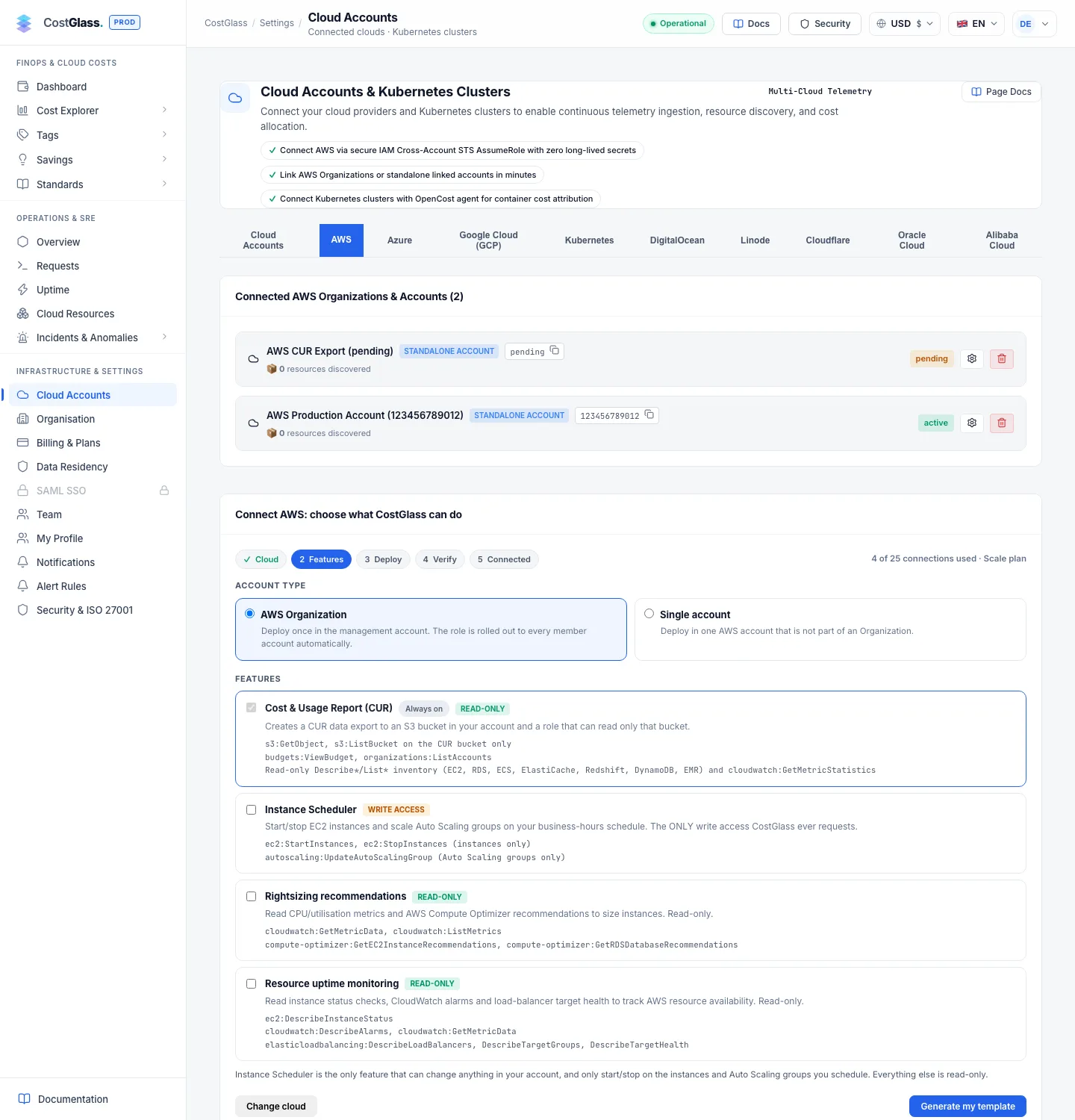
CAPABILITY_NAMED_IAM), and create the stack. Warten Sie auf CREATE_COMPLETE, usually three to five minutes.RolleArn Und BucketName.Das Verifizierungsformular
| Feld | Was muss eingegeben werden | Standardmäßig |
|---|---|---|
| Name für diese Integration (optional) | A label you will recognise, for example "Acme production organisation". | AWS CUR Export (<account ID>) |
| Rollen-ARN (Ausgaben: RoleArn) | Die RoleArn-Ausgabe. Sieht aus wie arn:aws:iam::123456789012:role/CostGlassCURReader. | Keiner |
| S3-Bucket (Ausgaben: BucketName) | Die BucketName-Ausgabe. | Keiner |
| Präfix | Der Ordner im Bucket. | cur/ |
| Region | Der Bereich des Buckets. | us-east-1 |
CostGlass übernimmt die Rolle mit Ihrer externen ID und listet den Bucket vor sparen. Ein Tippfehler wird hier nicht einen Tag später zurückgewiesen.
Was Sie danach sehen
Der Assistent wechselt zu AWS Connected und zeigt eine dieser Meldungen an:
| Nachricht | eingereicht haben? Bedeutung |
|---|---|
| N Datensätze aus M Datei(en) synchronisiert. | Die Daten sind bereits eingetroffen. |
| Der erste Import läuft im Hintergrund. Ihre Daten werden in wenigen Minuten angezeigt. | Ein großer Export wird stufenweise gelesen. Für dich gibt es nichts zu tun. |
| Verbunden. AWS hat den ersten Export noch nicht geliefert... | Normal bei einem neuen Setup. Bis zu 24 Stunden. CostGlass prüft alle 6 Stunden erneut. |
| Der Bucket konnte noch nicht gelesen werden: ... | verbinden Lesen Sie den Grund und sehen Sie sich dann die FAQ unten an. |
Bei der Scheckzustellung wird der Scheck jetzt sofort ausgeführt. Durch die Integration eines anderen entsteht eine neue Verbindung.
Was jede Funktion hinzufügt
Berechtigungen werden genau so aufgeführt, wie die Vorlage sie gewährt.
| Funktion | Zugriff | Berechtigungen hinzugefügt |
|---|---|---|
| Kosten- und Nutzungsbericht (immer) | Schreibgeschützt | s3:GetObject und s3:ListBucket nur für den Export-Bucket; Budgets:ViewBudget; Organisationen:ListAccounts; schreibgeschützte Describe- und List-Aufrufe für EC2, Elastic IPs, Snapshots, Volumes, Load Balancer, RDS, ECS, ElastiCache, Redshift, DynamoDB und EMR; cloudwatch:GetMetricStatistics; iam:SimulatePrincipalPolicy. |
| Instance Scheduler | Schreiben Sie | ec2:StartInstances und ec2:StopInstances für Instanzen; autoscaling:UpdateAutoScalingGroup für Auto Scaling-Gruppen. |
| Empfehlungen zur Größenanpassung | Schreibgeschützt | cloudwatch:GetMetricData, cloudwatch:ListMetrics; Compute-Optimierer:GetEC2InstanceRecommendations, Compute-Optimierer:GetRDSDatabaseRecommendations. |
| Überwachung der Ressourcenverfügbarkeit | Schreibgeschützt | ec2:DescribeInstanceStatus; cloudwatch:DescribeAlarms, cloudwatch:GetMetricData; Elasticloadbalancing:DescribeLoadBalancers, DescribeTargetGroups, DescribeTargetHealth. |
Organization stacks also create the member-account role CostGlassReadOnly in each member account with the read-only inventory permissions and the features you ticked.
Organisation oder Einzelkonto?
The Organization template has two extra parameters you can change at deploy time: AutoDeployNewAccounts (default WAHR) Und RetainOnAccountRemoval (default FALSCH).
Kosten- und Nutzungsexport: die 24-Stunden-Wartezeit
Der Export wird erstellt, sobald der Stapel fertig ist, aber AWS schreibt die erste Datei in seinem eigenen Tempo, bis zu 24 Stunden später. Bis dahin ist CostGlass verbunden, verfügt aber über keine Daten. Vom Dashboard aus können Sie „Daten jetzt abrufen“ für einen einmaligen Abruf aus dem Cost Explorer verwenden; AWS berechnet 0,01 $ pro Anfrage und die Schaltfläche gibt die Kosten an, bevor Sie sie bestätigen.
Nach der ersten Lieferung liest CostGlass alle 6 Stunden neue Dateien.
Zugriff entfernen
Den Stapel später aktualisieren
- Eine Funktion ausschalten: update the stack and set its parameter to
FALSCH(EnableInstanceScheduler,EnableRightsizingoderEnableUptimeMonitoring). - Fügen Sie eine Funktion hinzu, die Sie nicht angekreuzt haben: Eine deaktivierte Funktion ist überhaupt nicht in der Vorlage enthalten und kann daher nicht durch einen Parameter aktiviert werden. Der Assistent erstellt Vorlagen für neue Verbindungen; Es bietet keine Möglichkeit, die Funktionen einer bereits aktiven Version zu ändern. Wenden Sie sich dazu an den CostGlass-Support.
- Wenn CostGlass neue schreibgeschützte Prüfungen hinzufügt Möglicherweise sind neue Berechtigungen erforderlich. Stellen Sie dann den Stack erneut bereit (oder aktualisieren Sie das Organisations-StackSet). For example, the unused Elastic IP and idle load balancer checks need
ec2:DescribeAddressesUndelasticloadbalancing:Describe*. Bis Sie dies tun, findet diese Prüfung nichts und zeigt dies auf der Seite „Einsparungen“ an.