Azure verbinden
Admin consent for the CostGlass application, Reader and Cost Management Reader roles, management group or subscription scope, and a Terraform version.
Azure verbinden
Genehmigen Sie die CostGlass-Anwendung einmal in Ihrem Microsoft Entra-Verzeichnis und weisen Sie ihr dann zwei schreibgeschützte Rollen für die Abonnements zu, die Sie abdecken möchten.
- Es wird kein Geheimnis erstellt oder eingefügt. You approve CostGlass's own application ("admin consent"), then assign it roles.
- Die Rollen sind „Leser“ und „Kostenmanagement-Leser“. Beide sind schreibgeschützt.
- Weisen Sie sie einer Verwaltungsgruppe zu, um jedes darunter liegende Abonnement oder ein Abonnement abzudecken.
- angezeigt Drei gleichwertige Möglichkeiten zum Zuweisen von Rollen: das Portal, eine ARM-Vorlage oder ein Skript. Eine Terraform-Version finden Sie auf dieser Seite.
- If your policy forbids third-party applications, use "bring your own service principal" (one subscription only).
- Ein Microsoft Entra-Administrator (Globaler Administrator, Anwendungsadministrator oder Cloud-Anwendungsadministrator) für Schritt 1. Es handelt sich um einen einmaligen Schritt.
- Jemand mit Besitzer- oder Benutzerzugriffsadministrator im Abonnement oder in der Verwaltungsgruppe für Schritt 2. Dies kann eine andere Person sein.
- Ihr Mandant ermöglicht Benutzern die Anmeldung bei mehrinstanzenfähigen Anwendungen von Drittanbietern.
Der empfohlene Fluss
Cloud-Konten → Azure. Ein Knopfdruck startet die Einwilligung.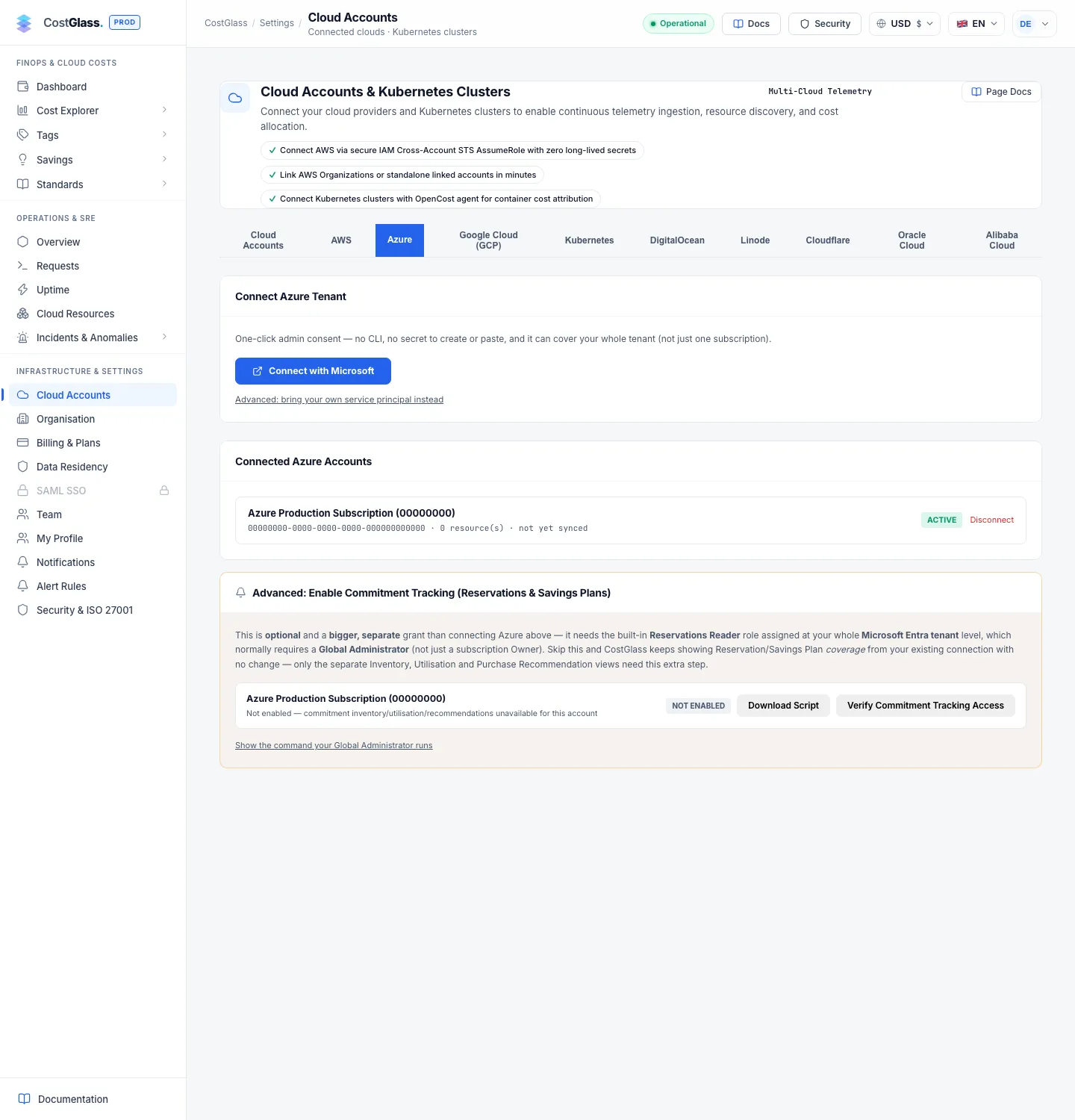
The wizard has three steps: Connect Tenant, Grant Access, Verify & Finish.
lesen kann Abonnement oder Verwaltungsgruppe?
Nach der Überprüfung sucht CostGlass nach einer Verwaltungsgruppe, die es lesen kann. Wenn es einen findet, fragt es Kosten und Ressourcen in diesem Bereich in einem einzigen Aufruf ab; andernfalls durchläuft es die Abonnements, die es sehen kann.
Die drei Möglichkeiten, die Rollen zuzuweisen
Manuell (Portal), die Standardeinstellung
ARM-Vorlage (ein Abonnement)
On the ARM Template tab click Download Template (costglass-role-assignment.json), then Open Custom Deployment. Wählen Sie im Portal Erstellen Sie Ihre eigene Vorlage im Editor → Datei laden, pick the subscription, and for costglassPrincipalId paste the Object ID of the CostGlass enterprise application (Microsoft Entra ID → Unternehmensanwendungen → CostGlass → Objekt-ID). Die Vorlage kann nicht auf eine Verwaltungsgruppe abzielen. Verwenden Sie dazu die Portal-Methode.
Skript (Azure CLI)
On the Script tab copy the one-line command, which looks like curl -sSL ".../v1/azure/scripts/assign-roles.sh" | bash -s -- --app-id <CostGlass app ID>. You must be signed in with az login in the consented tenant. It uses your current subscription; add --subscription <id> oder --management-group <id> zu wählen. Sie können das Skript zunächst herunterladen und lesen.
| Rolle | Zugriff | Wird für |
|---|---|---|
| Leser | Schreibgeschützt | Abonnements und Ressourcen auflisten (Inventar). |
| Kostenmanagement-Reader | Schreibgeschützt | Kostendaten lesen. |
| des Schlüssels angezeigt CostGlass VM Scheduler (optional) | Schreiben Sie | Starten und Freigeben virtueller Maschinen, Lesen und Schreiben von Skalierungsgruppenkapazitäten. Sonst nichts. Wird nur erstellt, wenn Sie das Kontrollkästchen Instanzplaner aktivieren. |
| an Abrechnungsprofilleser (Abrechnungsprofilbereich) | Schreibgeschützt | Gutschriften, Reservierungen, Sparpläne, deren Nutzung und Kaufempfehlungen. Dies ist die einzige Abrechnungsrolle, die CostGlass verlangt, und für die Verpflichtungsverfolgung ist nichts darüber hinaus erforderlich. |
Terraform-Äquivalent für die Rollenzuweisungen
Die Zustimmung in Schritt 1 kann mit Terraform nicht erfolgen: Es ist der eine Klick, der einen Verzeichnisadministrator erfordert. Danach ist die CostGlass-Unternehmensanwendung in Ihrem Mandanten vorhanden und Sie können ihre Rollen als Code verwalten. Finden Sie es Objekt-ID unter Microsoft Entra ID → Unternehmensanwendungen → CostGlass, or with az ad sp show --id <CostGlass app ID> --query id -o tsv (the app ID is in the Script tab command).
Satz Umfang zu /subscriptions/<id> oder /providers/Microsoft.Management/managementGroups/<id>. After terraform apply return to CostGlass and click I've granted access — Verify.
Erweitert: Bringen Sie Ihren eigenen Dienstprinzipal mit
Wählen Sie diese Option, wenn Ihre Organisation keine Anwendungen von Drittanbietern zulässt. Sie erstellen die Anwendung selbst und geben CostGlass seine Referenzen. Es deckt ab ein Abonnement nur.
setup-costglass-sp.sh (or use the one-line command) and run it with the Azure CLI. Für das Abonnement ist ein Eigentümer oder ein Benutzerzugriffsadministrator erforderlich. It creates an app registration named CostGlassReadOnly with Reader and Cost Management Reader and prints the credentials. Click Next: Enter Credentials →.Optional: Zeigen Sie Ihre Azure-Credits
Azure wendet Gutschriften (zum Beispiel die Guthaben für die Azure-Registrierung), wenn Ihre Rechnung erstellt wird, am Abrechnungsprofil, nicht auf dem Abonnement. That is why Azure's own cost screens show the full usage and CostGlass, which reads the same cost data, showed it too, even when your credit covered all of it and your invoice was £0.
Der Verbindungsassistent zeigt diese Schritte an, sobald Sie die Verbindung hergestellt haben, und die Azure-Karte zeigt sie so lange an, bis sie funktioniert. With one extra read-only permission, CostGlass also reads your credits from Azure's billing records. Dann zeigt Cost Explorer die Kosten abzüglich Guthaben (use the credits control to see the gross cost instead), and the Azure card on Settings → Cloud Accounts shows how much credit is left and wenn es abläuft. Ungenutztes Guthaben geht verloren, wenn es abläuft. Deshalb fügt CostGlass im Cost Explorer auch eine Notiz hinzu, wenn ein Guthaben innerhalb von 30 Tagen abläuft.
| Was Sie sehen werden | Was es bedeutet |
|---|---|
| "Credits not shown" on the Azure card | The role above has not been added yet (or has not taken effect). Costs are unaffected. |
| Auf einen vergangenen Monat angewendetes Guthaben | Exact: the amount on that month's invoice. |
| Auf den aktuellen Monat angewendetes Guthaben | Azure's own estimate of the credit it will apply to charges so far. It is updated by Azure every few days, so the last day or two of usage can show as cost until it catches up. It is replaced by the exact invoice amount once the invoice is issued. |
Nach dem Verbinden
- Die Karte „Verbundene Azure-Konten“ zeigt jede Verbindung mit einem mandantenweiten Abzeichen für zustimmungsbasierte Verbindungen, Abonnementanzahl, Ressourcen und letzte Synchronisierung an.
- Kosten und Lagerbestand werden bei der nächsten 6-Stunden-Synchronisierung aktualisiert.
- A connection stuck at pending shows Finish granting access →.
- Verwenden Sie „Anderen Mieter verbinden“ für einen zweiten Entra-Mieter (wird auf Ihr Planlimit angerechnet).
- Trennen Sie die Verbindung von derselben Karte oder von Cloud-Konten.
Azure Instance Scheduler ist der einzige Azure-Schreibzugriff und erfolgt optional.