Verbinden Sie DigitalOcean
Connect DigitalOcean accounts with a read-only personal access token and see invoices by month.
Verbinden Sie DigitalOcean
Verbinden Sie ein oder mehrere DigitalOcean-Konten mit einem schreibgeschützten persönlichen Zugriffstoken, damit deren Rechnungen neben Ihren anderen Cloud-Kosten angezeigt werden.
- Sie fügen ein persönliches Zugriffstoken von DigitalOcean ein. Es gibt nichts zu installieren oder bereitzustellen.
- Der Token wird vor der Speicherung mit DigitalOcean überprüft. Ein fehlerhafter Token wird abgelehnt und es wird nichts gespeichert.
- CostGlass liest nur den Abrechnungsverlauf und Rechnungen. Es liest oder verändert weder Ihre Droplets noch andere Ressourcen.
- DigitalOcean meldet Kosten pro Monat, erwarten Sie also monatliche Zahlen, nicht tägliche.
- Sie können mehrere DigitalOcean-Konten verbinden. Jeder hat seine eigene Karte, seinen eigenen Synchronisierungsstatus und sein eigenes Token.
So funktioniert es
DigitalOcean has no bulk cost export, so CostGlass polls DigitalOcean's billing API with your token on a schedule. The token is kept in CostGlass's encrypted secrets store, never in the page or the database row, and is not shown again after you save it.
- Ein DigitalOcean-Konto, in dem Sie API-Tokens erstellen können (ein Besitzer oder jemand mit dieser Berechtigung).
- Ein Eigentümer- oder Administratorkonto in CostGlass und Platz in Ihrem Plan für eine weitere Verbindung.
Schritt für Schritt
costglass-readonly, choose a read-only scope that includes billing, and set an expiry you are comfortable with. Kopieren Sie den Token sofort. DigitalOcean zeigt es nur einmal. It starts with dop_v1_.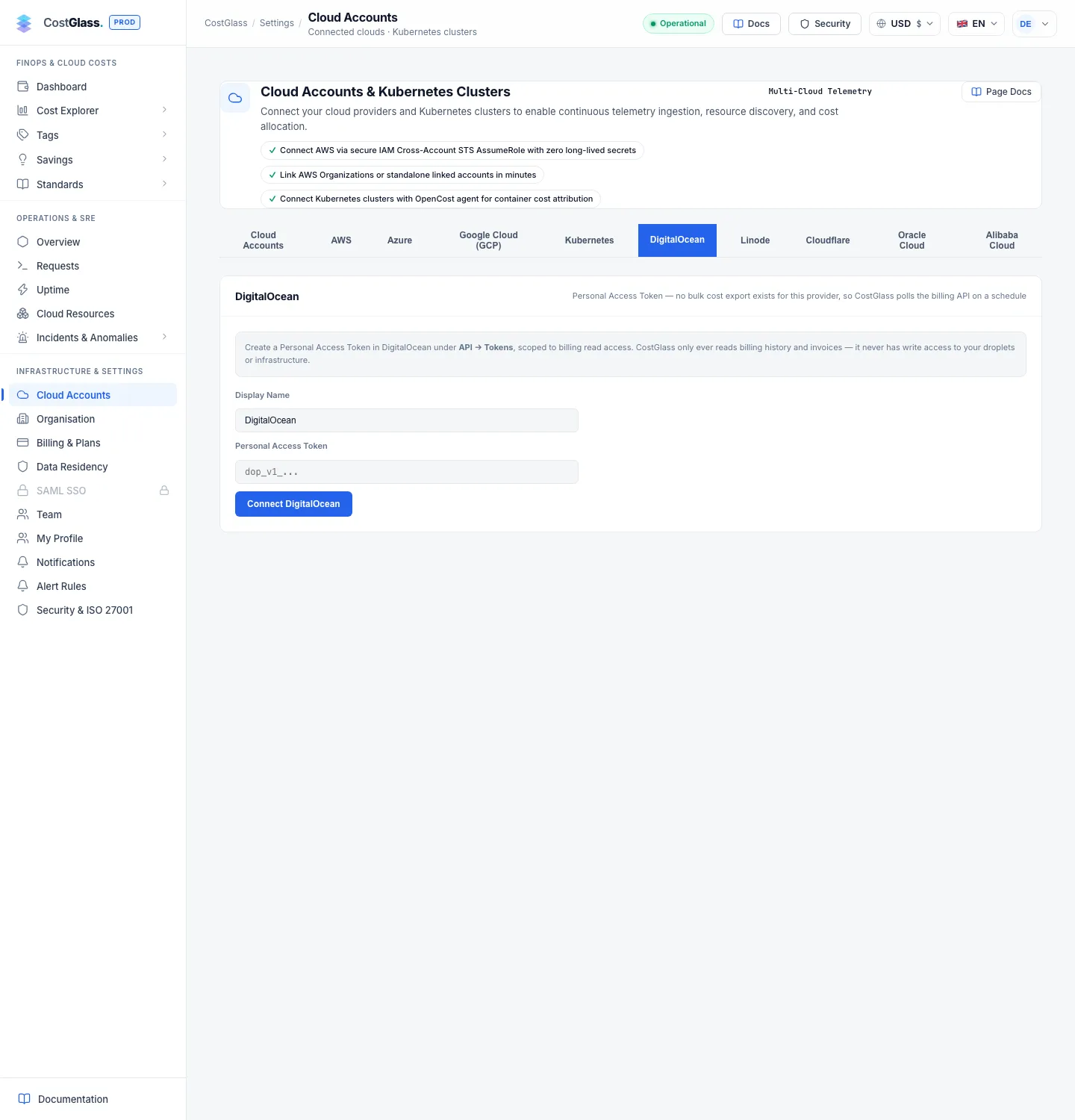
Wenn DigitalOcean das Token ablehnt, wird eine Meldung wie z. B. angezeigt DigitalOcean hat dieses Token abgelehnt (HTTP 401) mit einer Erinnerung, um zu überprüfen, ob es über Lesezugriff auf die Abrechnung verfügt und nicht abgelaufen ist. Das zweimalige Verbinden desselben DigitalOcean-Kontos wird abgelehnt.
Welche Daten werden Ihnen angezeigt
| Daten | Detail |
|---|---|
| Geschlossene Rechnungen | Die letzten 25 Rechnungen, aufgeteilt nach Produkt (z. B. Droplets, Datenbanken, Kubernetes). Eine monatliche Zahl pro Produkt. |
| Aktueller Monat bisher | One row labelled "DigitalOcean Usage (Month to Date)", taken from DigitalOcean's invoice preview. It is a single total, not split by product, because DigitalOcean gives no item detail for a month that has not closed. |
| Gutschriften und Rückerstattungen | Negative Rechnungspositionen werden getrennt von der Nutzung als Gutschriften gespeichert und somit nicht in Ihren Servicekosten verrechnet. |
| Währung | USD. |
| Tageszahlen | Nicht verfügbar. DigitalOcean berichtet nur nach Rechnungsmonat, daher enthalten Tagesdiagramme, tägliche Anomalieerkennung und Tagesansichten DigitalOcean nicht. |
| Regionen und Ressourcen | Nicht verfügbar. Die Rechnungspositionen von DigitalOcean tragen keine Regions- oder Ressourcen-ID, sodass Sie die DigitalOcean-Kosten nicht nach Region oder Ressource aufschlüsseln können. |
Kosten erscheinen in Kosten-Explorer, Berichte und das Dashboard neben Ihren anderen Clouds. Because the data is monthly, a month's figure may change until DigitalOcean closes the invoice.
Synchronisierung und die Live-Figur
- CostGlass synchronisiert alle sechs Stunden. Click Sync Now on an account's card to sync that account immediately; Sync all appears when you have two or more accounts.
- Auf jeder Karte werden der Zeitpunkt der letzten Synchronisierung, der Status und die Anzahl der Datensätze angezeigt.
- Below the status the card also shows Live current period: the current month so far, fetched directly from DigitalOcean. To avoid hitting DigitalOcean's API on every page view, your browser keeps the answer for up to 30 minutes and then labels it (zwischengespeichert ≤30 Min.). Klicken Sie auf Jetzt aktualisieren, um es erneut abzurufen. Dies ist unabhängig von der sechsstündlichen Synchronisierung, die Ihre Berichte füllt.
- Das Token erreicht nie Ihren Browser. CostGlass ruft die Live-Zahl in Ihrem Namen ab und nur die kleine Zusammenfassung wird zwischengespeichert.
Mehrere DigitalOcean-Konten
Klicken Sie auf + Weiteres DigitalOcean-Konto hinzufügen, um ein anderes Konto mit einem eigenen Token zu verbinden. Jedes Konto verfügt über eine eigene Karte, einen eigenen Synchronisierungsstatus und eine eigene Live-Zahl, und ein fehlerhafter Token stoppt die anderen nicht. Wenn Sie die Verbindung zu einem Konto trennen, werden Sie zur Bestätigung aufgefordert und das gespeicherte Token wird gelöscht. Die bereits eingezogenen Kosten bleiben erhalten.