Google Cloud verbinden
Enable the FOCUS BigQuery export, run the IAM grants CostGlass prints, verify, and a Terraform version.
Google Cloud verbinden
Turn on Google's FOCUS billing export to BigQuery, then give CostGlass's service account read access to it. No stack to deploy and no key file to create.
- Sie aktivieren den FOCUS-Export in Ihrer Cloud Billing-Konsole. Google listet es als Vorschaufunktion auf.
- Sie führen eine Handvoll schreibgeschützter IAM-Gewährungsbefehle aus, die CostGlass für Ihr Projekt druckt. Es wird keine Schlüsseldatei erstellt.
- BigQuery-Abfragen werden in Ihrem eigenen Projekt ausgeführt, sodass Google Ihnen die (normalerweise geringen) Abfragekosten in Rechnung stellt und nicht CostGlass.
- beginnt CostGlass liest bei der ersten Synchronisierung bis zu 13 Monate und dann bei jeder 6-stündlichen Synchronisierung nur die letzten 35 Tage, um Ihre Abfragekosten niedrig zu halten.
- Ein Rechnungskonto in einer Währung, die CostGlass nicht umrechnen kann, wird als nicht unterstützt und nicht als erraten gemeldet.
- Ihre Cloud-Rechnungskonto-ID im Format XXXXXX-XXXXXX-XXXXXX.
- Ein Projekt zum Hosten des Exports und ein Datenspeicherort dafür (zum Beispiel „us“ oder „eu“).
- Cloud Shell oder ein beliebiges Terminal, bei dem gcloud und bq mit dem richtigen Konto angemeldet sind.
- Berechtigung zum Bearbeiten der Abrechnungsexporteinstellungen und zum Gewähren von IAM-Rollen.
Schritt 1: Aktivieren Sie den FOCUS-Export
FOCUS (FinOps Open Cost and Usage Specification) ist ein offenes, herstellerneutrales Format für Abrechnungsdaten. Google kann es für Sie in BigQuery schreiben.
Schritt 2: Teilen Sie CostGlass mit, wo es sich befindet
Cloud-Konten → Google Cloud: drei Felder und ein optionales Zeitplaner-Kontrollkästchen.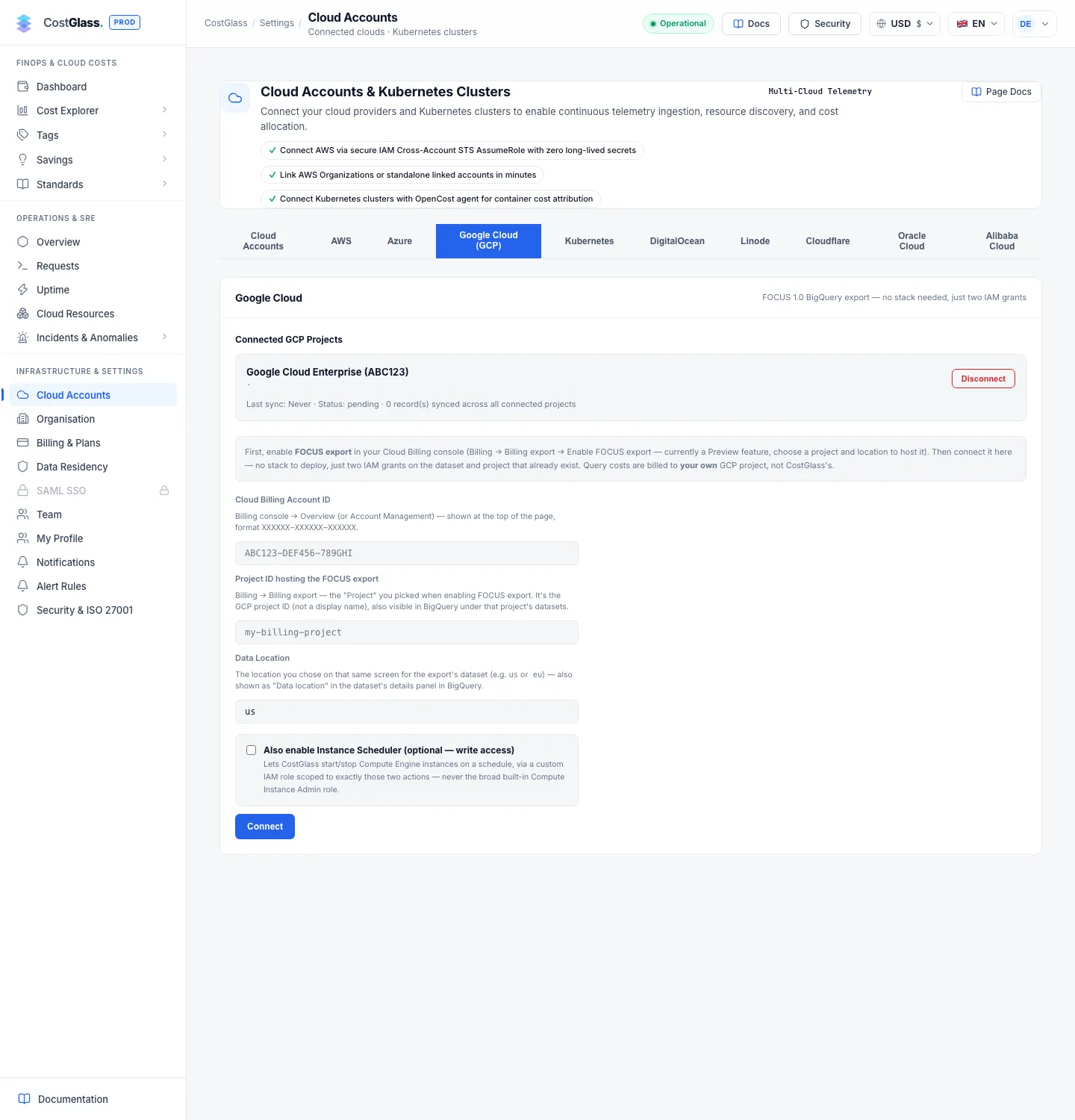
| Feld | Was muss eingegeben werden | Standardmäßig |
|---|---|---|
| Cloud-Rechnungskonto-ID * | Wird oben unter „Abrechnung“ → „Übersicht“ angezeigt. Formatieren Sie XXXXXX-XXXXXX-XXXXXX. | Keiner |
| auf Projekt-ID, die den FOCUS-Export hostet * | aus Das Projekt, das Sie beim Aktivieren des Exports ausgewählt haben. Die Projekt-ID, nicht der Anzeigename. | Keiner |
| Datenspeicherort | Der Ort, den Sie für den Exportdatensatz ausgewählt haben, zum Beispiel „us“ oder „eu“. | uns |
| eine Cloud-Karte aus Aktivieren Sie außerdem den Instanzplaner (optional – Schreibzugriff). | Fügt eine benutzerdefinierte Rolle hinzu, die auf das Starten und Stoppen von Compute Engine-Instanzen beschränkt ist. | Aus |
CostGlass berechnet die Datensatz- und Tabellennamen anhand der Rechnungskonto-ID und des Standorts, sodass Sie diese nie eingeben müssen.
Schritt 3: Führen Sie die IAM-Befehle
Under Run the Google Cloud CLI grant commands CostGlass shows the commands filled in with your project and CostGlass's service account. Run them in Cloud Shell, then click I've run them — Verify & Connect. angezeigt Die Befehle sehen so aus (Platzhalter in Großbuchstaben):
| Gewähren | Zweck | Erforderlich? |
|---|---|---|
| bigquery.dataViewer für den Datensatz | ein Lesen Sie die FOCUS-Tabelle | Ja |
| bigquery.jobUser für das Projekt | Führen Sie Abfragen in Ihrem Projekt aus (wird Ihnen in Rechnung gestellt) | Ja |
| Cloud Asset API, cloudasset.viewer, serviceusage.serviceUsageConsumer | Schreibgeschütztes Ressourceninventar (VMs, Festplatten, GKE, Cloud SQL, Buckets, Weiterleitungsregeln). Die API ist kostenlos. | Wird als Teil der Verbindung |
| Recommender.viewer | Google's own cost recommendations on the Savings page | Optional |
| Benutzerdefinierte Rolle des Instanzplaners | compute.instances.start, stop, get, list | Optional können Sie |
compute.viewer on the project and billing.viewer on the billing account, that are used for commitment tracking. Der Bildschirm listet sie heute nicht auf. Das Terraform unten bietet sie als Option.Bei der Überprüfung führt CostGlass vor der Aktivierung eine kleine Abfrage für die FOCUS-Tabelle durch. On success a message shows the first sync's record count. Anschließend wird ein Ressourceninventurdurchgang ausgeführt. Wenn dieser Teil ausfällt, bleiben die Kostendaten davon unberührt und die Bestandsaufnahme wird alle 6 Stunden erneut versucht.
Terraform-Äquivalent
Click Next: Grant IAM Roles → first, so CostGlass shows the service account e-mail (the value after serviceAccount: in the commands). Die Aktivierung des FOCUS-Exports selbst hat keine Terraform-Ressource zur Folge; Mach das in der Konsole. Der Rest kann Code sein:
Variablen: project_id, billing_account_id, costglass_service_account are required; dataset_location Standardmäßig ist uns. If your dataset name differs from the one CostGlass shows, set dataset_id. After applying, click I've run them — Verify & Connect.
Wer zahlt, wie oft wird synchronisiert und welche Limits gelten
- Abfragekosten: Jede Abfrage wird als Ihr Projekt ausgeführt, sodass die BigQuery-Verarbeitung über Ihre Google-Rechnung abgerechnet wird. Die erste Synchronisierung lautet 13 Monate; Danach werden alle 6 Stunden nur noch die letzten 35 Tage angezeigt.
- Währung: Beträge werden zu Live-Wechselkursen in die angezeigten Währungen umgerechnet. Eine Rechnungswährung ohne verfügbaren Kurs wird als nicht unterstützt gespeichert und mit einer Statusmeldung angezeigt.
- aus Mehrere Projekte: Sie können mehr als ein Projekt verbinden (jedes wird auf Ihr Planlimit angerechnet).
- Nicht abgedeckt: das ältere Exportformat mit detaillierter Verwendung.
After connecting, the Google Cloud tab shows Connected Google Cloud Projects with last sync, status and records synced, plus Disconnect.