Verbinden Sie Akamai / Linode
Connect Linode (Akamai Connected Cloud) accounts with an account read-only token.
Verbinden Sie Akamai / Linode
Verbinden Sie ein oder mehrere Linode-Konten (Akamai Connected Cloud) mit einem schreibgeschützten persönlichen Zugriffstoken, sodass ihre Rechnungen neben Ihren anderen Cloud-Kosten angezeigt werden.
- Sie fügen ein persönliches Linode-Zugriffstoken ein, das nur über die schreibgeschützte Berechtigung für das Konto verfügt. Es wird nichts installiert oder bereitgestellt.
- ausgewählt haben, wird das Token mit Linode überprüft, bevor es gespeichert wird. Ein fehlerhaftes Token wird abgelehnt.
- CostGlass liest nur Rechnungen und den Kontostand. Es kann Ihre Linodes nicht ändern.
- Linode meldet die Kosten nach Rechnungsmonat, die Zahlen sind also monatlich, wobei der aktuelle Monat als einzelne laufende Summe angezeigt wird, wenn Linode einen meldet.
- Bei dem Guthaben auf der Karte handelt es sich um einen Kontostand, nicht um die Ausgaben des laufenden Monats.
So funktioniert es
Linode has no bulk cost export, so CostGlass polls Linode's API with your token on a schedule. The token lives in CostGlass's encrypted secrets store and is not shown again after you save it.
- Ein Linode-Konto, in dem Sie persönliche Zugriffstoken erstellen können.
- Ein Eigentümer- oder Administratorkonto in CostGlass und Platz in Ihrem Plan für eine weitere Verbindung.
Schritt für Schritt
Nur lesen and leave every other permission on Kein Zugriff. This is the Konto:read_only Umfang. Legen Sie einen Ablauf fest, mit dem Sie zufrieden sind, und kopieren Sie den Token sofort, da Linode ihn nur einmal anzeigt.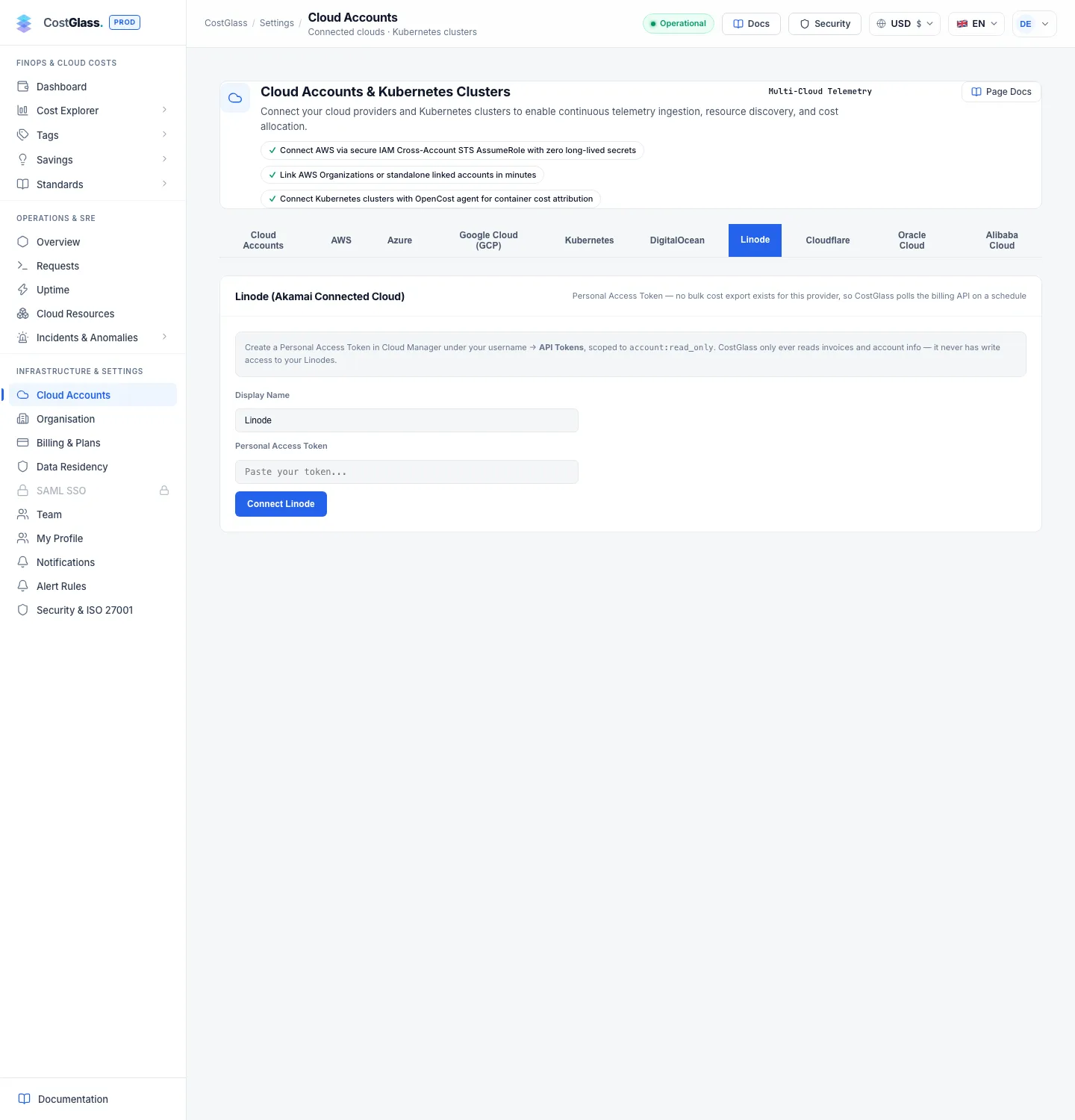
Wenn Linode das Token ablehnt, wird Linode hat dieses Token abgelehnt with a reminder to check that it was created with Konto:read_only. Das zweimalige Verbinden desselben Linode-Kontos wird abgelehnt.
Welche Daten werden Ihnen angezeigt
| Daten | Detail |
|---|---|
| Geschlossene Rechnungen | Die letzten 25 Rechnungen, aufgeteilt nach Artikelbezeichnung und Region (z. B. ein Linode-Plan in einer Region). Jeweils eine Monatszahl. |
| Aktueller Monat bisher | If the current month has no invoice yet and Linode reports accrued charges, one row labelled "Linode Usage (Month to Date)". |
| Credits | Negative Rechnungspositionen werden getrennt vom Verbrauch als Gutschriften gespeichert. |
| Region | Wird dort aufbewahrt, wo Linode eins bereitstellt, damit Sie sehen können, wo die in Rechnung gestellten Artikel ausgeführt wurden. |
| Währung | USD. |
| Tageszahlen | Nicht verfügbar. Linode berichtet nach Rechnungsmonat, daher ist Linode in den Tagesdiagrammen und der täglichen Anomalieerkennung nicht enthalten. |
Was der Kontostand bedeutet
Für jedes verbundene Konto wird der Kontostand mit dem Vermerk „cached ≤30 min“ angezeigt. Dies ist der Saldo, den Linode auf dem Konto behält: Von Ihnen getätigte Zahlungen abzüglich Gebühren. Es ist nicht Ihre Ausgaben in diesem Monat, und eine negative oder positive Zahl bedeutet nicht, dass Sie zu viel ausgegeben haben. CostGlass bezeichnet es absichtlich als Balance. Verwenden Sie für die Ausgaben die rechnungsbasierten Zahlen in Kosten-Explorer Und Berichte.
Synchronisierung und mehrere Konten
- CostGlass synchronisiert alle sechs Stunden. Klicken Sie auf einer Karte auf „Jetzt synchronisieren“, um das Konto jetzt zu synchronisieren. Bei zwei oder mehr Konten wird „Alle synchronisieren“ angezeigt.
- Klicken Sie auf + Weiteres Linode-Konto hinzufügen, um ein weiteres Konto mit einem eigenen Token zu verbinden. Jeder hat seine eigene Karte und seinen eigenen Status, und ein fehlerhafter Token stoppt die anderen nicht.
- Disconnect fordert Sie zur Bestätigung auf und löscht den gespeicherten Token. Bereits eingezogene Kosten bleiben erhalten.