Verbinden Sie OpenAI, Anthropic, Datadog und Snowflake
Connect AI and software vendors with admin keys or a Snowflake key pair so their spend sits beside your cloud costs.
Verbinden Sie OpenAI, Anthropic, Datadog und Snowflake
Bringen Sie die Ausgaben für KI und Softwareanbieter in die gleiche Ansicht wie Ihre Cloud-Rechnungen, indem Sie für jeden Anbieter einen schreibgeschützten Schlüssel einfügen (oder bei Snowflake ein Schlüsselpaar registrieren).
- Alle vier verbinden sich über einen Dialog: SaaS & AI Spend → Connect Provider. Wählen Sie den Anbieter aus, geben Sie dem Connector einen Namen und geben Sie seine Anmeldeinformationen an.
- Jeder Berechtigungsnachweis wird vor der Speicherung mit dem Anbieter abgeglichen. A wrong key is rejected on the spot with the vendor's own message, not discovered six hours later.
- OpenAI und Anthropic benötigen einen Admin-Schlüssel (ein normaler Projekt- oder Arbeitsbereichsschlüssel reicht nicht aus). Datadog benötigt einen API-Schlüssel und einen Anwendungsschlüssel. Snowflake verwendet ein von CostGlass generiertes Schlüsselpaar sowie einen Organisationsadministrator.
- Die Ausgaben werden alle sechs Stunden gelesen. OpenAI, Anthropic und Snowflake sind täglich; Datadog ist monatlich.
- Persönliche ChatGPT- und Claude-Abonnements können nicht verbunden werden, da sie keinen Kostenbericht haben.
Wo es passt
Cloud-Rechnungen sind nur ein Teil der modernen Ausgaben. Die Nutzung und Überwachung von Sprachmodellen oder Data-Warehouse-Tools werden häufig als separate Rechnungen mit geringer Aufschlüsselung geliefert. Wenn Sie sie verbinden, werden ihre Ausgaben in dieselben Kostendaten wie Ihre Clouds eingefügt, sodass sie in Kosten-Explorer, Berichte und das Armaturenbrett. Die Seite selbst ist in SaaS- und KI-Ausgaben.
| Anbieter | Was Sie bereitstellen | aus Datengranularität | Quelle |
|---|---|---|---|
| OpenAI | Ein Admin-API-Schlüssel (startet sk-admin-) | Täglich, pro Projekt und Werbebuchung | OpenAI's organisation Costs API |
| Anthropic | Ein Admin-Schlüssel (startet sk-ant-admin01-) | Täglich, pro Arbeitsbereich, Modell und Tokentyp | Anthropic's organisation Cost Report API |
| Datadog | API-Schlüssel + Anwendungsschlüssel + Site | Monatlich (aktueller und vorheriger Monat), pro Produkt | Datadog's Estimated Cost API |
| Snowflake | Ein Schlüsselpaar, das Sie registrieren, plus Konto-ID und Benutzername | Täglich, in realer Währung | SNOWFLAKE.ORGANIZATION_USAGE.USAGE_IN_CURRENCY_DAILY |
Der Verbindungsdialog
Go to SaaS & AI Spend and click Connect Provider. The dialog is called Connect SaaS / LLM Provider.
| Feld | Was muss eingegeben werden |
|---|---|
| Anbieter | OpenAI (Admin API), Anthropic Claude (Admin API), DeepSeek (Direct API), Datadog (Estimated Cost API) or Snowflake (ORGANIZATION_USAGE). |
| Connector-Name | Any name you like, for example "Production OpenAI". Names are unique per vendor within your organisation: reusing one replaces that connector's credentials. |
| API-Schlüsselfeld | Its label changes with the vendor: OpenAI Admin API Key, Anthropic Admin Key or Datadog API Key. |
| Datadog-Anwendungsschlüssel | Datadog only. |
| Datadog-Site | Datadog only. Choose the site you sign in to. |
Click Connect & Sync. Es zeigt Verifying & Connecting…, während CostGlass einen kleinen echten Anruf beim Anbieter tätigt. Only if that succeeds is the credential saved (in CostGlass's encrypted secrets store), a connector card created and a first sync run. Snowflake verfügt über einen eigenen zweistufigen Ablauf, der unten beschrieben wird.
OpenAI
- Ein Eigentümer einer OpenAI-Organisation (nur Eigentümer können Admin-Schlüssel erstellen).
- Ein OpenAI-Admin-API-Schlüssel, der mit sk-admin- beginnt. Ein regulärer Projektschlüssel wird mit einer Meldung abgelehnt, die Ihnen mitteilt, welche Art von Schlüssel benötigt wird.
costglass-readonly. Kopieren Sie es gleich.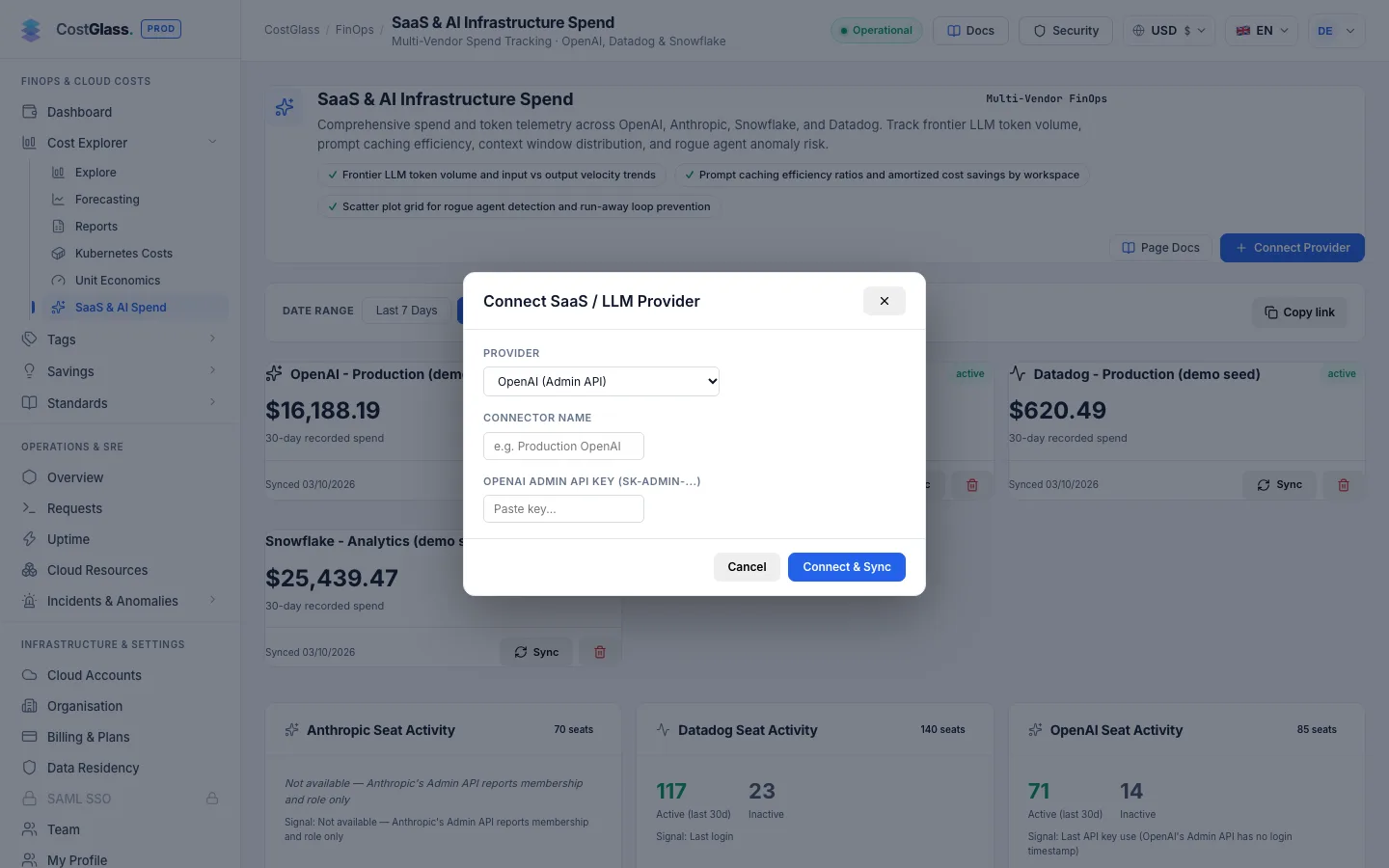
CostGlass reads OpenAI's organisation cost report in daily buckets, grouped by line item and project. Bei den Beträgen handelt es sich um echte Dollars, wie OpenAI sie meldet. Bei jeder Synchronisierung werden ungefähr die letzten 35 Tage angezeigt. Neben den Dollars werden Token-Volumen und der Anteil der über die Batch-API gesendeten Anfragen angezeigt.
Anthropic
- Ein Administrator einer Anthropic-Organisation.
- Ein Admin-Schlüssel, der mit sk-ant-admin01- beginnt. Admin-Schlüssel gibt es nur für Organisationskonten. Ein einzelnes (persönliches) Konto kann kein Konto erstellen und daher nicht verknüpft werden.
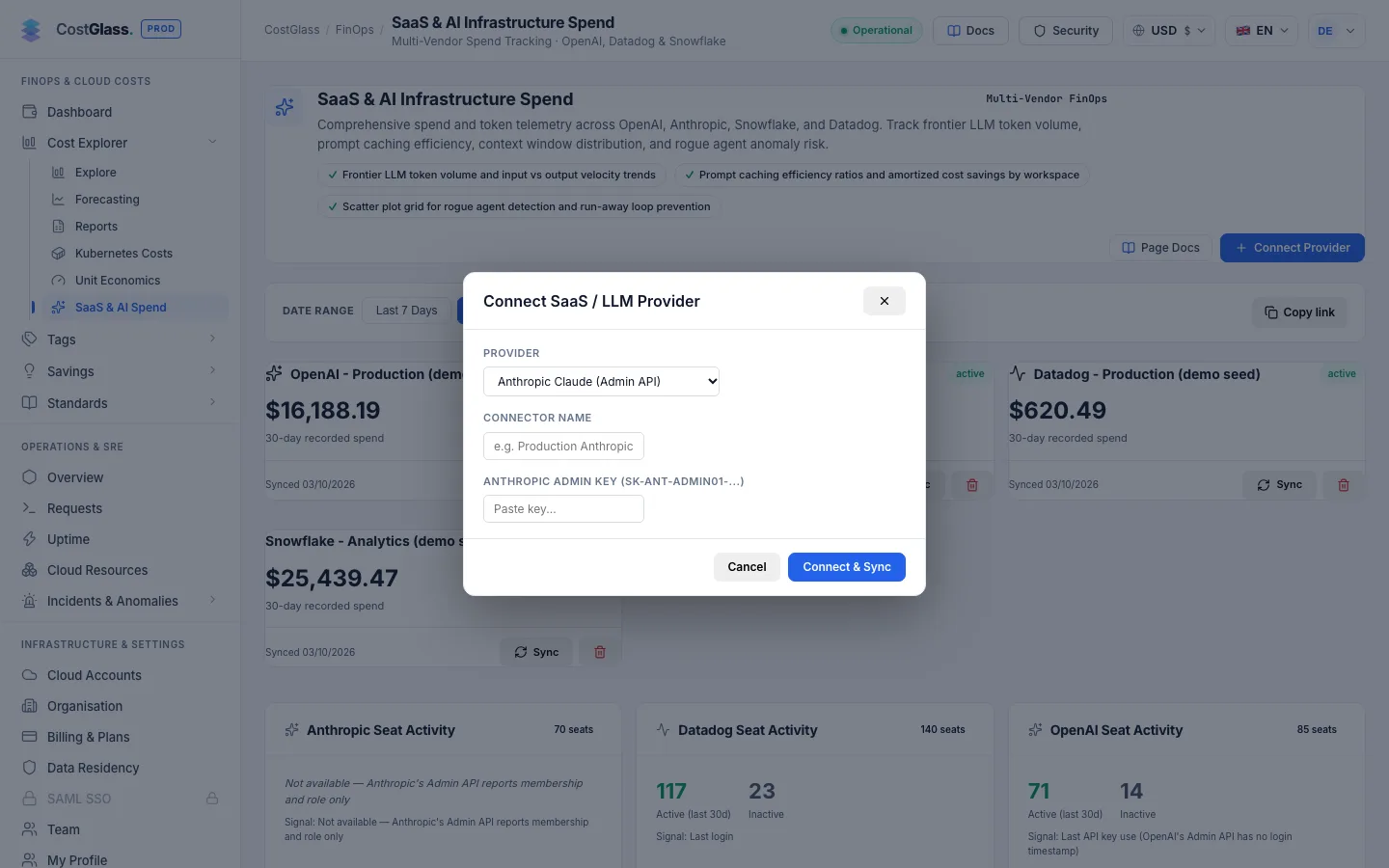
CostGlass reads Anthropic's cost report in daily buckets, grouped by description and workspace. an Die Kosten werden pro Arbeitsbereich, Modell und Tokentyp (nicht zwischengespeicherte Eingabe, Cache-Lesevorgänge, Cache-Schreibvorgänge und Ausgabe) angezeigt, sodass Sie sehen können, wie gut das Prompt-Caching funktioniert. Eine brandneue Organisation ohne Nutzung zeigt noch nichts an.
Datadog
- Ein Datadog-Administrator, der API- und Anwendungsschlüssel erstellen kann.
- Ein Datadog-API-Schlüssel.
- Ein Datadog-Anwendungsschlüssel mit dem Gültigkeitsbereich „usage_read“.
- Ihre Datadog-Website, zum Beispiel datadoghq.com oder datadoghq.eu.
costglass-finops-readonly und gewähre ihm nur das use_read Umfang. Verwenden Sie keinen Schlüssel, der einer Person gehört: Wenn diese Person das Gerät verlässt, werden Ihre Abrechnungsdaten stillschweigend gelöscht.datadoghq.com, datadoghq.eu oder us3.datadoghq.com. Schlüssel funktionieren nicht standortübergreifend.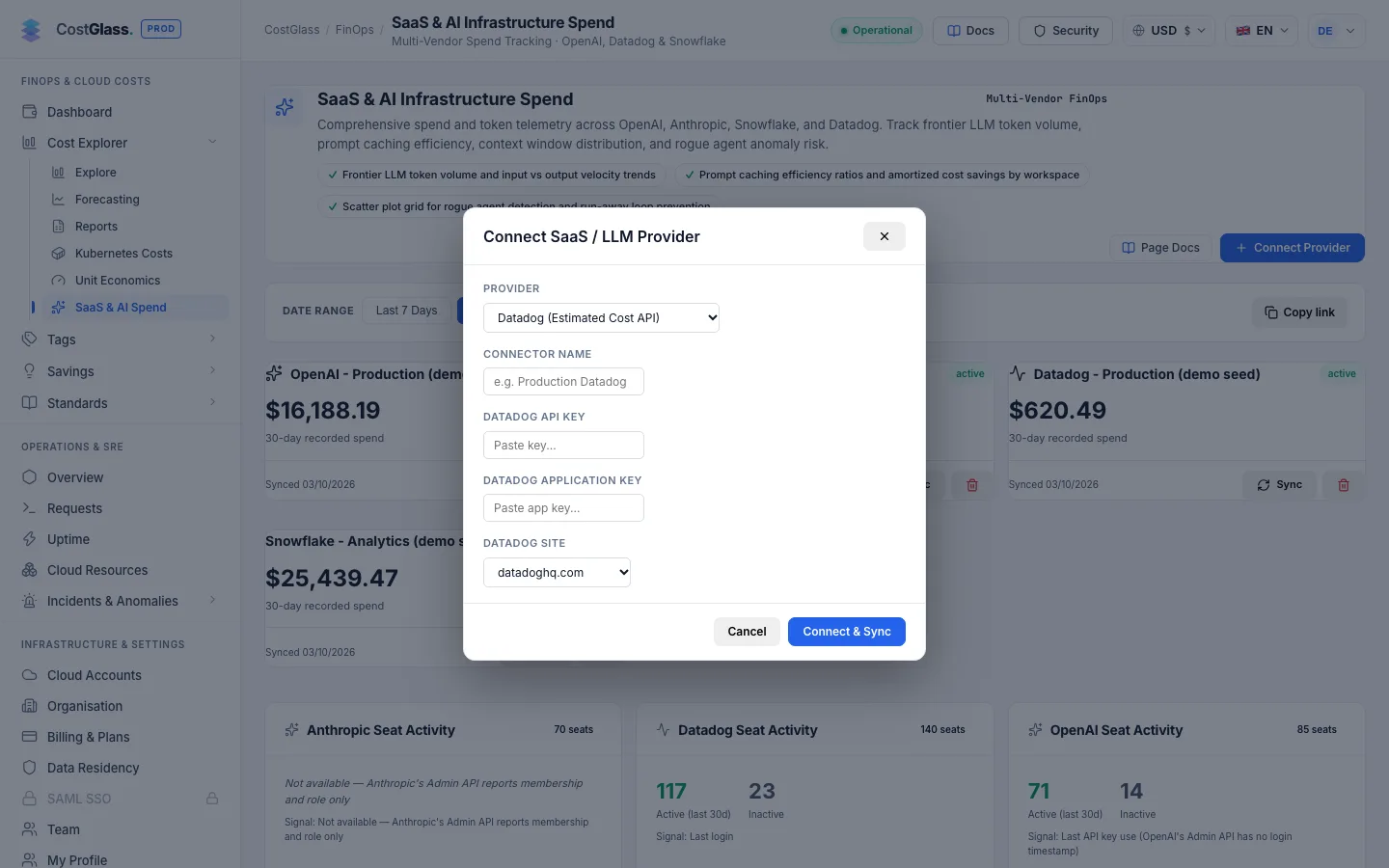
Die Site-Auswahlmöglichkeiten sind:
datadoghq.com, datadoghq.eu, us3.datadoghq.com, us5.datadoghq.com, ap1.datadoghq.com, ap2.datadoghq.com Und ddog-gov.com.
Was Datadog CostGlass bietet
- Geschätzte Kosten pro Produkt (Hosts, Protokolle, benutzerdefinierte Metriken usw.) für erstellen kann Nur aktueller und vorheriger Kalendermonat. Datadog stellt über diese API keinen älteren Verlauf bereit.
- Eine Zahl pro Produkt und Monat, daher gibt es keine täglichen Datadog-Zahlen und keine tägliche Anomalieerkennung dafür.
- Datadog's own figures can lag by up to 72 hours and are estimates until the month closes.
use_read scope, or the wrong site is selected. CostGlass zeigt die Meldung an, wenn Sie eine Verbindung herstellen.Snowflake
Snowflake verwendet kein eingefügtes Passwort. CostGlass generiert ein RSA-Schlüsselpaar für die Verbindung, bewahrt den privaten Schlüssel in seinem verschlüsselten Tresor auf und stellt Ihnen den öffentlichen Schlüssel für die Registrierung eines Snowflake-Benutzers zur Verfügung. CostGlass meldet sich dann mit diesem Schlüssel an.
- hinzu Jemand, der einen Snowflake-Benutzer ändern kann (ein Benutzeradministrator), um den öffentlichen Schlüssel zu registrieren.
- Ihre Kontokennung, zum Beispiel xy12345.eu-west-1, und der Benutzername, mit dem sich CostGlass verbindet.
- Zugriff auf SNOWFLAKE.ORGANIZATION_USAGE für diesen Benutzer. Ein Organisationsadministrator (ORGADMIN) muss es gewähren. Dies ist der Schritt, den die meisten Menschen übersehen.
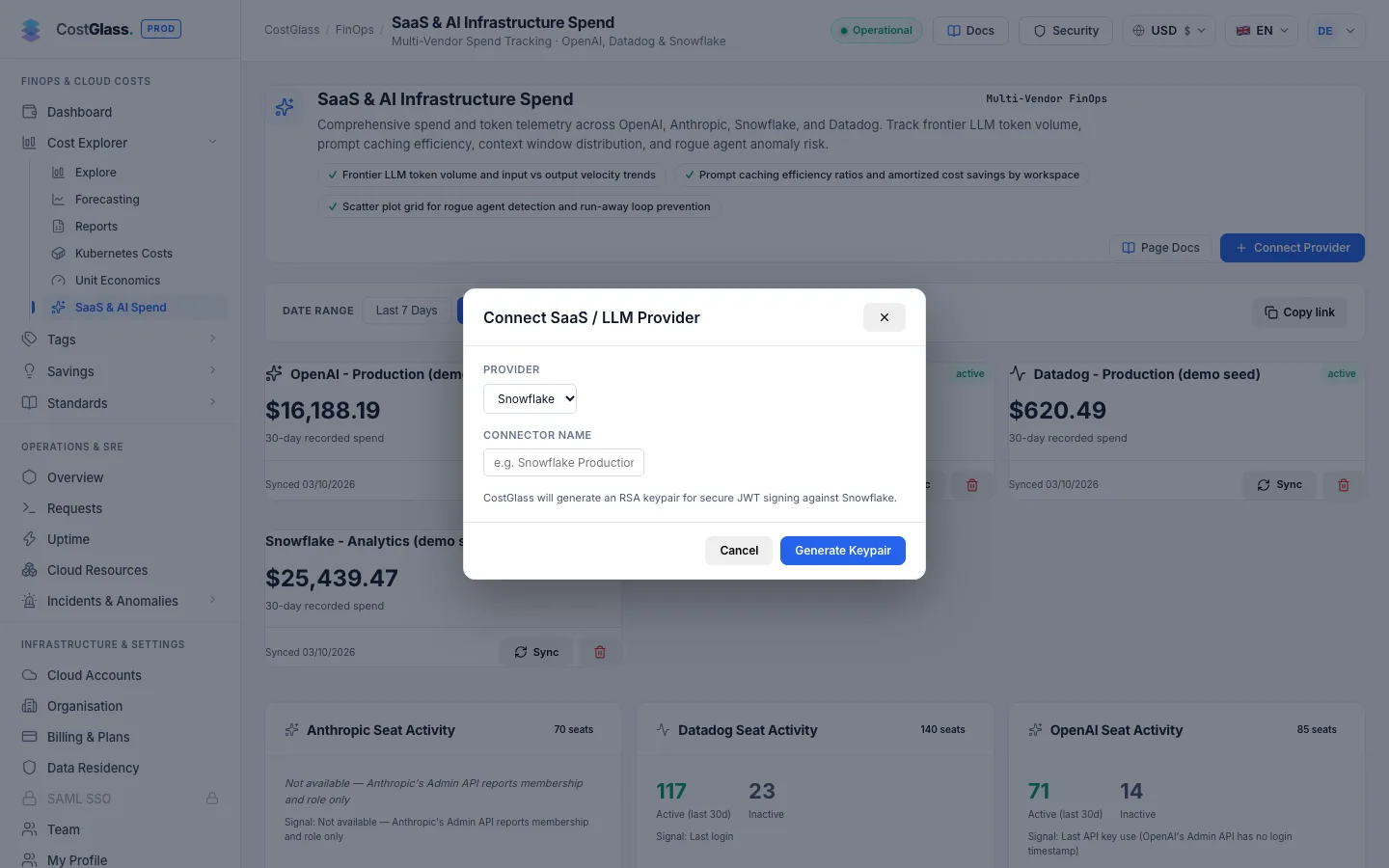
Die ORGADMIN-Anforderung
CostGlass liest reale Währungsbeträge aus SNOWFLAKE.ORGANIZATION_USAGE.USAGE_IN_CURRENCY_DAILY, because credits alone cannot be priced reliably. Gewöhnliche Rollen können diese Ansicht nicht sehen. An ORGADMIN must grant the connecting user's role access to it. Wenn der Zugriff fehlt, wird die Überprüfung oder die Synchronisierung mit einer Meldung abgebrochen, die diese Anforderung nennt. CostGlass tauscht stattdessen niemals eine andere Ansicht oder eine erfundene Nummer aus.
The connect form uses the user's default role. If you need a specific role or warehouse, make it that user's default in Snowflake before you verify.
Snowflake-Daten sind täglich und jede Synchronisierung umfasst ungefähr die letzten 35 Tage. Die Registrierung des öffentlichen Schlüssels und des ORGADMIN-Zuschusses sind die einzigen Änderungen, die an Ihrem Snowflake-Konto vorgenommen werden. Beide Änderungen liegen bei Ihnen.
Nachdem Sie eine Verbindung hergestellt haben
- Jeder verbundene Anbieter wird als Karte angezeigt mit seinem Status (aktiv, ausstehend oder Fehler), Die Erfasste 30-Tage-Ausgaben, die Zeit der letzten Synchronisierung und etwaige Fehlermeldungen.
- CostGlass synchronisiert alle sechs Stunden. Klicken Sie auf einer Karte auf „Synchronisieren“, um diesen Anbieter jetzt zu synchronisieren.
- Das Papierkorbsymbol entfernt den Connector nach Ihrer Bestätigung. Seine gespeicherten Anmeldeinformationen werden gelöscht; Die bereits eingezogenen Kosten bleiben erhalten.
- Die Ausgaben werden zusammen mit Ihren Cloud-Kosten gespeichert, sodass Sie im Kosten-Explorer und in den Berichten nach diesen Anbietern filtern können. Budgets, Anomalieerkennung (für tägliche Anbieter) und Sparprüfungen (z. B. Verschieben berechtigter OpenAI-Arbeit zu Batch oder sofortiges Caching für Anthropic) decken sie ebenfalls ab.
- Platzaktivität und Token-Details werden dort angezeigt, wo der Anbieter sie offenlegt. Wo dies nicht der Fall ist, wird auf der Seite dies angegeben, anstatt eine Vermutung zu zeigen.
Wissenswerte Grenzen
| Limit | Detail |
|---|---|
| Persönliche Abonnements | Ein Claude.ai- oder ChatGPT-Plan (Pro, Max, Plus und ähnliches) beinhaltet keine API-Nutzung und hat keinen Kostenbericht. CostGlass liest die Admin-Kostenberichte auf Organisationsebene und Anthropic vergibt Admin-Schlüssel nur an Organisationskonten. Verbinden Sie stattdessen die API-Organisation, mit der Sie erstellen. |
| Nur Admin-Schlüssel | OpenAI- und Anthropic-Normalschlüssel können die Organisationskosten nicht lesen. Sie werden zum Zeitpunkt der Verbindung abgelehnt. |
| Datadog-Verlauf | Nur aktueller und vorheriger Monat, monatliche Granularität, bis zu 72 Stunden Verspätung. |
| Snowflake-Erlaubnis | aus Benötigt eine ORGADMIN-Bewilligung für ORGANIZATION_USAGE. |
| Währung | Diese Anbieter rechnen wie angegeben in Dollar ab. Die Zahlen werden in der von Ihnen gewählten Anzeigewährung zu den üblichen Kursen angezeigt. |
| Live-Anbietertests | These connectors were built against each vendor's documentation. If your first sync fails with something unexpected, tell CostGlass support. |