Kostenwarnungen
Alert when spend rises versus the previous day, week, month or quarter.
Kostenwarnungen
Lassen Sie sich informieren, wenn die Ausgaben im Vergleich zum Vortag, der Vorwoche, dem Vormonat oder dem Vorquartal um einen Prozentsatz oder einen festen Betrag steigen.
- Eine Kostenalarmregel vergleicht den letzten vollständigen Zeitraum (Tag, Woche, Monat oder Quartal) mit dem davor und wird ausgelöst, wenn die Ausgaben ausreichend gestiegen sind.
- Jeder Dienst, jedes Konto, jede Cloud oder jede Region wird separat beurteilt, sodass ein großer Treiber nicht in einer pauschalen Gesamtsumme verborgen bleibt.
- Erhöht nur die Alarmbereitschaft. Eine teilweise abgeschlossene Periode wird niemals mit einer vollen Periode verglichen.
- Jede Erhöhungswarnung wird einmal ausgegeben und in der Liste „Ausgelöste Warnungen“ gespeichert, auch wenn die Regel keinen Kanal hat.
- Die Regeln werden alle 6 Stunden überprüft. Bis zu 50 Regeln pro Organisation.
Wann sollten Kostenwarnungen verwendet werden
| Werkzeug | Es antwortet | Vergleicht mit |
|---|---|---|
| Kostenwarnungen | Hat dieser Dienst oder dieses Konto letzte Woche oder diesen Monat mehr gekostet als der davor? | Der vorherige vollständige Zeitraum. |
| Anomalieerkennung | War ein einziger Tag für diesen Gottesdienst ungewöhnlich? | That service's own recent daily pattern. |
| Budgets | Überschreite ich ein von mir gewähltes Limit? | Eine feste Decke. |
Sie ergänzen einander. Kostenwarnungen sind gut für eine stetige Abweichung (ein Dienst, der von Monat zu Monat schleichender wird). Die Anomalieerkennung eignet sich gut für plötzliche eintägige Sprünge. Budgets eignen sich gut für harte Limits.
Erstellen Sie eine Kostenwarnung
- Sie sind Eigentümer oder Administrator.
- Kostendaten, die für mindestens zwei Zeiträume der von Ihnen gewählten Länge erfasst wurden. Sehen Verbinden Sie Ihre Clouds.
| Feld | Was es bewirkt | Notizen |
|---|---|---|
| Name | Beschriftung in der Liste und in Nachrichten. | Erforderlich, bis zu 255 Zeichen. |
| Vergleichen Sie jeden abgeschlossenen Zeitraum... | Die Länge des Zeitraums. | Wochen laufen von Sonntag bis Samstag, alle in UTC. |
| [object Object] / Amount ($) | Ob der Schwellenwert ein prozentualer Anstieg oder ein Dollaranstieg ist. | Die Schwellenwerte sind inklusive: 20 % löst bei genau +20 % aus. Beträge sind in US-Dollar angegeben. |
| gruppiert werden soll ...und mindestens so viele USD | Ein zusätzlicher Dollar-Mindestbetrag für Prozentregeln. | Beide Tests müssen bestanden werden. |
| Für jedes | Bei der Gruppierung wird jede Gruppe einzeln beurteilt. | Standard: jeder Dienst jeder Cloud. |
| [object Object], Services, Accounts | Beschränken Sie, was gezählt wird. | Leer bedeutet alles. |
| Kanäle | Wohin die Nachricht geht. | E-Mails gehen nur an aktive Mitglieder Ihrer Organisation. |
Was wird ausgelöst und wann
- Nur vollständige Perioden. Eine Wochenregel vergleicht die letzte abgeschlossene Woche von Sonntag bis Samstag mit der Woche davor. Eine Monatsregel vergleicht den letzten abgeschlossenen Kalendermonat mit dem davor. Eine Regel vergleicht niemals einen teilweise abgeschlossenen Monat mit einem vollständigen.
- Nur Erhöhungen. Stürze, Pauschalausgaben und Änderungen unter einem Cent sind nie alarmierend.
- Prozentregeln benötigen eine Grundlinie. Wenn eine Gruppe im früheren Zeitraum nichts ausgegeben hat, ist ein Prozentsatz nicht definiert, sodass eine Prozentregel nicht für etwas völlig Neues ausgelöst werden kann. Eine Betragsregel kann.
- Einmal pro Veranstaltung. Jede (Regel, Gruppe, Periode) gibt einmal eine Warnung aus, auch wenn die Prüfungen alle 6 Stunden ausgeführt werden.
- ein Späte Daten. Bei tagesaktuellen Regeln werden auch die letzten drei Tage erneut überprüft, sodass eine verspätete Datenüberarbeitung nach dem Tag, auf den sie sich bezieht, eine Warnung auslösen kann. Andere Intervalle prüfen den letzten Zeitraum.
- Viele auf einmal. Wenn eine Regel mehr als 5 neue Ereignisse in einem Zeitraum findet, werden diese als eine zusammenfassende Nachricht statt jeweils einzeln gesendet.
- Nur monatliche Wolken. Eine Cloud, die nur monatliche Gesamtwerte meldet, kann nur von Monats-zu-Monat- und Quartal-zu-Quartal-Regeln verwendet werden. Eine Cloud ohne Ausgaben im früheren Zeitraum wird übersprungen, wobei der Grund in der Vorschau angezeigt wird.
- Bruttoverbrauch. Kreditzeilen sind ausgeschlossen, sodass ein Kreditende nicht als Erhöhung interpretiert wird.
- erneut an Kubernetes. Die OpenCost-Zahlen teilen die Kosten auf, die die Cloud bereits in Rechnung gestellt hat, sodass sie nur dann enthalten sind, wenn Ihre Regel Kubernetes als Cloud benennt.
- „Woche für Woche +20 % und mindestens 50 $ pro Service.“ Letzte Woche kostete ein Dienst 400 und in der Woche davor 300: +33 % und +100, also wird er ausgelöst. Ein kleiner Dienst, der von 10 auf 20 geht, ist +100 %, aber nur +10, also nicht.
- „Monat für Monat +500 $ pro Konto.“ Ein Konto ist zwischen zwei Monaten von 2.000 auf 2.700 gestiegen: +700, also wird es ausgelöst. Ein neues Konto mit 600 im ersten Monat wird ebenfalls ausgelöst, da eine Betragsregel kein Grundproblem hat.
- „Tag über Tag, +50 %, Region.“ Gestern kostete eine Region 50 % mehr als am Vortag. Es wird einmal für diesen Tag ausgelöst.
Die Regelliste und die ausgelösten Warnungen
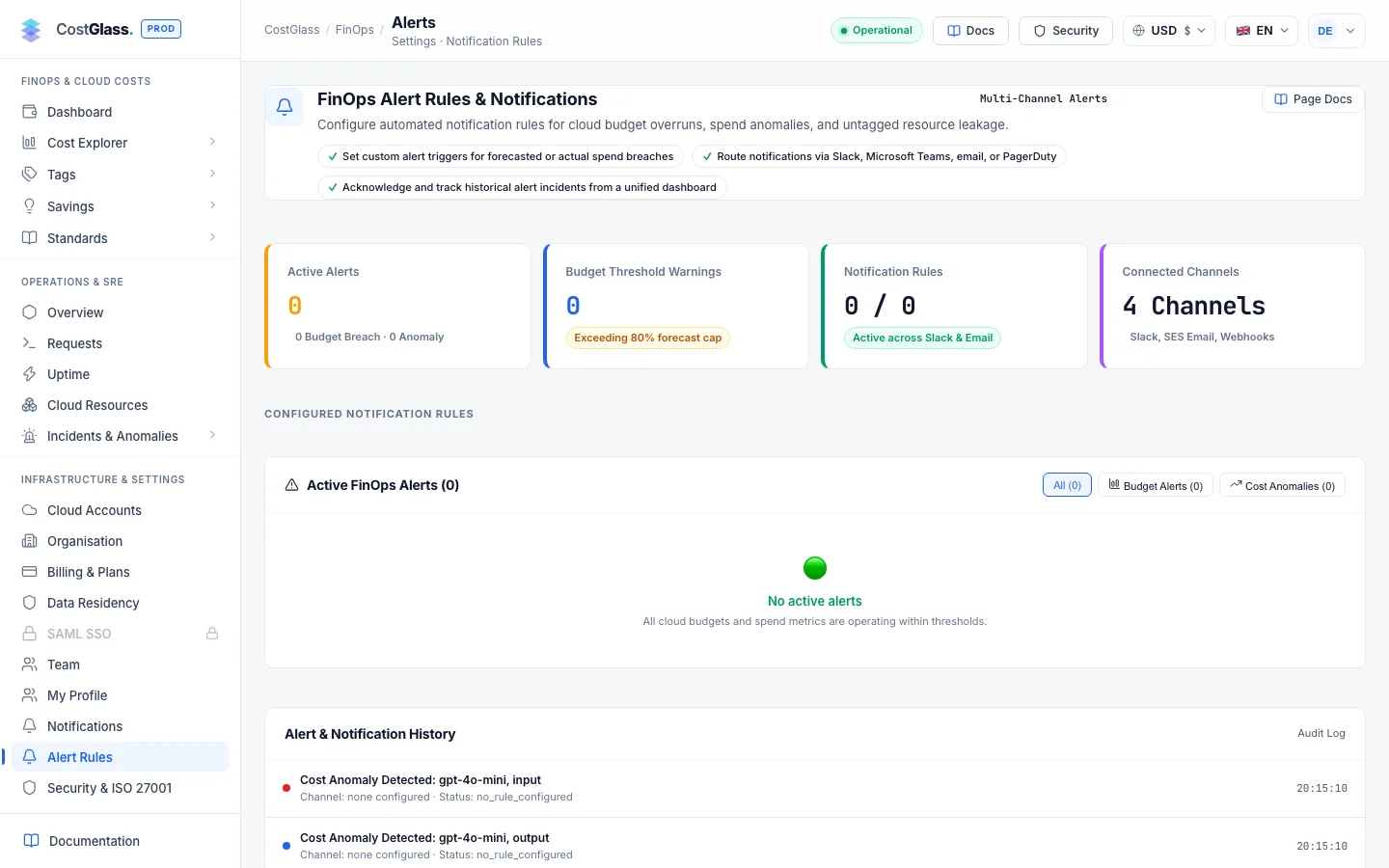
Auf der Karte „Warnungsregeln“ wird jede Regel mit Vergleich, Schwellenwert, Gruppierung, Umfang und Kanälen sowie der Anzahl der von ihr ausgelösten Warnungen aufgeführt. Use the switch to enable or disable a rule, and Preview, Send test, Edit and Delete.Check now at the top of the page runs your rules immediately instead of waiting for the next 6-hour check.
angezeigt Ausgelöste Warnungen werden im Verlauf mit einem Regelfilter angezeigt. A status shows how delivery went: Sent, Partly sent, Failed, Recorded only (no channel) or Pending. Jede Veranstaltung fügt auch eine hinzu Anmerkung zu Ihren Kostentabellen.
Tipps
- Beginnen Sie mit einer wöchentlichen Prozentregel (zum Beispiel +20 % und mindestens einem für Sie wichtigen Dollarbetrag), gruppiert nach Service.
- Fügen Sie eine monatliche Betragsregel hinzu, die nach Konto gruppiert ist, damit ein neues oder wachsendes Konto bemerkt wird.
- Verwenden Sie das Dollar-Minimum für Prozentregeln, da sonst kleine Dienste Lärm verursachen.
- Senden Sie die Benachrichtigungen der ersten Woche nur per E-Mail. Gehen Sie zum Chat, sobald Sie mit der Lautstärke zufrieden sind.