Kosten-Explorer
Slice, compare and drill into spend across every connected cloud: group by, filters, charts, overlays, details, AI, links and export.
Kosten-Explorer
Die Seite, auf der Sie Ihre Ausgaben nach Service, Konto, Region, Tag und mehr für jede verbundene Cloud aufteilen, sie mit dem vorherigen Zeitraum vergleichen und einen Drilldown zu der Zeile durchführen, die eine Änderung verursacht hat.
- Cost Explorer answers "where is the money going, and what changed?" for AWS, Azure, Google Cloud, Oracle, Alibaba, DigitalOcean, Linode, Cloudflare, Kubernetes and AI/SaaS vendors on one screen.
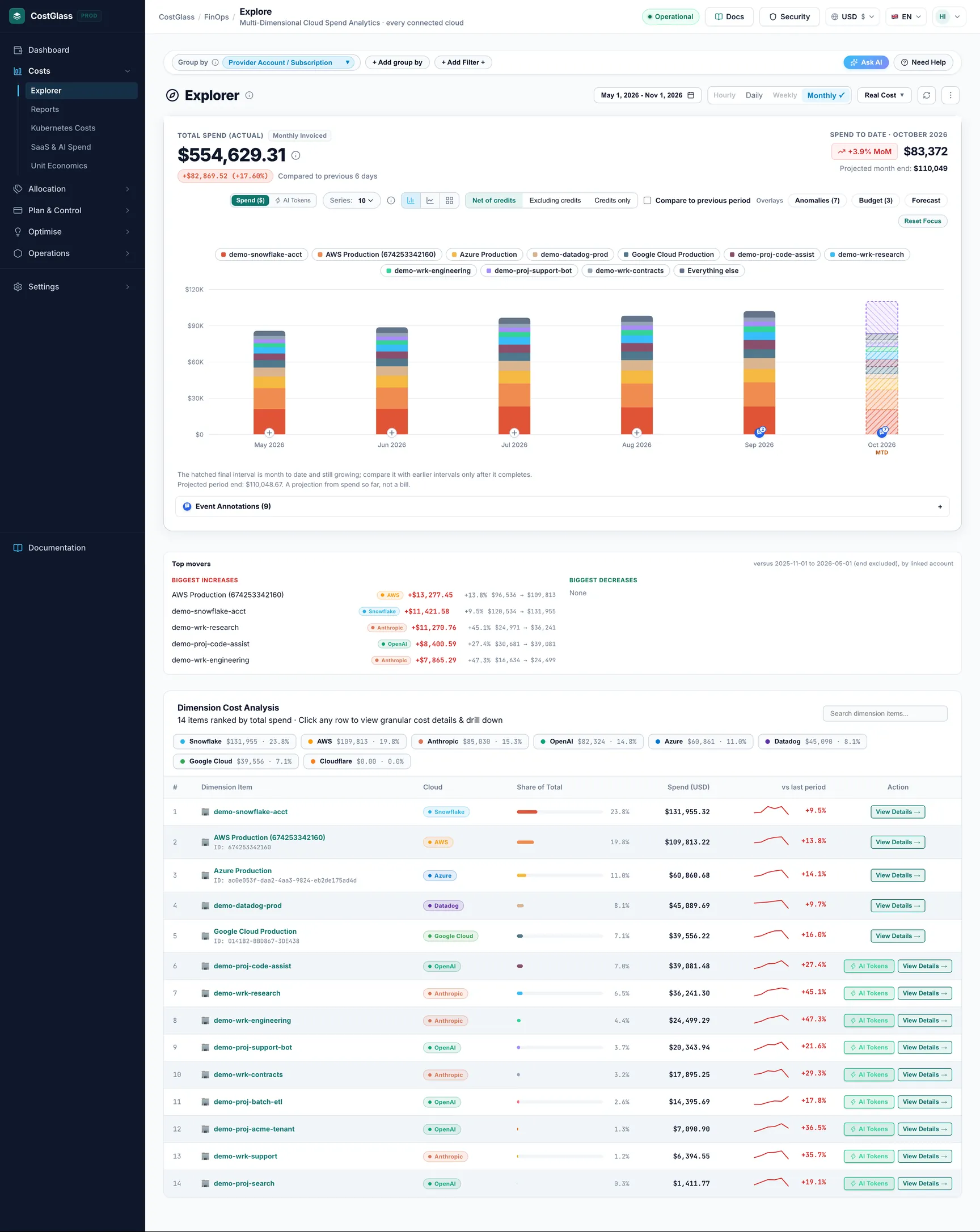
- Wählen Sie aus, nach was Sie gruppieren möchten (Dienst, Konto, Region, Tag...), den Zeitraum und die Filter. The chart, the ranked table and the "Top movers" strip all follow your choices.
- Jede Zahl wird mit der vorherigen Periode gleicher Länge verglichen, sodass Zu- und Abgänge sofort sichtbar sind.
- Klicken Sie auf eine Leiste, eine Baumkartenkachel oder eine Tabellenzeile, um die Detailleiste zu öffnen und den Drilldown fortzusetzen. Use "Filter in Explorer" to keep what you found.
- Die Adressleiste zeigt immer Ihre genaue Ansicht an. Kopieren Sie es oder speichern Sie es als Ansicht und lassen Sie es nach einem Zeitplan per E-Mail versenden.
- CostGlass zeigt nur, was Ihre Clouds gemeldet haben. Wo eine Wolke eine Frage nicht beantworten kann, sagt die Seite dies, anstatt zu raten.
- Mindestens eine Cloud (oder ein AI/SaaS-Anbieter) ist verbunden. Sehen Sie sich die Connect-Anleitungen an, beginnend mit der Connect-Übersicht.
- Einige Kostendaten. Nachdem Sie eine Verbindung hergestellt haben, kommen die ersten Daten über die geplante Synchronisierung (alle 6 Stunden) oder früher über die Synchronisierung mit Cloud Now an. Bei Exporten von AWS Cost and Usage Report (CUR) kann es bis zu 24 Stunden dauern, bis die erste Datei bereitgestellt wird.
- Wenn Ihnen nur Zugriff auf einen Teil der Organisation (einen Organisationsknoten) gewährt wurde, zeigt Cost Explorer nur die Konten in diesem Teil an.
Welche Antworten gibt der Cost Explorer
Cost Explorer ist ein Fragetool. Sie müssen sich nicht mit FinOps (der Praxis der Verwaltung von Cloud-Ausgaben) auskennen, um es nutzen zu können. Dies sind die Fragen, für die es am häufigsten verwendet wird:
- Wie viel haben wir ausgegeben und wofür? Gruppieren Sie nach Dienstnamen und lesen Sie die Rangliste.
- Warum ist die Rechnung gestiegen? Look at the percentage pill beside the total, then at Top movers, then click the biggest mover.
- Welches Team, welches Konto oder welche Umgebung kostet am meisten? Group by Provider Account / Subscription, by a tag, or by a virtual tag.
- Was kostet ein Dienst in einer Region, cloudübergreifend? Verwenden Sie Filter (siehe die Rezepte unten).
- Sind wir für diesen Monat auf dem richtigen Weg? Verwenden Sie die Pille „Prognostiziertes Monatsende“ oder aktivieren Sie die Überlagerungen „Prognose“ und „Budget“.
Cost Explorer liest die Kostendatensätze, die CostGlass für Ihre Organisation gespeichert hat. Es ändert nichts an Ihren Wolken.
Layout-Rundgang, von oben nach unten
Jedes Steuerelement in einer Referenztabelle
Gruppieren nach
„Gruppieren nach“ legt fest, was jedes Balkensegment, jede Tabellenzeile und jede Baumkartenkachel darstellt. Es ist das erste, was eingestellt werden muss. Das Dropdown-Menü ist in Gruppen organisiert:
| Option | Was es zeigt | Gut zu wissen |
|---|---|---|
| Dienstname | Geben Sie pro Cloud-Service aus, zum Beispiel für ein Rechen- oder Speicherprodukt. Jede Reihe trägt ein Wolkenabzeichen. | Die Standardeinstellung. Rows also show a "Save £X/mo" badge when the savings engine has an open recommendation for that service. |
| Anbieterkonto / Abonnement | Ausgaben pro AWS-Konto, Azure-Abonnement, Oracle-Mandant, Google Cloud-Projekt usw. | Kontonamen werden dort angezeigt, wo CostGlass sie auflösen kann, mit der ID darunter. |
| Region | Geben Sie pro Cloud-Region aus, wie die Cloud sie nennt (zum Beispiel eu-west-2 oder uksouth). | Cost Explorer zeigt den rohen Regionscode an. Die Seite „Berichte“ ordnet denselben Ort in verschiedenen Clouds einem Namen zu. |
| Nutzungszähler | Die beste Nutzungszeile sind die Cloud-Berichte für einen Dienst. | Hängt davon ab, was jede Cloud meldet. Wenn es nicht angezeigt werden kann, wird dies auf einer Karte angezeigt und die Option „Zu Diensten wechseln“ angeboten. |
| Gebührenkategorie | Um welche Art von Gebühr handelt es sich: Nutzung, Kauf, Steuer, Kredit, Anpassung. | Nützlich, um Steuern, Verpflichtungskäufe und Gutschriften separat anzuzeigen. |
| Instanztyp | Ausgaben nach Instanzgröße oder -typ (Rechengruppe). | Wo die Cloud es meldet. |
| Betriebssystem | Ausgaben nach Betriebssystem (Rechnergruppe). | Wo die Cloud es meldet. |
| Verpflichtungs-/Kaufmodell | On-Demand-Kauf im Vergleich zu reserviertem oder Sparplan-Kauf (Computing-Gruppe). | Wo die Cloud es meldet. |
| Kubernetes Cluster and Kubernetes Namespace | Ausgaben pro Kubernetes-Cluster oder Namespace vom CostGlass OpenCost-Agenten. | Kubernetes-Zahlen sind Run-Rate-Prognosen des Agenten. Weitere Informationen finden Sie im Kubernetes-Kostenleitfaden. |
| Kubernetes-Pod | angezeigt Geben Sie pro Pod die besten CostGlass-Tracks aus. | Unterhalb eines Pods befindet sich nichts, daher ist die Detailschublade nicht weiter unterteilt. |
| Virtueller Tag: ... | Ein Eintrag pro virtuellem Tag, den Sie erstellt haben (siehe Virtuelles Tagging). Groups spend by the tag's values, for example team or product. | Appears only when you have virtual tags. Rules are applied to billed cost, so editing a rule re-groups all history. |
| Schlagwort: ... | Ein Eintrag pro Cloud-Kostenzuordnungs-Tag-Schlüssel (die Tags, die Ihre Techniker den Ressourcen zuweisen). | Nur AWS und nur mit Live-AWS Cost Explorer-Zugriff (siehe die ehrlichen Datenhinweise). Für andere Clouds verwenden Sie virtuelle Tags. |
+ Gruppe hinzufügen nach fügt keine zweite Gruppierung hinzu. Jeder Klick wechselt zur nächsten von vier allgemeinen Gruppierungen (Dienstname, Anbieterkonto/Abonnement, Region, Nutzungszähler). Um zwei Dinge gleichzeitig zu sehen, gruppieren Sie sie nach dem einen und filtern Sie nach dem anderen oder verwenden Sie Berichte Seite, die eine Zwei-Wege-Matrix hat.
Zeitbereich und Granularität
Granularität is how wide each bar is: one day (Daily) or one calendar month (Monthly). Hourly and Weeklyare shown but switched off. Die Schaltfläche „Datumsbereich“ listet die Bereiche auf:
| Reichweite | Standardansicht | Notizen |
|---|---|---|
| Letzte 7 Tage (7D) | Täglich | Die sieben Tage vor heute plus heute. |
| Letzte 30 Tage (30D) | Täglich | Die dreißig Tage vor heute plus heute. |
| Aktueller Monat (MTD) | Täglich | Diesen Monat. Shows "Total Spend to Date" and the Projected Month-End pill. |
| Letzten Monat | Täglich | Der vorherige Kalendermonat, Tag für Tag. |
| Letzte 3 Monate (3M) | Monatlich (der Seitenstandard) | Kann auch täglich (die letzten 90 Tage) angezeigt werden. |
| Letzte 6 Monate (6M) | Monatlich | Nur monatlich. |
| Letzte 12 Monate (12M) | Monatlich | Nur monatlich. CostGlass speichert den Verlauf von bis zu 13 Monaten. |
| Jahr bis heute (YTD) | Monatlich | Ab 1. Januar. |
| Benutzerdefinierter Datumsbereich... | Täglich bis ca. 62 Tage, ansonsten monatlich | Wählen Sie die Datumsangaben „Von“ und „Bis“ (nicht in der Zukunft) und dann „Bereich anwenden“. Täglich ist bis zu 92 Tage erlaubt; Wenn dies der Fall ist, zeigt die Auswahl „Täglich unterstützt“ an. Ein benutzerdefinierter monatlicher Bereich rundet auf ganze Kalendermonate ab. |
Wenn Sie in einem langen Bereich (6M, 12M, YTD) auf „Täglich“ klicken, wechselt die Seite zu „Letzte 30 Tage“. Wenn Sie im 7. oder 30. Tag auf „Monatlich“ klicken, wird auf „Letzte 3 Monate“ umgeschaltet. In der großen Überschrift steht daneben „Tägliche Telemetrie“ oder „Monatliche Rechnung“, sodass Sie immer wissen, was Sie gerade sehen.
hinzu Kostenbasis: Reale Anschaffungskosten oder fortgeführte Anschaffungskosten
- Tatsächliche Kosten (ungemischt)
- Das Geld wurde am Tag der Rechnungsstellung in Rechnung gestellt. Wenn Sie eine einjährige Verpflichtung abschließen und im Voraus bezahlen, erscheint die gesamte Zahlung am Kauftag, sodass dieser Tag riesig aussieht. Dies ist die Standardeinstellung und entspricht am ehesten der Rechnung.
- Amortisierte Anschaffungskosten
- Die gleiche Zahlung wird gleichmäßig über die Vertragslaufzeit verteilt, sodass jeder Tag seinen gerechten Anteil trägt. Verwenden Sie es, um die tatsächlichen Betriebskosten Ihrer Workloads zu beurteilen, wenn Sie Reserved Instances oder Savings Plans kaufen.
Credits: Netto, ohne, nur
Cloud-Anbieter gewähren Gutschriften, Werbeaktionen und Rückerstattungen. Der Credits-Schalter im Chart-Header entscheidet, wie sie behandelt werden:
| Option | eingereicht haben? Bedeutung |
|---|---|
| Abzüglich Credits | Was die Cloud in Rechnung stellt: Nutzung abzüglich Credits. Die Standardeinstellung. |
| Ohne Credits | Bruttonutzungskosten ohne Credits. Verwenden Sie es, um den tatsächlichen Verbrauch hinter einer Rechnung zu sehen, hinter der Guthaben verborgen sind. |
| Nur Credits | Nur die Kreditlinien werden als negative Summe angezeigt. |
Eine Linie unter dem Diagramm zeigt „Nutzung · Credits · Netto“, wenn Credits vorhanden sind oder wenn Sie sich nicht im Standardmodus befinden. Einige Clouds melden Credits nicht über ihre API. In der Zeile steht welche. Ihre Wahl wird für Sie gespeichert und über einen freigegebenen Link weitergegeben.
Filter: Einfach, Mehrfachauswahl, Einschließen und Ausschließen
Es gibt zwei Arten von Filtern, die kombiniert werden (eine Zeile muss mit allen übereinstimmen):
- Schnellfilter. Clicking Details then Filter in Explorer, clicking a cloud chip in the table, or the AI assistant sets a single value for Cloud, Account, Service or Region. These appear as chips beside + Add Filter.
- Mehrfachauswahlfilter in the tray: Cloud, Service, Region, Account and Virtual tag. Open one, choose is (include) or is not (exclude), search, tick values, press Done. Sie können in denselben Filter einschließen und ausschließen. Jeweils bis zu 50 Werte.
| Kontrolle | Was es bewirkt | Notizen |
|---|---|---|
| Ist | Behalten Sie nur die angekreuzten Werte bei. | Several included values are OR-ed together within one filter (Service is A or B). |
| ist nicht | Entfernen Sie die angekreuzten Werte und behalten Sie alles andere bei. | Shown as a red chip marked "not" with the name struck through. This is how you answer "everything except production". |
| Gespeicherte Filter | Anwenden, erstellen, umbenennen, teilen und löschen Sie wiederverwendbare Filter. | Weitere Informationen finden Sie im Leitfaden zu gespeicherten Ansichten, Filtern und E-Mails. Bis zu 5 können gleichzeitig aufgetragen werden. |
| Show resources / Hide resources | Schaltet den Bereich „Top-Ressourcen“ unter der Ablage um. | See "Resources panel". |
| Alles löschen | Entfernt die vier Schnellfilter und kehrt zu „Nach Dienstname gruppieren“ zurück. | Mehrfachauswahlfilter werden nicht gelöscht. Entfernen Sie diese aus dem Fach. |
Suchen, Währung und Aktualisierung
| Kontrolle | Was es bewirkt |
|---|---|
| Dimensionselemente suchen... | Schränkt die Tabelle „Dimensionskostenanalyse“ während der Eingabe nach Namen ein. Es ändert sich nur die Tabelle: Das Diagramm, die Gesamtsumme und der Export sind davon nicht betroffen. |
| Währung | Beträge werden in der Währung angezeigt, die Sie für die App ausgewählt haben (Währungsauswahl). Die Kosten werden in US-Dollar gespeichert und bei der Anzeige zum aktuellsten Kurs umgerechnet. Wenn Ihre Anzeigewährung nicht USD ist, fügt die Tabelle eine Spalte „Basis (USD)“ mit dem genauen Dollarbetrag hinzu. |
| Symbol „Aktualisieren“ | Liest Ihre gespeicherten Daten erneut und umgeht den einstündigen Browser-Cache für diese Ansicht. |
| Jetzt mit der Cloud synchronisieren | Fragt die verbundenen Clouds sofort nach neuen Daten und lädt dann die Seite neu. See "Data freshness". |
| Series (5, 10, 15 or 20) | How many named items the chart draws before folding the rest into "Everything else". |
| Spend ($) / AI Tokens | Schaltet den Diagrammbereich zwischen Kosten und der KI-Token-Ansicht (Nutzung, Cache-Trefferraten, Eingabeaufforderungsmetriken) für KI-Anbieter um. |
Lesen der Schlagzeilen
- Gesamtausgaben (tatsächlich) (oder Bisherige Gesamtausgaben (tatsächlich) im aktuellen Monat) ist die Summe von allem, was Ihren Filtern im ausgewählten Zeitraum entspricht. „Tatsächlich“ bedeutet erfasste Gebühren, keine Prognose.
- Der Pille daneben wird die Differenz zur Vorperiode in Geld und in Prozent angezeigt. Rot bedeutet, dass die Ausgaben gestiegen sind, Grün bedeutet, dass sie gesunken sind. Der Wortlaut daneben lautet „Im Vergleich zu den vorherigen N Tagen“; Der Vergleich erfolgt mit dem unmittelbar vorangegangenen Zeitraum gleicher Länge (für Monate mit der gleichen Anzahl an Vormonaten; für den bisherigen Monat mit der gleichen Anzahl an Tagen des Vormonats).
- Voraussichtliches Monatsende erscheint im aktuellen Monat. Es handelt sich um eine Prognose Ihrer Laufrate, nicht um eine Rechnung (siehe Overlay „Prognose“).
- Im aktuellen Monat kann in einer Tagesansicht in einer kleinen Zeile „X in der täglichen Telemetrie“ hinzugefügt werden. Das bedeutet, dass einige Anbieter mit monatlicher Rechnungsstellung (z. B. Datadog) zwar in der Gesamtsumme enthalten sind, aber keine täglichen Daten haben; Der Tooltip verrät den Unterschied.
Das Diagramm: gestapelte Balken, Linien und Baumkarte
Choose the chart type with the three icons beside Series.
| Typ | Was Sie sehen | Am besten für |
|---|---|---|
| Gestapelte Stangen | Ein Riegel pro Tag oder Monat. Jedes farbige Segment ist ein Artikel (Dienst, Konto...). In der Legende, im Tooltip und in der Tabelle wird die gleiche Farbe verwendet. Bewegen Sie den Mauszeiger, um die genaue Aufteilung anzuzeigen. | Wie sich die Gesamtausgaben zusammensetzen und wann sie sich verändert haben. Der einzige Typ, der die Overlays unterstützt. |
| Linien | Eine Zeile pro Artikel plus eine Gesamtzeile, sodass Sie Trends ohne Stapelung vergleichen können. | Sehen Sie, ob ein Element steigt, während andere fallen. |
| Teilen (Baumkarte) | Ein Rechteck pro Artikel; Das Gebiet ist sein Anteil am Ganzen. Klicken Sie auf eine Kachel, um deren Details zu öffnen. | Proportionen auf einen Blick erkennen. Es zeigt den gesamten ausgewählten Zeitraum, keine Zeitachse. |
Wie man es liest
- Alles andere. Es werden nur die obersten N Elemente (die Einstellung „Serie“) gezeichnet. Der Rest ist zu einem gestreiften grauen „Alles andere“-Segment gefaltet, sodass es nicht mit einem echten Artikel verwechselt werden kann. In der folgenden Tabelle sind weiterhin alle Elemente aufgeführt.
- Schraffierter letzter Balken, „MTD“. Das letzte Intervall liegt seit einem Monat vor und wächst weiter. Vergleichen Sie es nicht mit ganzen Monaten, bis es zu Ende ist.
- Serien ein- oder ausblenden. Klicken Sie auf ein Element in der Legende, um es auszublenden oder anzuzeigen.
- Klicken Sie auf eine Leiste um mich auf diesen Tag oder Monat zu konzentrieren. Unter dem Diagramm erscheint eine Tabelle mit detaillierten Ausgabenschwerpunkten mit den bewerteten Artikeln für genau diesen Zeitraum, ihrem Anteil und Betrag. Klicken Sie auf eine der Zeilen, um die Schublade zu öffnen. „Fokus zurücksetzen“ oder „Fokus schließen“ kehrt zum gesamten Bereich zurück.
- Vergleich mit Vorperiode (nicht auf der Baumkarte) überlagert eine gestrichelte Linie für den vorherigen Zeitraum, der Tag für Tag oder Monat für Monat abgeglichen wird. Eine Bildunterschrift nennt die verglichenen Daten. Wenn keine Daten aus der Vorperiode vorhanden sind, ist der Schalter deaktiviert.
Überlagerungen: Anomalien, Budgets und Monatsendprognose
Overlays sind Chips mit der Bezeichnung Overlays über dem Diagramm. Sie sind nur auf gestapelten Balken verfügbar und zeigen jeweils eine Zählung an.
| Überlagerung | Was es zeichnet | Wenn es nicht verfügbar ist |
|---|---|---|
| Anomalien (n) | Markiert die Tage, an denen CostGlass in Ihrer aktuellen Ansicht einen ungewöhnlichen Kostenanstieg für Dienste festgestellt hat, mit Schweregrad und Status. | Ausgegraut, wenn in dem Zeitraum keine vorhanden sind. Bis zu 200 werden geladen. |
| Budget (n) | Eine Zeile für jedes Budget, das für diese Ansicht gilt. Monatsbudgets werden in einem Tagesdiagramm durch die Tage im Monat geteilt; Quartals- und Jahresbudgets werden als Monatsäquivalent ausgewiesen. Die 3 Größten werden ausgelost. | Ausgegraut, wenn kein Budget gilt. |
| Vorhersage | Eine voraussichtliche Ausgabe zum Monatsende. Methode: Bisherige Ausgaben in diesem Monat plus Durchschnitt der letzten 7 erfassten Tage multipliziert mit den verbleibenden Tagen. Beschriften Sie immer eine Projektion mit der gezeigten Methode. | Benötigt mindestens 7 Tage täglicher Ausgaben im aktuellen Monat; der ausgewählte Zeitraum muss den aktuellen Monat umfassen; Nicht verfügbar, wenn Ihr Zugriff auf einen Teil der Organisation beschränkt ist. Der Chip zeigt beim Schweben den Grund an. |
Die Rangliste: Dimension Kostenanalyse
Im Kartenkopf steht, wie viele Artikel es gibt. Über dem Tisch Wolkensplitter Ausgaben und Anteil pro Cloud anzeigen; Klicken Sie auf einen Chip, um nur diese Wolke anzuzeigen. Klicken Sie erneut, um alle anzuzeigen.
| Spalte | eingereicht haben? Bedeutung |
|---|---|
| # | Rank by spend. |
| gefaltet Dimensionselement | Der Name (klicken Sie darauf, um weitere Informationen zu erhalten). Eine Zeile darunter zeigt die ID an, wenn diese vom Namen abweicht. In Service Name grouping a green "Save £X/mo" badge may appear: see "Savings hints". |
| Wolke | Welche Cloud den Artikel fakturiert. Wird nur angezeigt, wenn die Zeilen eine Wolke tragen. |
| Anteil an der Gesamtmenge | Balken und Prozentsatz der gefilterten Gesamtsumme. |
| Ausgaben (Währung) | fest Betrag in Ihrer Anzeigewährung. |
| Basis (USD) | Genauer US-Dollar-Betrag. Wird nur angezeigt, wenn Ihre Währung nicht USD ist. |
| vs. letzte Periode | Eine kleine Trendlinie für diesen Zeitraum und die Veränderung in Prozent gegenüber dem vorherigen Zeitraum. Rot oben, Grün unten. "new" means it had no spend in the previous period. "-" means no comparison is possible. |
| Aktion | Details → opens the drawer. Rows that look like AI vendors or models also get an AI Tokens button that switches to the token view. |
Top-Mover
Der Streifen listet bis zu fünf Größte Steigerungen und fünf Größte Rückgänge durch absolute Dollarveränderung gegenüber der Vorperiode (Daten angezeigt). In jeder Zeile werden Name, Wolke, Geldwechsel, Veränderung in Prozent und „vorheriger → aktueller“ angezeigt. Änderungen unter einem Cent werden ignoriert. Ein Artikel, der vorher existierte und jetzt keine Ausgaben hat, wird als Rückgang um 100 Prozent angezeigt (er ist „verschwunden“); Ein Artikel ohne vorherige Ausgaben ist „neu“. Wenn in der vorherigen Periode nichts aufgezeichnet wurde, heißt es auf dem Streifen, dass es keinen Vergleich gibt.
Die Detailschublade
Klicken Sie auf ein Element, um die Schublade zu öffnen. Es deckt immer den gesamten ausgewählten Zeitraum ab (auch wenn Sie ihn von einem Balken aus erreicht haben), sodass seine Überschrift mit dem Diagramm übereinstimmt.
- Zusammenfassungskarten: Periodenausgaben, Basisausgaben (USD), sofern relevant, und Anteil an der Gesamtrechnung.
- Granulare Aufschlüsselung der Unterdimensionen: Wählen Sie eine andere Gruppierung, um dieses eine Element aufzuteilen. Die Standardeinstellung hängt davon ab, woher Sie kommen: Ein Konto wird nach Dienst aufgeteilt, ein Dienst nach Nutzungszähler, eine Region nach Dienst, ein Kubernetes-Cluster nach Namespace. Wenn die Cloud diese Aufteilung nicht beantworten kann, wird in einer Meldung erläutert, warum.
- Flugbahn: Minileisten für das Element im Zeitverlauf (monatlich oder täglich für Kubernetes).
- Im Explorer filtern (oder Filter auf Explorer anwenden →) schließt die Schublade und behält, was Sie gefunden haben. Ein Konto wird zu einem Kontofilter und die Ansicht wird nach Dienst neu gruppiert. ein Dienst wird zu einem Dienstfilter und gruppiert sich nach Region neu; Eine Region wird zu einem Regionsfilter und wird nach Dienst neu gruppiert. Dem virtuellen Tag-Filter wird ein virtueller Tag-Wert hinzugefügt und nach Dienst neu gruppiert.
- Warum? (Kostendetektiv) (Nur Dienstnamengruppierung) öffnet ein Ursachenfenster für unterstützte Dienste, in dem angezeigt wird, wer und was die für die Kosten verantwortlichen Anfragen gestellt hat.
Ressourcen-Panel und Spartipps
Top-Ressourcen
Drücken Sie in der Taskleiste auf Ressourcen anzeigen. Die Karte „Top-Ressourcen“ listet die einzelnen Ressourcen hinter der aktuellen Ansicht mit Ressource, Cloud, Service, Konto, Region, Status und Kosten auf. Sie können nach ID oder Name suchen und durch die Ergebnisse blättern. A line says "Resources carry X% of this view's spend": some charges (support, taxes, some usage) are not tied to a resource, so the list can cover less than 100 percent.
Wenn eine Cloud die Kosten pro Ressource nicht erfasst, sagt das Gremium dies für diese Cloud („nicht erfasst pro Ressource“) und schlägt stattdessen eine Gruppierung nach Dienst, Konto oder Region vor. Das ist eine Begrenzung der Daten, kein Fehler.
Sparhinweise zu Leistungszeilen
In Service Name grouping, a badge such as Save £120/mo measured means the Einsparungen Engine verfügt über offene Empfehlungen für diesen Dienst. Bewegen Sie den Mauszeiger über die Liste. Das Wort am Ende verrät Ihnen, wie die Zahl erreicht wurde: gemessen (ein tatsächlicher Rechnungsbetrag), Listenpreis (a real resource at the provider's published price) or Schätzung (ein angegebener Prozentsatz). Bei mehreren Empfehlungen zeigt das Abzeichen die unsicherste Basis an, sodass es nie überbewertet wird. Die Zahlen werden bei sich überschneidenden Empfehlungen nicht addiert. Klicken Sie auf das Abzeichen, um „Einsparungen“ zu öffnen. Cost Explorer liest nur gespeicherte Empfehlungen; Es wird nie ein Scan durchgeführt.
Ereignisanmerkungen
Anmerkungen sind datierte Notizen, die eine Ausgabenänderung erläutern, zum Beispiel „Data Warehouse migriert“. Sie erscheinen als Markierungen im Diagramm und werden in den Ereignisanmerkungen (n) darunter aufgeführt. Jeder in Ihrer Organisation sieht sie.
CostGlass also adds annotations itself for high-severity anomalies, budget alerts and cost alerts, labelled Anomaly, Budget or Cost alert, with a View issue link. Sehen Probleme und Anmerkungen.
Fragen Sie AI auf dieser Seite
Ask AI öffnet CostGlass AI neben der Seite. Es kann die Ansicht lesen, die Sie gerade betrachten (Gruppierung, Bereich, Summen, Ranglistenelemente) und in einfachem Englisch antworten. Bei Fragen, die zu einer Ansicht passen, kann es auch die Seite für Sie ändern: Legen Sie die Gruppierung, den Bereich, die Kostenbasis, Filter (einschließlich mehrerer Dienste, Regionen, Konten oder Clouds gleichzeitig) fest und aktivieren Sie den Vergleich mit der Vorperiode. Sie sehen die Meldung „Aktualisiert anzeigen“, in der aufgeführt ist, was sich geändert hat.
- Es können nur Werte angewendet werden, die tatsächlich in Ihren Daten vorhanden sind. Unbekannte Namen werden gestrichen und die in den Antworten genannten Beträge stammen aus Ihren eigenen Zahlen.
- Sie müssen angemeldet sein. Es gibt ein Tagegeld pro Organisation; Sobald es aufgebraucht ist, wird Ihnen eine Meldung angezeigt und Sie können es am nächsten Tag erneut versuchen.
- Betrachten Sie die Antworten als Ausgangspunkt. Öffnen Sie die Schublade oder den Tisch, um eine Zahl zu überprüfen, bevor Sie darauf reagieren.
Links, gespeicherte Ansichten und Exportieren
Permalink kopieren
Your whole view lives in the address bar and updates as you change things, so you can also just copy the browser's URL. Permalink kopieren im ⋮-Menü bewirkt absichtlich dasselbe. Alles, was auf dem Standardwert belassen wird, wird weggelassen, sodass die Links kurz bleiben.
| Teil des Links | Hält |
|---|---|
| dim, tr, von, bis, gran | Gruppierung, Bereich, benutzerdefinierte Daten, täglich oder monatlich. |
| Basis, cr | Kostenbasis und Credits-Modus. |
| prov, acct, svc, reg | Die Einzelwert-Schnellfilter. |
| svcs, xsvcs, regs, xregs, accts, xaccts, provs, xprovs, vtf, xvtf | Einschließen (und Ausschließen mit dem Präfix x) von Mehrfachauswahlfiltern, einschließlich virtueller Tag-Werte. |
| sf | Angewendete gespeicherte Filter. |
| q, pt, Diagramm, Linse | Tabellensuche, fokussierter Balken, Diagrammtyp, Ausgabe- oder KI-Token-Ansicht. |
Gespeicherte Ansichten und geplante E-Mails
Öffnen Sie die Filterleiste und erweitern Sie „Gespeicherte Ansichten und geplante Berichte“, um die Ansicht zu speichern, sie mit Kollegen zu teilen oder sie täglich, wöchentlich oder monatlich per E-Mail zu versenden. Der vollständige Leitfaden ist Gespeicherte Ansichten, gespeicherte Filter und geplante E-Mails.
CSV exportieren
Export CSV in the ⋮ menu downloads the ranked table as a file named like CostGlass_CostExplorer_SERVICE_last_3_months.csv, with the columns Dimension, Cloud, Spend (GBP), Spend (USD) and Share (%).
Der Export enthält alle bewerteten Elemente für die Ansicht (das Tabellensuchfeld wird ignoriert). For formatted Excel or PDF packs, charts, month-on-month variance and scheduled delivery, use Custom Reports & Excel in the same menu, which opens Berichte.
Aktualität und Synchronisierung der Daten
- Die Daten werden etwa alle sechs Stunden durch eine geplante Synchronisierung eingespielt. AWS CUR-Exporte kommen an, wenn AWS sie liefert, was bis zu 24 Stunden dauern kann.
- Das Symbol „Aktualisieren“ liest erneut, was CostGlass bereits gespeichert hat. Es ruft deine Wolken nicht an.
- „Sync with Cloud Now“ fragt Ihre verbundenen AWS-, Azure- und Google Cloud-Verbindungen nach neuen Daten. Wenn es sich bei Ihrer AWS-Verbindung um eine Live-Verbindung (nicht CUR) handelt, berechnet AWS eine geringe Gebühr für die von ihm gestellten Cost Explorer-API-Anfragen (bis zu einer Handvoll Anfragen; AWS berechnet pro Anfrage eine Gebühr). Stattdessen werden nur CUR-Verbindungen aus S3 gelesen. Auf der Seite wird ein Toast angezeigt, der angibt, wie viele Datensätze synchronisiert wurden oder was schief gelaufen ist.
- Aus Gründen der Geschwindigkeit speichert die Seite die Antworten bis zu einer Stunde lang in Ihrem Browser. Durch eine Aktualisierung, eine Synchronisierung oder jede von Ihnen vorgenommene Änderung werden sie gelöscht.
Ehrliche Datennotizen: Was die Nachrichten bedeuten
| Was Sie sehen | Zweck | Was zu tun |
|---|---|---|
| "Granular grouping isn't available right now" | You combined an account with a service or region on a cloud that reports them separately (AWS live connection, Azure). There is no row that names both. | Group by one and filter by the other on a cloud that supports it, or use a CUR-based AWS connection. |
| "Usage Meter Breakdown" card | The selected cloud or view cannot be split into usage meters. | Press Switch to Services, or Clear Filter. |
| "Tag-based grouping isn't available right now" | Tag grouping uses live AWS Cost Explorer. A CUR-only connection or one without a usable role cannot do it, and it only supports Last Month, 3M, 6M and 12M. | Use a virtual tag instead, or connect AWS with live access. |
| "This virtual tag can't be shown" | The tag has no usable rules for the selected data, or depends on something unavailable. | Open Virtual tagging and check its rules. |
| "X has monthly cost data but no daily data for this period" | That cloud only reports monthly. | Choose Last 3 Months or longer in a monthly view. |
| "Showing only the accounts you have access to" | Your access is limited to part of the organisation. | Ask an admin if you need wider access. Projections are also switched off for scoped access. |
| "Not enough history" | Too little stored data to compare or project. | Wait for more data, or widen the range. |
| kopieren Leerer Nutzungstyp/Nutzungszähler | Nicht jede Cloud zeichnet Nutzungslinien auf. | Gruppieren Sie stattdessen nach Dienstnamen. |
| "(All Services)" rows | AWS (live) and Azure report per-account totals as a separate roll-up row with no service. They count in the Account view only and are left out of service and region views and of any account-with-service answer. | Nichts. This is how the data is kept so totals do not double count. |
Schritt-für-Schritt-Rezepte
Find what drove last month's increase
Kosten für einen Dienst in einer Region über Clouds hinweg
Vergleichen Sie zwei Konten
Alles außer Produktion
Teilen Sie eine Ansicht mit der Finanzabteilung
Warum die Gesamtbeträge von Ihrer Cloud-Rechnung abweichen können
- Währung. CostGlass speichert US-Dollar und rechnet zum aktuellen Kurs in Ihre Anzeigewährung um. Ihre Cloud-Rechnung wird zum eigenen Datum zu einem eigenen Kurs umgerechnet. Compare in the invoice's currency using the Base (USD) column.
- Credits. Der Standardwert ist abzüglich Credits. If your invoice shows gross usage, switch to Excluding credits.
- Kostenbasis. Real Cost verrechnet Verpflichtungszahlungen am Tag ihrer Abrechnung; Die fortgeführten Anschaffungskosten verteilen sie. Wählen Sie die gleiche Grundlage, die auch Ihr Finanzteam verwendet.
- Teilmonat. Der aktuelle Monat ist unvollständig. Der schraffierte MTD-Balken und ein voraussichtliches Monatsende stellen nicht die endgültige Rechnung dar.
- Timing. Die Cloud passt die Gebühren möglicherweise noch Tage später an und CUR-Dateien kommen mit Verzögerung an. Die letzten Tage können sich ändern.
- gruppiert Gebührenarten. Steuern, Support, Rückerstattungen und Käufe sind inbegriffen, sofern die Cloud diese meldet. Gruppieren Sie nach Gebührenkategorie, um sie einzeln anzuzeigen.
- Was ist verbunden. Cost Explorer zeigt nur die Konten an, die Sie verbunden haben, und nur die, die Sie möglicherweise sehen. Ein in Ihrer Verbindung fehlendes Konto fehlt in der Gesamtsumme.
- Mehrere Ansichten. Berichte, das Dashboard und der Kosten-Explorer lesen dieselben gespeicherten Datensätze, können jedoch unterschiedliche Standardwerte (Bereich, Basis, Credits) verwenden. Richten Sie diese zuerst aus.