Dashboards
The Overview dashboard widget by widget, plus building custom dashboards you can share with your organisation.
Dashboards
Das Übersichts-Dashboard zeigt Ihren Monat auf einen Blick. Sie können es neu anordnen und zusätzliche Dashboards erstellen, um sie mit Ihrer Organisation zu teilen.
- Die Übersicht ist integriert. Ihre Widgets können gezogen und in der Größe geändert werden, und Ihre Anordnung wird für Ihren Benutzer und nicht für die Organisation gespeichert.
- Ausgaben-Widgets sind monatsaktuell. Nichts ist erfunden: Ein Widget ohne Daten zeigt einen Bindestrich oder eine Erklärung.
- Benutzerdefinierte Dashboards bestehen aus Widgets, die Sie auswählen: integrierte Karten, gespeicherte Cost Explorer-Ansichten, gespeicherte Berichte, Textnotizen und Kostenzusammenfassungen.
- Ein benutzerdefiniertes Dashboard ist für Sie privat oder kann schreibgeschützt mit Ihrer gesamten Organisation geteilt werden.
- Beschränkungen: 50 Widgets pro Dashboard und 50 Dashboards pro Benutzer.
Das Ãbersichts-Dashboard
Open Dashboard. Der Selektor oben links zeigt „Übersicht“ (integriert) mit einem Systemstandard-Badge. If a new organisation has a cloud connected but no spend yet, a No cost data yet card with Fetch data now appears; see the Schnellstart.
Das Übersichts-Dashboard mit seinen Standard-Widgets.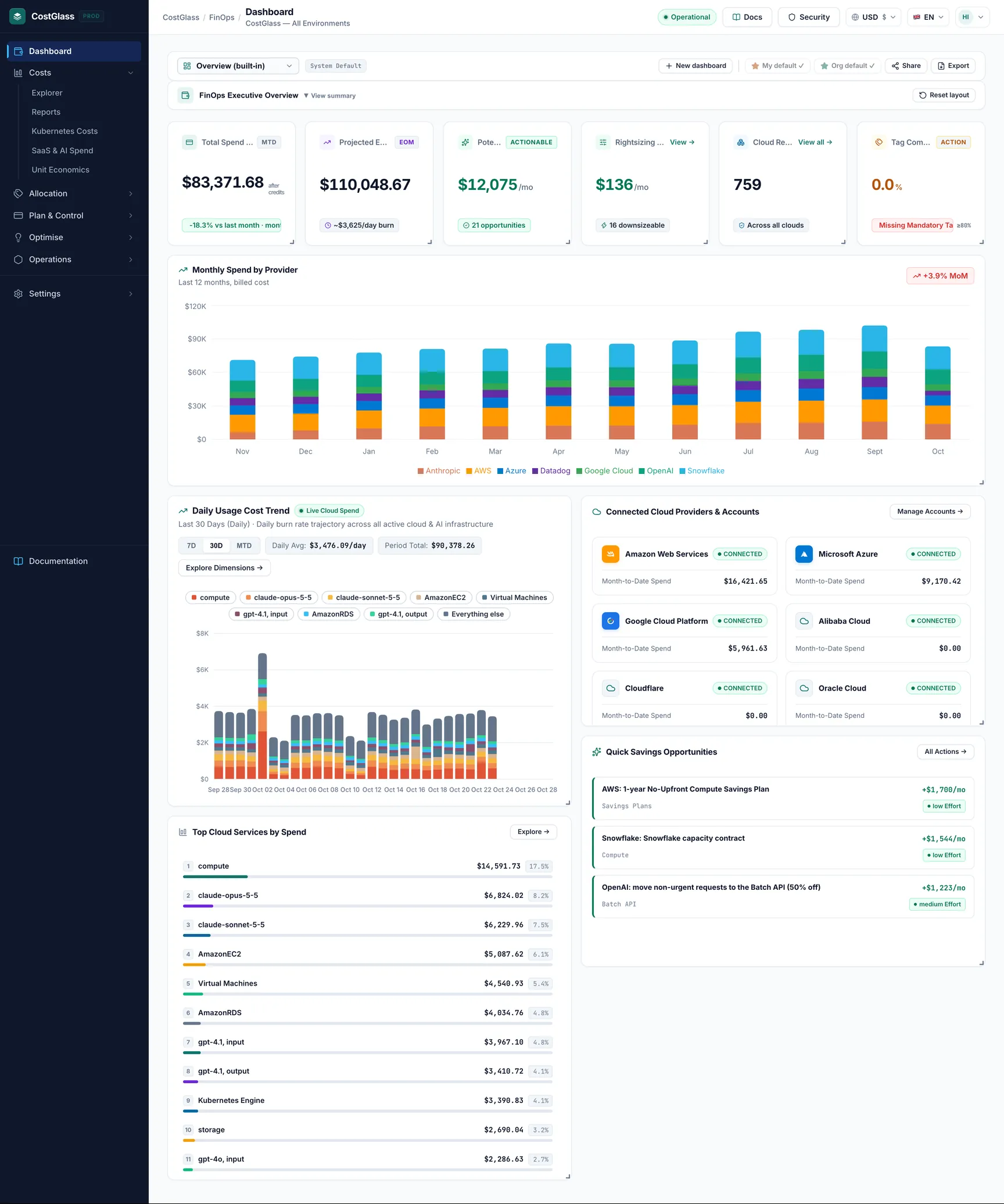
| Widget | Was die Zahl bedeutet | Woher kommt es |
|---|---|---|
| Bisherige Gesamtausgaben | Geben Sie diesen Monat bisher bei allen angeschlossenen Cloud- und AI/SaaS-Anbietern aus, mit einer Änderung im Vergleich zum Vormonat. Nach Credits markiert, wenn Credits gelten. | Ihre hinterlegten Kostendaten aller Anbieter. Monatlich, also teilweise bis zum Ende des Monats. |
| Voraussichtliches Monatsende | Wohin der Monat geht, mit einer durchschnittlichen täglichen Verbrennung darunter. | Berechnet aus Ihren bisherigen Ausgaben. Es ist eine Projektion, kein Versprechen. |
| Mögliche Einsparungen | Von der Spar-Engine ermittelte monatliche Ersparnis mit der Anzahl der Möglichkeiten. | Die Sparseite. Sich überschneidende Empfehlungen werden einmal gezählt, sodass die Gesamtsumme nie Ihre Rechnung übersteigt. |
| Rightsizing (Ressourcenanpassung) | Geschätzte monatliche Einsparung durch die Größenänderung von Maschinen, wobei angegeben wird, wie viele davon verkleinert werden könnten. Zeigt einen Bindestrich und einen Grund an, wenn keine Nutzungsdaten vorhanden sind. | Gemessene Auslastung (CPU und ähnliches) für EC2-, RDS- und Azure-VMs. Links zur Größenanpassung. |
| Cloud-Ressourcen | Wie viele Ressourcen wurden in allen Clouds gefunden? Links zu Cloud-Ressourcen. | Der Bestand ohne beendete Ressourcen. |
| Tag-Konformität | Der Prozentsatz der Ressourcen mit den erforderlichen Tags. Grün und Bestanden bei 80 % oder mehr, Gelb und Aktion darunter. | Die Tag-Compliance-Richtlinie. |
| Trend der täglichen Nutzungskosten | Eine Bar pro Tag. Wählen Sie 7D, 30D oder MTD. Klicken Sie auf eine Leiste, um sich auf diesen Tag zu konzentrieren und die besten Dienstleistungen anzuzeigen. | Tägliche Kostenzeilen. Clouds, die nur Monatssummen melden, erscheinen hier nicht. |
| Angeschlossene Cloud-Anbieter und -Konten | Eine Kachel pro Anbieter: Verbunden mit den aktuellen Monatsausgaben oder Bereit zum Verbinden. | Ihre Verbindungen und gespeicherten Ausgaben. |
| Top-Cloud-Dienste nach Ausgaben | Die Dienstleistungen kosten in diesem Zeitraum am meisten. Über die Schaltfläche „Kosten-Explorer“ wird die vollständige Aufschlüsselung geöffnet. | Gespeicherten Kostendaten hinzufügen. |
| Schnelle Sparmöglichkeiten | Die höchsten Einsparungen je nach Aufwand. Alle Aktionen öffnen Einsparungen. | Die Sparseite. Wenn nicht, wird auf der Karte erklärt, was die Schecks benötigen. |
Die FinOps-Management-Leiste
Above the widgets is a slim bar titled FinOps Executive Overview with View summary / Hide summary. Es ist standardmäßig ausgeblendet und öffnet eine kurze schriftliche Zusammenfassung der Ausgaben, Einsparungen und Tag-Compliance des laufenden Monats. Ihre offene oder geschlossene Auswahl wird mit Ihrem Layout gespeichert. Daneben befindet sich die Schaltfläche „Layout zurücksetzen“.
Kacheln anordnen
- Das Layout wird gespeichert pro Benutzer. Teamkollegen behalten ihre eigenen.
- Die Standardanordnung: oben sechs Zahlenkarten, der Tagestrend in voller Breite, darunter verbundene Anbieter, dann Top Cloud Services und Quick Savings nebeneinander.
- Wenn später neue Widgets zu CostGlass hinzugefügt werden, werden sie am unteren Rand eines vorhandenen Layouts angezeigt, ohne es zu beschädigen.
Benutzerdefinierte Dashboards
einen Dollar-Schwellenwert ein Verwenden Sie ein benutzerdefiniertes Dashboard, wenn Sie eine Seite für eine bestimmte Zielgruppe wünschen, beispielsweise für einen technischen Leiter oder das Finanzteam. Open the selector at the top left to switch between Overview (built-in), My dashboards and Shared with your organisation.
Erstellen Sie eins
Widget-Typen
| Tab | Was es zeigt |
|---|---|
| Eingebaut | Jedes der zehn Übersichts-Widgets: Bisherige Gesamtausgaben, Voraussichtliche Ausgaben am Monatsende, Mögliche Einsparungen, Geschätzter Betrag. Rightsizing-Einsparungen, Cloud-Ressourcen, Tag-Compliance, täglicher Nutzungskostentrend, verbundene Cloud-Anbieter, Top-Cloud-Dienste nach Ausgaben, schnelle Einsparmöglichkeiten. |
| Gespeicherte Ansicht | A Cost Explorer view you saved (total and top rows), with an Open in Cost Explorer link. Ansichten speichern von Kosten-Explorer. |
| Bericht gespeichert | Shows the saved report's name with an Open Reports link. Der Bericht selbst wird nicht gerendert. |
| Text | Eine Nur-Text-Notiz (optionaler Titel, bis zu 2.000 Zeichen). Es werden keine Formatierungen oder Links interpretiert. |
| Kostenübersicht | Gesamtausgaben und Aufteilung nach Anbieter für diesen Monat, letzten Monat oder letzte 3 Monate. |
Teilen, Standard, Duplizieren, Exportieren
| Kontrolle | Was es bewirkt |
|---|---|
| Private / Whole organisation | Wer kann das Dashboard sehen? Geteilte Dashboards sind für alle außer dem Ersteller und den Eigentümern/Administratoren schreibgeschützt. Wenn Sie wieder auf „Privat“ umschalten, wird es wieder vor anderen verborgen. |
| Set default / My default ✓ | Macht das ausgewählte Dashboard zu dem, auf dem Sie landen. Ein Link mit einem bestimmten Dashboard in der Adresse gewinnt immer. |
| Set org default / Org default ✓ | Nur Eigentümer und Administratoren. Das Dashboard, auf dem jeder landet, es sei denn, er legt sein eigenes fest. Es muss zuerst mit der gesamten Organisation geteilt werden (oder die Übersicht sein). |
| Aktie | Kopiert einen Link. Es wird für Personen in Ihrer Organisation geöffnet, die dieses Dashboard sehen können. |
| Duplizieren | Erstellt eine private Kopie, die Ihnen gehört. |
| Rename | Ändert den Namen. |
| Löschen | Entfernt es dauerhaft für alle, wenn es geteilt wurde. Sie werden um eine Bestätigung gebeten. |
| Export | Opens your browser's print dialog so you can save the page as PDF. |
Grenzen und praktische Hinweise
- Bis zu 50 Widgets pro Dashboard und 50 Dashboards pro Benutzer.
- Ein privates Dashboard ist für alle anderen unsichtbar. Wenn ein freigegebenes Dashboard eine gespeicherte Ansicht oder einen gespeicherten Bericht verwendet, der für jemand anderen privat ist, wird dieses Widget angezeigt Dieses Element ist für jemand anderen privat oder wurde gelöscht und nicht dessen Inhalt.
- Gespeicherte Berichts-Widgets zeigen einen Link, nicht den Bericht. Der geplante E-Mail-Versand eines Dashboards ist nicht verfügbar; Planen Sie stattdessen gespeicherte Ansichten und Berichte.
- Die Übersicht wird pro Benutzer bearbeitet; Es können nur benutzerdefinierte Dashboards geteilt werden.
- Dashboard answers are cached in your browser for up to an hour; use the page's refresh or make a change to see fresh data (see Navigation & Orientierung).