Prognosen
Forecast month-end spend, the next months and a yearly run-rate, and simulate the cost of changes.
Prognosen
See where this month's cloud and AI spend is heading, what the next few months may look like, and what a change in your infrastructure would do to the bill.
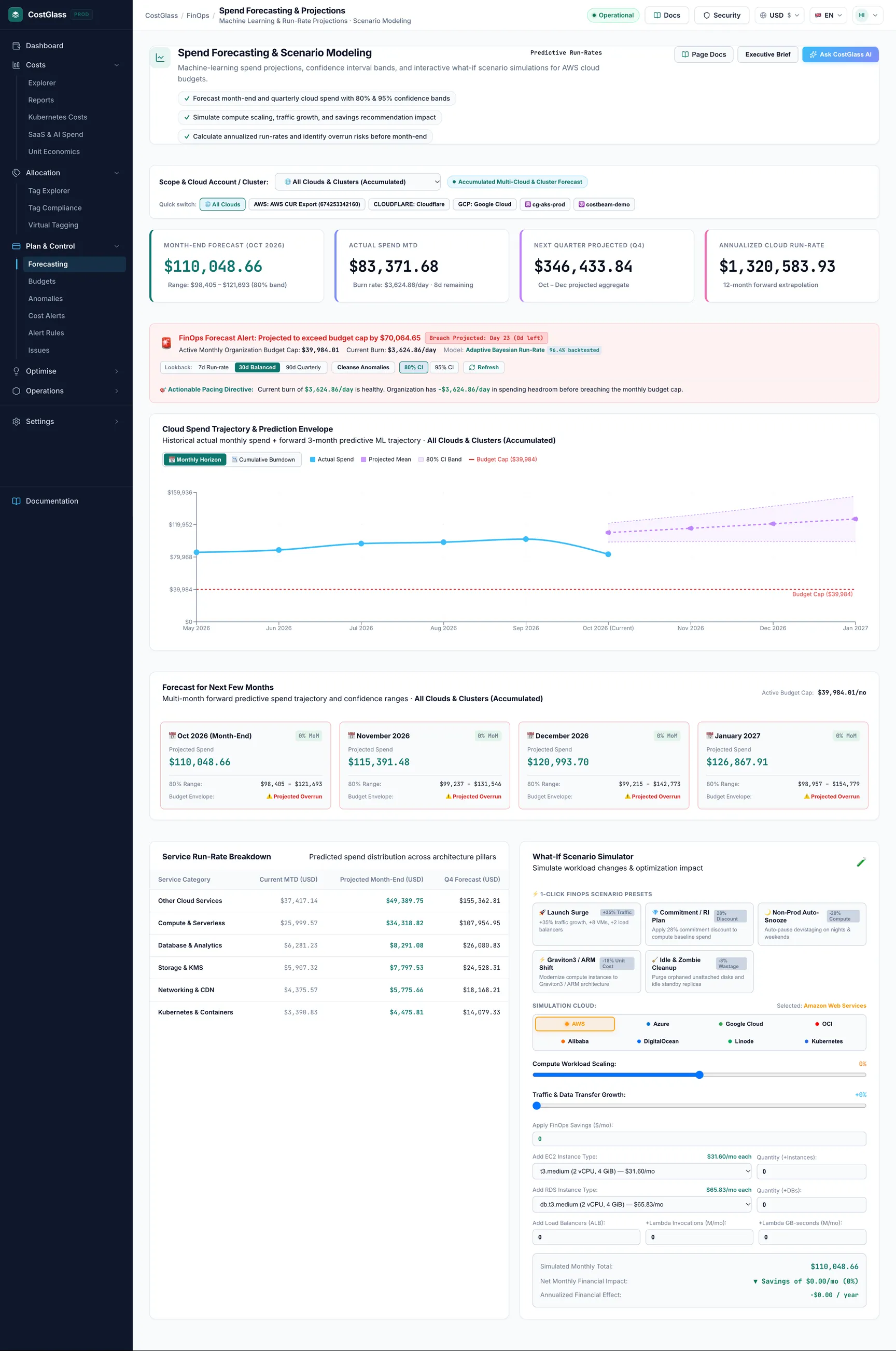
- Eine Prognose ist eine Schätzung der Ausgaben, die noch nicht getätigt wurden. CostGlass-Prognosen Monatsendausgaben, Die nächste drei Monate und ein jährliche Run-Rate.
- Die Monatsendzahl vereint zwei Ansichten: Was Sie gerade pro Tag ausgeben und was Sie in den letzten Monaten ausgegeben haben.
- Das schattierte Band im Diagramm ist ein Anhaltspunkt für die mögliche Spanne. Es handelt sich hierbei um eine Faustregel, nicht um eine Garantie.
- Wenn Sie über ein Budget verfügen, erfahren Sie auf der Seite, ob die Prognose auf Kurs liegt, nahe am Limit liegt oder darüber liegt und an welchem Tag Sie es überschreiten würden.
- Der Was-wäre-wenn-Szenario-Simulator schätzt den monatlichen Effekt des Hinzufügens von Servern, Datenbanken, Load Balancern oder serverloser Nutzung oder der Anwendung von Einsparungen.
Wozu dient die Prognose
Die Rechnung Ihres Cloud-Anbieters erhalten Sie nach Monatsende. Eine Prognose sagt Ihnen während der Monat, ob Sie auf eine Überraschung zusteuern. Typische Verwendungen:
- Überprüfung am Monatsende. Wird dieser Monat im Budget landen? Wenn nicht, haben Sie noch einige Tage Zeit, um zu handeln.
- Ein Budget festlegen. Nutzen Sie die Prognose als realistische Startzahl für einen Budget.
- Ein Engagement planen. meldet Eine stabile Prognose ist ein gutes Zeichen dafür, dass ein Sparplan oder eine Reservierung gut genutzt wird. Sehen Das Sparspielbuch.
- Planen Sie eine Änderung. Nutzen Sie den Simulator vor einem Start, um ungefähr zu sehen, wie viel zusätzliche Kapazität kosten wird.
Bevor Sie beginnen
- Mindestens ein Cloud- oder AI-Konto verbunden mit bereits gesammelten Ausgaben.
- Die besten Ergebnisse werden mit einer Anamnese von ein bis drei kompletten Monaten erzielt. Bei weniger Historie stützt sich die Prognose nur auf den aktuellen Monat.
- Optional: ein oder mehrere Budgets. Ohne Budget erstellt die Seite weiterhin Prognosen, in der Warnleiste wird jedoch „Für diesen Bereich kein Budget konfiguriert“ angezeigt.
So wird die Prognose berechnet
Sie müssen dies nicht wissen, um die Seite zu verwenden, aber es erklärt, warum sich die Zahl so bewegt, wie sie es tut.
Zwei Ansichten des Monats
- Run-Rate-Ansicht
- steigen Bisherige Ausgaben in diesem Monat plus Ihre bisherigen durchschnittlichen Tagesausgaben multipliziert mit den verbleibenden Tagen. Es reagiert schnell auf das, was gerade passiert.
- Verlaufsansicht
- Ein gewichteter Durchschnitt Ihrer letzten vollständigen Monate (bis zu drei, wobei der jüngste am meisten zählt: 20 %, 30 % und 50 %), dann nach oben oder unten verschoben um Ihr jüngstes monatliches Wachstum. Das Wachstum ist in beiden Fällen auf 15 % begrenzt, sodass ein ungerader Monat das Ergebnis nicht beeinflussen kann.
Wie sie gemischt werden
- Zu Beginn des Monats gibt es nur wenige Daten, daher stützt sich die Prognose auf die Vergangenheit.
- Je länger der Monat wird, desto mehr kommt es auf die Run-Rate an. Der Run-Rate-Anteil ist der Bruchteil des verstrichenen Monats hoch 1,2 und liegt nie unter 15 %.
- Wenn Sie in diesem Monat bereits mehr ausgegeben haben, als in der Verlaufsansicht für den gesamten Monat erwartet wurde (weil Sie beispielsweise ein neues Konto hinzugefügt haben), verwendet die Prognose nur die Run-Rate.
- Wenn überhaupt keine Historie vorhanden ist, wird die Run-Rate verwendet. Bei Verlauf, aber noch keinen Ausgaben in diesem Monat, wird die Verlaufsansicht verwendet.
Live-AWS-Verbindungen
If your AWS connection is a live API connection (not a cost-and-usage-report export), CostGlass asks AWS Cost Explorer for its own forecast and uses that figure, together with AWS's own range, instead of the blended model. The model name shown on the page tells you which was used:Adaptive Bayesian Run-Rate is CostGlass's blend, and AWS Cost Explorer ML Model is AWS's forecast.
Das Band um die Prognose
Das schattierte Band ist eine Faustregel, die umso breiter wird, je weiter man in die Zukunft schaut. Es wird nicht aus den Höhen und Tiefen Ihrer eigenen Daten berechnet. Für den aktuellen Monat beträgt die 80 %-Bandbreite etwa 8 % plus bis zu 10 % mehr, je nachdem, wie viel Zeit des Monats noch übrig ist; das 95 %-Band liegt bei etwa 14 % plus bis zu 16 %. Für spätere Monate erweitert sich die Bandbreite um einige Prozentpunkte pro Monat. Wenn AWS Cost Explorer die Prognose bereitstellt, wird sein eigener Bereich verwendet.
Auswählen, was prognostiziert werden soll
Die Steuerelemente oben im Diagramm
| Kontrolle | Was es bewirkt | Notizen |
|---|---|---|
| 80 % KI | beurteilt Zeigt das schmalere Band. | CI steht für Konfidenzintervall. 80 % ist der Standardwert. |
| 95 % KI | Zeigt das breitere Band. | Ein breiteres Band ist ein vorsichtigerer Bereich. |
| Aktualisieren | Wird jetzt neu berechnet, anstatt ein gespeichertes Ergebnis zu verwenden. | Andernfalls werden die Ergebnisse bis zu 15 Minuten lang wiederverwendet. |
| [object Object] (7d Run-rate, 30d Balanced, 90d Quarterly) | Ziel ist es, auszuwählen, aus wie viel Verlauf die Prognose lernt. | In der aktuellen Version ändert diese Wahl die Zahlen nicht. Die Prognose erfolgt immer nach der oben beschriebenen Methode. |
| Anomalien bereinigen | ? Ziel ist es, einmalige Spitzen bei der Prognose zu ignorieren. | In der aktuellen Version ändert dieser Schalter die Zahlen nicht. |
Die vier KPI-Karten
| Card | Was es zeigt | Wie es funktioniert |
|---|---|---|
| Monatsendprognose | Erwartete Gesamtausgaben für den aktuellen Kalendermonat, mit der Spanne für das ausgewählte Band. | Die oben beschriebene Mischung. |
| Tatsächliche Ausgaben MTD | Was Sie in diesem Monat bisher ausgegeben haben (MTD steht für „Monat bis heute“), Ihre tägliche Verbrauchsrate und die verbleibenden Tage. | Bisheriger Ausgabenaufwand dividiert durch die Tage, die die aufgezeichneten Daten abdecken. |
| Nächstes Quartal geplant | Insgesamt drei Monate. | This month's forecast plus the next two months, each grown by your recent growth rate. The card carries a fixed quarter name in its label, but the sum is "this month and the next two". |
| Annualisierte Cloud-Run-Rate | What a year would cost at this month's pace. | Month-end forecast multiplied by 12. A single unusual month will distort it. |
Die Zahlen werden in der Währung angezeigt, die Sie in der App ausgewählt haben. Hinter den Kulissen speichert CostGlass eine Festpreiseinheit und rechnet diese für die Anzeige um, sodass die Zahlen mit dem Rest des Produkts übereinstimmen.
Der Budget-Warnstreifen
Under the header there is a coloured strip headed FinOps Forecast Alert. Es vergleicht die Monatsendprognose mit Ihrem Budget für denselben Umfang.
| Zustand | Wann | Nachricht, die Sie sehen |
|---|---|---|
| Kein Budget | Für den Umfang ist kein Budget vorhanden. | Für diesen Bereich ist kein Budget konfiguriert. Legen Sie eines auf der Seite „Budgets“ fest. |
| Auf Kurs | Die Prognose liegt unter 80 % des Budgets. | Innerhalb des Budgetrahmens, mit ausgewiesenem Überschuss. |
| Höchste Alarmbereitschaft | Die Prognose liegt zwischen 80 % und 100 % des Budgets. | Annäherung an den Prozentsatz der monatlichen Budgetobergrenze. |
| Kritischer Überlauf | Die Prognose liegt bei über 100 % des Budgets. | Die Budgetobergrenze wird voraussichtlich um einen bestimmten Betrag überschritten. |
- Voraussichtlicher Verstoß: Tag N erscheint, wenn ein Überschreiten vorhergesagt wird. Es ist der Tag des Monats, an dem die Ausgaben bei Ihrem aktuellen täglichen Verbrauch das Budget erreichen würden.
- Aktives Monatsbudget ist die Summe der Budgetgrenzen, die für den Bereich gelten. Für die gesamte Organisation ist dies die Addition aller Budgets, sodass zwei sich überschneidende Budgets beide gezählt werden.
- Der Streifen zeigt auch Ihren aktuellen Verbrauch pro Tag an. Das antreibt erforderlicher täglicher Verbrauch ist das verbleibende Budget dividiert durch die verbleibenden Tage: Wenn Sie darunter bleiben, bleiben Sie innerhalb des Budgets.
- Model Remediation Scenarios springt zum Simulator.
Das Flugbahndiagramm
Das Diagramm verfügt über zwei Ansichten, die mit den darüber liegenden Schaltflächen ausgewählt werden können.
Monatlicher Horizont
Titled Cloud Spend Trajectory & Prediction Envelope. Es zeigt die letzten vollständigen Monate als Tatsächliche Ausgaben, dann der aktuelle Monat und drei zukünftige Monate als Projizierter Mittelwert, mit dem CI-Band um die Projektion herum. Wenn ein Budget vorhanden ist, wird ein rotes Budgetobergrenze Linie wird quer gezogen.
Kumulativer Burndown
Titled Month-to-Date Cumulative Spend & Budget Burndown. Es zeigt, wie sich die Ausgaben im Laufe des Monats Tag für Tag in Richtung der Budgetobergrenze steigern. The past part is drawn as a straight line at your month's average daily spend, so it shows the pace, not each day's real figure. Für reale Tageszahlen verwenden Kosten-Explorer.
Die Tabellen unter dem Diagramm
Prognose für die nächsten Monate
Listet den aktuellen Monat und die drei darauffolgenden Monate auf, jeweils mit einem prognostizierten Mittelwert und einem Bereich, neben der Budgetobergrenze. Spätere Monate wachsen von der aktuellen Prognose um Ihre aktuelle Wachstumsrate.
Aufschlüsselung der Service-Run-Rate
Teilt die Prognose auf sechs Gruppen auf: Compute & Serverless, Storage & KMS, Database & Analytics, Networking & CDN, Kubernetes & Containers und Other Cloud Services. Columns are Current MTD, Projected Month-End and Q4 Forecast. Jede Gruppe behält ihren aktuellen Anteil an den Ausgaben, daher zeigt die Tabelle, wohin das Geld fließt, und keine unabhängige Prognose pro Gruppe. For a Kubernetes scope the first column is Workload / Namespace.
Was-wäre-wenn-Szenario-Simulator
Der Simulator fragt: „Was würde ein typischer Monat kosten, wenn ich diese Änderung vornehmen würde?“ Es beginnt mit Ihrer Monatsendprognose und fügt die Kosten für die von Ihnen beschriebenen Änderungen hinzu oder entfernt sie.
| Treiber | Bereich/Eingabe | Wie der Preis ist |
|---|---|---|
| Skalierung der Rechenlast | -50 % bis +50 %, in 5er-Schritten | Wird auf etwa 45 % der Basislinie angewendet. Dies ist der Anteil, von dem wir annehmen, dass er berechnet wird. |
| Traffic- und Datenübertragungswachstum | 0 % bis +100 %, in 10er-Schritten | Auf etwa 25 % des Ausgangswerts angewendet, gehen wir davon aus, dass der Anteil verkehrsbezogen ist. |
| FinOps-Einsparungen anwenden | Ein Betrag pro Monat | Von der Gesamtsumme abgezogen. Verwenden Sie eine Zahl von Ihrer Sparseite. |
| Instanzen/VMs hinzufügen | Eine Anzahl und ein Instanztyp | Anzahl multipliziert mit dem monatlichen Preis dieses Typs im integrierten Katalog. |
| Datenbanken hinzufügen | Eine Anzahl und ein Datenbankinstanztyp | Gleiche Methode, Verwendung des Datenbankkatalogs. |
| Load Balancer hinzufügen | Eine Zählung | Anzahl multipliziert mit dem monatlichen Preis eines Load Balancers für die ausgewählte Cloud. |
| Serverlose Nutzung hinzufügen | Millionen Aufrufe und Millionen GB-Sekunden | Millionen multipliziert mit dem Preis pro Million für Anfragen und Rechenzeit. |
Ihre Monatsendprognose ist stabil und Ihr Budget ist knapp. Sie rechnen mit einem Anstieg des Traffics um ein Drittel und planen acht weitere Server. Choose Launch Surge, set the instance type you plan to use and read Net Monthly Financial Impact. If the simulated month is flagged as exceeding the budget, you now know to raise the budget, or to offset the cost with Idle & Zombie Cleanup, before the launch.
Executive Brief und CostGlass AI
- Executive Brief öffnet eine einseitige Zusammenfassung der Prognose (Monatsendzahl, Budgetposition, annualisierte Run-Rate), die Sie mit Copy Markdown als Text kopieren und in einen Bericht oder eine Nachricht einfügen können.
- Ask CostGlass AI öffnet ein Chat-Panel, das Fragen zu Ihrer Prognose anhand Ihrer eigenen Daten beantwortet. Betrachten Sie die Antworten als Ausgangspunkt und überprüfen Sie die Zahlen auf der Seite.
Prognosen gut nutzen
- Prüfen Sie Mitte des Monats. Etwa vom 10. bis zum 15. hat die Run-Rate genügend Tage hinter sich, um nützlich zu sein.
- Legen Sie Budgets anhand der Prognose fest. Ein Budget etwas über einer stabilen Prognose ist realistisch. Siehe Budgets.
- Koppeln Sie es mit Kostenwarnungen. Prognosen geben Ihnen die Richtung vor. Kostenwarnungen Und Anomalieerkennung Sag dir, wenn sich etwas ändert.
- Seien Sie nach großen Veränderungen vorsichtig. Nach einer Migration oder einem neuen Konto beschreibt der Verlauf Ihre Ausgaben nicht mehr. Die Run-Rate-Ansicht passt sich zuerst an.
Zu beachtende Grenzen
- Die Prognose ist eine statistische Schätzung, kein Versprechen. Gutschriften, Rückerstattungen, Preisänderungen und einmalige Gebühren können die tatsächliche Rechnung verschieben.
- markiert wird Bei der Bandbreite handelt es sich um eine Faustregel, nicht um eine gemessene Wahrscheinlichkeit.
- Die Steuerelemente „Lookback“ und „Anomalien bereinigen“ ändern die Zahlen noch nicht.
- Die Seite prognostiziert den aktuellen Kalendermonat und die drei darauffolgenden Monate, keinen benutzerdefinierten Datumsbereich.
- Clouds, die nur monatliche Gesamtwerte melden, sind enthalten, aber sie fügen keine täglichen Details hinzu, daher ist die Run-Rate zur Monatsmitte für sie grob.