Verbundene Konten verwalten
The Cloud Accounts page: statuses, syncing, errors, naming, disconnecting, and the FOCUS 1.0 and CUR Export pages.
Verbundene Konten verwalten
Sehen Sie alles, was Sie verbunden haben, überprüfen Sie, wann die letzte Synchronisierung erfolgte, beheben Sie Fehler, benennen Sie um, synchronisieren Sie und trennen Sie die Verbindung.
- Auf der Registerkarte „Cloud-Konten“ werden alle Verbindungen (Clouds, KI- und SaaS-Anbieter, Kubernetes-Cluster) auf einem Bildschirm mit Status und Zeitpunkt der letzten Synchronisierung aufgelistet.
- Jede Cloud verfügt außerdem über eine eigene Registerkarte mit Verbindungsablauf, Status und zusätzlichen Einstellungen.
- Durch das Trennen der Verbindung werden neue Daten gestoppt. Der bereits gespeicherte Kostenverlauf bleibt erhalten (bei AWS werden auch einige abgeleitete Elemente gelöscht, siehe unten).
- Sie können bei den meisten Anbietern im Rahmen Ihres Planlimits mehr als ein Konto verbinden.
- Auf den Seiten FOCUS 1.0 und CUR-Export werden die Daten angezeigt, die CostGlass tatsächlich enthält, sodass Sie sie überprüfen können.
Die Seite „Cloud-Konten“
Einstellungen → Cloud-Konten.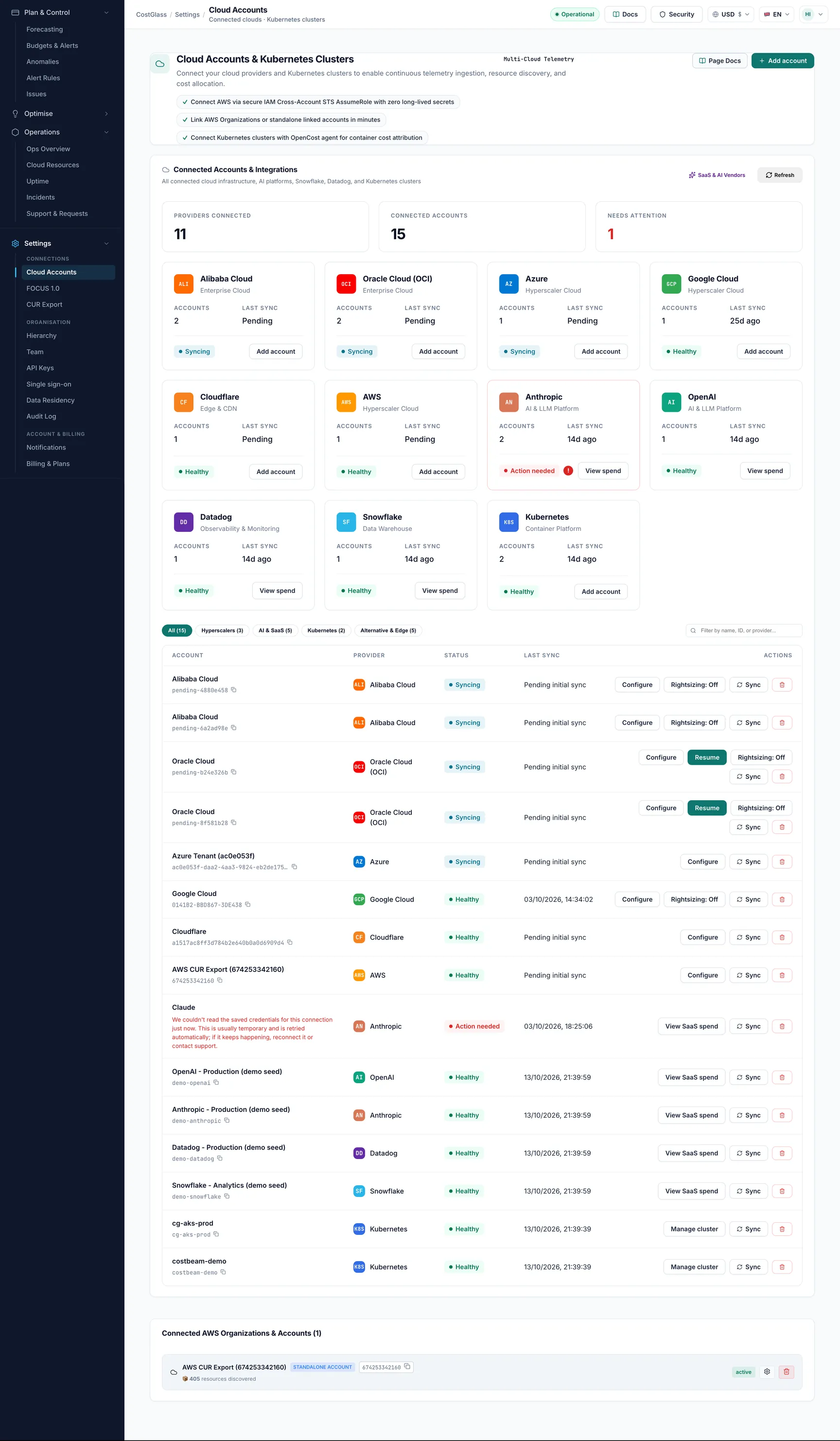
The row of tabs across the top is: Cloud Accounts (the overview), AWS, Azure, Google Cloud (GCP), Kubernetes, DigitalOcean, Linode, Cloudflare, Oracle Cloud and Alibaba Cloud. Auf jeder Registerkarte wird angezeigt, wie viele Verbindungen sie enthält.
Die Übersichtsregisterkarte
- Connected Accounts & Integrations: summary chips (Total Connected, Hyperscalers, AI & SaaS, Kubernetes, Alternative & Edge).
- Filter pills: All, Hyperscalers, AI & SaaS, Kubernetes, Alternative & Edge, and a search box (Filter by name, ID, or provider...). „Filter löschen“ setzt sie zurück.
- One card per connection, then Connect a New Cloud Account or Platform (the Zauberer).
Auslesen einer Verbindungskarte
| Teil der Karte | Was es Ihnen sagt |
|---|---|
| Name und Kategorie des Anbieters | Um welche Cloud oder welchen Dienst es sich bei der Verbindung handelt. |
| Statuspille | Siehe die Statustabelle unten. |
| Bezeichner mit Kopiersymbol | Das Konto, das Projekt, der Mandant oder die Mandanten-ID. Klicken Sie auf das Symbol, um es zu kopieren. |
| Rotes Banner | The last error from a sync, in the provider's own words. |
| Zuletzt synchronisiert | When data was last read, or "Pending initial sync" if it has not happened yet. |
| Configure / Manage Cluster / View SaaS Spend | Opens that provider's tab, the cluster, or the SaaS spend page. |
| Lebenslauf | Wird bei einer nicht abgeschlossenen Oracle Cloud-Verbindung angezeigt. Weiter geht es mit der gleichen Taste. |
| Synchronisieren | Fordert eine Aktualisierung an (siehe unten). |
| Papierkorbsymbol | Trennt die Verbindung nach einer Bestätigung. |
Status
| Status | Farbe | eingereicht haben? Bedeutung | Was zu tun |
|---|---|---|---|
| aktiv oder verbunden | Grün | Zugriff verifiziert; Daten werden gelesen. | Nichts. |
| ausstehend oder synchronisiert | Bernstein | Die Verbindung wurde gestartet, aber nicht beendet, oder es wartet eine erste Synchronisierung. | Beenden Sie die Einrichtung (verwenden Sie „Lebenslauf“ oder die Registerkarte „Anbieter“). AWS kann durchaus bis zu 24 Stunden hier sitzen und auf den ersten Export warten. |
| Fehler | Rot | Die letzte Synchronisierung ist fehlgeschlagen. Die Karte zeigt den Grund. | Lesen Sie das Banner. Typische Ursachen: Rolle gelöscht, Token widerrufen, Geheimnis abgelaufen, Berechtigung entfernt. Beim Provider reparieren, dann synchronisieren. |
| getrennt | Rot | Die Verbindung wurde entfernt. | Stellen Sie die Verbindung erneut her, wenn Sie es zurückhaben möchten. |
Synchronisiert
- Alles wird automatisch synchronisiert (alle 6 Stunden für die meisten Quellen, alle 15 Minuten für Kubernetes).
- Der Sync-Button in der Übersichtsliste startet eine echte Synchronisierung für AI- und SaaS-Konnektoren sowie für Cloudflare. For other clouds, use the Sync or Refresh Now control on that provider's own tab, or wait for the next scheduled run.
- AWS: „Zustellung jetzt im Assistenten prüfen“ oder „Jetzt synchronisieren“ auf der Seite „CUR-Export“ liest den Export-Bucket sofort. A large first import continues in the background and reports
in_progress.
Mehrere Konten pro Anbieter
| Anbieter | verwendet Was kann wiederholt werden |
|---|---|
| AWS | Mehrere Organisationen oder eigenständige Konten (führen Sie den Assistenten erneut mit „Andere integrieren“ aus). Eine Organisation zählt als eine Verbindung. |
| Azure | Mehrere Mandanten und mehrere Abonnements mit dem Dienstprinzipalfluss. |
| Google Cloud | Mehrere Projekte. |
| DigitalOcean, Linode, Oracle Cloud, Alibaba Cloud | Mehrere Konten, jeweils ein Token oder Mandant. Ein Duplikat wird abgelehnt. Jedes Konto verfügt über eine eigene Karte und ein eigenes Synchronisierungsergebnis, und ein ausgefallenes Konto stoppt die anderen nicht. |
| Cloudflare | Mehrere Konten; Jedes Cloudflare-Konto kann einmal verbunden werden. |
Jede Verbindung verwendet einen Slot Ihres Planlimits. Siehe Übersicht für die Zahlen.
Kontonamen
- Give a connection a friendly name when you connect (for example the verify form's Name for this integration (optional)). Kubernetes clusters can be renamed with Rename in Connected Kubernetes Clusters. AWS-Konten verfügen über ein Einstellungssymbol, das „AWS-Konto bearbeiten“ (Name, Konto-ID, Rollen-ARN) öffnet.
- Auf der Registerkarte „AWS“ wird eine Organisation als Verwaltungskonto mit den darunter liegenden Mitgliedskonten angezeigt (erweitern Sie sie mit dem Pfeil), andernfalls als eigenständiges Konto sowie als Tags für die von Ihnen ausgewählten Funktionen.
- Abrechnungsexporte tragen nur das Konto Zahlen, keine Namen. CostGlass zeigt echte Namen an, wenn es diese lesen kann (z. B. von AWS Organizations über eine Live-fähige Verbindung). Eine Verbindung, die nur den Export-Bucket liest, kann dies nicht und zeigt die Nummer an. CostGlass erfindet nie einen Namen.
Trennen
Was passiert mit Ihren Daten:
- CostGlass hört auf, vom Konto zu lesen. Im Dialog heißt es, dass bereits erfasste historische Kostenanalysen erhalten bleiben.
- AWS: Die Verbindung und die damit verbundenen Ressourcen werden entfernt, zusammen mit Anomalien, Einsparungsvorschlägen und damit verbundenen älteren Kostenmetriken. Die Kostenhistorie bleibt in den Hauptkostentabellen erhalten. Wenn es Ihre letzte AWS-Verbindung war, werden die erkannten AWS-Ressourcen gelöscht.
- Google Cloud: die Verbindung und ihre Kontoeinträge werden entfernt; Die gesammelten Kostenzeilen bleiben erhalten.
- Kubernetes: Der Cluster wird entfernt. Entfernen Sie auch den Agenten in Ihrem Cluster.
- Gespeicherte Daten unterliegen auch Ihrer Aufbewahrungseinstellung, siehe Datensouveränität & Residenz. Für Umzüge wird ein Auditeintrag geschrieben.
Die FOCUS 1.0-Seite
FinOps → FOCUS 1.0 zeigt Ihre Ausgaben im FOCUS 1.0-Spaltenlayout: dieselben Namen für dieselben Dinge in allen Clouds. Dies ist der schnellste Weg, um zu überprüfen, was CostGlass enthält, und um eine neutrale Datei an ein Data Warehouse zu übergeben.
FOCUS 1.0-Seite.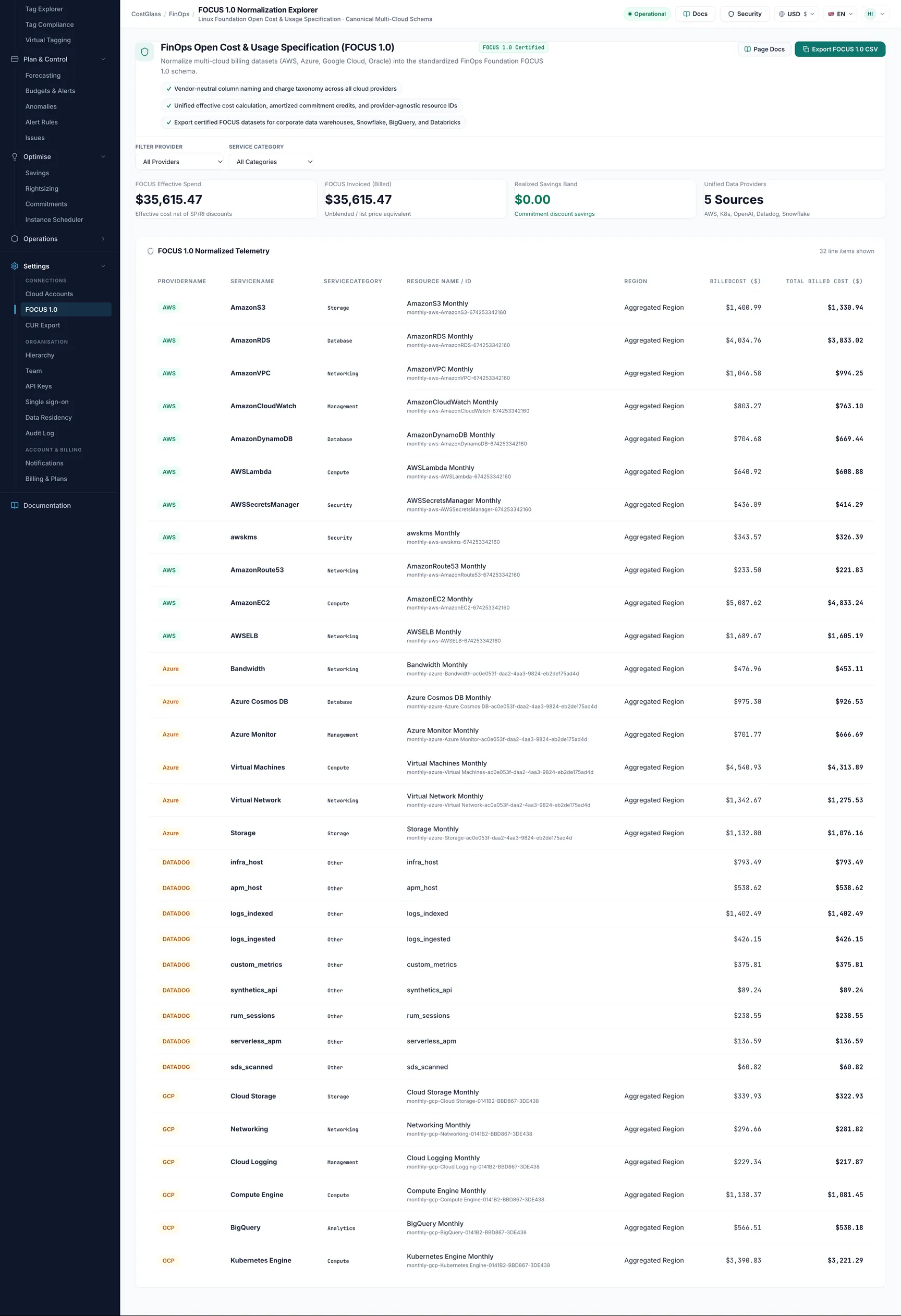
| Element | Was es zeigt |
|---|---|
| FOCUS 1.0 CSV exportieren | Lädt die Zeilen als CSV-Datei mit dem Namen costglass_focus_1.0_export_<Datum>.csv herunter. |
| Provider filter | Alle Anbieter, AWS, Kubernetes (OpenCost), OpenAI, Datadog, Snowflake. Die Tabelle enthält auch die anderen Clouds, die Sie verbunden haben; Dies sind die Auswahlmöglichkeiten, die das Dropdown-Menü heute bietet. |
| Service Category filter | Computing, Datenbank, Speicher, KI und maschinelles Lernen, Observability, Analytics. |
| FOCUS Effektive Ausgaben | ein Kosten nach Verpflichtungsrabatten (Sparpläne, Reservierungen). |
| FOCUS In Rechnung gestellt (In Rechnung gestellt) | Der Betrag auf der Rechnung vor diesen Rabatten. |
| Realisiertes Sparband | In Rechnung gestellt minus effektiv: welche Verpflichtungen eingespart wurden. |
| FOCUS 1.0 Normalisierte Telemetrie | Anbieter, Servicename, Kategorie, Ressourcenname/-ID, Region, abgerechnete Kosten, effektive Kosten. Zeigt bis zu 50 Werbebuchungen an. |
Die CUR-Exportseite
FinOps → CUR-Export ist die AWS-Seite: Hier wird der Kosten- und Nutzungsexport gelesen und ein Beispiel dessen, was gelesen wurde.
CUR-Exportseite.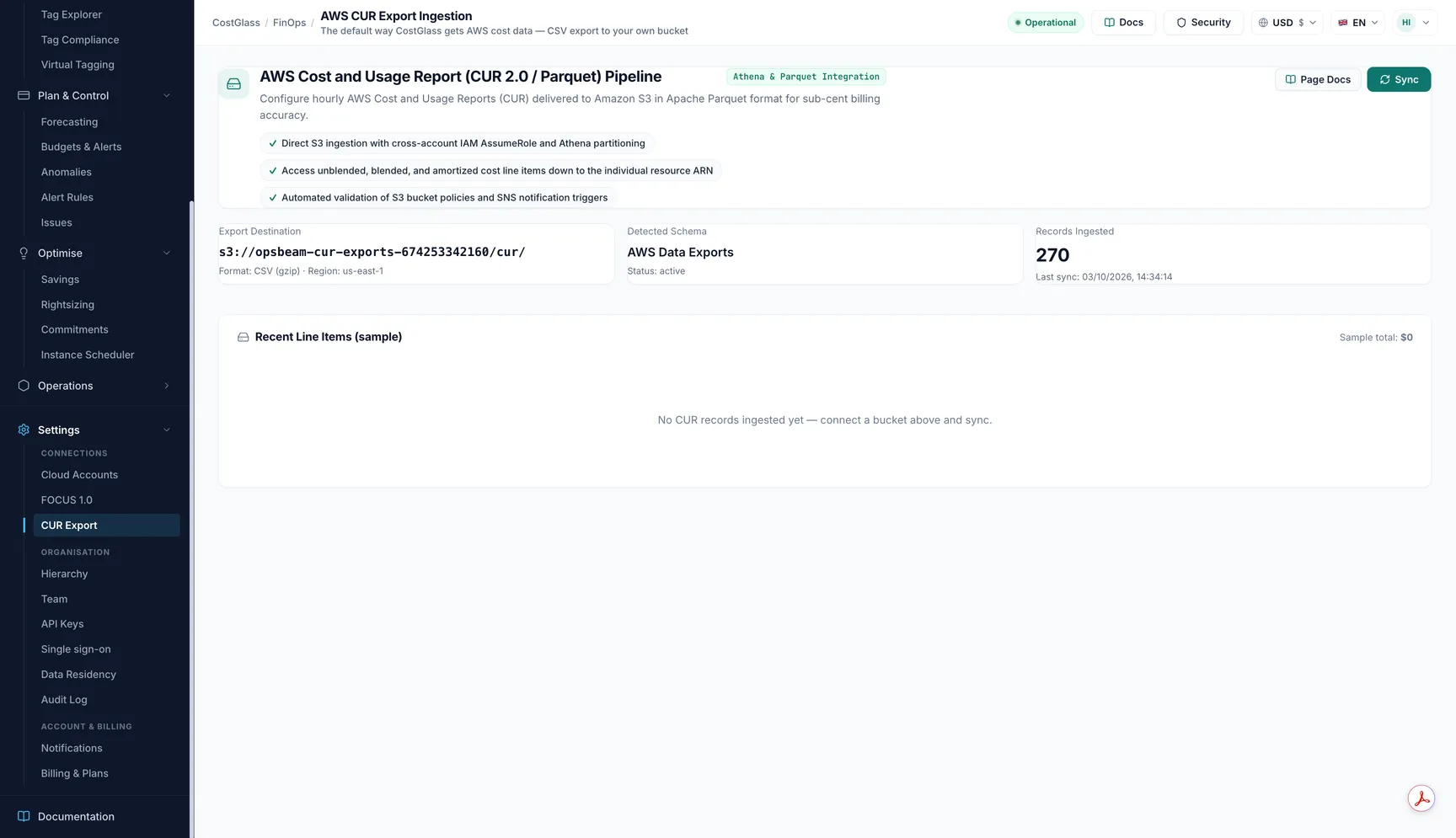
| Element | Was es zeigt |
|---|---|
| Exportziel | s3://bucket/prefix, das Format (CSV, gzip) und die Region. |
| Erkanntes Schema | Legacy-CUR, AWS-Datenexporte oder Noch nicht erkannt sowie der Status und etwaige Fehler. |
| Aufgenommene Datensätze | Wie viele Datensätze wurden gelesen und wann wurde die letzte Synchronisierung durchgeführt? |
| Jetzt synchronisieren | Liest jetzt neue Dateien aus dem Bucket. Aktiviert, sobald die Verbindung hergestellt ist. |
| Aktuelle Werbebuchungen (Beispiel) | Service, Region, Einzelpostentyp, Ressourcen-ID und ungemischte Kosten einer Stichprobe von Zeilen mit einer Stichprobensumme. Es handelt sich um ein Muster zur Kontrolle, nicht um Ihre vollständige Rechnung. |
If nothing is connected the page shows the older two-step form (Step 1 — Deploy the CloudFormation Stack and Step 2 — Connect). Für neue Verbindungen verwenden Sie stattdessen den Assistenten für Cloud-Konten: Verbinden Sie AWS.