Navigation & Orientierung
A tour of the sidebar, top bar and page controls: what every page answers, plan gating, currency, language, links and caching.
Navigation & Orientierung
Ein Spaziergang durch die Seitenleiste Gruppe für Gruppe, dann die obere Leiste und die kleinen Steuerelemente, die Ihnen Zeit sparen: Währung, Sprache, Links, Aktualisierung und CostGlass AI.
- Die Seitenleiste ist nach der von Ihnen ausgeführten Aufgabe organisiert: Kosten (verstehen), Zuweisung (Eigentum), Planen und Kontrollieren (Leitlinien), Optimieren (Speichern), Betrieb (Ausführen von Diensten) und Einstellungen (Einrichtung und Verwaltung).
- Menüpunkte mit einem Vorhängeschloss gehören zu einem höheren Plan. Klicken Sie auf einen, um zu sehen, welcher Plan ihn freischaltet.
- The top bar holds the Security button, the currency selector, the language selector and your user menu.
- Die Adressleiste von Cost Explorer und Reports folgt Ihrer Auswahl, sodass Sie sie kopieren können, um die genaue Ansicht zu teilen.
- Schwere Seiten werden eine Stunde lang in Ihrem Browser zwischengespeichert. Use a page's Refresh button to force fresh data.
Das Layout auf einen Blick
- Seitenleiste (links). Die Gruppen sind reduzierbar: Klicken Sie auf einen Gruppennamen, um ihn zu öffnen oder zu schließen. Die Gruppe, die die Seite enthält, auf der Sie sich befinden, öffnet sich automatisch.
- Obere Leiste. Shows a breadcrumb and the page title, then Security, the currency selector, the language selector and your user menu.
- Inhalt. Die Seite selbst. Die meisten Seiten beginnen mit einer Kopfzeile, die den Zweck der Seite angibt, dann die Steuerelemente und dann die Daten.
- Dokumentation. Das Buchsymbol unten in der Seitenleiste öffnet diese Dokumente.
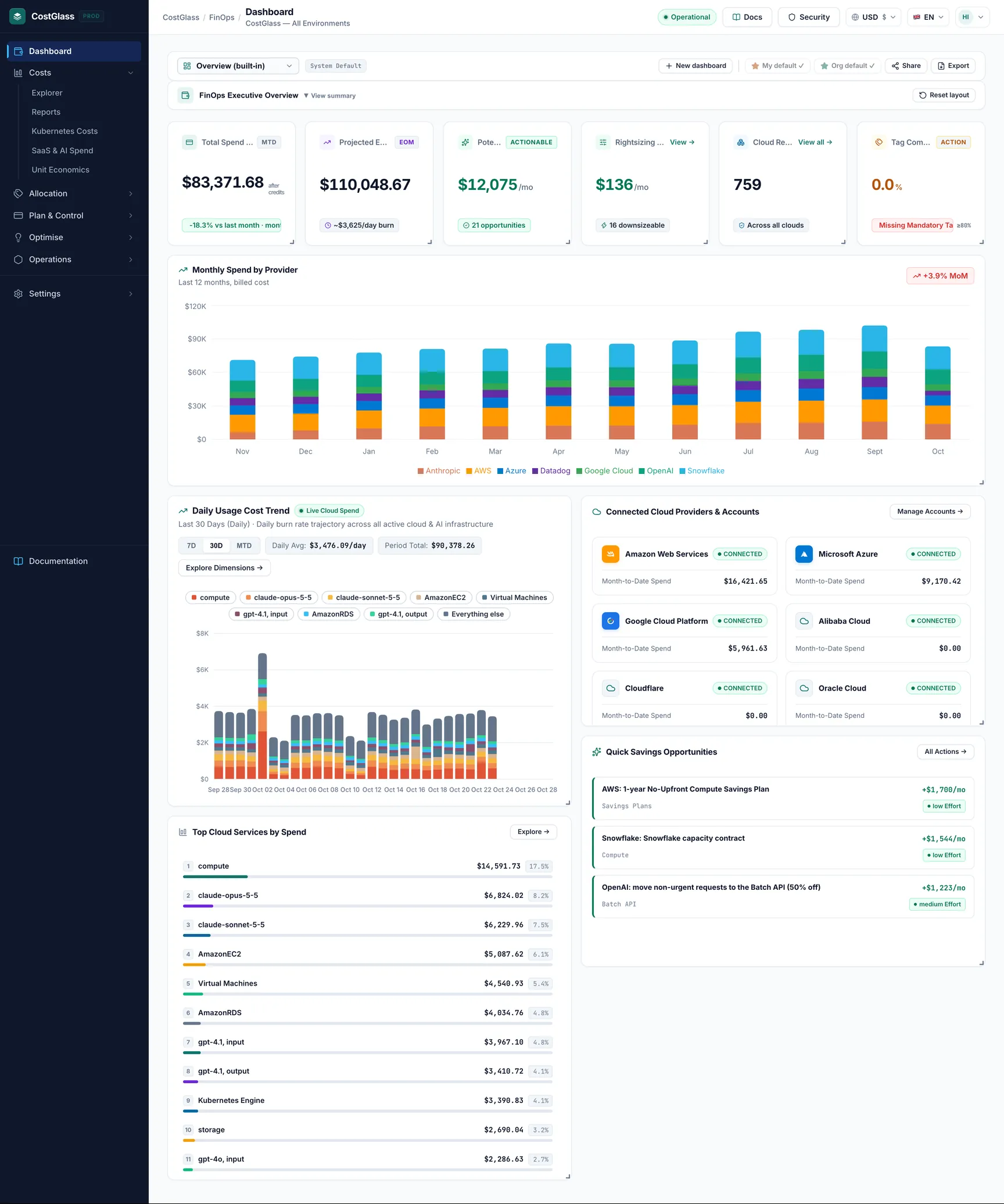
Die Seitenleiste im Detail
Armaturenbrett
Ein einzelnes Element oben. Das Dashboard ist Ihre Zielseite: aktuelle Monatsausgaben, voraussichtliches Monatsende, Einsparungen, Ressourcenanzahl, Tag-Compliance, ein täglicher Trend und Ihre verbundenen Clouds. Es hostet auch Ihre benutzerdefinierten Dashboards. Sehen Dashboards.
Kosten: Verstehen Sie, wohin das Geld fließt
| Seite | Was es antwortet | Führung | Tarif |
|---|---|---|---|
| Forscher | Teilen Sie die Ausgaben nach Service, Konto, Region oder Tag in jeder Cloud auf, filtern Sie nach Cloud und vergleichen Sie Zeiträume. | Führung | Alle Tarife |
| Berichte | Vorgefertigte und benutzerdefinierte Berichte mit zwei Gruppierungsdimensionen, einer Bibliothek gespeicherter Berichte und geplanter Zustellung. Export nach Excel, CSV oder PDF. | Führung | Alle Tarife |
| Kubernetes-Kosten | Kosten Ihrer Cluster nach Namespace, Workload, Pod oder Label sowie Kohlenstoff und Clusterzustand. | Führung | Ab Tarif Growth |
| SaaS- und KI-Ausgaben | Verbringen Sie Zeit mit OpenAI, Anthropic, Datadog und Snowflake und den entsprechenden Verbindungen. | Führung | Alle Tarife |
| Einheitsökonomie | Kosten pro Geschäftsleistungseinheit, z. B. pro Kunde oder pro tausend Anfragen. | Führung | Alle Tarife |
Zuweisung: Wem gehören die Ausgaben?
| Seite | Was es antwortet | Führung | Tarif |
|---|---|---|---|
| Tag-Explorer | Ausgaben gruppiert nach einem Tag-Schlüssel, z. B. Team oder Umgebung, unter Verwendung der von jeder Cloud berechneten Kosten. | Führung | Alle Tarife |
| Tag-Konformität | Bei welchen Ressourcen fehlen die Tags, die Ihre Richtlinie erfordert? | Führung | Alle Tarife |
| Virtuelles Tagging | Weisen Sie mithilfe von Regeln Ausgaben Teams oder Produkten zu, ohne etwas in der Cloud zu ändern. | Führung | Ab Tarif Growth |
überwachen Planen und kontrollieren: Leitplanken
| Seite | Was es antwortet | Führung | Tarif |
|---|---|---|---|
| Prognosen | Wo werden dieser und der nächste Monat enden und was ist, wenn wir Ressourcen hinzufügen? | Führung | Alle Tarife |
| Budgets & Alerts: Budgets | Liegen wir innerhalb der von uns gesetzten Grenzen? | Führung | Alle Tarife |
| Anomalien | Welche Kosten sind unerwartet gestiegen, warum und wem wird das mitgeteilt? | Führung | Alle Tarife |
| Budgets & Alerts: Cost alerts | Regeln, die ausgelöst werden, wenn die Ausgaben von Zeit zu Zeit steigen. | Führung | Alle Tarife |
| Alarmregeln | Die allgemeinen Alarmregeln und der Alarmverlauf. | Führung | Alle Tarife |
| Probleme | Eine gemeinsame Liste von Kostenproblemen mit Beauftragten, erstellt aus Anomalien und Budgetwarnungen. | Führung | Alle Tarife |
Optimieren: Rechnung reduzieren
| Seite | Was es antwortet | Führung | Tarif |
|---|---|---|---|
| Einsparungen | Eine nach Prioritäten geordnete Liste von Maßnahmen, die die Ausgaben senken sollten, mit jeweils Angabe, wie die entsprechende Zahl erreicht wurde. | Führung | Alle Tarife |
| Rightsizing (Ressourcenanpassung) | Welche Maschinen und Datenbanken sind größer oder kleiner als ihr gemessener Nutzungsbedarf? | Führung | Alle Tarife |
| Commitments (Sparverpflichtungen) | Abdeckung, Nutzung und Ablauf der Reserved Instance und des Sparplans. | Führung | Ab Tarif Growth |
| Instance Scheduler | Schalten Sie nicht produktive EC2-Instanzen und Auto Scaling-Gruppen außerhalb der Arbeitszeiten aus. | Führung | Ab Tarif Growth |
Operationen: Ausführen von Diensten
| Seite | Was es antwortet | Führung | Tarif |
|---|---|---|---|
| Ops-Übersicht | Ein Cockpit mit Online-Services, entdeckten Assets, offenen Vorfällen und Ihren Supportanfragen. | Führung | Alle Tarife |
| Cloud-Ressourcen | Das Inventar von allem, was CostGlass in Ihren Clouds gefunden hat. | Führung | Alle Tarife |
| Betriebszeit | Gesundheitsprüfungen Ihrer öffentlichen Endpunkte und wer benachrichtigt wird. | Führung | Ab Tarif Growth |
| Vorfälle | Offene Produktionsvorfälle, die für Ihre Organisation erfasst wurden. | Führung | speichern Wachstum und höher (serverseitig) |
| Support & Anfragen | Senden Sie eine Anfrage, einen Fehlerbericht oder eine Frage an die CostGlass-Ingenieure und verfolgen Sie diese. | Führung | speichern Wachstum und höher (serverseitig) |
Einstellungen: Einrichtung und Verwaltung
ansehen Die Gruppe „Einstellungen“ befindet sich unten und verfügt über drei Unterüberschriften.
| Überschrift | Seite | Wofür es ist | Führung |
|---|---|---|---|
| Verbindungen | Cloud-Konten | Verbinden und verwalten Sie Clouds, Anbieter und Kubernetes-Cluster. | Führung |
| Verbindungen | FOKUS 1.0 | Ihre Multi-Cloud-Abrechnungsdaten im FOCUS-Standard, exportierbar als CSV. | |
| Verbindungen | CUR-Export | Die AWS-Kosten- und Nutzungsberichtsverbindung, die AWS-Kosten einspeist. | AWS-Leitfaden |
| Organisation | Hierarchie | Zeichnen Sie Ihre Geschäftsbereiche und Teams ein und ordnen Sie ihnen Konten zu. | Führung |
| Organisation | Team | Laden Sie Personen ein und verwalten Sie Rollen. | Führung |
| Organisation | API-Schlüssel | Schlüssel für Skripte und KI-Assistenten. | Führung |
| Organisation | Einmaliges Anmelden | Melden Sie sich bei Ihrem Unternehmensidentitätsanbieter an (Scale und höher). | Führung |
| Organisation | Datenresidenz | Ihre feste Region und Datenaufbewahrung. | Führung |
| Organisation | Audit-Protokoll | Wer hat was geändert, für Eigentümer und Administratoren. | Führung |
| Konto und Abrechnung | Benachrichtigungen | Ihre Ausgabenzusammenfassungen und wohin sie gesendet werden. | Führung |
| Konto und Abrechnung | Abrechnung und Pläne | Ihr Plan, Ihre Karte, Rechnungen und Upgrades. |
Backoffice (nur für CostGlass-Mitarbeiter)
Wenn Sie einen zusätzlichen Bernstein sehen Backoffice Abschnitt, Ihr Konto ist ein CostGlass-Plattformbetreiber. Kunden haben es nicht.
Tarifgrenzen: Ausgegraute Optionen
Ein Menüpunkt, der in Ihrem Plan nicht enthalten ist, ist ausgegraut und mit einem Vorhängeschloss daneben versehen. Wenn Sie darauf klicken, wird die Seite nicht geöffnet. Es wird eine Meldung wie Verfügbar für die Pläne „Growth“, „Scale“ und „Enterprise“.
| Artikel | Mindestplan |
|---|---|
| Kubernetes-Kosten, virtuelles Tagging, Verpflichtungen, Instanzplaner, Betriebszeit | Wachstum |
| Einmaliges Anmelden | Skala |
Die Kopfleiste
Währungsauswahl
Der Globus-Button mit einem Code wie USD $ wählt aus, wie Geld angezeigt wird: US-Dollar, Euro oder Pfund. It changes the display only: amounts are stored in the provider's currency and in dollars, and converted at a live exchange rate when shown. Ihre Auswahl wird in Ihrem Browser gespeichert und gilt für Cost Explorer, Berichte und das Dashboard. Siehe das Glossar in Willkommen.
Sprachauswahl
Wählen Sie Englisch, Spanisch, Deutsch oder Französisch. Da noch nicht alle Seiten und Nachrichten übersetzt sind, wird Ihnen immer noch englischer Text angezeigt. Die Sprache wird in Ihrem Browser gespeichert. Diese Leitfäden sind auf Englisch verfasst.
Security and the status pill
Sicherheit öffnet die Seite Sicherheitsarchitektur. The green Operational pill sits in the sidebar, just above Documentation, and is a static indicator.
Benutzermenü
Your name opens a menu with My Profile, Cloud & Settings (which goes to Cloud Accounts) and Logout. Es zeigt auch Ihre Organisation und Rolle.
Suchen
In der oberen Leiste gibt es kein globales Suchfeld. Die Suche erfolgt lokal auf einer Seite: Cloud-Ressourcen, Berichte und andere verfügen über ein eigenes Suchfeld und eigene Filter, und die Dokumentation verfügt über eine eigene Suche.
Helle und dunkle Themen
CostGlass verwendet ein dunkles Thema. Es gibt keinen Hell-/Dunkelschalter.
CostGlass AI
CostGlass AI ist der eingebaute Assistent. Es erscheint als Schaltfläche im Cost Explorer, in Berichten, Anomalien, Prognosen, Einsparungen, Kubernetes-Kosten und Cloud-Konten. Klicken Sie darauf, um ein Seitenfenster zu öffnen.
- Auf jeder Seite wird analysiert, was Sie gerade sehen, und Fragen werden in einfachem Englisch beantwortet. Bei Cloud-Konten hilft es bei der Diagnose einer hängengebliebenen Verbindung.
- Im Cost Explorer können auch Filter vorgeschlagen werden. Sie entscheiden, ob Sie sie anwenden möchten.
- Alle Angaben zu Beträgen stammen aus Ihren eigenen Daten. Behandeln Sie es als Helfer und überprüfen Sie wichtige Zahlen auf der Seite selbst.
- Jede Organisation verfügt über ein Tageskontingent an KI-Anfragen. Wenn es aufgebraucht ist, werden Sie darüber informiert und es wird am nächsten Tag zurückgesetzt.
Ansichts-Links kopieren (Permalinks)
Cost Explorer und Reports schreiben Ihre Auswahl während der Arbeit in die Adressleiste, beispielsweise die Gruppierung, den Datumsbereich, die Filter und die Währung. Kopieren Sie die Adresse und senden Sie sie. Ein Kollege in Ihrer Organisation öffnet dann dieselbe Ansicht. Die Seiten „Berichte“ und „Cloud-Ressourcen“ verfügen außerdem über die Schaltfläche „Link kopieren“.
- Ein Link enthält kein Passwort, Token oder Organisations-ID. Es funktioniert nur für angemeldete Benutzer derselben Organisation.
- Auf einem Server wird nichts gespeichert: Der Link beschreibt lediglich die Ansicht. Wenn jemand es öffnet, während er abgemeldet ist, landet er auf der Anmeldeseite und der Link geht verloren.
- Einstellungen, die den Standardeinstellungen entsprechen, werden weggelassen, sodass die Adresse kurz bleibt.
Browser-Cache und Datenaktualisierung
Um die Seiten schnell zu halten, merkt sich CostGlass die Antworten für die umfangreichen schreibgeschützten Seiten in Ihrem Browser eine Stunde. Dies umfasst das Dashboard, den Kosten-Explorer, Berichte, Kubernetes-Kosten, Einheitenökonomie, Prognosen, Einsparungen, Größenanpassung, Instanzplaner und Cloud-Ressourcen.
- Eine andere Auswahl (ein neuer Filter, ein neuer Datumsbereich) wird beim ersten Mal frisch abgerufen und dann gespeichert.
- Bei allen Änderungen (Verbinden eines Kontos, Durchführen einer Synchronisierung, Anwenden einer Empfehlung, Ändern eines Zeitplans) werden die gespeicherten Antworten gelöscht, sodass Ihre eigenen Änderungen sofort angezeigt werden.
- Es kann bis zu einer Stunde dauern, bis Änderungen angezeigt werden, die an anderer Stelle vorgenommen wurden, beispielsweise durch einen Teamkollegen oder durch den Abschluss einer Hintergrundsynchronisierung. Use the page's Refresh button (Cost Explorer has one; Cloud Resources has Refresh Inventory) to fetch fresh data straight away.
- Jeder Benutzer hat seinen eigenen Cache; Durch Abmelden wird es gelöscht.