Benachrichtigungseinstellungen, Jira und Chat
Weekly spend summary, Slack and Teams webhooks, and connecting Jira Cloud.
Benachrichtigungseinstellungen, Jira und Chat
Wählen Sie aus, wie Sie Ihre Ausgabenzusammenfassung erhalten, verbinden Sie Jira, um offene Probleme zu benachrichtigen, und senden Sie Berichtszusammenfassungen an Slack oder Microsoft Teams.
- Ausgabenzusammenfassungen sind persönlich: Jede Person wählt ihren eigenen Zeitplan und ihre eigenen Kanäle.
- Die wöchentliche Zusammenfassung wird montags um 01:00 UTC standardmäßig per E-Mail verschickt. Slack und Microsoft Teams sind optional.
- Webhook-URLs sind Geheimnisse: Nach dem Speichern werden sie nur als die letzten vier Zeichen angezeigt.
- Jira Cloud kann einmal pro Organisation von einem Eigentümer oder Administrator verbunden und dann als Kanal für Benachrichtigungsregeln ausgewählt werden.
- Geplante Berichte und gespeicherte Ansichten können auch als Zusammenfassung in Slack oder Teams gepostet werden.
- Für Slack oder Teams: Berechtigung zum Erstellen eines eingehenden Webhooks in Ihrem Arbeitsbereich.
- Für Jira: eine Jira Cloud-Site (https://yourcompany.atlassian.net), ein Atlassian-Konto, das Probleme im Projekt erstellen kann, und eine Besitzer- oder Administratorrolle in CostGlass.
Ihre Ausgabenübersicht
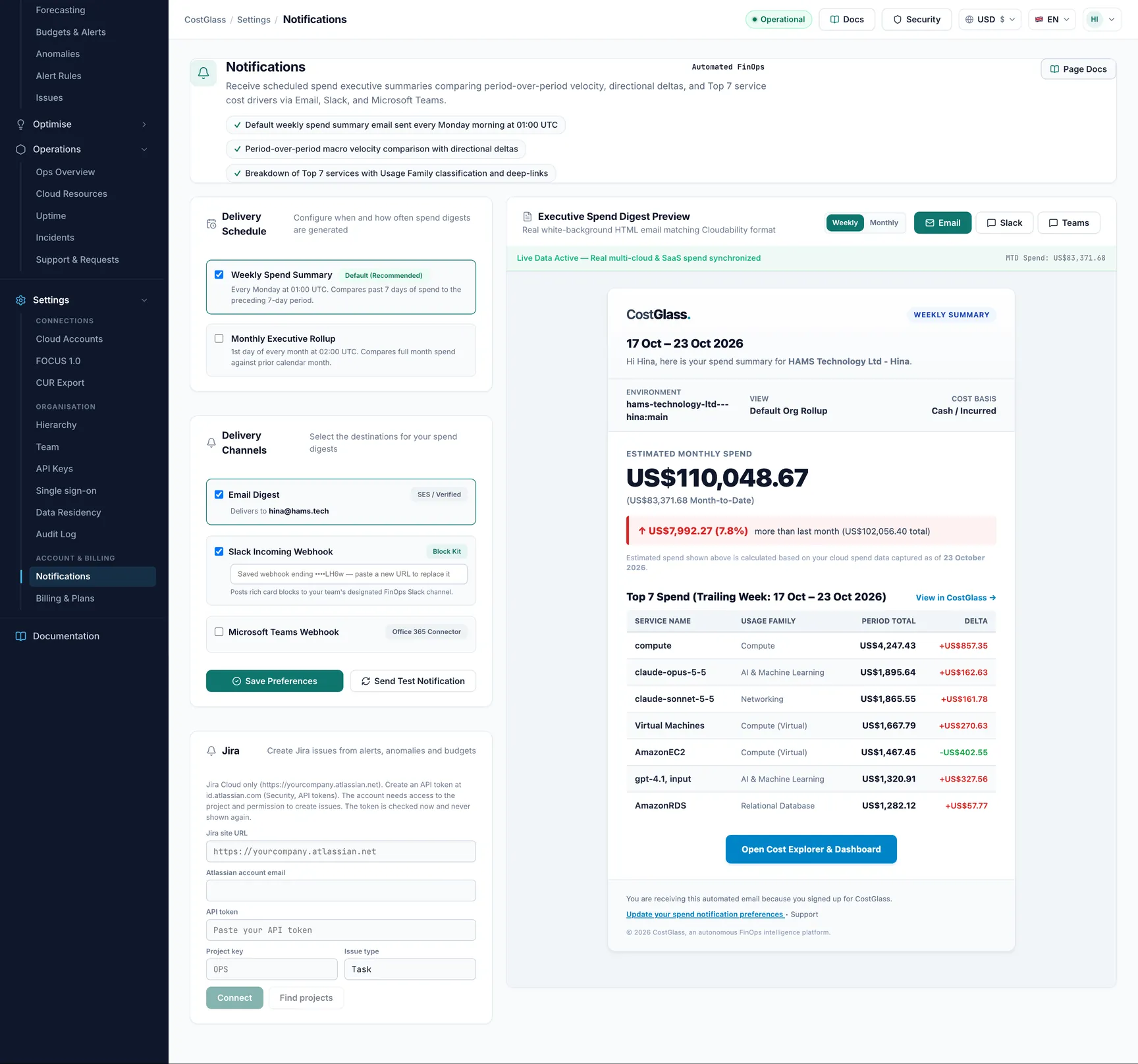
| Zusammenfassung | Beim Senden | Was es vergleicht |
|---|---|---|
| Wöchentlich | Montags, 01:00 UTC. Nur Personen, die an diesem Montag existierten, erhalten es, sodass ein neues Konto am darauffolgenden Montag sein erstes Konto erhält. | Die letzten 7 Tage im Vergleich zu den 7 Tagen davor. |
| Monatlich | Der 1. des Monats, 01:00 UTC (im Seitentext steht 02:00 UTC; der Job wird um 01:00 Uhr ausgeführt). | Der gesamte Monat im Vergleich zum vorherigen Kalendermonat. |
Jede Zusammenfassung zeigt die geschätzten monatlichen Ausgaben, den bisherigen Monat, die Änderung gegenüber dem letzten Monat und die sieben wichtigsten Dienste. Wenn Ihre Organisation noch keine aufgezeichneten Ausgaben hat, wird dies auf der Seite angezeigt und nichts gesendet. Wenn das Senden fehlschlägt, meldet der Test den Fehler, anstatt so zu tun, als hätte er funktioniert.
Slack- und Microsoft Teams-Webhooks
Locker
- Erstellen Sie in Slack eine App (oder verwenden Sie eine vorhandene) und aktivieren Sie Eingehende Webhooks.
- Fügen Sie dem Kanal, der die Zusammenfassung empfangen soll, einen Webhook hinzu und kopieren Sie dessen URL.
- Fügen Sie es in den Slack Incoming Webhook in CostGlass ein. It must look like
https://hooks.slack.com/services/....
Microsoft-Teams
- Fügen Sie in Teams einen eingehenden Webhook oder einen Workflows-Webhook zum Kanal hinzu und kopieren Sie die URL.
- Paste it into Microsoft Teams Webhook. Accepted addresses end in
.webhook.office.com, or are Workflows addresses (.logic.azure.com,.api.powerplatform.com) oderoutlook.office.com.
Jira Cloud verbinden
Sobald die Verbindung hergestellt ist, können Sie Jira als Kanal für Anomalie-Benachrichtigungsregeln und Kostenwarnungen. Jedes Ereignis erzeugt ein Problem, und dasselbe Ereignis erzeugt nie zwei.
id.atlassian.com, open Security, then API tokens, and create one. Kopieren Sie es.https://yourcompany.atlassian.net), Atlassian account email and API token.- Only Jira Cloud sites on
atlassian.netover https are accepted. - Der Token wird in einem geheimen Tresor gespeichert und es werden immer nur die letzten vier Zeichen angezeigt. Lassen Sie das API-Token beim Bearbeiten leer, um es beizubehalten.
- Das Konto muss in der Lage sein, Probleme im Projekt zu erstellen.
- Bearbeiten ändert das Projekt oder den Token. Disconnect stoppt neue Probleme; Bestehende Probleme bleiben in Jira.
- Auf der Karte werden Verbunden oder Aufmerksamkeit erforderlich sowie der letzte Fehler angezeigt.
Zusammenfassungen in Slack oder Teams melden und anzeigen
When you schedule a saved report (in the report library) or a saved Cost Explorer view, the schedule dialog has Also post a summary to chat (optional). Klicken Sie auf Slack oder Microsoft Teams, um einen Kanal (bis zu fünf) hinzuzufügen, geben Sie ihm eine Bezeichnung und fügen Sie seinen Webhook ein. Der Beitrag ist eine kurze Zusammenfassung: Gesamtwert, Veränderung gegenüber der Vorperiode, größte Veränderungen, Top-Elemente und ein Link zurück. Ein Zeitplan benötigt mindestens einen E-Mail-Empfänger oder einen Chat-Kanal.