Einrichten Ihrer Organisationshierarchie
Build a tree of nodes, place cloud accounts by hand, rule or CSV, and scope people to a branch.
Einrichten Ihrer Organisationshierarchie
Ordnen Sie Ihre Cloud-Konten in einer Baumstruktur an, die der Organisation Ihres Unternehmens entspricht, sehen Sie, wie Ausgaben und Ressourcen auf jeder Ebene zusammenlaufen, und beschränken Sie die Mitarbeiter auf ihre eigene Niederlassung.
- The hierarchy is your own tree of nodes (called OUs on screen, for example "Engineering" or "Payments"). Es ist unabhängig von der Struktur innerhalb jeder Wolke.
- Jedes verbundene Cloud-Konto (ein AWS-Konto, ein Azure-Abonnement, ein Google Cloud-Projekt usw.) befindet sich in genau einem Knoten.
- Sie können Konten manuell, mit Regeln oder durch Hochladen einer CSV-Datei einrichten. Neue Konten warten oben im Baum, bis Sie sie platzieren.
- Jeder Knoten zeigt die monatlichen Ausgaben, die Kontoanzahl und die Ressourcenanzahl für sich selbst und alles darunter an.
- Sie können eine Person an einen Knoten binden, sodass sie nur diesen Teil sieht. Manche Seiten lassen sich auf diese Weise nicht eingrenzen und zeigen immer die gesamte Organisation.
- Mindestens ein Cloud-Konto verbunden. Siehe Verbinden Sie Ihre Clouds.
- Eine grobe Vorstellung von der gewünschten Struktur. Wenn Sie sich nicht sicher sind, lesen Sie zuerst „Entwerfen Ihrer Hierarchie“.
- Eine Liste, welches Konto zu welchem Team gehört (eine Tabelle ist ideal, wenn Sie viele Konten haben).
Was ist die Hierarchie
- Knoten (angezeigt als OU oder Abteilungs-OU)
- Ein Feld in Ihrem Baum, z. B. eine Geschäftseinheit, ein Team oder eine Umgebung. Ein Knoten kann andere Knoten (Untereinheiten) und Cloud-Konten enthalten.
- Wurzel
- Die Spitze des Baumes. Jede Organisation hat genau eine. It is labelled Enterprise Root and is named after your organisation. Es kann nicht gelöscht oder verschoben werden.
- Natives Konto
- Eine Abrechnungs- oder Eigentumseinheit innerhalb einer Cloud: ein AWS-Konto, ein Azure-Abonnement, ein Google Cloud-Projekt, ein Oracle-Mandant, ein Alibaba-Konto, ein DigitalOcean-, Linode- oder Cloudflare-Konto. Diese platzieren Sie im Baum.
- Rollup
- Die für einen Knoten angezeigten Summen: Sie addieren den Knoten selbst und alles darunter.
- Bereichsbezogener Zugriff
- Binden Sie eine Person an einen Knoten, sodass sie nur Konten unter diesem Knoten sieht.
Die Hierarchie ist getrennt von AWS Organizations, Azure Management Groups und ähnlichen Strukturen. CostGlass liest diese Layouts nicht. Sie bestimmen den Baum und er kann Konten aus verschiedenen Clouds an einem Ort kombinieren.
Öffnen Sie die Seite und finden Sie sich zurecht
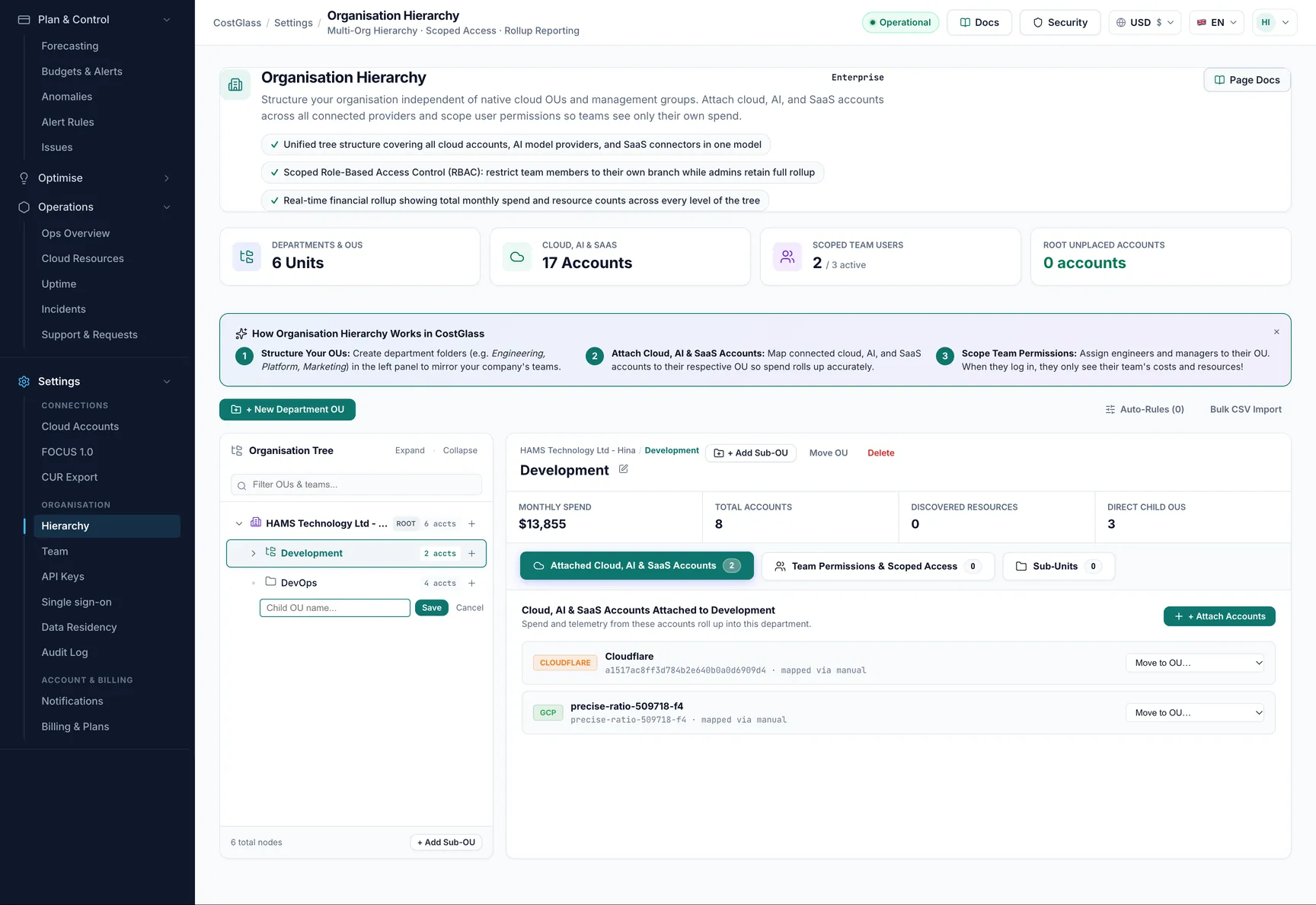
Erstellen und organisieren Sie Knoten
Platzieren Sie Konten in Knoten
Ein Konto gehört zu genau einem Knoten. Wenn Sie es an einem neuen Ort platzieren, wird es verschoben. Es gibt drei Möglichkeiten, dies zu tun, und Sie können sie kombinieren.
1. Von Hand
2. Alle nicht platzierten Konten auf einmal
Wenn ein neues Konto verbunden wird, landet es im Stammverzeichnis, bis Sie es platzieren. Die Karte Root Unplaced Accounts zählt sie. Click Assign All → or Unassigned Accounts (n), choose a Target Destination OU, tick the accounts and click Assign n Accounts.
3. Mit Regeln (Auto-Regeln)
Eine Regel besagt: „Sende jedes Konto, das diesem entspricht, an diesen Knoten.“ Click Auto-Rules (n) to open the Auto-Assignment Rules drawer and fill Add New Assignment Rule:
| Feld | Was es bewirkt | Optionen |
|---|---|---|
| Regelname | Ein Etikett für Sie. | Free text, for example "Route Prod". |
| Ziel-OU | Die Knoten, zu denen die Konten passen, gehen zu. | Jeder Knoten. |
| Priorität | Regeln werden von der niedrigsten zur höchsten Zahl ausprobiert; Das erste Spiel gewinnt. | Eine Zahl. Der Standardwert ist 100. |
| Feld | Was ist auf dem Konto zu beachten? | Anbieter, Anzeigename, Konto-ID. |
| Operator | So vergleichen Sie. | gleicht, enthält, beginnt mit. |
| Übereinstimmungswert | Der zu vergleichende Text (ohne Berücksichtigung der Groß-/Kleinschreibung). | Freitext. |
Click Add Rule, then click Run Rules Now to apply the rules. Regeln werden nur ausgeführt, wenn Sie auf diese Schaltfläche klicken.
4. Mit einer CSV-Datei (Bulk CSV Import)
Click Bulk CSV Import. In der Schublade „Massenhierarchie-CSV-Import“ wird das Format erläutert. Die Datei benötigt eine Kopfzeile mit
- Choose the file and click Upload & Build Tree.
- CostGlass erstellt alle fehlenden Knoten (unter Verwendung bereits vorhandener Knoten mit demselben Namen unter demselben übergeordneten Knoten) und platziert jedes Konto.
- Das Ergebnis gibt an, wie viele Konten zugeordnet und wie viele übersprungen wurden, jeweils mit Angabe des Grundes (es werden höchstens die ersten 50 aufgeführt).
Lesen Sie die Rollup-Nummern
| Zahl | Was es bedeutet |
|---|---|
| Monatliche Ausgaben | Spend for the current calendar month so far, for every account under the node. It is shown in the fixed-rate unit the rest of the app uses for stored costs, so it can differ slightly from a figure converted at today's exchange rate. |
| angezeigt Gesamtkonten | How many accounts sit under the node, including its sub-units. |
| Entdeckte Ressourcen | Resources found in those accounts that are not terminated. |
| Direkte untergeordnete Organisationseinheiten | How many nodes are immediately under this one. |
Personen auf ihren Zweig beschränken (Teamzugriff)
Eine Person ohne Gültigkeitsbereich sieht die gesamte Organisation. Eine Person kann jeweils an einen Knoten gebunden sein.
Welche Seiten respektieren den Geltungsbereich
Wenn eine Person eingeschränkt ist, zeigen diese Seiten und Tools nur die Konten unter ihrem Knoten an: Dashboard, Kosten-Explorer, Berichte, Ressourcen, Anomalien, Budgets, Einsparungen, Größenanpassung, Verpflichtungen, Tag-Explorer, Tag-Compliance, virtuelles Tagging und Einheitenökonomie.
- Cloud-Ausgaben (die kombinierte Wolkenansicht), Prognosen Zusammenfassungen und Kubernetes-Kosten Kombinieren Sie die Ausgaben im gesamten Unternehmen und haben keine Aufschlüsselung pro Konto zum Filtern, sodass der Umfang sie nicht einschränkt.
- Die Ausgaben von SaaS- und KI-Anbietern sind nicht an ein Konto gebunden, sodass eine Person mit begrenztem Umfang ihre Anomalien nicht sieht.
Wenn eine Figur vor jemandem verborgen bleiben muss, verlassen Sie sich nicht nur auf das Zielfernrohr. Überprüfen Sie diese Seiten als diese Person.
Wer kann die Hierarchie bearbeiten
Ein ausgearbeitetes Beispiel
- Erstellen Sie zwei Knoten unter der Wurzel: Zahlungen Und Wachstum.
- Verbinden Sie Ihre Konten. They appear under Root Unplaced Accounts.
- Create a rule: Field Display Name, operator contains, value zahlen, Ziel Zahlungen. Click Add Rule then Run Rules Now.
- Wählen Wachstum, click + Attach Accounts and attach the remaining account by hand.
- Wählen Zahlungen, click + Scope Team Member and choose the Payments lead. Sie sehen jetzt nur noch die Zahlungskonten.
Die Namen dienen der Veranschaulichung.