Sign up, connect a first cloud, invite your team, set a budget and turn on anomaly alerts, with a first-week checklist.
Quickstart: Ihre erste Stunde
Vom neuen Account zu echten Kostendaten, einem Budget, Anomaliewarnungen und der wöchentlichen E-Mail-Zusammenfassung â inklusive Checkliste für die erste Woche.
Where in CostGlassStart at costglass.com
PlanAll plans
Who can do thisOwner or admin for most steps
Time neededAbout one hour, mostly waiting for the first data
Kurz und bündig
- Registrieren Sie sich, wählen Sie Ihre Datenregion (dauerhaft festgelegt) und binden Sie Ihre erste Cloud an. Dies ist der einzige Schritt, der Zugriff auf Ihre Cloud-Konsole erfordert.
- Erste Daten erscheinen meist innerhalb von sechs Stunden. Falls Sie nicht warten möchten, nutzen Sie Jetzt Daten abrufen im Dashboard.
- Laden Sie Teamkollegen unter Einstellungen → Team ein, erstellen Sie ein Monatsbudget und aktivieren Sie Anomaliebenachrichtigungen, damit Probleme Sie finden.
- Die wöchentliche Ausgabenübersicht per E-Mail ist standardmäÃig aktiv und wird montags versendet.
- Kommen Sie nach einer Woche zurück, um das Gesamtbild zu analysieren: Die Checkliste am Ende zeigt Ihnen die wichtigsten Prüfpunkte.
Bevor Sie beginnen
- Eine geschäftliche E-Mail-Adresse (oder ein Google-Konto) für die Registrierung.
- Für die Cloud, die Sie verbinden möchten: Jemand, der den dafür benötigten Zugang schaffen kann. Für AWS bedeutet das die Erlaubnis, einen CloudFormation-Stack mit IAM-Ressourcen zu erstellen; für AWS Organizations das Verwaltungskonto. Each provider's guide lists exactly what is required.
- Optional: Ein eingehender Slack- oder Microsoft Teams-Webhook für Benachrichtigungen im Chat. E-Mail funktioniert direkt ohne Zusatzkonfiguration.
Schritt 1: Registrieren und Datenregion wählen
1
costglass.com aufrufen und Registrieren wählen
You will see the region picker, titled Where should your data live?. Es listet die geöffneten Regionen auf und markiert die Standardregion.
2
Region auswählen
Alle Daten Ihrer Organisation (Cloud-Daten, Benutzer, Einstellungen) werden ausschlieÃlich dort gespeichert und verarbeitet.
Dies kann später nicht mehr geändert werden ohne spätere Migration. Wählen Sie im Zweifel die Region, die Ihrem Team am nächsten liegt oder Ihren Compliance-Vorgaben entspricht. Siehe
Datensouveränität & Residenz.
3
Create the account on your region's site
You are taken to your region's own site. Choose a plan under Choose Plan, then enter Full name, Company name and either use Sign up with Google or give an Email and Password. Mit der Schaltfläche erstellen Sie Ihre Organisation und machen Sie zu ihrem Eigentümer.
4
E-Mail-Adresse bestätigen
Wenn Sie E-Mail und Passwort verwendet haben, geben Sie den Bestätigungscode ein, der Ihnen per E-Mail zugesandt wird. If it does not arrive, use Didn't receive code? Resend.
Hinweis
Bezahlte Pläne beginnen mit einer 14-tägigen Testversion; Der Free-Plan hat keine Testphase, da er kostenlos ist. You can change plan later under Settings → Billing & Plans.
Wurden Sie von einem Kollegen eingeladen?
Falls Sie eingeladen wurden, erstellen Sie bitte keine neue Organisation. Melden Sie sich mit der eingeladenen E-Mail an (Sie haben ein Einladungs-Passwort erhalten), um der bestehenden Organisation beizutreten.
Schritt 2: Erste Cloud anbinden
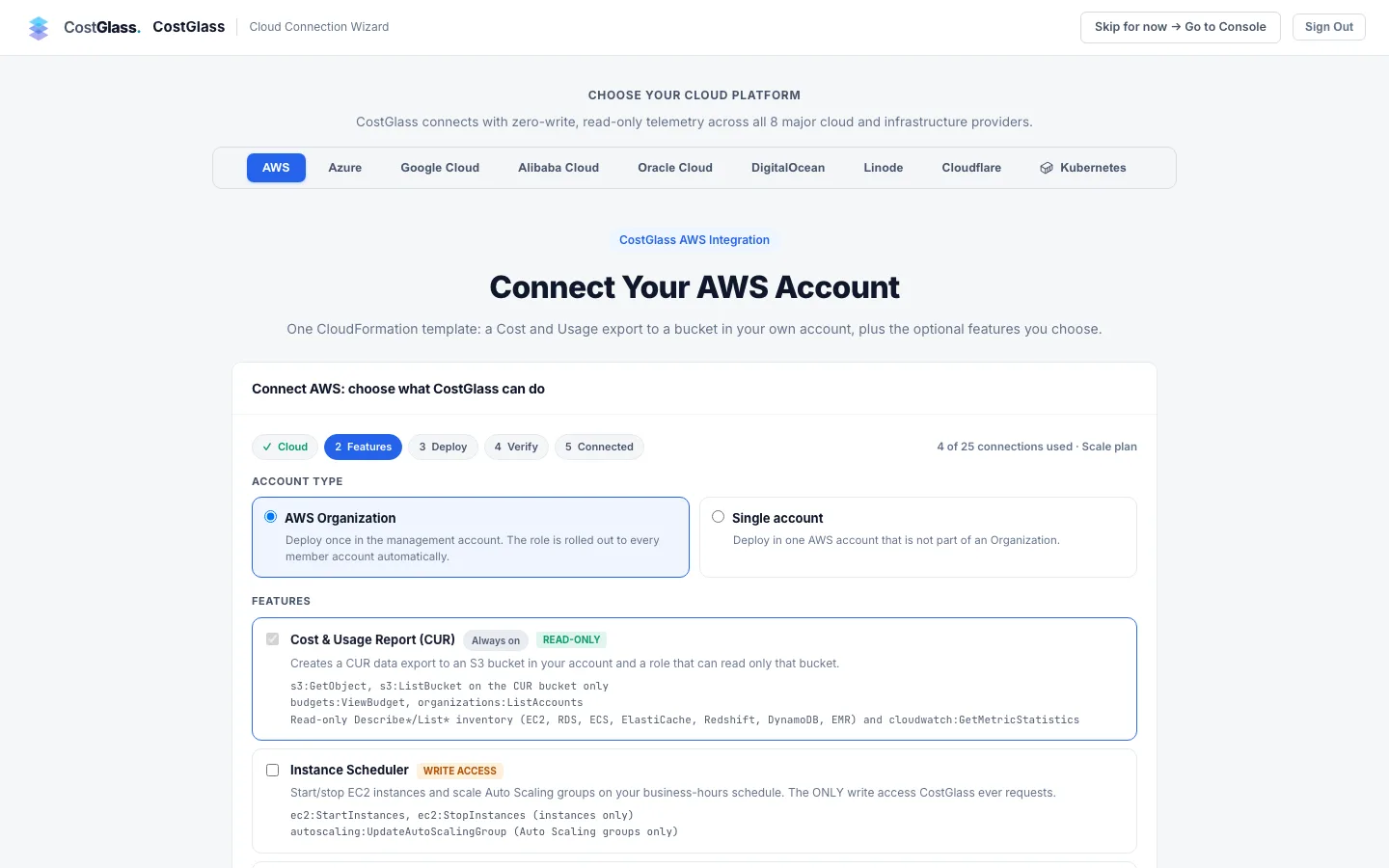
Direkt nach der Registrierung gelangen Sie zum Cloud-Verbindungsassistenten (Choose Your Cloud Platform). Sie können auf „Vorerst überspringen“ → „Zur Konsole gehen“ klicken und zurückkommen, aber die Dashboards bleiben leer, bis eine Verbindung hergestellt wird.
1
Plattform auswählen
Wählen Sie AWS, Azure, Google Cloud, Oracle, Alibaba, DigitalOcean, Linode oder Cloudflare. For AI and SaaS vendors (OpenAI, Anthropic, Datadog, Snowflake) and Kubernetes clusters, connect them later from SaaS & AI Spend and Settings → Cloud Accounts.
2
Follow that cloud's wizard
The AWS wizard has five steps: Cloud, Features, Deploy, Verify, Connected. Sie erstellen eine Vorlage, stellen sie in Ihrem Konto bereit, fügen die Ausgaben wieder ein und klicken auf „Bestätigen“. Der Leitfaden für Ihre Cloud, verlinkt von
Verbinden Sie Ihre Clouds, geht jeden Klick durch.
3
Auf den Status Verbunden warten
CostGlass prüft, ob der Zugriff funktioniert, bevor es die Verbindung als aktiv markiert. A bad token or role is rejected with the provider's own message, and nothing is stored.
Tariflimits beachten
Jeder Tarif erlaubt eine festgelegte Anzahl an Verbindungen (Free: 1, Starter: 3, Growth: 10, Scale: 25, Enterprise: unbegrenzt). Bei Ãberschreitung wird ein Upgrade-Hinweis angezeigt.
Bevorzugen Sie Terraform? Siehe AWS mit Terraform anbinden.
Der Cloud-Verbindungsassistent nach der Registrierung.Schritt 3: Nächste Schritte und Jetzt Daten abrufen
Nach der Aktivierung synchronisiert CostGlass Daten planmäÃig alle sechs Stunden. Der Erstabruf lädt die Historie und dauert daher etwas länger.
| Quelle | Was beim Erstabruf zu erwarten ist |
|---|
| AWS (Kosten- und Nutzungsbericht) | AWS stellt den ersten CUR-Bericht innerhalb von bis zu 24 Stunden nach Erstellung bereit. Bis dahin verbleibt der Status auf Verbunden (wartend). |
| AWS (Live-Cost-Explorer-Verbindungen) | Beim nächsten planmäÃigen Durchlauf oder sofort über Jetzt Daten abrufen. |
| Azure, Google Cloud, Oracle, Alibaba | Erfassung im regulären Zyklus nach Prüfung. Bei Oracle und Alibaba abhängig von der ersten Dateibereitstellung durch den Anbieter (bis zu 24 Std.). |
| DigitalOcean, Linode, Cloudflare | Erste Synchronisierung direkt bei Anbindung. Da diese Dienste Rechnungen statt täglicher Exporte bereitstellen, entspricht die Historie den API-Grenzen. |
| OpenAI, Anthropic, Datadog, Snowflake | Daten erscheinen nach dem Erstabruf; jede Verbindungskarte verfügt über eine eigene Synchronisieren-Schaltfläche. |
Jetzt Daten abrufen
Wenn eine Cloud verbunden ist, das Dashboard jedoch immer noch keine Ausgaben anzeigt, wird eine Karte mit dem Titel „Noch keine Kostendaten“ mit der Schaltfläche „Daten jetzt abrufen“ angezeigt.
1
Auf Jetzt Daten abrufen klicken
CostGlass first checks what the fetch would cost and shows Confirm on-demand data fetch.
2
Kostenschätzung prüfen
Bei Live-Abfragen an die AWS Cost Explorer API berechnet AWS eine geringe Gebühr pro Anfrage (auf der Karte ausgewiesen). Bei S3-CUR-Verbindungen fallen keine Abrufkosten an.
3
Auf Bestätigen & Abrufen klicken
Das Dashboard wird ausgefüllt, sobald der Abruf abgeschlossen ist. Click Cancel to do nothing and wait for the schedule instead.
Hinweis
Erscheinen nach 24 Stunden keine Daten, siehe
Fehlerbehebung. The Cloud Accounts page shows each connection's last sync and any error.
Schritt 4: Teammitglieder einladen
1
Öffnen Sie Einstellungen → Team
In the sidebar choose Settings, then Team. Nur Eigentümer und Administratoren können einladen.
2
Auf Teammitglied einladen klicken
Enter Work Email Address and Full Name, choose a role, and click Send Invitation.
3
Passende Rolle zuweisen
Administrator kann Verbindungen, Budgets und Warnungen verwalten. Mitglied kann Daten einsehen. Einladungen können nur von Administratoren oder Mitgliedern erstellt werden. Es gibt eine Eigentümerrolle, die derjenige innehat, der die Organisation gegründet hat, und ein Eigentümer kann später andere befördern.
Eingeladene erhalten eine E-Mail mit temporärem Kennwort. Zur Einschränkung auf Teilbereiche der Ausgaben siehe Organisationshierarchie. Mehr drin Team und Zugriff.
Schritt 5: Budget definieren
Ein Budget warnt Sie frühzeitig, bevor Ausgaben einen festgelegten Rahmen überschreiten.
1
Offene Planung und Kontrolle → Budgets & Warnungen
Auf Budget erstellen klicken.
2
Bezeichnung und Limit festlegen
Enter Budget Name and Monthly Limit in your display currency. Billing Period can also be quarterly or annual.
3
Geltungsbereich bestimmen
Leave Cloud Provider on the all-clouds option for a company-wide limit, or narrow it by provider, account or service. Dies ist optional: Beginnen Sie breit.
4
Warnschwellen überprüfen
Alert Thresholds (% of Limit) decides when you are warned, for example at 80% and 100%.
5
Auf Budget erstellen klicken
Die Budgetkarte visualisiert bisherige Monatsausgaben, die Prognose sowie den aktuellen Status (Im Plan oder Ãberschritten).
Empfehlung für das erste Budget
For example, if last month's total was about 10,000, a first company-wide monthly budget of 11,000 with alerts at 80% and 100% gives you a buffer for normal growth while still catching a real overrun. Passen Sie an, sobald Sie einen ganzen Monat gesehen haben.
Sehen Budgets für die Scoping nach Konto, Dienst oder virtuellem Tag.
Schritt 6: Anomaliebenachrichtigungen aktivieren
CostGlass sucht nach Tagen, an denen ein Service ungewöhnlich mehr kostet als üblich (an Anomalie) und kann Sie benachrichtigen. Benachrichtigungsregeln basieren auf den zusätzlichen täglichen Ausgaben, zum Beispiel „größer als ein festgelegter Betrag“.
1
Offener Plan und Kontrolle → Anomalien
Scroll to Anomaly Notification Rules by Threshold.
2
Auf + Regel hinzufügen klicken
Enter a dollar threshold in the Add rule dialog and click Continue. A rule applies when an anomaly's extra spend per day is above the threshold; you can use a percentage instead.
3
Benachrichtigungskanal hinzufügen
In New anomaly notification rule add email, Slack, Microsoft Teams or PagerDuty destinations and click Save Rules. Verwenden Sie die Testschaltfläche einer Regel, um zu überprüfen, ob sie eintrifft. Ein PagerDuty-Test erzeugt einen echten Vorfall.
Wichtig
Pro Anomalie benachrichtigt stets nur die am höchsten zutreffende Regel. Um gravierende Anomalien auch an weitere Kanäle zu senden, tragen Sie diese in der höheren Regel ein. Nur Eigentümer und Admins können Regeln anpassen.
Ausführliche Informationen finden Sie in Anomalieerkennung Und Warnmeldungs-Ãbersicht.
Schritt 7: Wöchentliche E-Mail-Zusammenfassung
CostGlass versendet wöchentlich per E-Mail einen Vergleich der letzten sieben Tage mit der Vorwoche. Dies ist standardmäÃig aktiv.
- Der Versand erfolgt montags. Only people who already had an account on the Monday before receive it, so a new account's first summary arrives on the following Monday.
- Under Settings → Notifications you can untick Weekly Spend Summary, choose Delivery Channels (email, Slack, Microsoft Teams), add a webhook URL and click Save Preferences. Eine Vorschau zeigt, wie jeder Kanal aussehen wird.
- Auf derselben Seite gibt es auch eine monatliche Rollup-Option, die am Ersten des Monats gesendet wird.
- Wenn noch keine Ausgaben erfasst wurden, wird keine Zusammenfassung gesendet.
Sehen Benachrichtigungen.
Checkliste für Ihre erste Woche
| Wann | Aufgabe | Zweck |
|---|
| Tag 1 | Connect one cloud, check the Dashboard fills in (use Fetch data now if not). | Bestätigt die durchgängige Funktionsfähigkeit der Anbindung. |
| Tag 1 | Laden Sie zwei bis drei Teammitglieder ein und weisen Sie Rollen zu. | Gemeinsamer Blick auf Zahlen und schnellere Reaktion auf Alarme. |
| Tag 1 | Richten Sie ein unternehmensweites Monatsbudget ein. | Setzt eine Obergrenze mit Frühwarnsystem. |
| Tag 2 | Erstellen und testen Sie eine Anomaliewarnung für Slack oder E-Mail. | Proaktive Benachrichtigung bei UnregelmäÃigkeiten. |
| Tage 2-3 | Offen Cloud-Ressourcen und schauen Sie sich die größten und die gestoppten oder nicht getaggten Elemente an. | Deckt ungenutzte Ressourcen und fehlende Zuordnungen auf. |
| Tag 3 | Lesen Einsparungen und notieren Sie die beiden wichtigsten Empfehlungen mit ihrer Grundlage. | Die schnellsten Hebel zur Kostenoptimierung. |
| Tag 4 | Verbinden Sie die nächste Cloud oder den nächsten Anbieter und Legen Sie eine Tagging-Konvention fest. | Umfassenderes Gesamtbild und saubere Kostenzuordnung. |
| Tag 5 | Passen Sie Ihr Armaturenbrett und erstellen, falls nützlich, eine gemeinsame für Ihr Team. | Eine einheitliche Ãbersicht als gemeinsame Entscheidungsgrundlage. |
| Tag 7 | Lesen Sie Ihre erste wöchentliche Zusammenfassungs-E-Mail und vergleichen Sie sie mit dem Dashboard. | Verifiziert, dass alle Kennzahlen den Erwartungen entsprechen. |
Ich habe den Verbindungsschritt übersprungen. Wie komme ich darauf zurück?
Go to Settings → Cloud Accounts. Derselbe Zauberer ist da. Sehen
Konten verwalten.
Das Dashboard ist leer und es gibt keine Karte „Daten jetzt abrufen“.
Die Karte erscheint nur, wenn eine Cloud verbunden ist, aber keine Ausgaben erfasst wurden. Wenn noch keine Verbindung aktiv ist, beenden Sie zunächst den Assistenten. Wenn die Verbindung aktiv ist, überprüfen Sie ihren Status auf der Seite „Cloud-Konten“.
Kann ich CostGlass ausprobieren, ohne meine eigene Cloud anzuschließen?
The app shows only your own organisation's data, so there is no sample mode in a real account. The screenshot tour shows every page with sample data.
Wer erhält die wöchentliche Zusammenfassung?
Jeder Benutzer, der über Zusammenfassungen und ein bestehendes Konto verfügt. Die Einstellung erfolgt pro Benutzer unter Einstellungen → Benachrichtigungen.
Habe ich die falsche Region ausgewählt?
Die Region kann nicht geändert werden. Erstellen Sie eine separate Organisation in der gewünschten Region und verbinden Sie Ihre Clouds dort.