Berichte
Build, compare, export, save and schedule spend reports, with presets, Excel, CSV and PDF exports.
Berichte
Erstellen Sie einen Ausgabenbericht für einen ausgewählten Zeitraum, vergleichen Sie ihn mit dem vorherigen Zeitraum und teilen Sie ihn als Excel, CSV, PDF, als gedruckte Seite oder als Zeitplan, der per E-Mail eingeht.
- Ein Bericht besteht aus einer Frage, die in Form einer Tabelle und eines Diagramms beantwortet wird: Wie viel haben wir ausgegeben, gruppiert nach was, in welchem Zeitraum und wie ist das im Vergleich zu früher?
- Beginnen Sie mit einer der 14 Voreinstellungen in der Galerie oder erstellen Sie Ihre eigene mit einer primären Gruppierung, einer optionalen zweiten Gruppierung, einem Zeitbereich, Filtern und einer Währung.
- CostGlass vergleicht fair. Wenn der letzte Monat noch nicht abgeschlossen ist, lässt es diesen Monat entweder aus dem Vergleich heraus oder vergleicht ihn mit der gleichen Anzahl von Tagen des Monats davor. Auf der Seite steht immer:
- Exportieren Sie nach Excel, CSV oder PDF, drucken Sie die Seite, kopieren Sie einen Link zur genauen Ansicht oder speichern Sie den Bericht und lassen Sie ihn nach einem Zeitplan per E-Mail versenden.
- Jede Zahl stammt aus den Kostenaufzeichnungen, die CostGlass gespeichert hat. Es wird nichts geschätzt, außer einer klar gekennzeichneten Projektion.
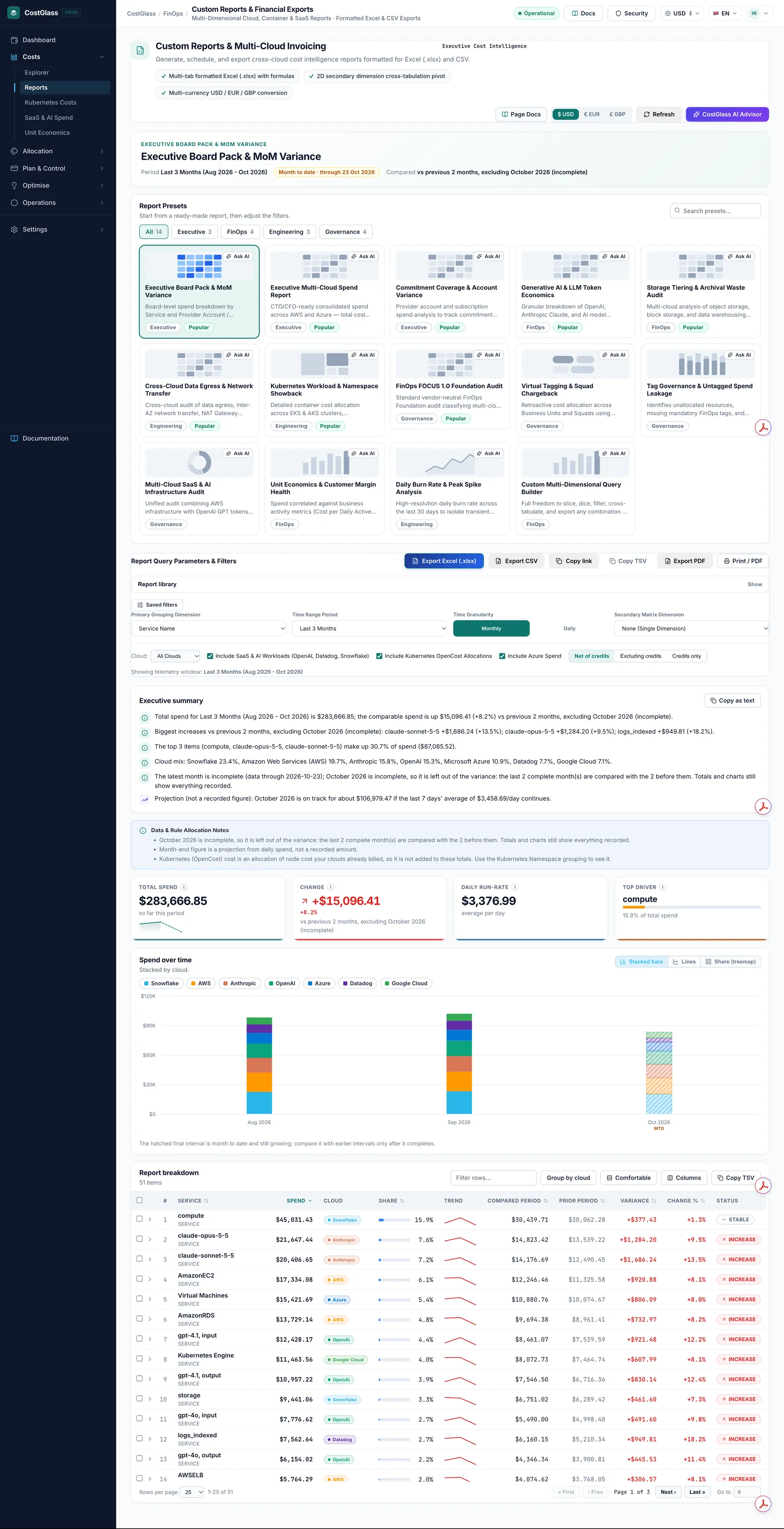
Wofür Berichte gedacht sind
Berichte verwandeln Ihre gespeicherten Kostendaten in etwas, das Sie jemand anderem weitergeben können: ein Board-Paket, eine monatliche Überprüfung für die Finanzabteilung, eine Präsentation für ein Technikteam oder eine schnelle Überprüfung einer Cloud. Es ist um Vergleich und Austausch: In jeder Zeile wird angegeben, ob der Wert gestiegen ist, gesunken ist oder gleich geblieben ist, und jeder Bericht kann CostGlass als Datei, gedruckte Seite, Link oder E-Mail verlassen.
Die beiden teilen die gleichen Daten, daher stimmen die Zahlen überein, wenn die Filter und der Zeitraum übereinstimmen. Jede Zeile in einer Berichtstabelle verfügt außerdem über einen Link „Im Kosten-Explorer öffnen“, wenn die Zeile dort ausgedrückt werden kann, sodass Sie von einem fertigen Bericht zur Erkundung einer Zeile wechseln können.
Bevor Sie beginnen
- Mindestens eine Cloud (oder ein SaaS-/KI-Anbieter) ist verbunden und synchronisiert, sodass Kostenaufzeichnungen vorhanden sind. An empty report says "No cost records for this report".
- Einige Clouds melden nur monatliche Gesamtwerte. They appear in monthly reports but are left out of daily ones; the page tells you which (see "Data notes" below).
- Um Berichte zu speichern, E-Mails zu planen oder zu teilen, müssen Sie angemeldet sein. Geplante E-Mails gehen nur an aktive Mitglieder Ihrer eigenen Organisation.
- Wenn Ihr Konto auf einen Teil Ihrer Organisation (einen Hierarchieknoten) beschränkt ist, werden in Berichten immer nur die Konten angezeigt, die Sie sehen können.
Voreingestellte Galerie
Die Karte „Berichtsvoreinstellungen“ listet vorgefertigte Berichte auf. Use the search box (Search presets...) or the category buttons (All, Executive, FinOps, Engineering, Governance) to narrow it down. Ein „Beliebt“-Tag markiert die Voreinstellungen, mit denen wir beginnen sollten. Klicken Sie auf eine Karte, um sie zu laden: Die Seite füllt die Gruppierung und den Zeitraum aus und schaltet um und führt den Bericht sofort aus. The Ask AIbutton on a card opens CostGlass AI and asks it to explain that preset.
| Voreingestellt | Die Frage, die es beantwortet | Gruppierung und Zeitraum | Notizen |
|---|---|---|---|
| Executive Board Pack & MoM Varianzbr/>Exekutive, beliebt | Wo haben wir im letzten Quartal Geld ausgegeben, auf welchen Konten und wie ist es im Vergleich zum Vorquartal? | Service per Anbieterkonto/Abonnement. Letzte 3 Monate, monatlich. | Umfasst SaaS- und KI-Anbieter und Azure. |
| Executive Multi-Cloud-Ausgabenberichtbr/>Exekutive, beliebt | Wie sieht das konsolidierte Multi-Cloud-Bild für einen CTO oder CFO aus: Trend, Aufteilung nach Cloud, Top-Services und Konten? | Service per Anbieterkonto/Abonnement. Letzte 6 Monate, monatlich. | SaaS- und KI-Anbieter werden abgeschaltet; Azure ist aktiviert. Aktivieren Sie den SaaS-Schalter, um Anbieter einzubeziehen. |
| Verpflichtungsabdeckung und Kontoabweichungbr/>Exekutive, beliebt | Welche Konten haben sich im Laufe von sechs Monaten am meisten verändert, damit ich sehen kann, wo sich Sparpläne, Reservierungen oder Rabatte für zugesicherte Nutzung ausgewirkt haben? | Anbieterkonto / Abonnement nach Dienst. Letzte 6 Monate, monatlich. | aufgelistet Dieser Bericht zeigt die Ausgaben nach Konto. Die Verpflichtungsabdeckung selbst wird nicht gemessen. Verwenden Sie dazu die Seite „Verpflichtungen“. |
| Generative KI und LLM-Token-Ökonomiebr/>FinOps, beliebt | Wie viel geben wir für KI-Modelle in OpenAI, Anthropic, Bedrock, Azure OpenAI und Vertex AI aus? | Service per Anbieterkonto/Abonnement. Letzte 3 Monate, monatlich. | Eingeschränkt auf KI-Ausgaben (OpenAI und Anthropic sowie Dienste, deren Name mit gpt, claude, bedrock, vertex oder sagemaker übereinstimmt). Es meldet die in Rechnung gestellten Kosten. Die Token-Zählung erfolgt live auf der Seite „SaaS & AI Spend“. |
| aufgelistet Lagerungs-Tiering und Archivabfall-Auditbr/>FinOps, beliebt | Welche Speicherdienste kosten am meisten und in welchen Regionen? | Service nach Region. Letzte 3 Monate, monatlich. | Eingeschränkt auf Dienste, deren Name mit „Storage“, „S3“, „Blob“, „EBS“, „Disk“, „Backup“ oder „Archiv“ übereinstimmt. |
| Cross-Cloud-Datenausgang und Netzwerkübertragungbr/>Ingenieurwesen, Populär | Wie viel zahlen wir für Vernetzung und Datenübertragung und wo? | Service nach Region. Letzte 3 Monate, monatlich. | Eingeschränkt auf Dienste, deren Name mit Netzwerk, VPC, Transit, Gateway, NAT, Bandbreite, Ausgang, Datenübertragung, Route53, DNS, Elb oder Load Balancer übereinstimmt. |
| Kubernetes Workload & Namespace Showbackbr/>Ingenieurwesen, Populär | Welche Kubernetes-Namespaces verbrauchen den größten Teil der Knotenkosten, die wir bereits zahlen? | Kubernetes-Namespace. Monat bis heute, monatlich. | Verwendet den neuesten OpenCost-Snapshot, sodass kein vorheriger Zeitraum zum Vergleich vorhanden ist (siehe unten). Benötigt OpenCost-Verbindung. |
| FinOps FOCUS 1.0 Foundation Auditbr/>Governance, populär | Wie werden die Ausgaben in die standardmäßigen FOCUS-Gebührenkategorien aufgeteilt: Nutzung, Kauf, Steuern, Gutschrift und Anpassung? | Gebührenkategorie (FOCUS) nach Service. Letzte 3 Monate, monatlich. | Nützlich, um zu sehen, wie viel von einer Rechnung tatsächlich verbraucht wird und wie viel Steuern, Gutschriften oder Verpflichtungskäufe anfallen. |
| Virtuelles Tagging und Squad-Rückbuchungbr/>Governance | Wie viel kostet jedes Team, jeder Kader oder jede Geschäftseinheit nach unseren eigenen Zuteilungsregeln? | Virtueller Tag. Monat bis heute, monatlich. | Benötigt mindestens ein virtuelles Tag mit Regeln. Siehe Virtuelles Tagging. |
| Tag-Governance und Ausgabenlecks ohne Tagsbr/>Governance | Wie verteilen sich die Ausgaben der letzten 30 Tage auf die Konten? | . | Zeigt die Ausgaben nach Konto an. Es listet selbst keine Ressourcen ohne Tags auf: verwenden Sie Tag-Konformität dafür. SaaS-Anbieter sind ausgeschaltet. |
| Audit der Multi-Cloud-SaaS- und KI-Infrastrukturbr/>Governance | Wie verteilen sich die Ausgaben zwischen den einzelnen Clouds und den einzelnen SaaS- oder KI-Anbietern? | SaaS- und KI-Anbieter mit mehreren Anbietern. Letzte 3 Monate, monatlich. | Trotz des Namens erscheint jeder verbundene Anbieter als eine Reihe, Clouds und Anbieter gleichermaßen. |
| Einheitsökonomie und Gesundheit der Kundenmargebr/>FinOps | Was sind unsere größten Leistungen in sechs Monaten? | Service. Letzte 6 Monate, monatlich. | angezeigt Hierbei handelt es sich lediglich um Serviceausgaben. Die Kosten pro Geschäftseinheit betragen Einheitsökonomie, die eigene Bände benötigt. |
| Tägliche Brennraten- und Peak-Spike-Analysebr/>Ingenieurwesen | An welchen Tagen kam es zu einem Anstieg der Ausgaben und gibt es am Wochenende einen Rückgang? | Service, täglich. Letzte 30 Tage. | Clouds, die nur monatliche Gesamtwerte melden, werden in den Tagesansichten nicht berücksichtigt. |
| Benutzerdefinierter mehrdimensionaler Abfrage-Generatorbr/>FinOps | Alles andere: ein unbeschriebenes Blatt, das Sie nach Belieben aufschneiden können. | Service. Letzte 3 Monate, monatlich. | Alles eingeschaltet. Dies ist auch die Voreinstellung, die die Seite erhält, wenn Sie die Gruppierung oder den Zeitraum manuell ändern. |
Erstellen Sie einen benutzerdefinierten Bericht
Unter Report Query Parameters & Filters führen die Steuerelemente den Bericht aus, sobald Sie sie ändern. Die Zeile „Telemetriefenster anzeigen“ unten rechts bestätigt den genauen verwendeten Zeitraum.
Primäre Gruppierungsoptionen
| Beschriftung auf dem Bildschirm | Was jede Zeile ist | Gut für |
|---|---|---|
| Dienstname | Ein Cloud-Dienst wie ein Rechen- oder Speicherprodukt oder ein Anbieterprodukt. | Die Standardansicht, wohin das Geld fließt. |
| Anbieterkonto / Abonnement | Ein AWS-Konto, ein Azure-Abonnement, ein Google-Projekt usw. Wird durch den Anzeigenamen angezeigt, sofern CostGlass ihn kennt. | Showback pro Konto; ein neues Konto entdecken. |
| Region | Ein Ort. CostGlass normalises region codes from different clouds into one place name (for example AWS eu-west-2, Azure uksouth and Google europe-west2 all read "London"), so the same place on two clouds is one row. | Wohnsitzkontrollen und überregionale Übertragungen. |
| Nutzungszähler | Die Abrechnungs-SKU, die die Cloud bereitstellt, andernfalls der Dienstname. | Feinere Details unterhalb der Serviceebene. |
| Nutzungstyp | Derselbe SKU- oder Servicewert wie Usage Meter. | Wie oben. |
| Gebührenkategorie (FOCUS) | Nutzung, Kauf, Steuer, Kredit oder Anpassung. | Trennung der tatsächlichen Nutzung von Steuern, Gutschriften und Verpflichtungskäufen. |
| Kubernetes-Namespace (OpenCost) | Ein Namespace aus Ihren OpenCost-Daten. | Team-Showback innerhalb eines Clusters. Siehe unten. |
| Virtuelle Tag-/Squad-Zuteilung | Ein Wert eines Ihrer virtuellen Tags. Ein zweiter Picker, <UI>Virtual Tag Dimension</UI>, wählt das Tag aus. | Rückbuchung nach Team oder Produkt nach Ihren eigenen Regeln. |
| Multi-Vendor SaaS & AI Provider | Ein Anbieter: jede Cloud und jeder SaaS- oder KI-Anbieter. | Wie sich die Rechnung zwischen Clouds und Anbietern aufteilt. |
Zeitbereich und Granularität
| Zeitbereich | Was es abdeckt | Standardmäßig täglich? |
|---|---|---|
| Letzte 7 Tage (täglich) | Ein rollendes Fenster, das heute endet. | Ja |
| Letzte 30 Tage (Täglich) | Ein rollendes Fenster, das heute endet. | Ja |
| Bisheriger Monat (MTD) | Vom 1. dieses Monats bis heute. | Ja |
| Letzten Monat | Der gesamte vorangegangene Kalendermonat. | Ja |
| Letzte 3 Monate | Der aktuelle Monat und die beiden davor. | Nein, monatlich |
| Letzte 6 Monate | Der aktuelle Monat und die fünf davor. | Nein, monatlich |
| Letzte 12 Monate | Der aktuelle Monat und die elf davor. | Nein, monatlich |
| Jahr bis heute (YTD) | Vom 1. Januar bis jetzt. | Nein, monatlich |
| Benutzerdefinierter Datumsbereich | Genau die Tage, die Sie wählen. | Ja, täglich |
Durch die Auswahl eines Zeitbereichs wird eine sinnvolle Granularität für Sie ausgewählt, da ein monatlich angezeigter einmonatiger Bereich ein einzelner Balken ist. Sie können es immer noch von Hand umschalten.
Regeln für einen benutzerdefinierten Datumsbereich
- Picking Custom Date Range fills the last 30 days to start with and switches to Daily.
- Sowohl Von als auch Bis sind erforderlich. Bis beide festgelegt sind, wird der Bericht nicht ausgeführt und auf der Seite wird Wählen Sie beide Daten aus, um den Bericht auszuführen.
- Das Startdatum muss am oder vor dem Enddatum liegen, andernfalls wird Das Startdatum muss am oder vor dem Enddatum liegen.
- Kein Datum darf in der Zukunft liegen.
- angezeigt Der Vergleichszeitraum entspricht der Anzahl der Tage unmittelbar vor Ihrem Bereich.
- If you switch a custom range to Monthly, the report counts whole calendar months that Start innerhalb deiner Daten. Ein Datenvermerk verrät es Ihnen. Um einen genauen Tagesbereich zu erhalten, bleiben Sie auf „Täglich“.
Filter, Umschalter und Währung
| Kontrolle | Was es bewirkt |
|---|---|
| Wolke | Erscheint, sobald CostGlass weiß, welche Anbieter Sie haben. All Clouds or one cloud. Wenn Sie eine Cloud auswählen, wird der gesamte Bericht auf diese Cloud beschränkt und die Azure- und SaaS-Schalter werden deaktiviert, da sie nicht mehr gelten. |
| Einbeziehen von SaaS- und KI-Workloads (OpenAI, Datadog, Snowflake) | Bezieht die SaaS- und KI-Anbieter in Gesamtzahlen und Tabellen ein oder lässt sie weg. |
| Kubernetes OpenCost-Zuteilungen einbeziehen | Steuert die Kubernetes-Namespace-Gruppierung. Die OpenCost-Kosten betragen Zuordnung der Knotenkosten, die Ihre Clouds bereits abgerechnet haben, sodass sie nie zu den abgerechneten Gesamtsummen in anderen Gruppierungen hinzugefügt werden; Eine Datennotiz besagt es. |
| Azure-Ausgaben einbeziehen | Schließt Azure ein oder lässt es weg. |
| Net of credits / Excluding credits / Credits only | Die Standardeinstellung „Abzüglich Guthaben“ entspricht der Rechnung des Anbieters. Eine Linie Nutzung, Credits, Netto erscheint unter den Notizen, wenn Credits vorhanden sind. |
| Gespeicherte Filter | Wiederverwendbare Filter aus dem Bereich „Gespeicherte Filter“, die auf jede Abfrage des Berichts angewendet werden, einschließlich geplanter E-Mails. Ein gelöschter oder nicht mehr sichtbarer Filter führt dazu, dass ein Lauf mit einem Grund fehlschlägt, anstatt ungefilterte Zahlen stillschweigend zu melden. |
| $ USD / € EUR / £ GBP | Berichtswährung, oben rechts angezeigt. Es richtet sich nach Ihren eigenen Vorlieben und bleibt erhalten, wenn Sie eine Voreinstellung laden. |
| Aktualisieren | Führt den Bericht erneut aus. |
So lesen Sie die Seite
Titelblock
Der Titel zeigt den Namen des Berichts und darüber die Voreinstellung, mit der er begonnen hat. Beside it you see the Period, a Month to date pill when the period is not finished (with the last day that has data), what it is Compared with, and, when available, a Data as of time.
Zusammenfassung
A short list of plain sentences built by CostGlass from the report's own numbers. Es errät nie eine Ursache. Typische Aufzählungszeichen sind: die Summe und wie sie sich verändert hat, die größten Zuwächse, die größten Rückgänge, wie konzentriert die Ausgaben sind (die drei wichtigsten Posten und ihr Anteil), die Mischung zwischen Wolken, ein Hinweis, wenn der letzte Zeitraum unvollständig ist, und eine Prognose, wenn eine verfügbar ist. Als Text kopieren kopiert die Liste. Symbole kennzeichnen die Art des Aufzählungszeichens: ein Aufwärtspfeil für eine Erhöhung, ein Abwärtspfeil für eine Verringerung oder Einsparung, ein Warndreieck für etwas, das Sie im Auge behalten sollten, ein Diagrammpfeil für eine Prognose.
Hinweise zur Daten- und Regelzuordnung
Ein blaues Kästchen, das alles erklärt, was sich auf die Lesbarkeit der Zahlen auswirkt: eine Cloud, die in der Tagesansicht fehlt, Kubernetes-Kosten, die nicht zu den Gesamtsummen addiert werden, wie viele virtuelle Tag-Regeln angewendet wurden oder dass es sich bei einer Monatsendzahl um eine Prognose handelt. Lesen Sie es, bevor Sie eine Zahl zitieren.
Kennzahlen
| Fliese | eingereicht haben? Bedeutung |
|---|---|
| Gesamtausgaben | Alles, was in der Periode in der Berichtswährung abgerechnet wurde. For an unfinished period it says "so far this period". |
| Ändern | Ausgaben im Zeitraum minus Ausgaben im Vergleichszeitraum, mit einem Pfeil und einem Prozentsatz. Rot bedeutet oben, grün bedeutet unten. "no baseline spend" appears when the comparison period had no spend, because a percentage of zero is meaningless. Der Wortlaut unten gibt an, womit es verglichen wurde. |
| Tägliche Laufrate | Durchschnittliche Ausgaben pro Tag über die Tage hinweg, die der Bericht abdeckt. Bei einem unvollendeten Monat wird durch die vergangenen Tage dividiert, nicht durch den gesamten Monat. |
| Voraussichtliches Ende des Zeitraums | bereitgestellt Nur für einen unvollendeten Monat; Siehe die Prognoseregeln unten. |
| Top-Fahrer | Der einzelne Artikel mit dem größten Ausgabenanteil, mit einem Balken, der diesen Anteil anzeigt. |
Diagramm „Ausgaben im Zeitverlauf“
By default the chart is Stacked bars, one colour per cloud, one bar per day or month. The chart type switch also offers Lines and Share (treemap), where each box is a row of the table sized by spend. Klicken Sie auf Namen in der Legende, um eine Serie auszublenden oder anzuzeigen. An unfinished last bar is hatched and labelled MTD: it is still growing, so do not compare its height with a finished month. Hovering shows each cloud's value and the total. Für Screenreader steht eine Version des Diagramms mit versteckter Tabelle zur Verfügung.
Aufschlüsselungstabelle
Eine Zeile pro Artikel der primären Gruppierung, sortiert nach Ausgaben. Click a row's arrow to open a detail panel with spend, prior spend, change, share, the identifier, a small history and an Open in Cost Explorer link.
| Spalte | eingereicht haben? Bedeutung |
|---|---|
| Wolke | Die Wolke oder Wolken, aus denen die Reihe stammt, die größte zuerst. In einer Zeile können mehrere Clouds aufgeführt werden, da Elemente mit demselben Namen zusammengeführt werden. |
| Aktie | The row's percentage of total spend. |
| ankreuzen Trend | A small line of the row's spend over the period (up to 12 points). |
| Ausgaben | Was die Zeile in der Periode gekostet hat. |
| Vergleichszeitraum | Die aktuelle Zahl, die beim Vergleich tatsächlich verwendet wurde. Sie unterscheidet sich von „Ausgaben“, wenn ein Teil des Zeitraums aus dem Vergleich ausgeschlossen wurde (siehe unten). |
| Vorherige Periode | Dasselbe Element im Vergleichszeitraum. |
| Varianz | Vergleichszeitraum minus Vorzeitraum, in Geld. |
| Ändern % | Abweichung als Prozentsatz der Vorperiode. Ein Strich für NEUE Zeilen. |
| Status | Eine Pille: siehe unten. |
| Bezeichner | Der Rohschlüssel (eine Konto-ID, ein Regionalcode). Standardmäßig ausgeblendet; Schalten Sie es in der Spaltenauswahl ein. |
Tabellentools: Zeilen filtern... searches names, identifiers and clouds; Group by cloud puts a subtotal header above each cloud's rows; the density button switches compact and comfortable rows; Columns chooses which columns show (your choice is remembered in this browser, and Reset columnsrestores the default); tick rows to use Copy selected; Copy TSV copies the table for pasting into a spreadsheet; the pager sets 10, 25, 50 or 100 rows. Bei sehr großen Ergebnissen (über 500 Zeilen) scrollt die Tabelle statt zu blättern.
Statuspillen und die Plus-Minus-2%-Regel
| Status | Wenn es angezeigt wird |
|---|---|
| ZUNAHME | Die Ausgaben stiegen im Vergleich zum Vergleich um mehr als 2 %. |
| EINSPARUNGEN | Die Ausgaben gingen um mehr als 2 % zurück. |
| STABIL | Die Ausgaben wurden in beide Richtungen um 2 % oder weniger verschoben. |
| NEU | Im Vergleichszeitraum gab es keine Ausgaben, jetzt jedoch. |
| ENTFERNT | Im Vergleichszeitraum gab es Ausgaben, jetzt jedoch keine. Die Zeile erscheint immer noch bei Null. |
| Keine Pille | Keine Seite hatte auf der Vergleichsbasis Ausgaben getätigt, daher gibt es nichts Ehrliches zu sagen. |
Vergleichsbasis, in einfachen Worten erklärt
Ein Bericht, der den aktuellen Monat enthält, weist ein Problem auf: Der Monat ist noch nicht abgeschlossen. Ein Vergleich von 12 Tagen im Oktober mit dem gesamten September würde immer wie eine große Ersparnis aussehen und wäre falsch. CostGlass vermeidet dies und teilt Ihnen im Titelblock, in der Änderungskachel und in der Zusammenfassung mit, welche Methode es verwendet hat.
- full_periods (vollständige Perioden)
- Beide Seiten werden abgeschlossen, zum Beispiel „Letzter Monat“ im Vergleich zum Vormonat oder ein benutzerdefinierter Bereich im Vergleich zu einem gleich langen Bereich direkt davor. Alles wird so verglichen, wie es ist.
- ausgeschlossen_partial (den unvollendeten Teil weglassen)
- The report spans complete months plus an unfinished one, for example Last 3 Months on 12 October. Die Varianz vergleicht die letzten vollständigen Monate mit der gleichen Anzahl Monate davor und lässt den Oktober aus dem Vergleich heraus. Die Beschriftung lautet wie folgt: im Vergleich zu den letzten 2 Monaten, außer Oktober 2026 (unvollständig). Die Gesamtwerte und das Diagramm umfassen immer noch Oktober. Bei einem Tagesbericht deckt der Vergleich nur Tage ab, an denen Daten vorliegen. Der heutige Tag wird ausgeschlossen, da er noch ankommt.
- like_for_like_mtd (gleiche Tage im letzten Monat)
- The report is only the current month, for example Month to Date (MTD). Es gibt keine fertigen Daten zum Vergleichen, daher werden die ersten N Tage dieses Monats mit den ersten N Tagen des letzten Monats verglichen, wobei Clouds verwendet werden, die die täglichen Ausgaben melden. Die Beschriftung lautet wie folgt: im Vergleich zu den gleichen 12 Tagen im September. Wenn für diesen Vergleich keine Tagesdaten vorhanden sind, wird auf der Seite „Kein vollständiger Monat zum Vergleichen“ angezeigt und es wird keine Abweichung angezeigt.
On 12 October you run Month to Date (MTD). Die Gesamtausgaben zeigen alles, was vom 1. bis 12. Oktober in Rechnung gestellt wurde. Die Kachel „Änderung“ vergleicht diese 12 Tage mit dem Zeitraum vom 1. bis 12. September, nicht mit dem gesamten September, und in der Spalte „Verglichener Zeitraum“ wird der entsprechende 12-Tage-Wert pro Zeile angezeigt.
Projektionsregeln
Für einen noch nicht abgeschlossenen Monat kann CostGlass die Monatsendsumme prognostizieren: Monat bis heute plus Durchschnitt der letzten sieben aufgezeichneten Tage multipliziert mit den verbleibenden Tagen. Es sind tägliche Ausgaben von mindestens sieben Tagen erforderlich, daher wird es in der ersten Woche oder bei Gruppierungen, die es nicht unterstützen können, nicht angezeigt. Es handelt sich um eine Projektion, nicht um einen Gesetzentwurf. Wenn es nicht verfügbar ist, wird in der Kartennotiz angegeben, warum.
Kreuztabellenmatrix und Rangvarianz
Wählen Sie eine sekundäre Matrixdimension und die Tabelle wird zu einem Raster mit der primären Dimension unten an der Seite und der sekundären Dimension oben, zum Beispiel „Service nach Region“ mit Zeilen- und Spaltensummen. The title reads 2D Cross-Tabulation Matrix. Zeilensummen sind die Summe der sichtbaren Zellen und addieren sich daher immer.
- Both dimensions must be different and be among Service, Region, Provider Account / Subscription and Charge Category (FOCUS). The secondary options are labelled Secondary: Provider Account / Subscription, Secondary: Region, Secondary: Service and Secondary: Charge Category (FOCUS).
- Monatlich und täglich funktionieren beide. In einem Tagesraster werden Wolken, die nur Monatssummen melden, weggelassen und in einer Notiz mit Namen versehen.
- Ausgaben, die eine Cloud keinem Konto auf Zeilenebene zuordnet, werden als (nicht spezifiziert), mit einer Notiz. Dies ist bei AWS- und Azure-Kontosummen üblich.
- Wenn das Paar nicht in einer Kreuztabelle dargestellt werden kann, wird auf der Seite der Grund dafür erklärt, anstatt ein leeres Raster anzuzeigen.
Zwei Schaltflächen wechseln die Ansicht: 2D-Matrixgitter zeigt das Gitter an; Die Rangvarianz zeigt die eindimensionale Rangtabelle mit den Statuspillen an, sodass Sie sehen können, was sich am meisten geändert hat. Varianz vergleicht nur die primäre Dimension.
Spezielle Gruppierungen
Kubernetes-Namespace
Liest OpenCost-Daten. OpenCost behält nur die neuester Schnappschuss, damit die Zahlen nicht auf den von Ihnen ausgewählten Zeitraum beschränkt sind und es keinen vorherigen Zeitraum zum Vergleich gibt. Auf der Seite wird dies in einer Datennotiz angegeben. Wenn kein Cluster verbunden ist, werden Sie in der Notiz aufgefordert, einen unter „Kubernetes-Kosten“ zu verbinden. Siehe Kubernetes-Kosten.
Virtueller Tag
Weist Ihr in Rechnung gestellt Kosten nach Ihren eigenen Regeln, angewendet auf die gespeicherten Kostenzeilen. Rules that cannot be evaluated on billed cost are listed in a data note, and the spend they would have claimed lands under the tag's default value. Wenn keine Tags definiert sind, ist der Bericht leer und zeigt an, wie man eines erstellt. Sehen Virtuelles Tagging.
SaaS- und KI-Anbieter
Gruppiert die tatsächlich in Rechnung gestellten Kosten pro Anbieter, Clouds und Anbietern nebeneinander (OpenAI, Anthropic, Datadog, Snowflake usw.). Durch Deaktivieren des SaaS-Schalters werden die Anbieter entfernt. Einzelheiten zu den Anbietern finden Sie unter SaaS- und KI-Ausgaben.
Exporte, Verknüpfung und Druck
Die Tasten sitzen über den Bedienelementen. Alle Exporte verwenden den Bericht genau so, wie er auf dem Bildschirm angezeigt wird, und werden mit Ihrem Datenzugriff ausgeführt.
| des Schlüssels angezeigt Knopf | Was Sie bekommen |
|---|---|
| Export nach Excel (.xlsx) | Eine formatierte Arbeitsmappe (Details unten). |
| CSV exportieren | Eine flache Datei zum Laden in andere Tools. |
| PDF exportieren | Ein kurzes Executive-Dokument, 1 bis 4 Seiten. |
| Drucken / PDF | Opens your browser's print dialog on the page itself. Choose "Save as PDF" to keep a copy. Controls are hidden and a cover block with organisation, period, comparison and time is added. |
| Link kopieren | Kopiert einen Link, der genau diesen Bericht für jeden in Ihrer Organisation reproduziert. Die Adressleiste wird auch aktualisiert, wenn Sie Ihre Auswahl ändern, sodass Sie sie direkt von dort kopieren können. Links enthalten niemals ein Token; Personen müssen bei Ihrer Organisation angemeldet sein. |
| TSV kopieren | Kopiert die Tabelle (oder die Matrix) als durch Tabulatoren getrennten Text, um ihn in eine Tabelle einzufügen. |
Was ist in der Excel-Arbeitsmappe
The file is named like CostGlass_FinOps_Report_service_last-3-months_2026-10-12.xlsx. Tabs, in der Reihenfolge:
| Blatt | Inhalt |
|---|---|
| Abdeckung | Ein dunkles Titelbanner mit dem Namen und der Organisation des Berichts, dann Zeitraum (mit Datum), Vergleich (Beschriftung und Basis), Granularität, Gruppiert nach, Währung, Filter, Datenaktualität und Generiert. An "Important" block lists the partial-period warning, any data notes and the billing-data disclaimer. |
| Zusammenfassung | Report parameters (time range, date bounds, prior comparison window, primary and secondary dimension, currency, granularity, data notes), six KPI cards (total spend, prior period spend, period variance, growth rate, daily burn rate, top cost driver), the Top 5 Spend Drivers table (rank, item, spend, share of total, growth versus prior), a surge alert when growth is high, and below them an "Executive Narrative" with the summary bullets and any projection. |
| Diagramme | Three native Excel charts that update if you edit the data: stacked "Spend by cloud per interval" (or "Spend per interval" with one cloud), a horizontal "Top 10 by spend" bar, and a "Share of top 10" doughnut with percentage labels. |
| 2D-Matrix-Pivot | Nur wenn eine sekundäre Dimension aktiv ist. Das Raster mit einer Zeilensummenspalte unter Verwendung von SUMME-Formeln und einer Spaltensummenzeile. |
| Ausgabenaufschlüsselung | Spalten: Rang, Dimensionsname, Bezeichner/Schlüssel, Ausgaben, Anteil %, vorherige Ausgaben, Abweichungsdelta, Änderung %, Status, Notizen/Metadaten, Cloud. Eine eingefrorene Kopfzeile, Filter für die Spalten, Datenbalken für Ausgaben, rot für Erhöhungen und grün für Verringerungen in den Abweichungsspalten, farbiger Statustext und ein GESAMTZUSAMMENFASSUNG Zeile, deren Summen, Varianz und Änderungsprozentsatz Live-Excel-Formeln sind. |
| Zeitreihe | Eine Zeile pro Element und eine Spalte pro Intervall mit einer Gesamtzeile. Vorhanden, wenn der Bericht eine Zeitreihe enthält. |
| Diagrammdaten | Die Zahlen hinter dem gestapelten Diagramm, pro Intervall und pro Wolke. |
| Rohtelemetrie | Zugrundeliegende Datensätze: Startdatum, Dimensionstyp, Dimensionsschlüssel, Dimensionsname, Kontoreferenz, Kosten USD ($), Kosten GBP (£). Vorhanden, wenn Rohdatensätze vorhanden sind. |
| Hinweise und Methodik | Plain definitions of spend, variance, comparison window, partial period, run-rate, forecast, status, the Cloud column, formulas and charts, plus this report's own comparison basis and data notes, and a disclaimer that figures can be revised by the provider and are not an invoice. |
Jedes Blatt ist für den Druck vorbereitet: Querformat A4, auf eine Seitenbreite angepasst, wiederholte Kopfzeilen auf Datenblättern und eine Fußzeile mit der Aufschrift „Generated by CostGlass“ mit dem Blattnamen und den Seitenzahlen.
CSV-Spalten
UTF-8 mit einer Byte-Reihenfolgemarkierung, sodass Excel Namen mit Akzent korrekt liest. Eine Kopfzeile, dann eine Zeile pro Element.
Der Währungscode in den Klammern folgt der Berichtswährung. Teilzeitraum wahr oder falsch ist und Vergleichsbasis ist eine der drei oben genannten Methoden, sodass ein Maschinenleser erkennen kann, wie die Zeile zu behandeln ist. Zahlen sind einfache Dezimalzahlen ohne Währungssymbole.
PDF-Inhalte
- Titel, Organisation und ein Block mit Zeitraum, Vergleich, Währung, Filter, Datenaktualität und Generiert.
- Eine rote Warnung, wenn die Periode noch nicht abgeschlossen ist.
- Vier Kennzahlen: Gesamtausgaben, Vergleichsausgaben, Veränderung (mit Prozentsatz) und tägliche Verbrauchsrate sowie der wichtigste Kostentreiber.
- Die Zusammenfassung (bis zu 14 Zeilen).
- Ein gestapeltes Ausgabendiagramm (die letzten 24 Intervalle), eine Tabelle der Top-Umsteiger im Vergleich und ein Diagramm und eine Tabelle mit den Top 15 nach Ausgaben. Weitere Punkte verweisen auf den Excel- oder CSV-Export.
- Ein abschließender Abschnitt mit Anmerkungen und Methodik.
Berichtsbibliothek: Speichern, Ordner, Teilen, Anpinnen
Open the Report library card (click Show) above the filters. Die Einstellungen eines Berichts bleiben erhalten, sodass Sie ihn erneut öffnen, teilen oder planen können.
| Aktion | Was es bewirkt |
|---|---|
| Offen | Wendet die gespeicherten Einstellungen auf die Seite an. |
| Schicken Sie mir | Versendet den Bericht per E-Mail an Ihre eigene Adresse, berechnet mit Ihrem eigenen Zugang. Höchstens einmal alle 30 Sekunden. |
| Duplizieren | Erstellt eine Kopie, die Ihnen gehört. Nützlich zum Anpassen eines freigegebenen Berichts. |
| Zeitplan | Richtet E-Mails ein (siehe unten). Nur für Berichte, deren Eigentümer Sie sind. |
| Rename / move | Rename, change folder, change sharing, or tick Replace this report's settings with the ones on screen to update it. |
| Löschen | Entfernt den Bericht und seinen Zeitplan nach einer Bestätigung. |
| Sternsymbol | Pins the report to the top under "Pinned". Nur der Besitzer kann pinnen. |
| Ordnerschaltflächen | Filtern Sie die Liste nach <UI>Alle</UI>, einem Ordnernamen oder <UI>Kein Ordner</UI>. Das Suchfeld durchsucht gespeicherte Berichte. |
- Sie können bis zu 100 eigene Berichte verwalten und bis zu 20 geplante Berichte erstellen.
- Namen müssen in Ihren eigenen Berichten eindeutig sein.
- A geteilt Der Bericht enthält nur seine Einstellungen. Wer es öffnet, betreibt es mit seinem eigenen Datenzugriff, sodass er nur das sieht, was er sehen darf.
- Gespeicherte Einstellungen können die Gruppierung „Dienst“, „Anbieterkonto“, „Region“, „Kubernetes-Namespace“, „Virtual Tag“ oder „SaaS & AI Provider“ verwenden. Berichte, die nach Nutzungszähler oder Gebührenkategorie oder mit einer sekundären Gruppierung nach Gebührenkategorie gruppiert sind, können derzeit nicht gespeichert werden.
Geplante Lieferung
Klicken Sie in einem gespeicherten Bericht auf „Planen“. Der Titel des Dialogs trägt den Namen des Berichts.
| Einstellung | Was es bewirkt | Optionen |
|---|---|---|
| Wie oft | Wie oft es gesendet wird. | Jeden Tag, jede Woche oder monatlich am 1. (UTC). |
| Tag | Nur für Wochenpläne. | Montag bis Sonntag, in Ihrer lokalen Zeitzone. |
| Zeitaufwand | Die zu sendende Stunde. | Zu jeder vollen Stunde, angezeigt in Ihrer Zeitzone. CostGlass sendet zur passenden Stunde in UTC und teilt Ihnen mit, welche. |
| Was soll ich senden | Der E-Mail-Inhalt. | Summary email + Excel file, Summary email + CSV file or Summary email with a link only. |
| Empfänger | Wer erhält es? | Aktive Mitglieder Ihrer eigenen Organisation, bis zu 10. |
| Der Zeitplan ist am | Pausieren ohne zu löschen. | Ein oder aus. |
| Zeitplan entfernen | Stoppt und löscht den Zeitplan. |
Regeln, die Ihre Daten schützen
- Die zusammenfassende E-Mail enthält die Gesamtsumme, die Änderung, den täglichen Verbrauch, den Top-Treiber und die Top-Zeilen sowie eine Schaltfläche, die den Bericht in CostGlass öffnet. Wenn eine Datei größer als 7 MB wäre, greift die E-Mail nur auf den Link zurück.
- Der Bericht wird von der Person berechnet, die den Zeitplan erstellt hat, mit eigenem Datenzugriff. Empfänger müssen mindestens die gleichen Daten sehen können: Personen, die auf einen anderen Teil der Organisation beschränkt sind, werden abgelehnt.
- Sie können niemandem außerhalb Ihrer Organisation eine E-Mail senden.
- Jeder Lauf beansprucht vor dem Senden sein Zeitfenster, sodass ein Zeitfenster nie zweimal gesendet wird.
- Wenn ein gespeicherter Filter gelöscht wurde oder der Bericht nicht berechnet werden kann, schlägt der Lauf fehl und gibt eine Begründung an, anstatt ungefilterte Zahlen zu senden.
Zusammenfassungen von Slack und Teams
Der Zeitplandialog kann auch Slack- oder Microsoft Teams-Kanäle umfassen. Eine kompakte Zusammenfassung des Berichts wird ihnen im gleichen Zeitplan zugesandt. Ein Zeitplan benötigt mindestens einen E-Mail-Empfänger oder einen Chat-Kanal.
Ausführungsverlauf (Eigentümer und Administratoren)
Click Run history in the library to see a log of the last 100 events: When, Report, What (Download, Scheduled email or Email to self, with the format, row count and recipient count), By and Result (sent, or failed with the reason). Das Protokoll enthält keine Berichtsdaten.
Rezepte
- Klicken Sie auf die Voreinstellung „Executive Board Pack & MoM Variance“.
- Ändern Sie den Zeitbereichszeitraum in „Letzter Monat“, damit der Zeitraum abgeschlossen ist.
- In the library choose Save current report, name it "Board pack", folder "Board", and tick sharing if the finance team should open it.
- Click Schedule: Monthly, on the 1st (UTC), an hour of your choice, Summary email + Excel file, and tick the recipients.
- Klicken Sie auf die Voreinstellung „Virtual Tagging & Squad Chargeback“ (oder legen Sie die Zuordnung „Virtual Tagging/Squad“ fest und wählen Sie das Tag aus).
- Leave the range on Month to Date (MTD). Lesen Sie die Spalte „Status“: Sie vergleicht die gleichen Tage des letzten Monats.
- Verwenden Sie „CSV exportieren“ für Finanzen.
- Click Daily Burn Rate & Peak Spike Analysis.
- Schauen Sie sich die gestapelten Balken an einem langen Tag an und schweben Sie, um zu sehen, welche Wolke sie angetrieben hat.
- Open the top service's detail panel and click Open in Cost Explorer to explore that service by region.
Klicken Sie auf Link kopieren und fügen Sie ihn bei einem Kollegen in derselben Organisation ein. Sie sehen die gleichen Voreinstellungen, Zeiträume, Gruppierungen und Filter.