Tag-Konformität
Define required AWS tags, measure compliance, and fix missing tags with Quick Tag, batch apply or a CLI script.
Tag-Konformität
Legen Sie die Tags fest, die jede AWS-Ressource haben muss, sehen Sie, bei welchen Ressourcen sie fehlen, und schließen Sie die Lücken.
- Sie definieren eine Liste der erforderlichen Tag-Schlüssel. CostGlass vergleicht jede erkannte AWS-Ressource damit.
- Jede Ressource ist konform (verfügt über alle erforderlichen Tags), teilweise (verfügt über einige) oder nicht markiert (verfügt über keines davon).
- Der Compliance-Score ist der Anteil der Ressourcen, die über alle erforderlichen Tags verfügen.
- Eigentümer und Administratoren können von der Seite aus Tags erstellen, CostGlass stellt jedoch standardmäßig eine schreibgeschützte Verbindung her, sodass Sie in den meisten Fällen einen AWS-Befehl zur Ausführung erhalten und diesen anschließend bestätigen.
- Auf dieser Seite werden nur AWS-Ressourcen behandelt. Weitere Clouds finden Sie unter Tag Explorer und Virtuelles Tagging.
- Ein mit CostGlass verbundenes AWS-Konto mit erkannten Ressourcen (siehe Cloud-Ressourcen).
- Um die Richtlinie zu ändern oder Tags anzuwenden: die Rolle „Besitzer“ oder „Administrator“.
- So markieren Sie direkt von der Seite aus: eine CostGlass-Verbindung, deren Rolle das Markieren von Ressourcen ermöglichen darf. Andernfalls verwenden Sie den von CostGlass generierten Befehl.
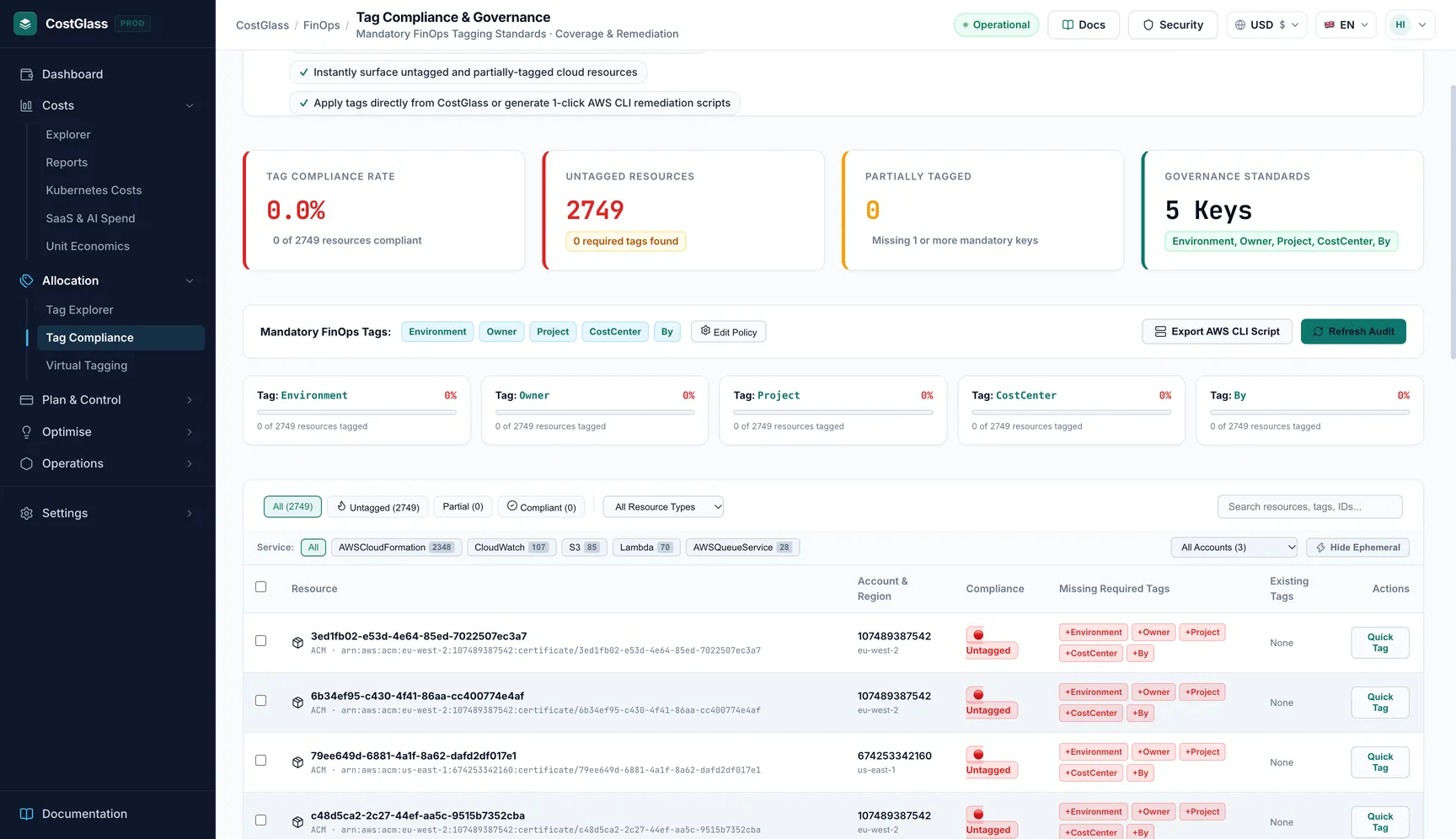
Wie Compliance gehandhabt wird
- CostGlass nutzt die AWS-Ressourcen, die es für Ihr Unternehmen ermittelt hat (und nur die Konten, auf die Sie zugreifen können).
- Für jede Ressource werden Ihre erforderlichen Tag-Schlüssel überprüft. Matching ignores case, so
Eigentümersatisfies a requiredEigentümer. - Ein erforderliches Tag gilt nur dann als vorhanden, wenn es einen Wert hat, der nicht leer ist.
- Die Ressource ist Konform wenn alle erforderlichen Tags vorhanden sind, Teilweise wenn mindestens einer vorhanden ist, aber nicht alle, und Ohne Tag wenn keine vorhanden sind.
Die Ergebnisse werden 15 Minuten lang gespeichert, sodass die Seite schnell geladen wird. Klicken Sie auf Audit aktualisieren, um dies zu umgehen und es erneut auszuführen, beispielsweise direkt nachdem Sie Tags geändert haben.
Legen Sie Ihre erforderlichen Tags (die Richtlinie) fest
Der Politik ist die Liste der Tag-Schlüssel, die jede Ressource haben muss. A new organisation starts with Umfeld, Eigentümer, Projekt Und CostCenter.
BusinessUnit, ManagedBy) and add it.So lesen Sie die Seite
Die vier Karten
| Card | eingereicht haben? Bedeutung |
|---|---|
| Tag-Compliance-Rate | The percentage of resources that are fully compliant, with "X of Y resources compliant" underneath. Green at 80% or more, amber from 40%, red below 40%. |
| Ressourcen ohne Tags | Resources with none of the required tags. |
| Teilweise markiert | Resources missing one or more mandatory keys. |
| Governance-Standards | How many keys are required, and their names. |
Abdeckung pro Tag
Below the policy bar there is one small card per required tag, for example Tag: Owner with a percentage and a bar: the share of resources that have that tag. Hier erfahren Sie, welches Tag am schwersten zu bekommen ist. Grün ist 80 % oder mehr, Gelb ist über Null, Rot ist Null.
Die Ressourcentabelle
| Spalte | eingereicht haben? Bedeutung |
|---|---|
| Ressource | Name und Typ der Ressource. |
| Konto und Region | Wo es lebt. |
| Compliance | „Konform“, „Teilweise“ oder „Ungetaggt“ und die Bewertung für diese Ressource (erforderliche Tags von allen erforderlichen Tags angeben). |
| Fehlende erforderliche Tags | Die Schlüssel, die es noch braucht. "None" means it has them all. |
| Vorhandene Tags | Die Tags, die es bereits hat. |
| Aktionen | A Quick Tag button to fix that one resource. |
Filtern der Liste
| Filtern | Was es bewirkt |
|---|---|
| Alle / Ohne Tags / Teilweise / Konform | Status buttons. The counts are shown in brackets. |
| Alle Ressourcentypen | Limit to one type, for example a database type. |
| Suchen Sie nach Ressourcen, Tags, IDs... | Free text across names, tags and ids. |
| Alle Konten | Limit to one AWS account. |
| Vergängliches ausblenden | Hides short-lived items such as auto-scaling instances, spot nodes and log groups, which usually are not worth tagging by hand. The number next to it says how many are hidden. |
verwenden. Ergebnisse werden ausgelagert; verwenden Sie die Seitengröße und die Seitenschaltflächen unten in der Tabelle.
Fehlende Tags beheben
Markieren Sie eine Ressource: Quick Tag
Umfeld there are quick presets (prod, dev, staging). Sie können auch einen benutzerdefinierten Schlüssel und Wert hinzufügen.Markieren Sie viele gleichzeitig: Tags im Stapel anwenden
Markieren Sie die Kästchen in den gewünschten Zeilen. Es erscheint eine Leiste mit den folgenden Auswahlmöglichkeiten. Click Batch Apply Tags, fill in the values, then Apply Tags to N Resources.
| Schaltfläche in der Auswahlleiste | Was es bewirkt |
|---|---|
| Tags im Stapel anwenden | Opens a dialog to tag all the selected resources with the same values. |
| CLI für ausgewählte | Erstellt ein AWS-Befehlsskript nur für die ausgewählten Ressourcen. |
| Schnelle virtuelle Regel | Öffnet Virtuelles Tagging with a rule prefilled from the first selected resource's type, as a way to allocate them without tagging. |
| Alle abwählen | Deaktiviert alles. |
| Wählen Sie alle N passenden Ressourcen | Wählt jede Ressource aus, die Ihren Filtern entspricht, nicht nur die aktuelle Seite. |
Was passiert, wenn CostGlass nicht in AWS schreiben kann
CostGlass stellt standardmäßig eine schreibgeschützte Verbindung zu Ihren AWS-Konten her (mit Ausnahme des optionalen Instanzplaners). Aus diesem Grund können die meisten Tag-Anfragen nicht von CostGlass selbst bearbeitet werden. Wenn AWS dies ablehnt oder es keine Rolle gibt, die CostGlass für dieses Konto verwenden darf, wird nichts als markiert markiert und Sie sehen ein Hinweis zur AWS-Schreibberechtigung mit:
- der genaue AWS CLI-Befehl für diese Ressource mit einer Schaltfläche „Kopieren“;
- Behebungsschritte: Führen Sie den Befehl mit den Anmeldeinformationen für das richtige AWS-Konto und die richtige Region aus oder erteilen Sie der CostGlass-Rollenkennzeichnung die Berechtigung.
- eine grüne Schaltfläche „I Run the CLI Command (Tagged bestätigen)“.
After you run the command in AWS, click I Ran the CLI Command (Confirm Tagged). Dadurch wird CostGlass mitgeteilt, dass die Tags jetzt vorhanden sind und die Seite aktualisiert wird. For a refreshed result straight from the cloud, use Refresh Audit.
Das Massen-Tagging-Skript
Für eine umfassende Bereinigung verwenden Sie „AWS CLI-Skript generieren“ (oben rechts) oder „AWS CLI-Skript exportieren“ (auf der grauen Leiste). CostGlass erstellt ein Shell-Skript mit einem Befehl pro Ressource, der erforderliche Tags fehlen, und deckt nur die Tags ab, die jeder Ressource fehlen.
Sie geben die Werte
fest CostGlass kann nicht wissen, was ein Tag-Wert sein sollte (welche Umgebung? Wessen Kostenstelle?), also nicht erfinde sie. Each value is a variable at the top of the script, named from the tag key: letters and digits are kept, everything else becomes an underscore, and it is upper-cased, with the prefix TAG_.
- ausgeführt Das Skript weigert sich, während jede Variable leer ist.
- auszuführen Werte dürfen keine Kommas enthalten.
- Derselbe Wert gilt für jede Ressource, die das Skript berührt. Wenn verschiedene Ressourcen unterschiedliche Werte benötigen (z. B. prod und dev), bearbeiten Sie die Befehle oder führen Sie das Skript in Teilen aus.
- Befehle sind unter einer Überschrift mit dem Namen AWS-Konto. Führen Sie jede Gruppe mit den Anmeldeinformationen für dieses Konto aus.
- Ressourcen ohne bekannte Region oder ohne Konto und ohne ARN werden übersprungen und das Skript endet mit einer Angabe der Anzahl.
Führen Sie es aus
export [email protected] Und export TAG_ENVIRONMENT=prod in your terminal.Durchführung einer Tag-Bereinigungskampagne
- Woche 1, entscheiden. Stimmen Sie den erforderlichen Tags zu. Tragen Sie diese in die Police ein. Beachten Sie die Startpunktzahl.
- Woche 2, schnelle Siege. Turn on Hide Ephemeral. Filtern Sie nach „Untagged“ und nach einem Ressourcentyp. Verwenden Sie das Massenskript für offensichtliche Fälle.
- Woche 3, Besitzer. Teilen Sie die gefilterte Liste nach Konto mit jedem Team. Sie verwenden Quick Tag oder ihre eigenen Tools.
- Woche 4, sperr es ein. Fügen Sie Ihrer Infrastructure-as-Code und einer Cloud-Richtlinie Standard-Tags hinzu, damit neue Ressourcen mit Tags versehen werden. Überprüfen Sie die Abdeckung des Tag Explorers auf der Kostenseite.
Grenzen, die man über
- Nur AWS. Other clouds' resources are not in this audit.
- Nur entdeckte Ressourcen. A resource must be in CostGlass's inventory. Einige Typen, beispielsweise solche ohne ARN, können im Skript übersprungen werden.
- Results are cached for 15 minutes unless you click Refresh Audit.
- Wenn Sie auf einen Teil der Organisation beschränkt sind, sehen und reparieren Sie nur Ressourcen in Konten, auf die Sie zugreifen können.