Gewähren Sie Ihrem Team Zugriff
Invite people, choose Owner, Admin or Member roles, remove users and limit what they see.
Gewähren Sie Ihrem Team Zugriff
Laden Sie Kollegen zu Ihrer CostGlass-Organisation ein, legen Sie fest, was jede Person tun darf, und schränken Sie (wenn Sie möchten) ein, was sie sehen kann.
- Jeder in Ihrer Organisation hat eine von drei Rollen: Eigentümer, Administrator oder Mitglied.
- hinzu Eigentümer und Administratoren laden Personen ein und ändern die Rollen. Nur Eigentümer können andere Eigentümer erstellen, herabstufen oder entfernen.
- Eine Organisation behält immer mindestens einen Eigentümer. CostGlass lässt Sie das letzte nicht entfernen oder herabstufen.
- Einladungen funktionieren nur für die E-Mail-Adresse, die Sie eingegeben haben. Personen melden sich mit Google, mit einem Passwort oder (falls Sie es eingerichtet haben) über die einmalige Anmeldung Ihres Unternehmens an.
- You can limit a person to one part of your organisation (a node in the hierarchy) so they only see that part's spend.
- Sie sind als Eigentümer oder Administrator Ihrer Organisation angemeldet.
- Sie kennen die geschäftliche E-Mail-Adresse der Person, die Sie einladen möchten.
- Die Person gehört nicht bereits einer anderen CostGlass-Organisation an (eine E-Mail-Adresse kann nur zu einer gehören).
Die drei Rollen
A Rolle ist ein Etikett an jeder Person, das darüber entscheidet, welche Maßnahmen sie ergreifen darf. Jede Person in Ihrer Organisation hat genau einen.
| Rolle | Wem es passt | Berechtigungsumfang |
|---|---|---|
| Mitglied | Engineers, team leads and finance analysts who need to look at cost data. | Sees the dashboards, Cost Explorer, reports and other pages for the part of the organisation they are allowed to see. Cannot change organisation-wide settings. |
| Administrator | FinOps practitioners and platform leads who run the day-to-day setup. | Everything a Member can do, plus: invite Members and Admins, change roles between Member and Admin, remove Members and Admins, and manage the settings listed below. |
| Eigentümer | The person accountable for the account, for example a CTO or Head of Infrastructure. | Everything an Admin can do, plus: create other Owners, change or remove Owners, and cancel the subscription. |
Aktionen, die Eigentümer oder Administrator benötigen
CostGlass überprüft nicht nur die Rolle auf seinen Servern auf dem Bildschirm, für diese Aktionen:
- Personen einladen, Rollen wechseln und Personen entfernen (diese Seite).
- Einrichten Single-Sign-On, zu öffnen API-Schlüssel und das Lesen Audit-Protokoll.
- Jira verbinden, Kostenwarnungen erstellen und Regeln und Anomalieeinstellungen für Anomaliewarnungen ändern.
- Erstellen, Bearbeiten und Löschen virtueller Tags und ihrer Regeln sowie Ändern von Tag-Richtlinien.
- Einheitsökonomische Kennzahlen erstellen oder ändern.
- Ändern der Einstellungen für Betriebszeitwarnungen und Starten eines kostenpflichtigen Abonnements (Abrechnung).
Aktionen, die einen Eigentümer benötigen
- Jemanden zum Eigentümer befördern.
- Ändern der Rolle oder Entfernen eines anderen Eigentümers.
- Kündigung des Abonnements.
Laden Sie einen Teamkollegen ein
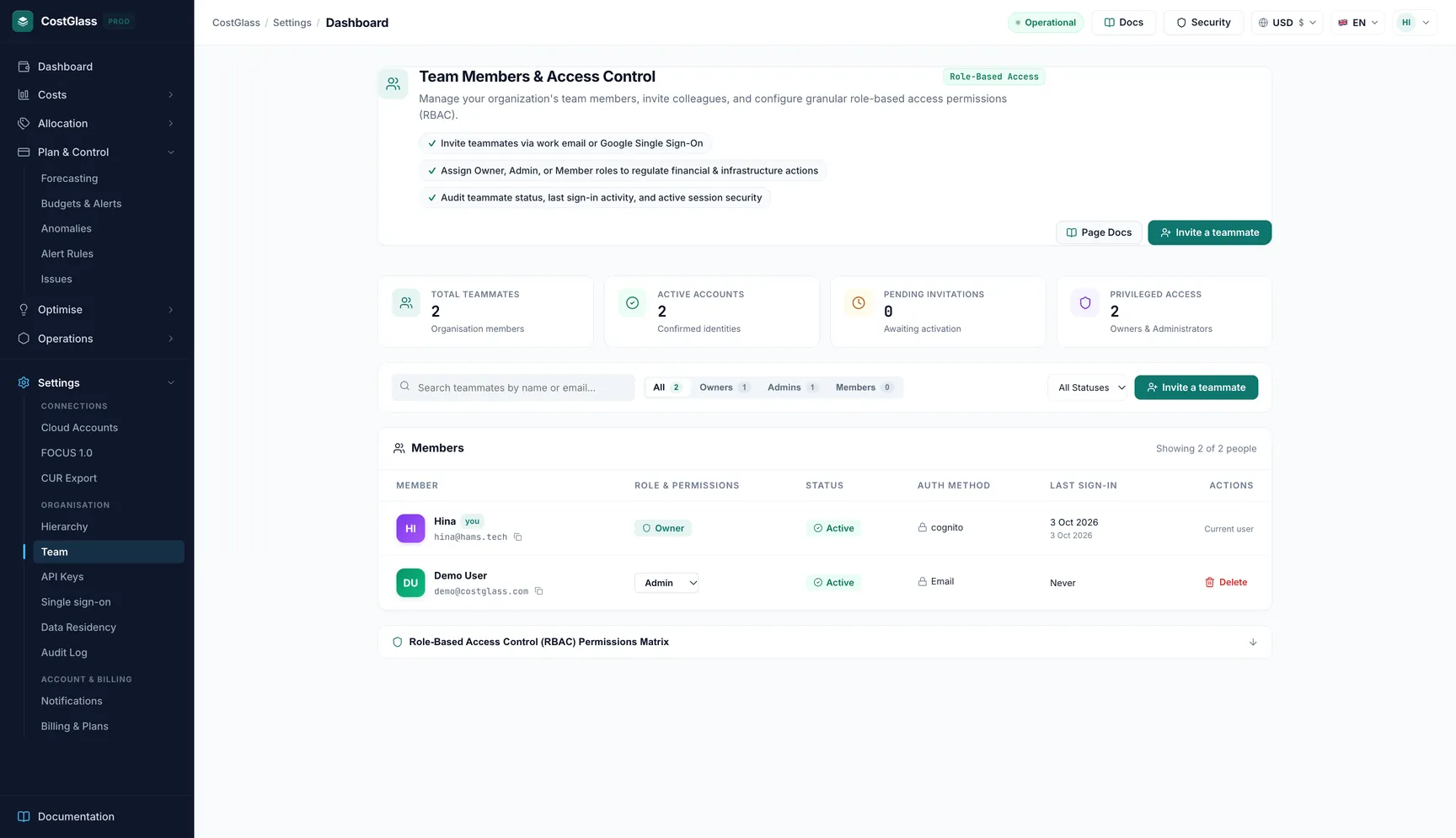
Was die eingeladene Person tut
- Sie öffnen die Einladungs-E-Mail. Wenn CostGlass ein temporäres Passwort gesendet hat, melden sie sich damit an und wählen ein neues aus.
- Oder sie klicken auf der Anmeldeseite auf „Mit Google fortfahren“ und verwenden dabei dieselbe E-Mail-Adresse, die Sie eingeladen haben.
- If your organisation uses single sign-on, they type their work email on the sign-in page and choose Continue with SSO.
- On first sign-in their status changes from Invited to Active.
Eine E-Mail-Adresse, die CostGlass nicht kennt, wird niemals eingelassen, nur weil sie sich bei Google anmelden kann. Wenn sich jemand mit einer Adresse anmeldet, zu der er nicht eingeladen wurde, wird eine Meldung angezeigt, in der er aufgefordert wird, einen Administrator um eine Einladung zu bitten.
Wenn die Einladung abgelehnt wird
- „Diese E-Mail gehört bereits einer anderen Organisation“: Jede E-Mail-Adresse kann zu einer Organisation gehören. Die Person muss eine andere Adresse verwenden oder zuerst aus der anderen Organisation entfernt werden. CostGlass gibt diese Meldung auch aus, wenn die Adresse in einer anderen Region registriert ist, und sagt nicht, wo.
- Die Person wurde zuvor entfernt: Wenn Sie sie erneut einladen, wird ihr Datensatz als neue Einladung mit der von Ihnen gewählten Rolle reaktiviert.
So lesen Sie die Mitgliedertabelle
| Spalte | Was es zeigt |
|---|---|
| Mitglied | Name and email. A small "you" marker shows your own row. Use the copy button to copy an email. |
| Rolle und Berechtigungen | The person's role. Für Eigentümer und Administratoren, die das Team verwalten, ist dies ein Dropdown-Menü, in dem Sie es ändern können. |
| Status | Active (has signed in), Invited (waiting for first sign-in), or Disabled. Entfernte Personen erscheinen nicht mehr in der Liste. |
| Authentifizierungsmethode | Google SSO (signed in with Google), Email (email and password), Enterprise SSO (your SAML provider) or OIDC. |
| Letzte Anmeldung | When they last signed in. |
| Aktionen | A Remove button. Your own row says Current user and a sole Owner shows Sole owner, because neither can be removed. |
The four cards at the top count Total Teammates, Active Accounts, Pending Invitations and Privileged Access (Owners plus Admins). Verwenden Sie das Suchfeld, um Personen nach Namen oder E-Mail zu finden, und die Filter, um sie nach Rolle oder Status einzugrenzen.
Ändern Sie eine Rolle
- Administratoren können zwischen Mitgliedern und Administratoren wechseln. Sie können einen Eigentümer nicht berühren und keinen erstellen.
- Eigentümer können jeden ändern und die Option „Eigentümer“ wird im Dropdown-Menü nur für sie angezeigt.
- Letztbesitzerregel: Wenn es nur einen Eigentümer gibt, kann dieser Eigentümer nicht herabgestuft werden. Machen Sie zunächst eine zweite Person zum Eigentümer.
Jemanden entfernen
- Sie können sich nicht selbst entfernen.
- Nur ein Eigentümer kann einen Eigentümer entfernen, niemals der letzte.
- Durch das Entfernen einer Person wird nicht gelöscht, was sie erstellt hat (gespeicherte Ansichten, Berichte usw. bleiben in der Organisation). Ihre Anmeldung ist deaktiviert.
- Entfernungen werden in das Verzeichnis Audit-Protokoll.
Beschränken Sie, was jemand sehen kann (bereichsbezogener Zugriff)
Standardmäßig sieht eine Person die gesamte Organisation. Sie können stattdessen binden sie zu einem Knoten von deinem Organisationshierarchie, zum Beispiel „Zahlungsteam“. Sie sehen dann nur die Cloud-Konten unter diesem Knoten und alles darunter. Dies geschieht auf der Seite „Hierarchie“, nicht auf der Seite „Team“.
Wenn Ihre Organisation Single Sign-On erfordert
When an Owner or Admin switches on Require single sign-on (see Einmaliges Anmelden) können sich Personen, deren E-Mail-Adresse auf einer verifizierten Unternehmensdomäne liegt, nicht mehr mit einem Passwort oder Google anmelden. Sie müssen Ihren Identitätsanbieter verwenden. Ein Eigentümer, ausgewählt als Glas zerbrechen Konto, behält das Passwort für die Anmeldung bei, sodass ein Problem bei Ihrem Anbieter Sie nicht aussperren kann.
Beim Single Sign-On werden keine Konten erstellt. Laden Sie die Leute zuerst hierher ein, dann melden sie sich über Ihren Anbieter an.
Ihr eigenes Profil
Every person can open Settings → Profile (#settings:profile) to change their own display name and phone number. Auf der Seite werden auch Ihre Rolle, Ihre Organisation und Ihr Plan angezeigt, wie Sie sich anmelden und wann Sie sich zuletzt angemeldet haben. der App Ihre E-Mail-Adresse ist dort nicht editierbar.
Einstellungen → Profil: Ihr Name, Ihre Telefonnummer, Ihre Rolle und Ihre Anmeldemethode.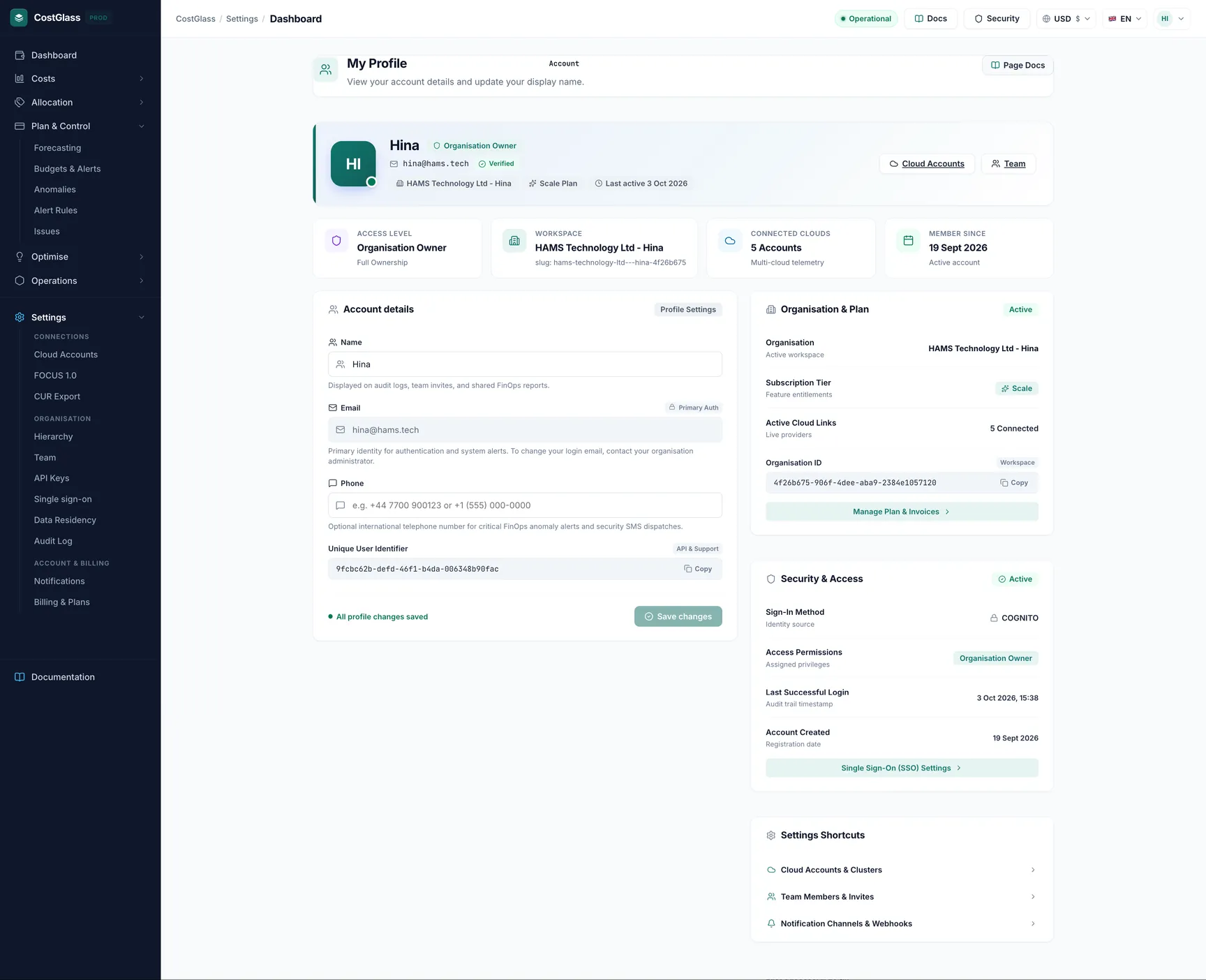
Ein ausgearbeitetes Beispiel
Ein Unternehmen hat einen Eigentümer, Sam. Sam möchte, dass Priya (Finanzen) über die Ausgaben nachdenkt, aber nichts ändert, und möchte aus Sicherheitsgründen einen zweiten Eigentümer.
- Sam clicks Invite Teammate, enters Priya's email, leaves the role as Member, and clicks Send Invitation.
- Sam invites Jo (the CTO) as an Administrator. After Jo signs in, Sam changes Jo's role to Owner in the table.
- Jetzt gibt es zwei Eigentümer, sodass jeder später herabgestuft werden kann, ohne gegen die Regel des letzten Eigentümers zu verstoßen.
Die Namen hier dienen der Veranschaulichung.