Dashboard & Platform Screenshot Tour
Visual walkthrough of the CostGlass interface with screenshots covering multi-cloud spend, Cost Explorer, anomalies, Kubernetes allocation, and savings.
Dashboard-Tour: Was Sie sehen werden
Ein Bild von jeder Seite mit ihrem Zweck und dem, was Sie erwartet, damit Sie wissen, wo Sie suchen müssen, bevor Sie sie öffnen.
Kosten & Analyse
Dashboard open this page
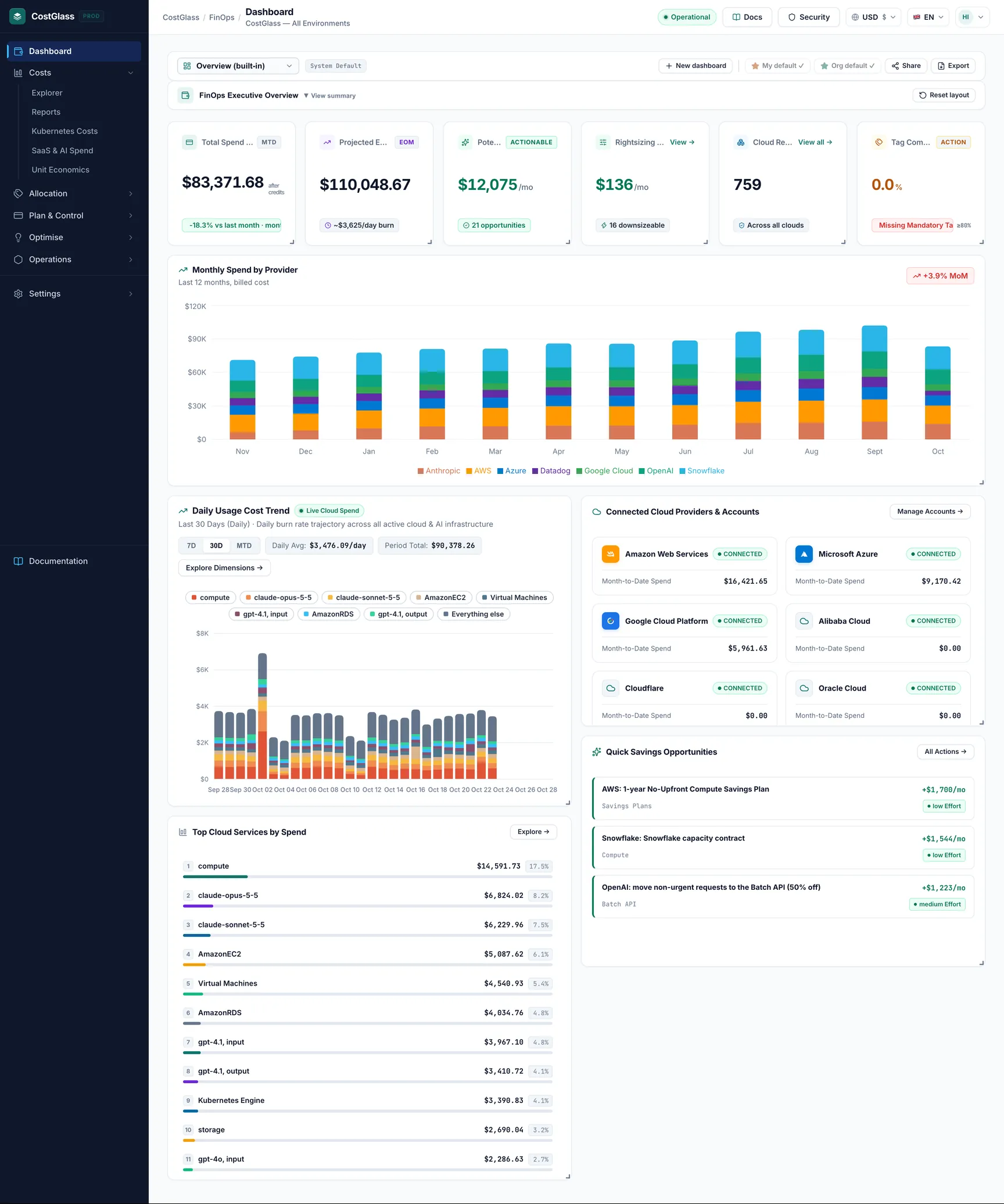
Ihr Monat auf einen Blick: Bisherige Ausgaben über Clouds und KI-Anbieter hinweg, Monatsendprognose, Einsparpotenziale, Rightsizing-Chancen, gefundene Ressourcen und Tag-Compliance. Darunter liegen der tägliche Trend, schnelle Einsparungen und verbundene Clouds.
Was Sie erwartet: Jede Karte ist ein anpassbares Widget; Ihr Layout wird benutzerspezifisch gespeichert. Eine neue Organisation erscheint zunächst leer, bis der erste Abruf abgeschlossen ist – nutzen Sie die Schaltfläche 'Daten jetzt abrufen'.
Cost Explorer open this page
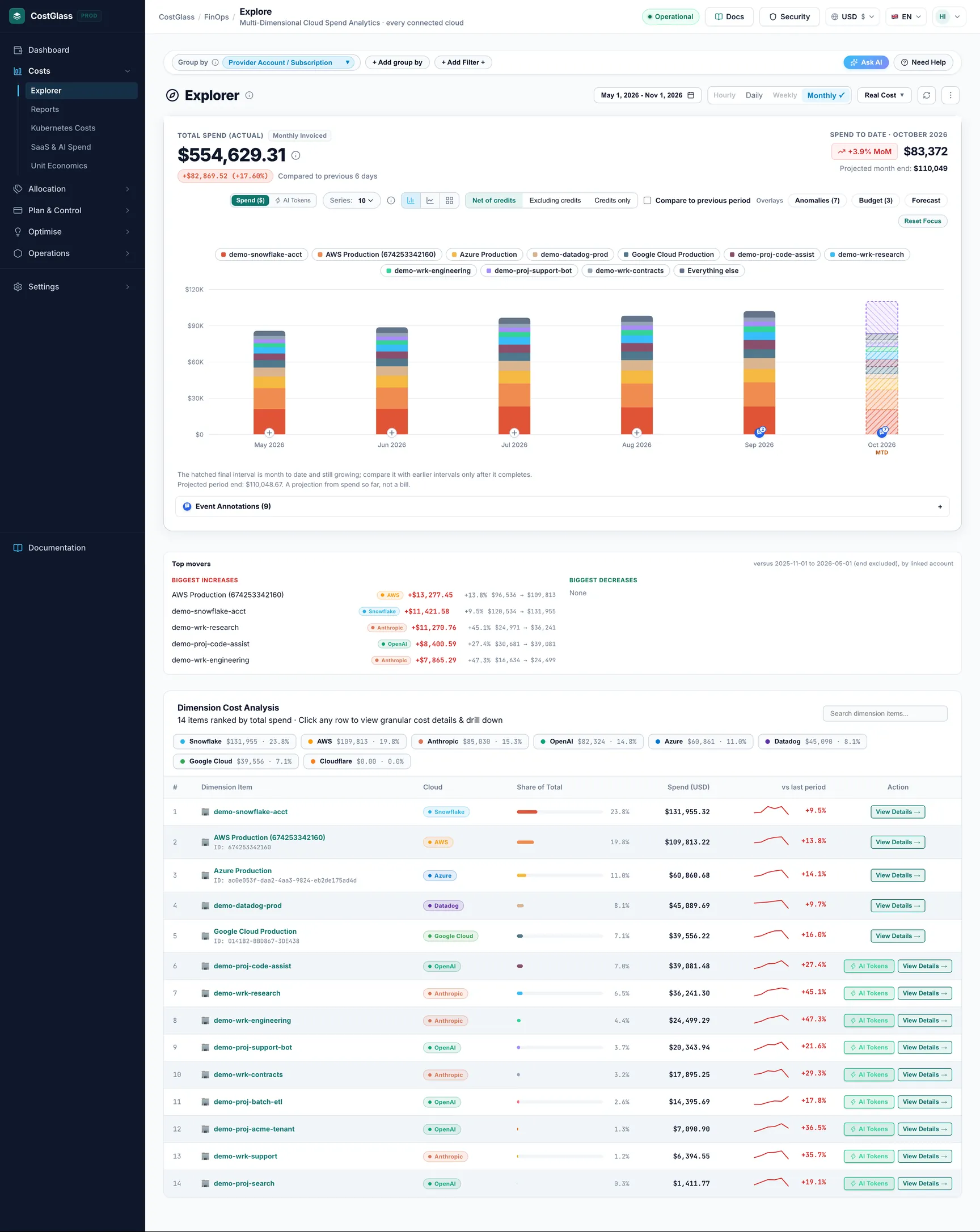
Analysieren Sie Ausgaben nach Dienst, Konto oder Abonnement, Region oder Tag. Filtern Sie nach Cloud, wechseln Sie zwischen unblended und amortisierten Kosten und nutzen Sie die zweidimensionale Ansicht.
Was Sie erwartet: Jede Zeile zeigt das jeweilige Cloud-Badge. 'Link kopieren' teilt die genaue Ansicht mit Kollegen, während CSV-Export die Tabelle herunterlädt.
Forecasting open this page
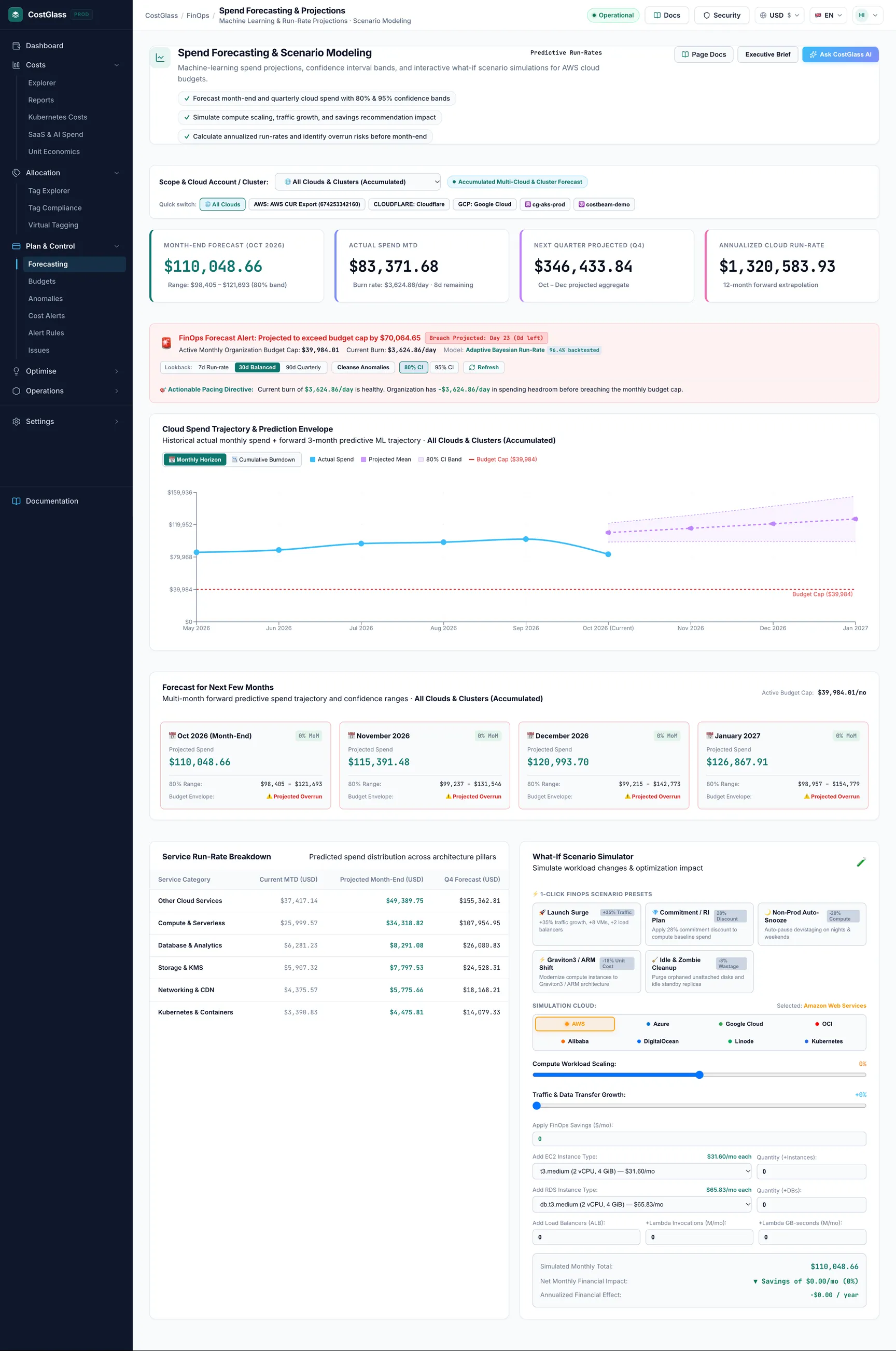
Prognosen zum Monatsende und Folgemonat mit Konfidenzintervall im Budgetvergleich, ergänzt durch einen Was-wäre-wenn-Simulator für künftige Ressourcen.
Was Sie erwartet: Prognosen stützen sich auf historische Ausgaben und gewinnen mit wachsender Historie kontinuierlich an Präzision.
Reports open this page
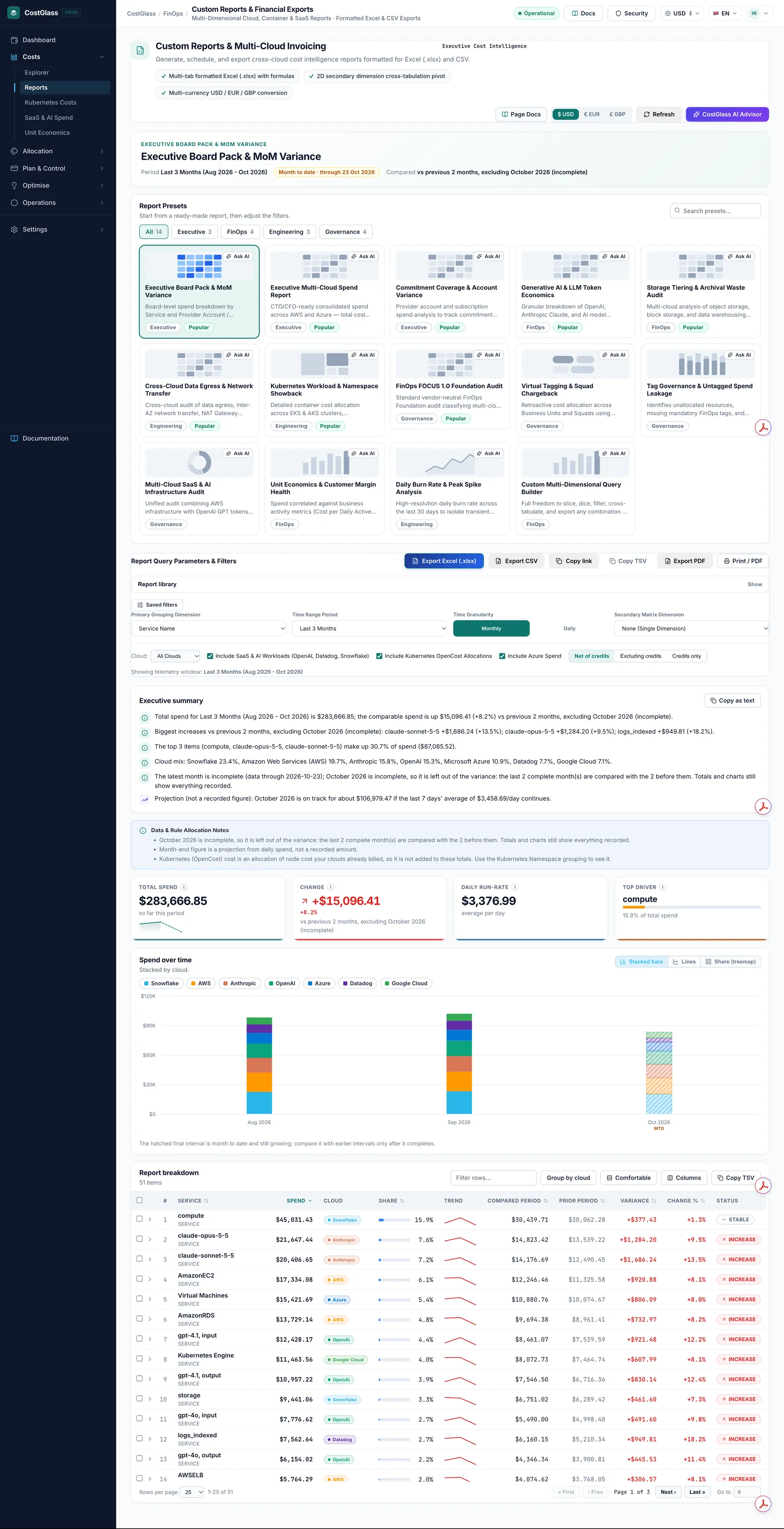
Vorgefertigte Berichte (Vorstandspaket, Multi-Cloud-Ausgaben, Kubernetes-Showback) und ein flexibler Berichtskonfigurator mit zwei Gruppierungsdimensionen.
Was Sie erwartet: Kürzere Zeiträume zeigen Tage einzeln an, längere Zeiträume fassen monatsweise zusammen. Export nach Excel oder CSV ist jederzeit möglich.
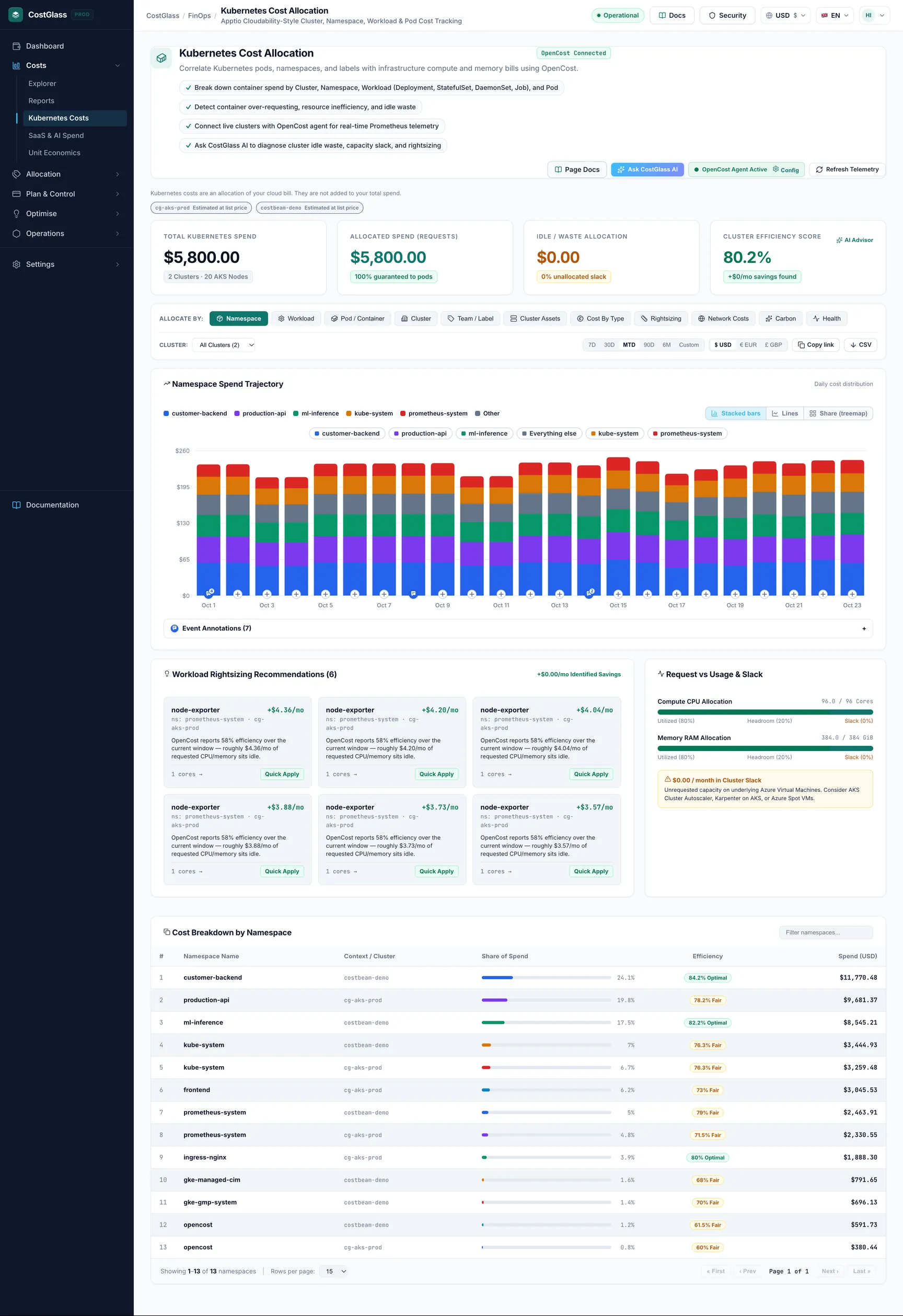
Kubernetes Costs open this page
Clusterkosten aufgeschlüsselt nach Namespace, Workload (Deployments, StatefulSets, DaemonSets, Jobs), Pod oder Label – inklusive Reitern für Assets, Rightsizing, Netzwerk, CO2 und Zustand.
Was Sie erwartet: Erfordert den CostGlass-Agenten im Cluster. Die Reiter für Zustand und CO2-Ausstoß benötigen das vollständige Manifest und bleiben ohne echte Daten leer.
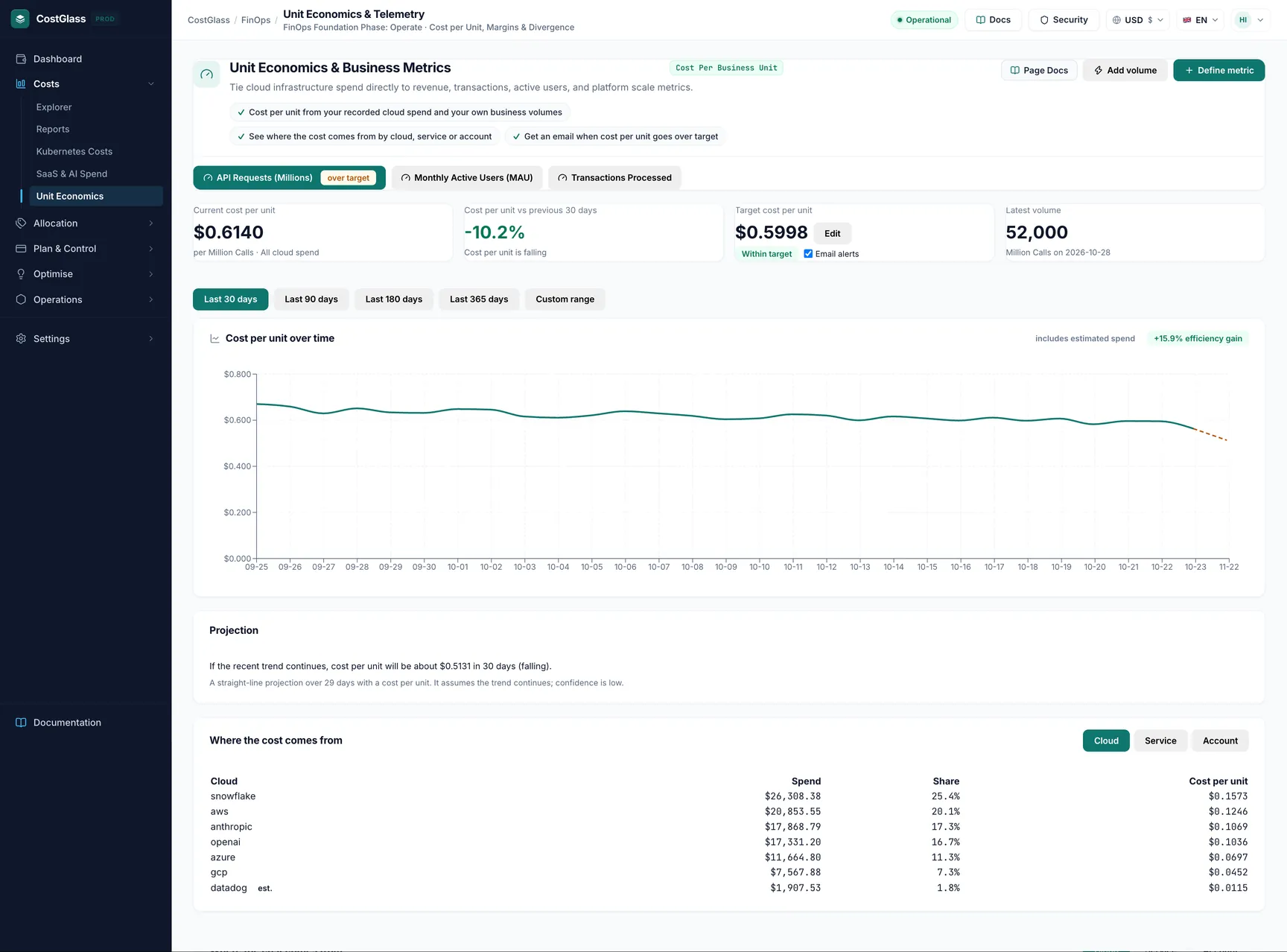
Unit Economics open this page
Cloud-Kosten pro Unternehmenseinheit, z. B. pro Million API-Anfragen oder aktiven Nutzer, inklusive historischem Trend.
Was Sie erwartet: Sie liefern die Geschäftskennzahl; CostGlass berechnet die zugehörigen Cloud-Kosten.
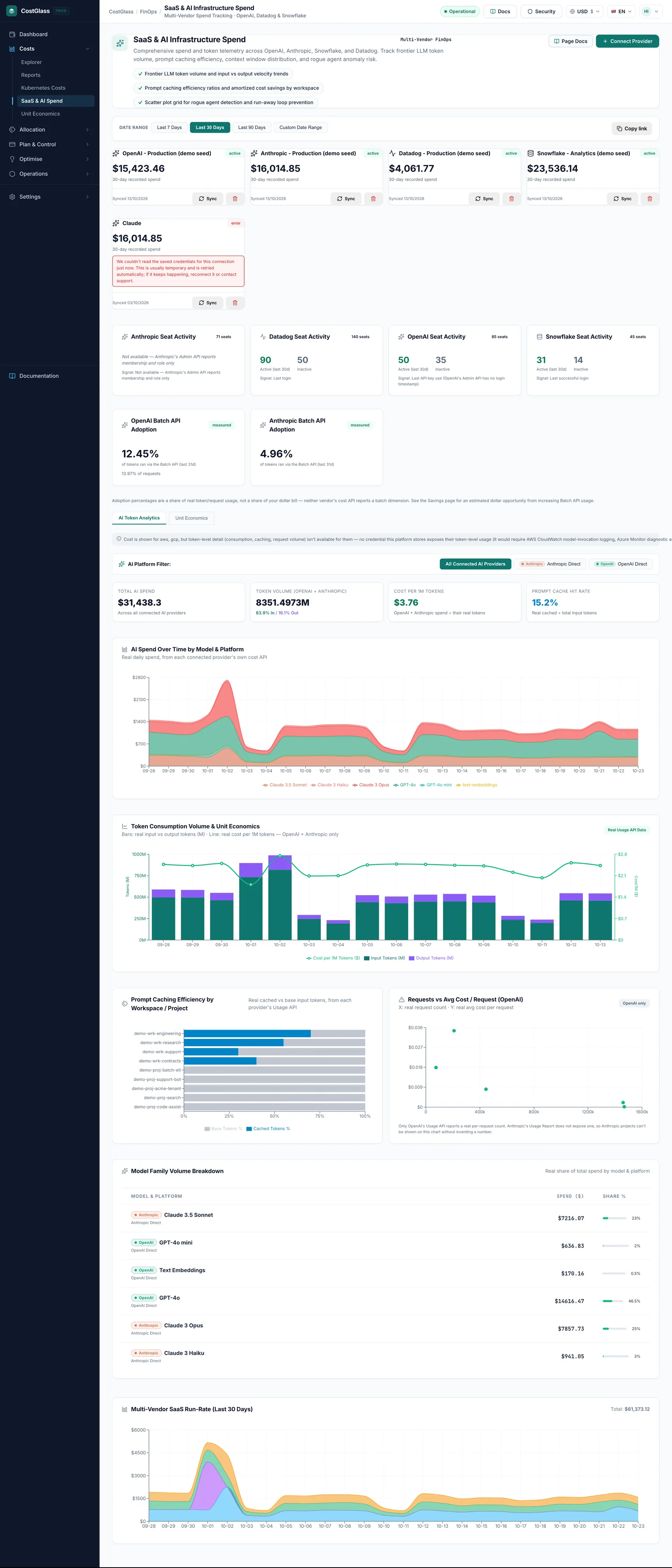
SaaS & AI Spend open this page
Jeder angebundene Anbieter (OpenAI, Anthropic, Datadog, Snowflake) mit 30-Tage-Ausgaben, Run-Rate-Diagramm, Lizenznutzung und Batch-API-Quote.
Was Sie erwartet: Anbieter verbinden fügt Dienste hinzu. Jede Karte besitzt eine eigene Synchronisationstaste; Daten werden alle 6 Stunden aktualisiert.
Allokation und Governance
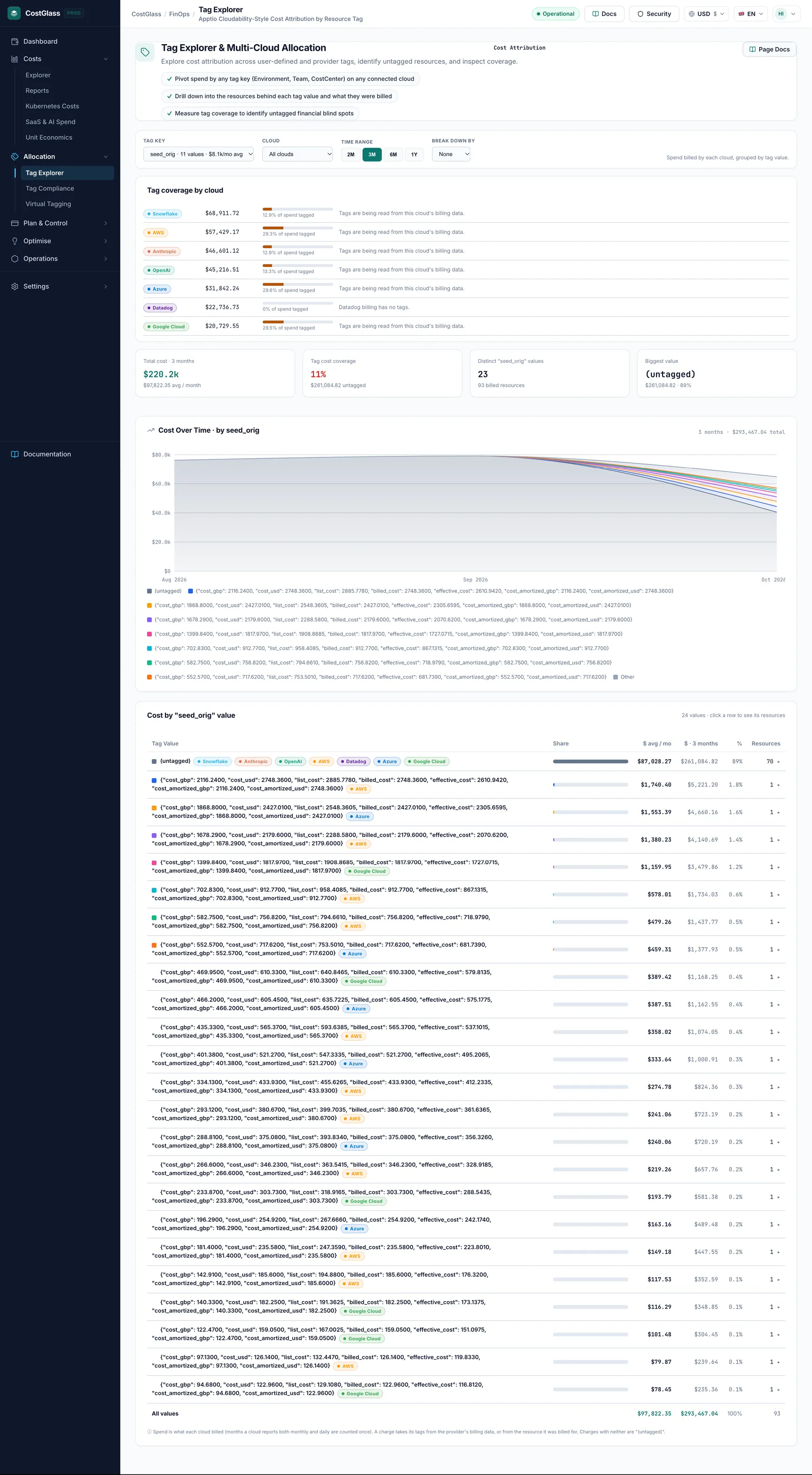
Tag Explorer open this page
Ausgaben aufgeschlüsselt nach Kostenzuordnungskennzeichen, die Sie haben, wobei der nicht gekennzeichnete Rest angezeigt wird.
Was Sie erwartet: Es werden nur Tags angezeigt, die für die Kostenzuordnung in Ihrer Cloud aktiviert sind.
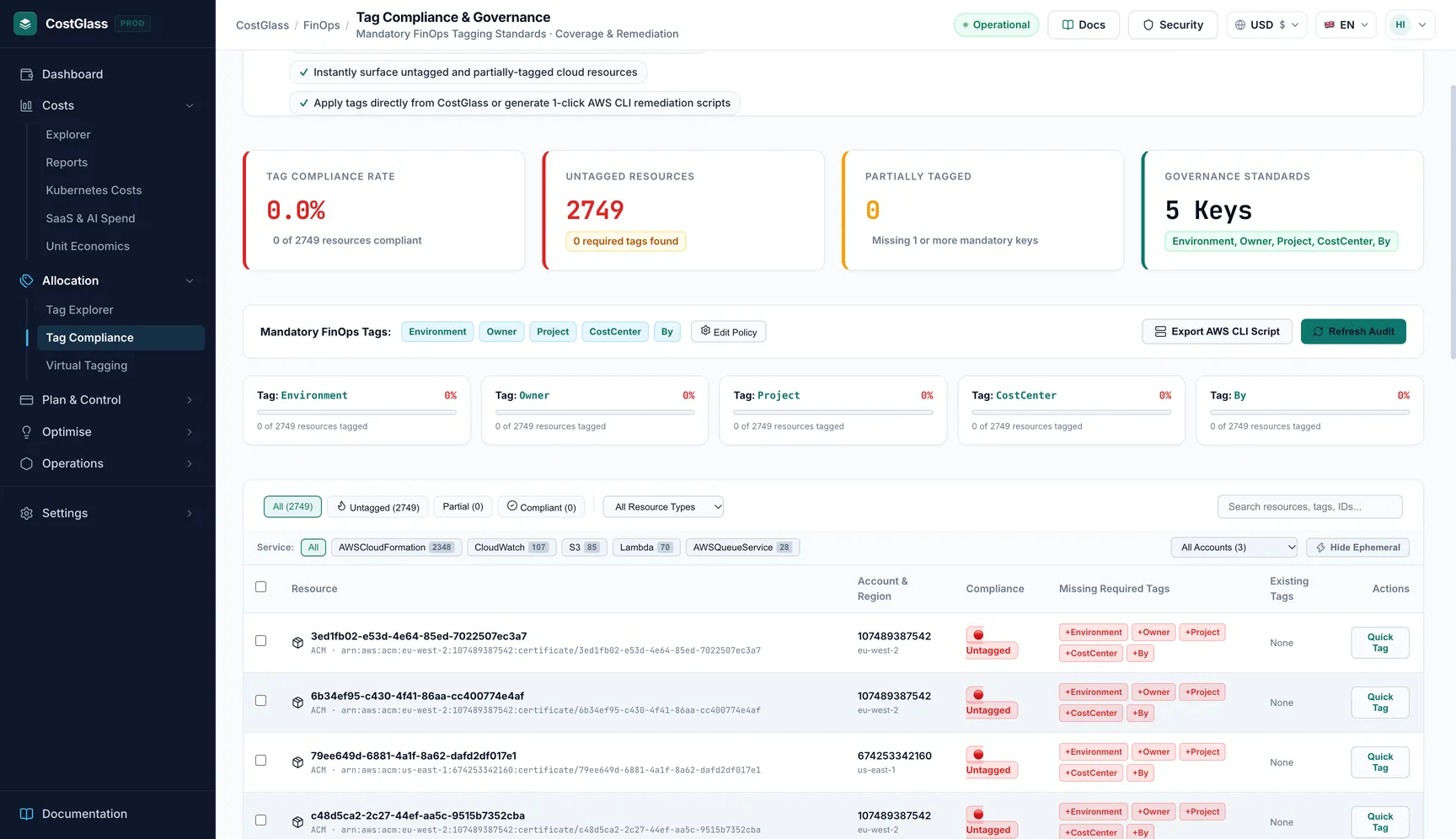
Tag Compliance open this page
Welche Ressourcen die für Ihre Richtlinie erforderlichen Tags vermissen, mit einer Compliance-Bewertung und einem Korrekturskript.
Was Sie erwartet: Die Einhaltung wird anhand der von Ihnen festgelegten obligatorischen Tags gemessen.
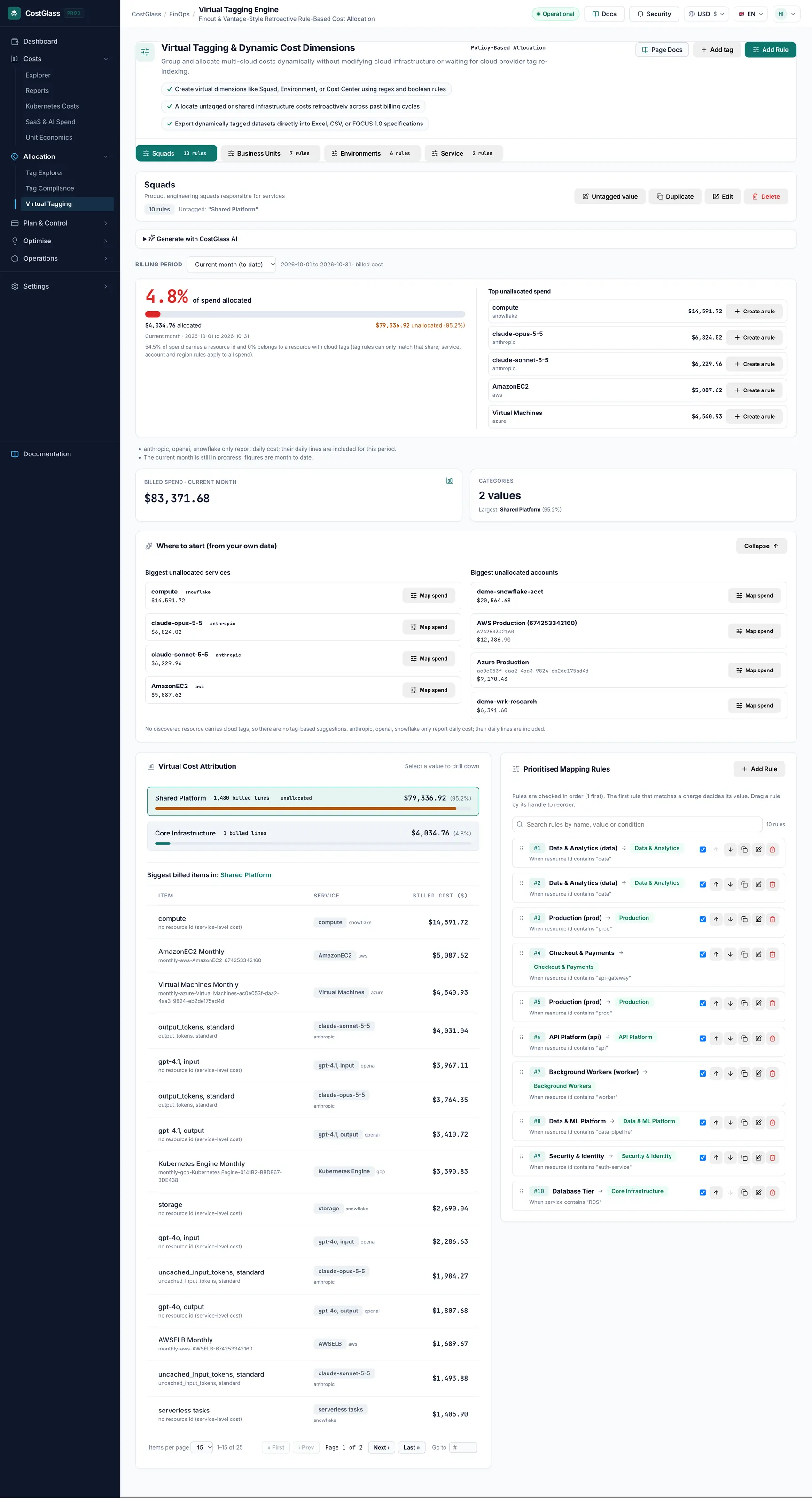
Virtual Tagging open this page
Ordnen Sie Ausgaben mithilfe von Regeln anstelle von Cloud-Tags Teams, Produkten oder Kostenstellen zu, sodass nicht markierte Ausgaben weiterhin zugeordnet werden können.
Was Sie erwartet: Die Regeln gelten in der Reihenfolge ihrer Priorität für die in Rechnung gestellten Kostenpositionen. Eine Regel, die nicht anhand der abgerechneten Daten ausgewertet werden kann, wird aufgelistet und nicht erraten.
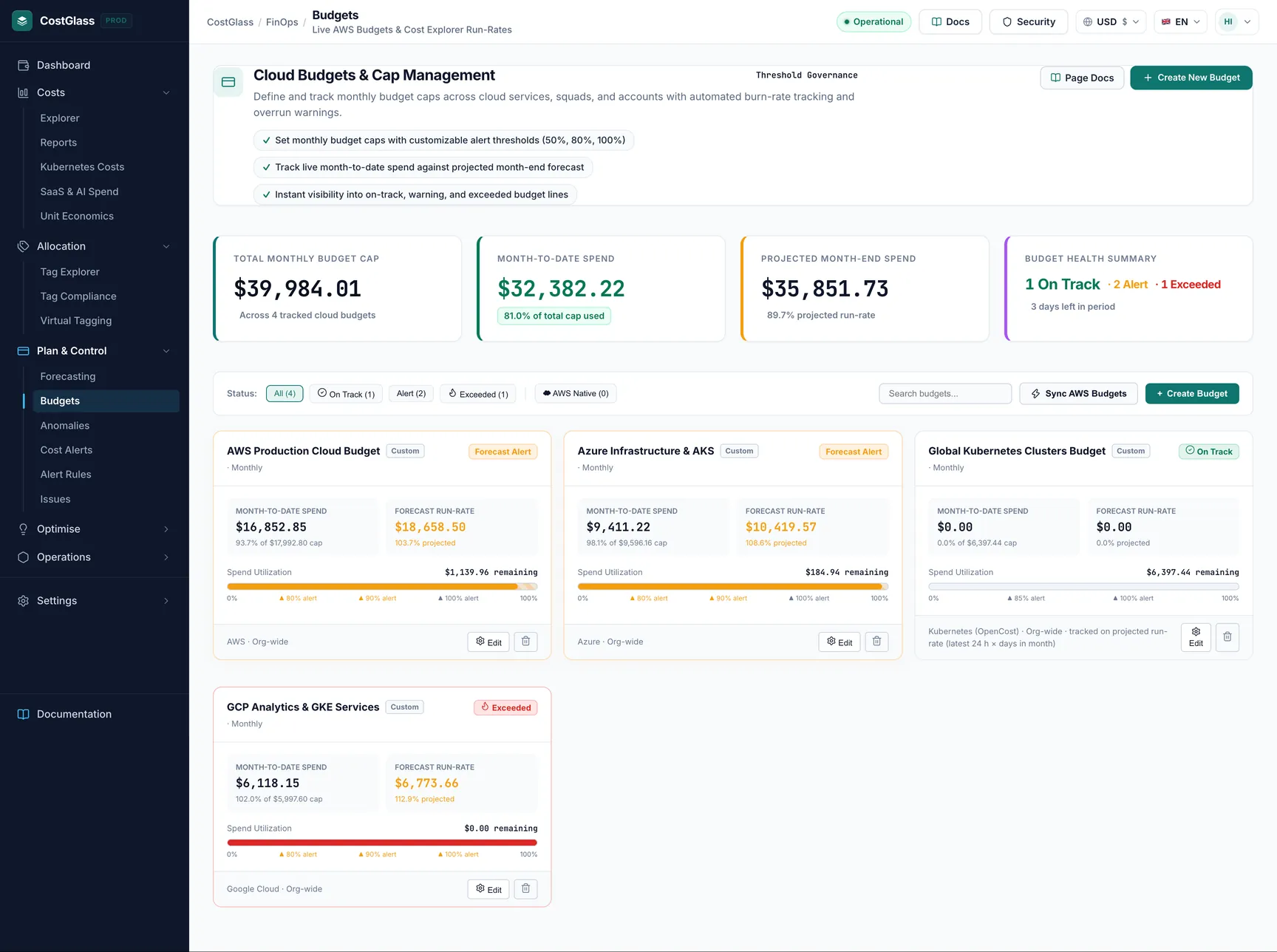
Budgets open this page
Monatliche Budgets für eine Cloud, ein Konto oder Abonnement, einen Dienst oder einen Kubernetes-Cluster, mit Fortschritt, prognostizierter Überschreitung und Warnschwellenwerten.
Was Sie erwartet: Kubernetes-Budgets werden anhand des prognostizierten Monats beurteilt, da es sich bei den Clusterdaten um eine Laufrate und nicht um eine Gesamtsumme seit Monatsbeginn handelt.
Einsparungen
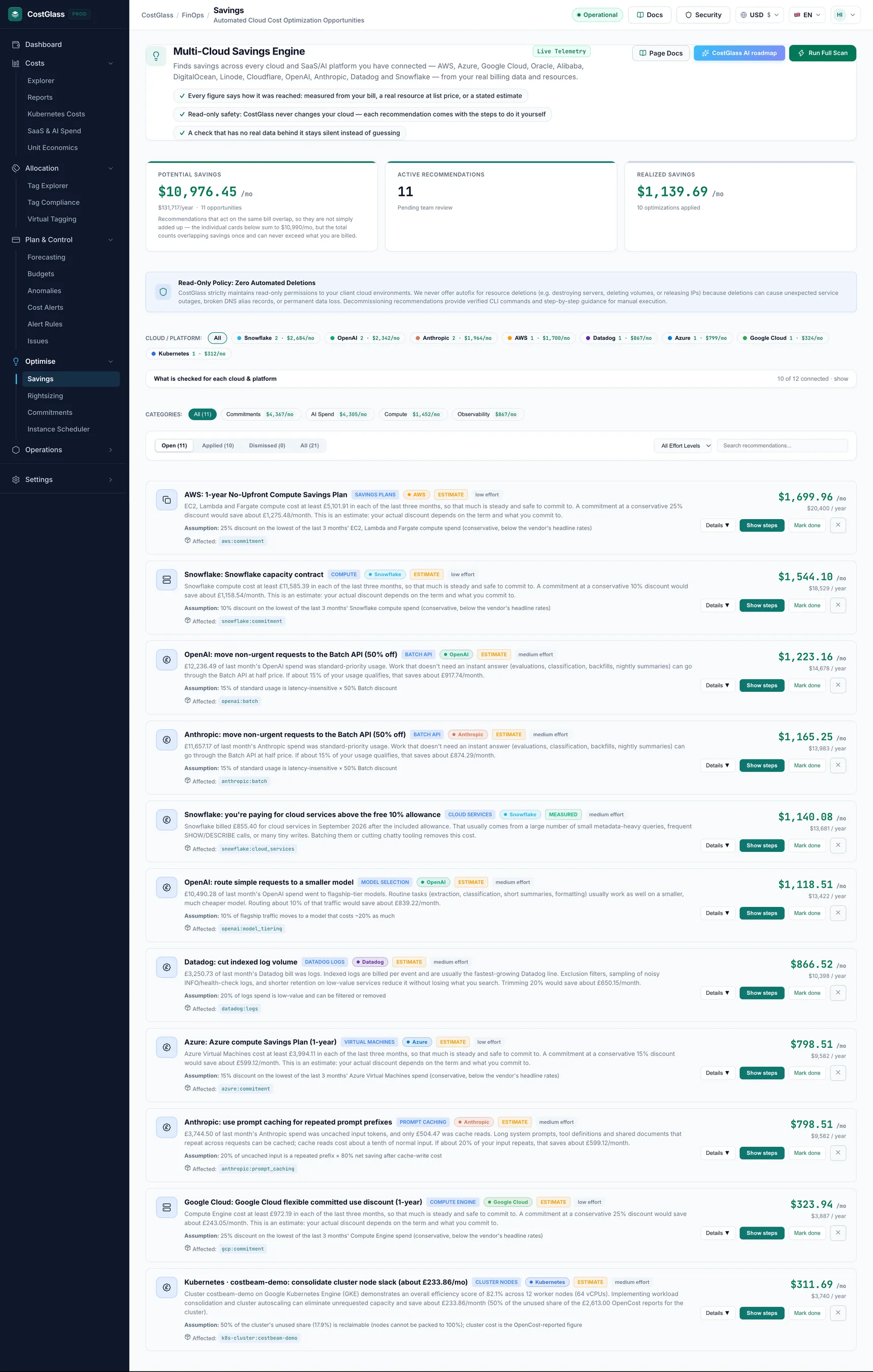
Savings open this page
Recommendations found in your own data, each tagged with how its figure was reached (measured, list price, the cloud's own estimate, or our stated estimate). The headline total counts overlapping recommendations once, so it can never exceed your bill.
Was Sie erwartet: CostGlass ändert hier nie Ihre Cloud für Sie: Schritte anzeigen listet auf, was in Ihrer Cloud-Konsole zu tun ist, und Sie markieren es anschließend als erledigt. „Vollständigen Scan ausführen" aktualisiert die Liste.
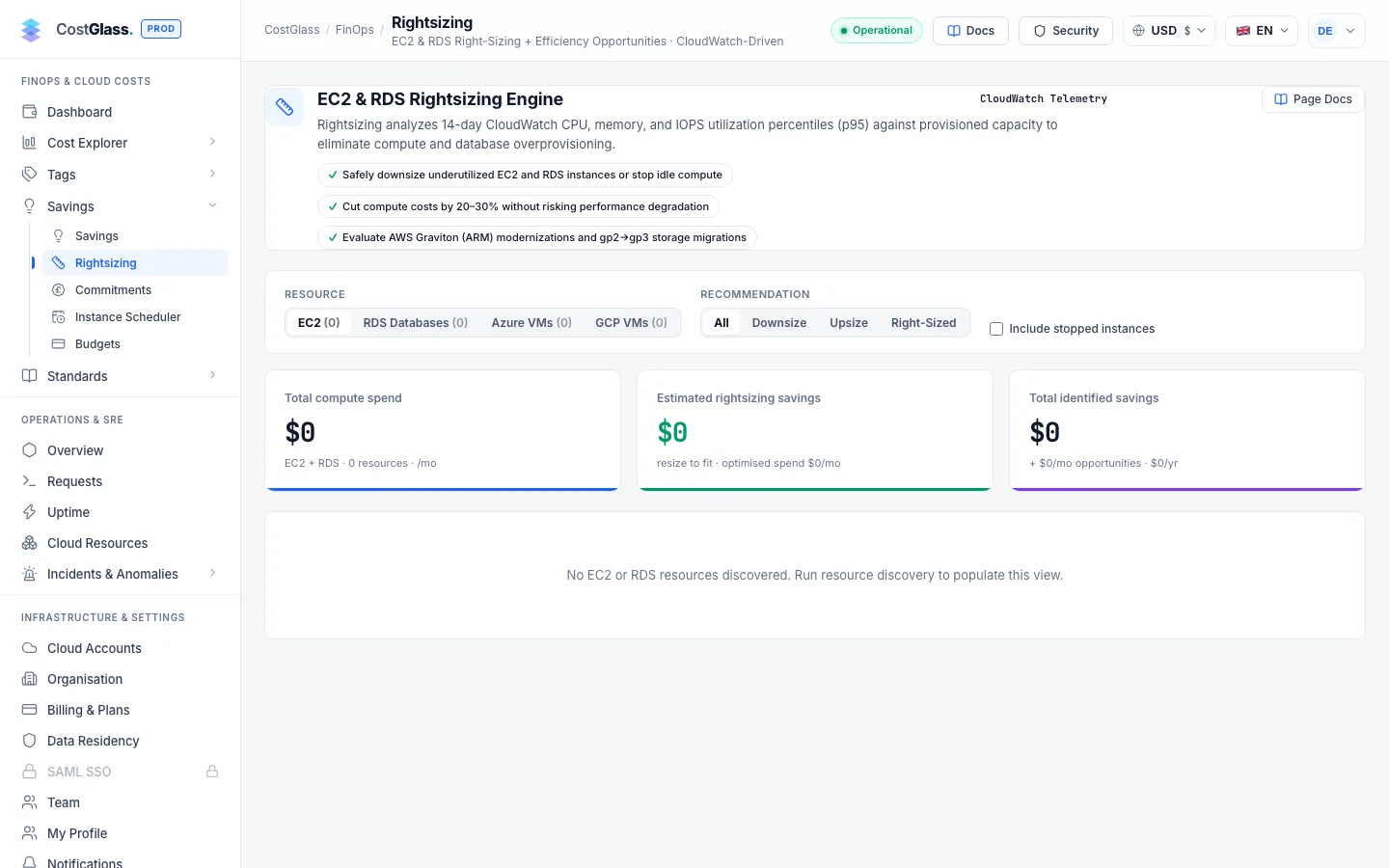
Rightsizing open this page
Instanzen und Datenbanken, die größer erscheinen, als sie sein müssen, mit empfohlener Größe und monatlicher Ersparnis.
Was Sie erwartet: Zeigt einen leeren Status an, bis Rechen- und Datenbankressourcen in einem verbundenen Konto erkannt wurden.
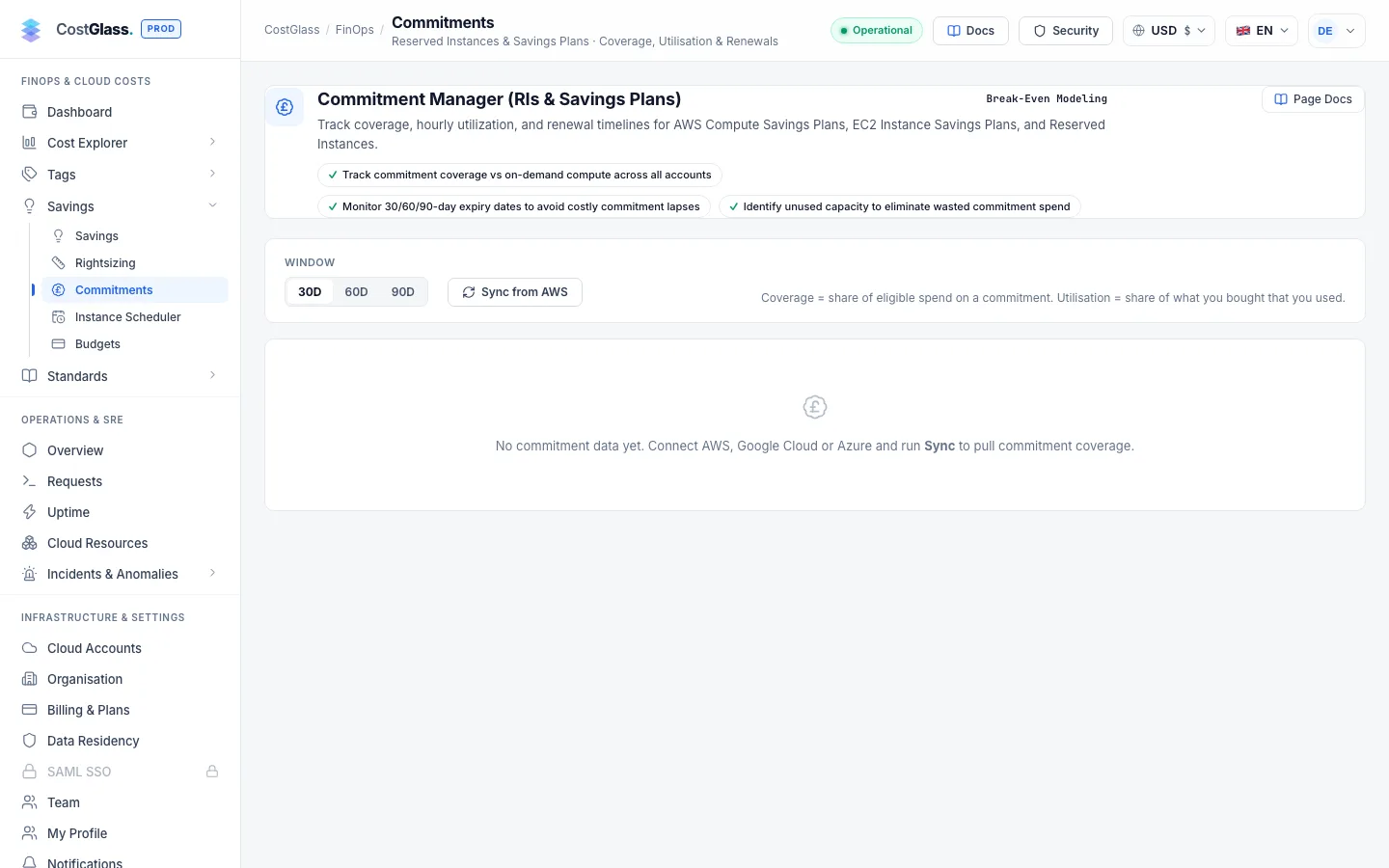
Commitments open this page
Wie viel Ihrer anrechenbaren Ausgaben wird durch Reserved Instances, Savings Plans und CUDs in allen Clouds abgedeckt, wie gut werden sie genutzt, was läuft bald ab und Empfehlungen für den ROI-Kaufsimulator.
Was Sie erwartet: Schreibgeschützt: CostGlass geht niemals eine Verpflichtung ein. Leer, bis Cloud-Konten synchronisiert wurden.
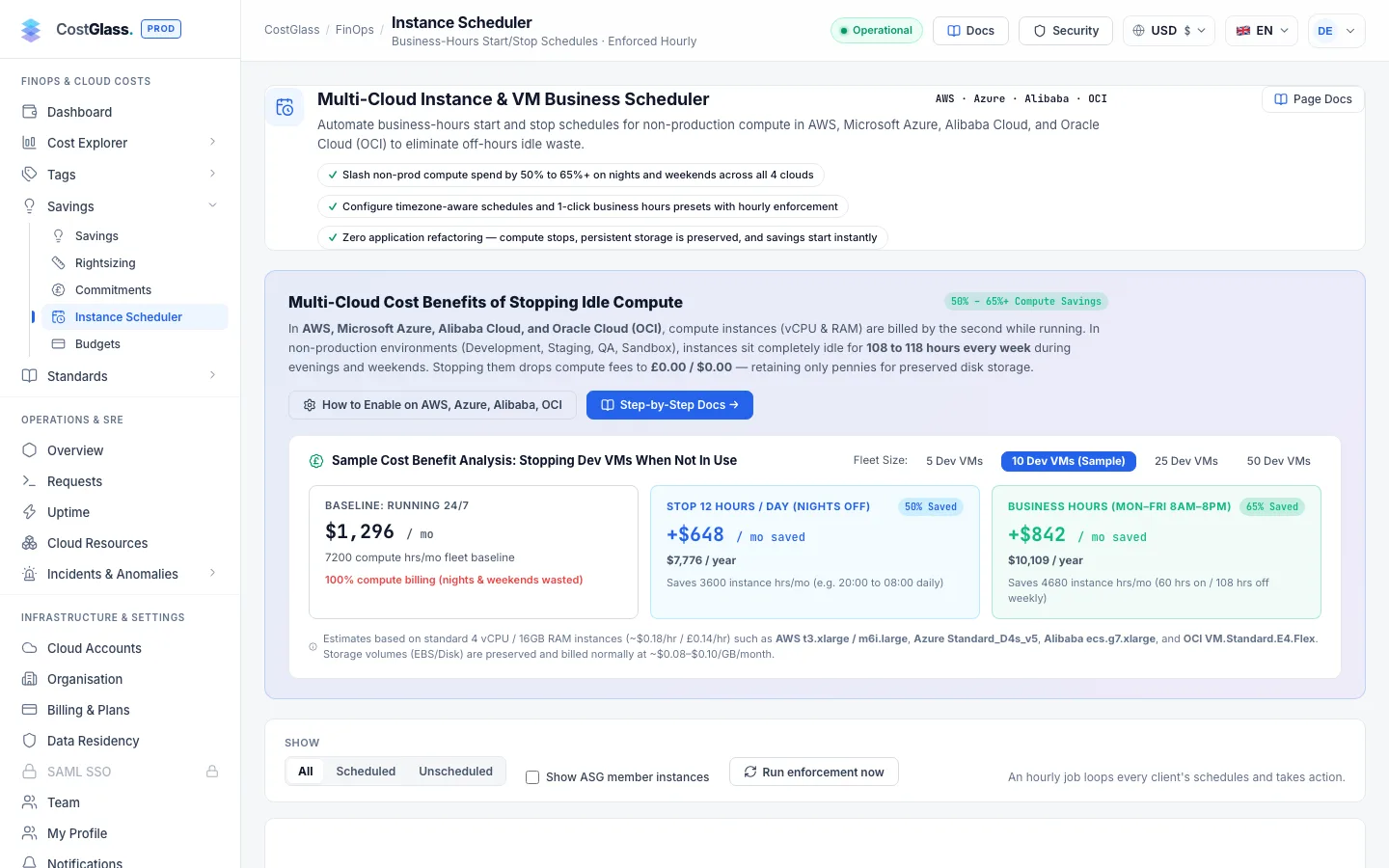
Instance Scheduler open this page
Start- und Stopppläne für Nicht-Produktionsmaschinen während der Geschäftszeiten, mit einer Sparvorschau, bevor Sie etwas einschalten.
Was Sie erwartet: Dies ist die einzige Funktion, die Ihre Cloud ändern kann, und zwar nur für die Maschinen, die Sie planen, und zwar mithilfe der Berechtigungen, die Sie beim Aktivieren dieser Funktion erteilt haben.
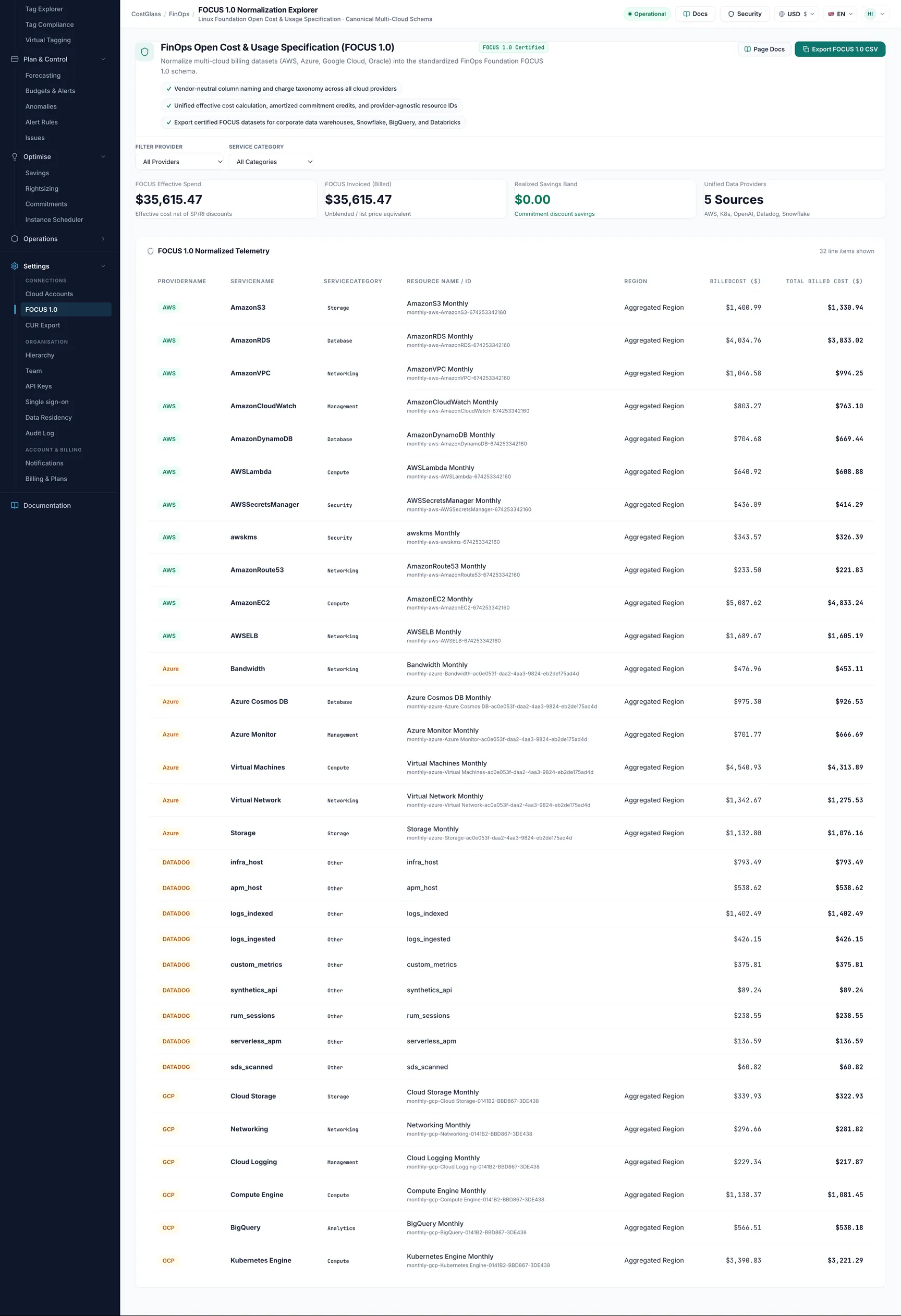
Standards
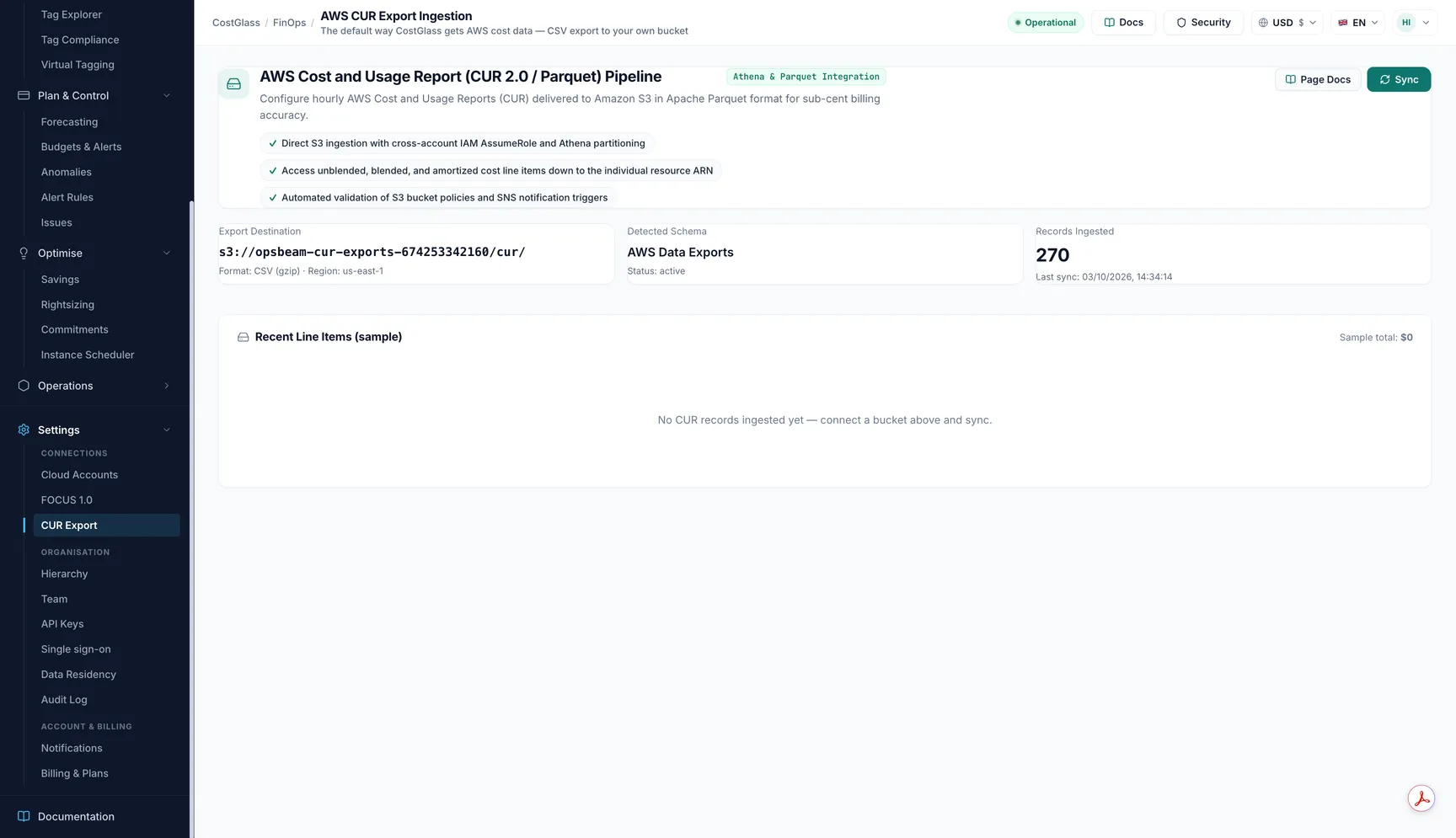
Operationen
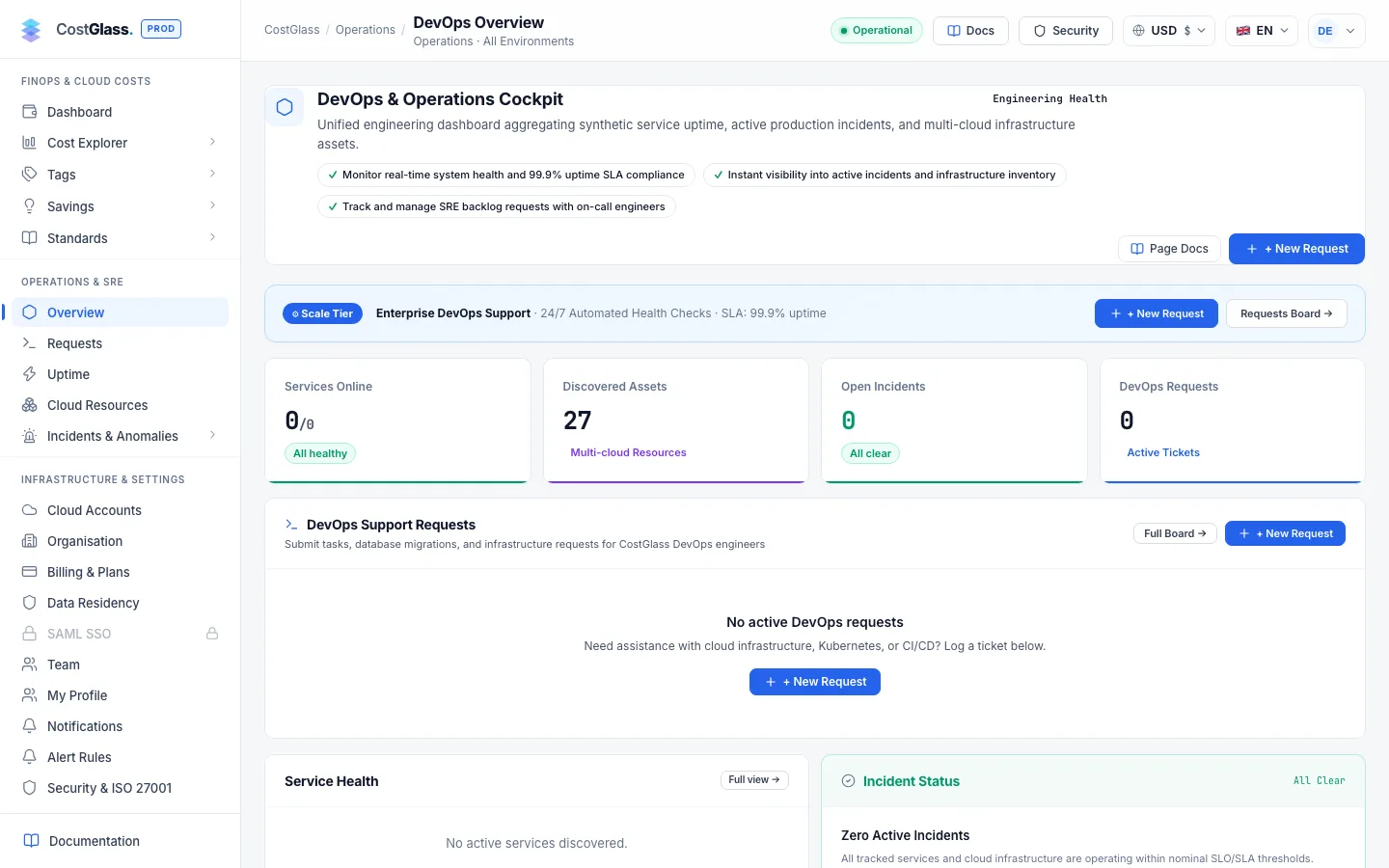
Overview open this page
Das Betriebscockpit: Servicezustand, erkannte Cloud-Ressourcen, offene Vorfälle und offene Anfragen an Ihre Techniker.
Was Sie erwartet: Die Zählungen spiegeln nur das wider, was Sie verbunden oder registriert haben.
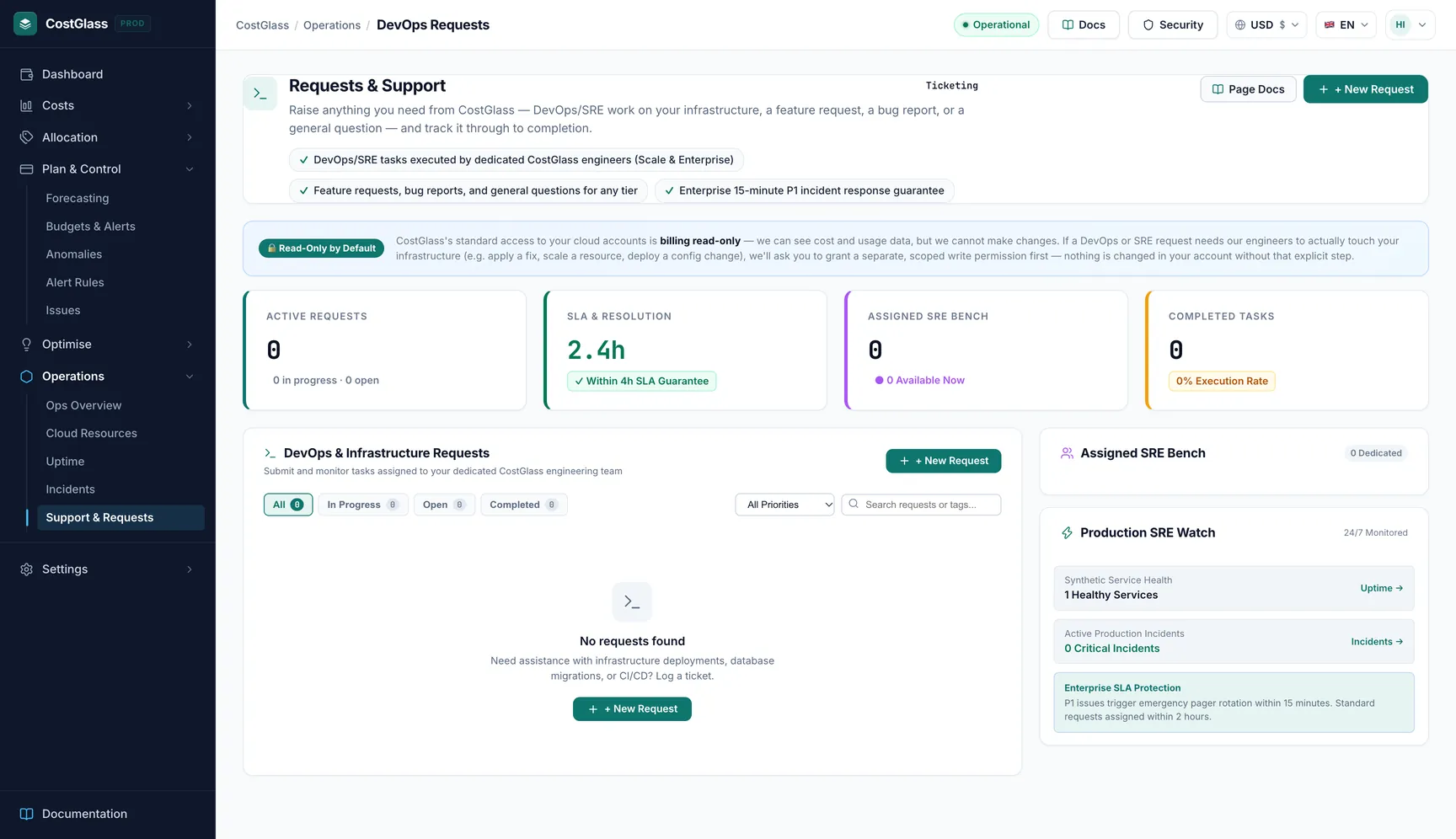
Requests open this page
Bitten Sie die Ingenieure hinter Ihrem Plan um Hilfe (eine Kostenuntersuchung, eine Größenänderung, eine Infrastrukturaufgabe) und verfolgen Sie den Fortschritt.
Was Sie erwartet: Verfügbar für den Growth-Plan und höher.
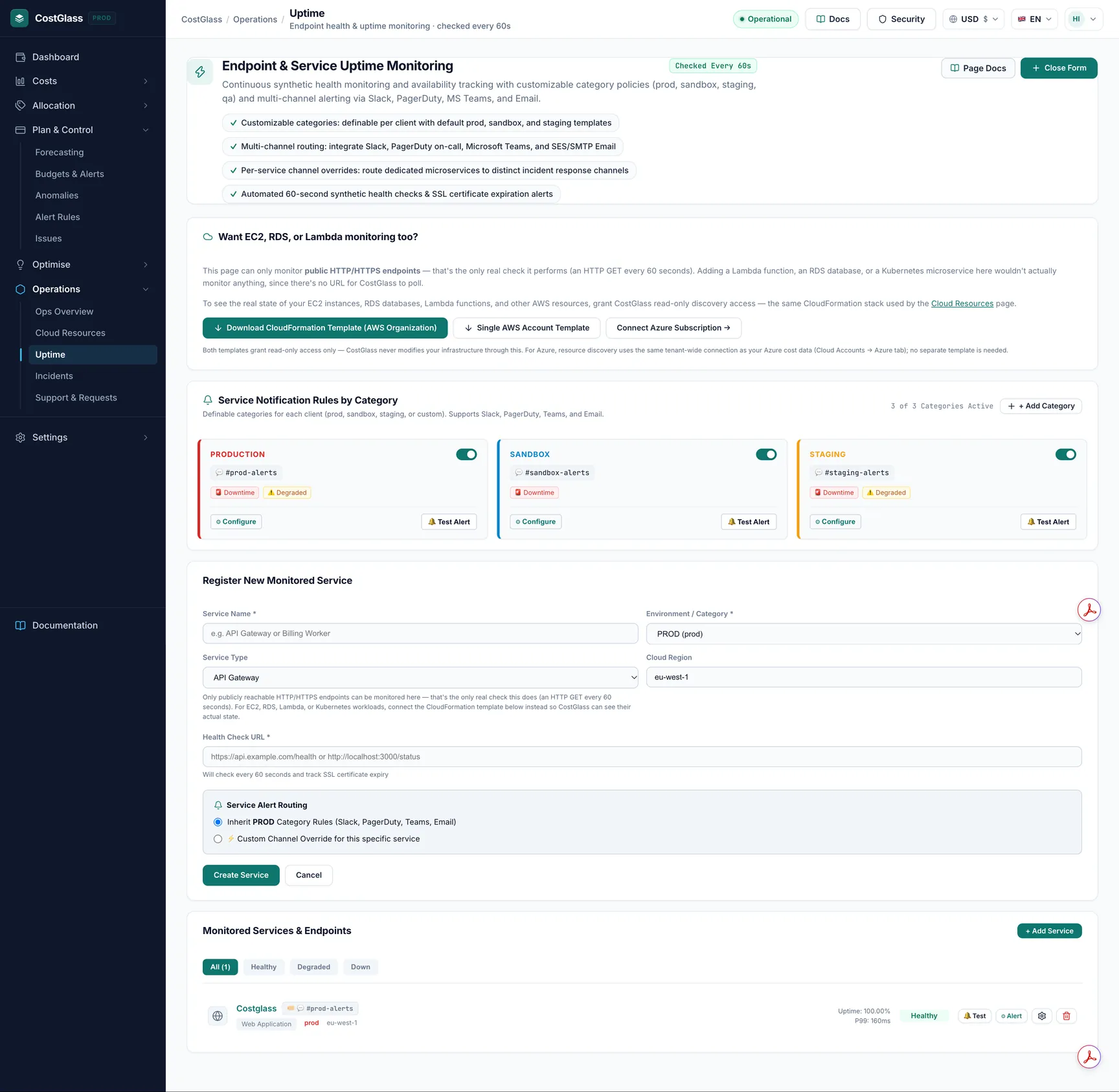
Uptime open this page
Endpunktprüfungen mit Antwortzeit, Statusverlauf und SSL-Ablauf sowie Warnregeln nach Kategorie wie Produktion, Staging und Sandbox.
Was Sie erwartet: Fügen Sie die zu überwachenden URLs hinzu; Benachrichtigungen werden an die von Ihnen ausgewählten Kanäle gesendet.
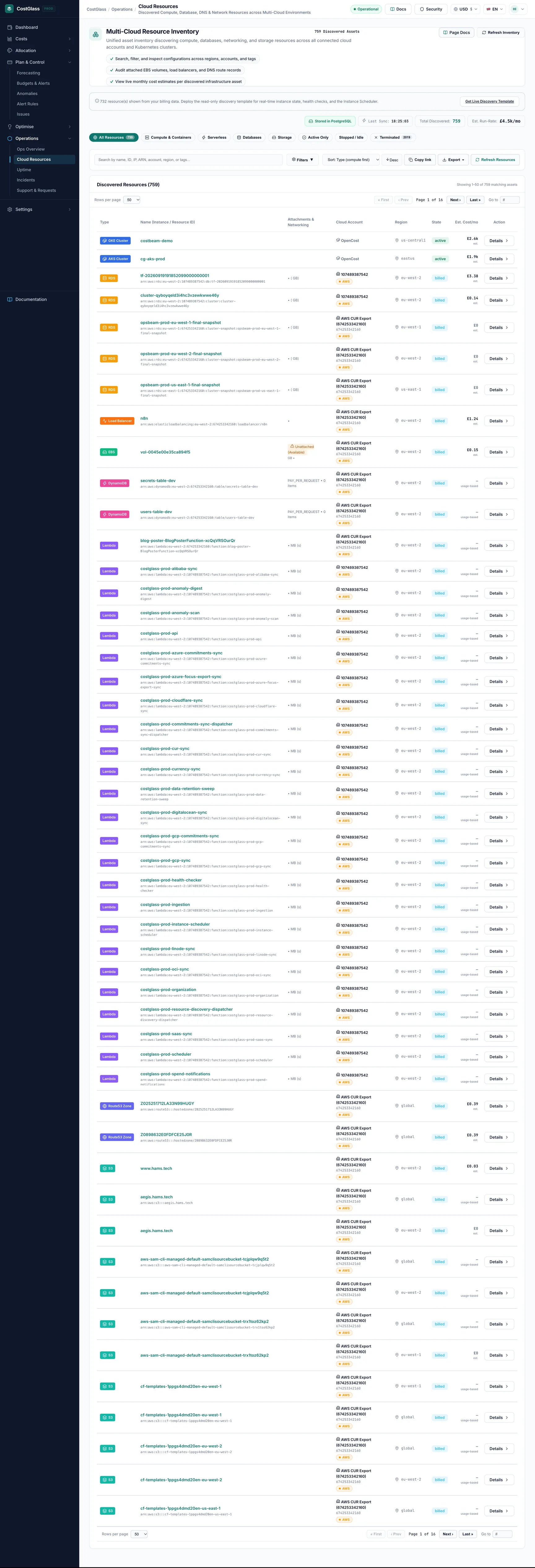
Cloud Resources open this page
Eine Bestandsaufnahme von allem, was sich in Ihren Clouds und Clustern befindet: virtuelle Maschinen, Datenbanken, Speicher, Netzwerke und unter Containern Ihre Kubernetes-Workloads und ECS-Dienste.
Was Sie erwartet: Filter, Suche und Sortierung werden in der Adressleiste gespeichert, sodass Sie eine gefilterte Ansicht teilen können. Beim Exportieren wird alles, was Ihren Filtern entspricht, als CSV oder Excel heruntergeladen.
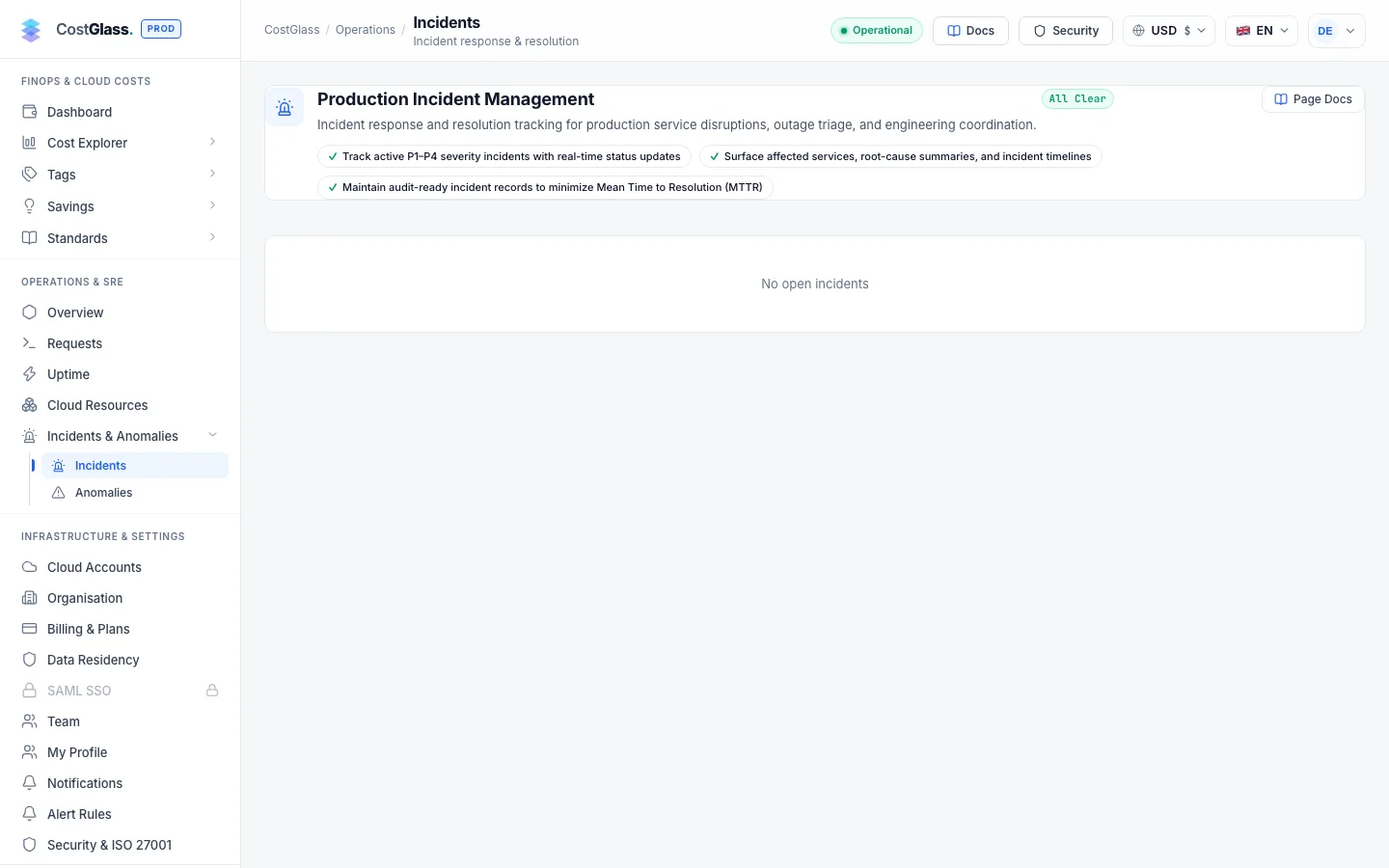
Incidents open this page
Produktionsvorfälle mit Schweregrad, Status und Zeit bis zur Lösung.
Was Sie erwartet: „Leer" bedeutet, dass keine Vorfälle gemeldet wurden.
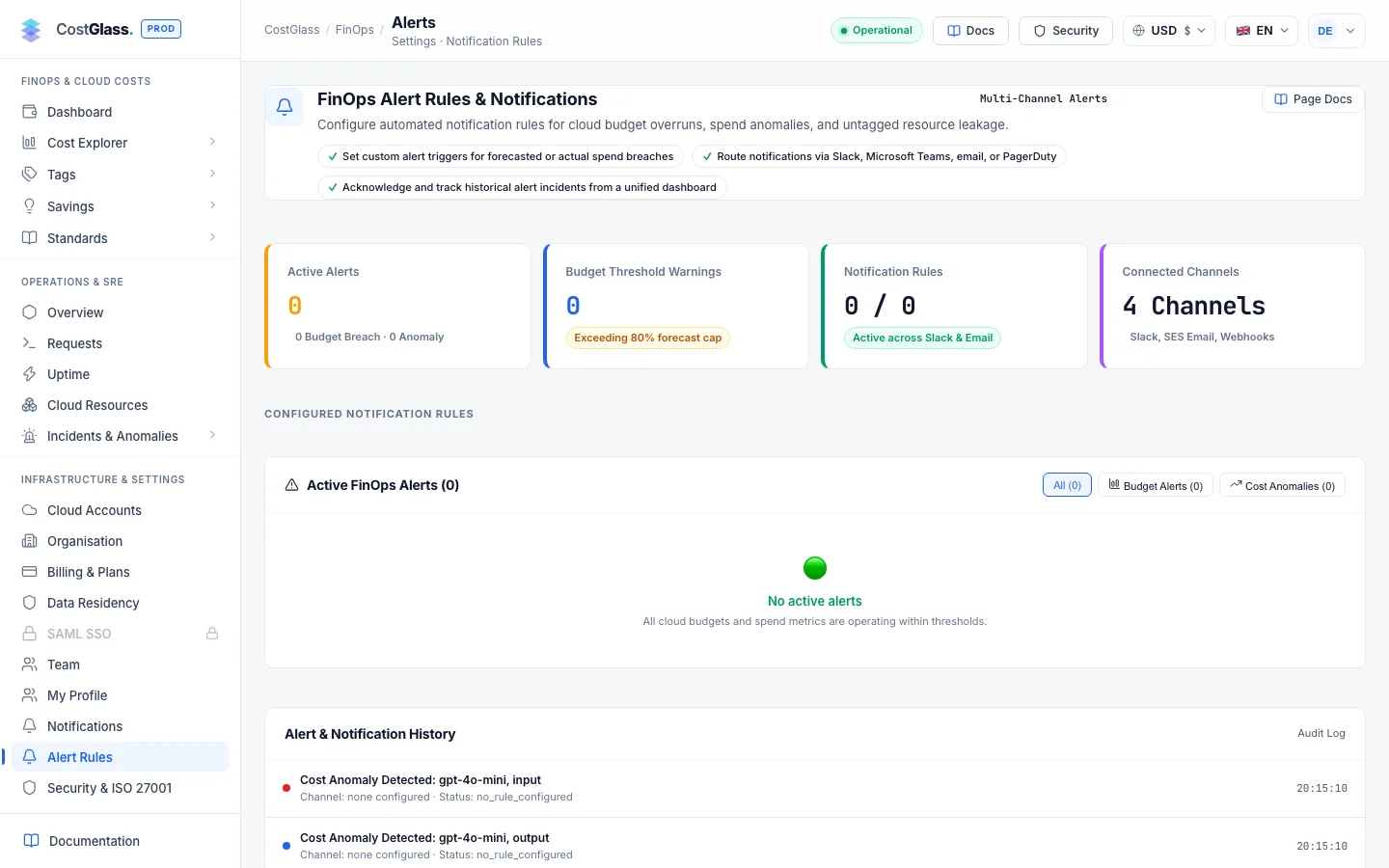
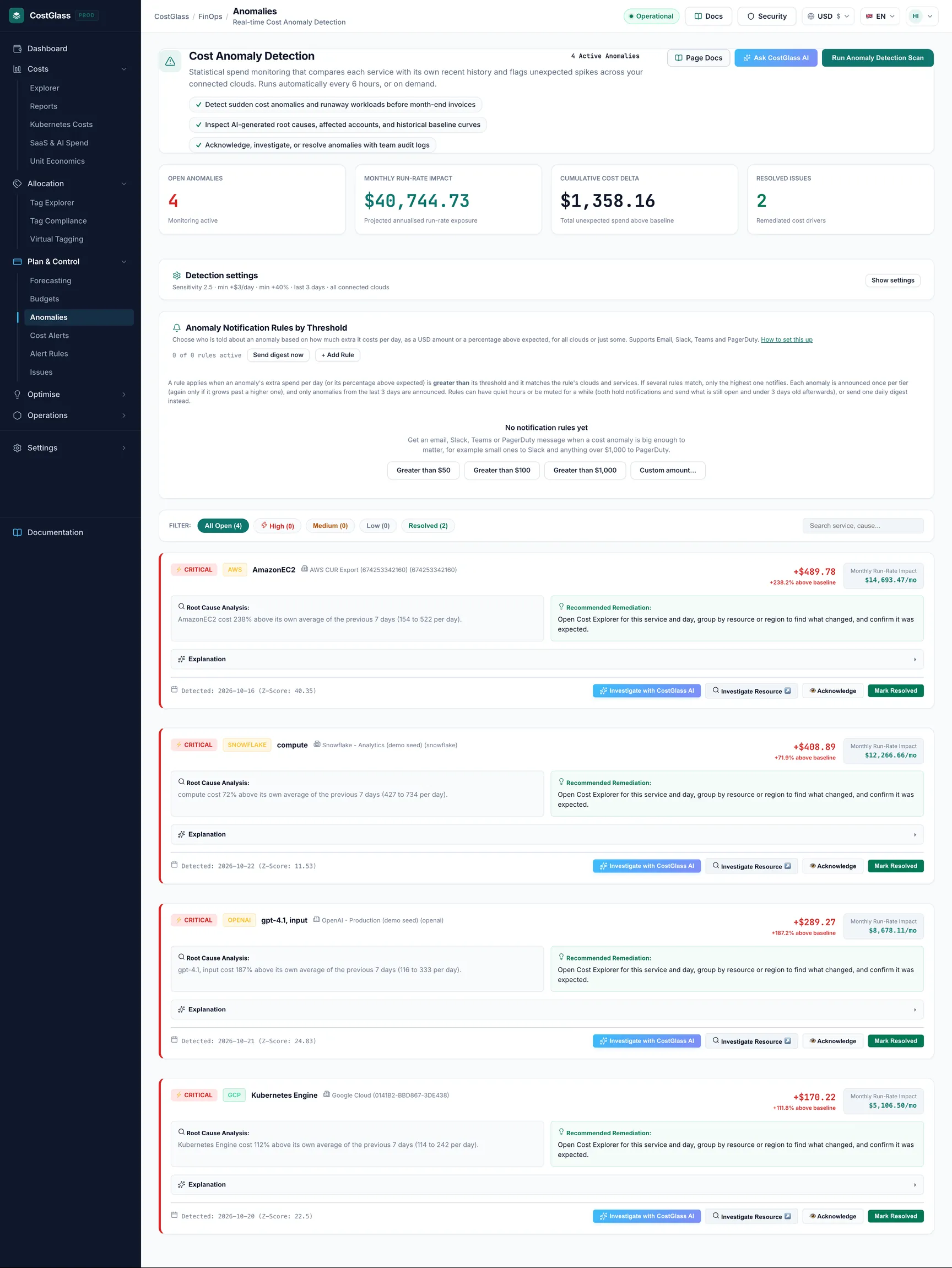
Anomalies open this page
Die Ausgaben lagen weit über dem, was dieser Service normalerweise kostet, mit Angabe der zusätzlichen Kosten pro Tag, der wahrscheinlichen Ursache und einer schriftlichen Erklärung.
Was Sie erwartet: Bestätigen Sie jedes einzelne Problem, legen Sie es in den Schlummermodus oder lösen Sie es. Benachrichtigungsregeln nach Betrag entscheiden darüber, wer wie informiert wird.
Einstellungen
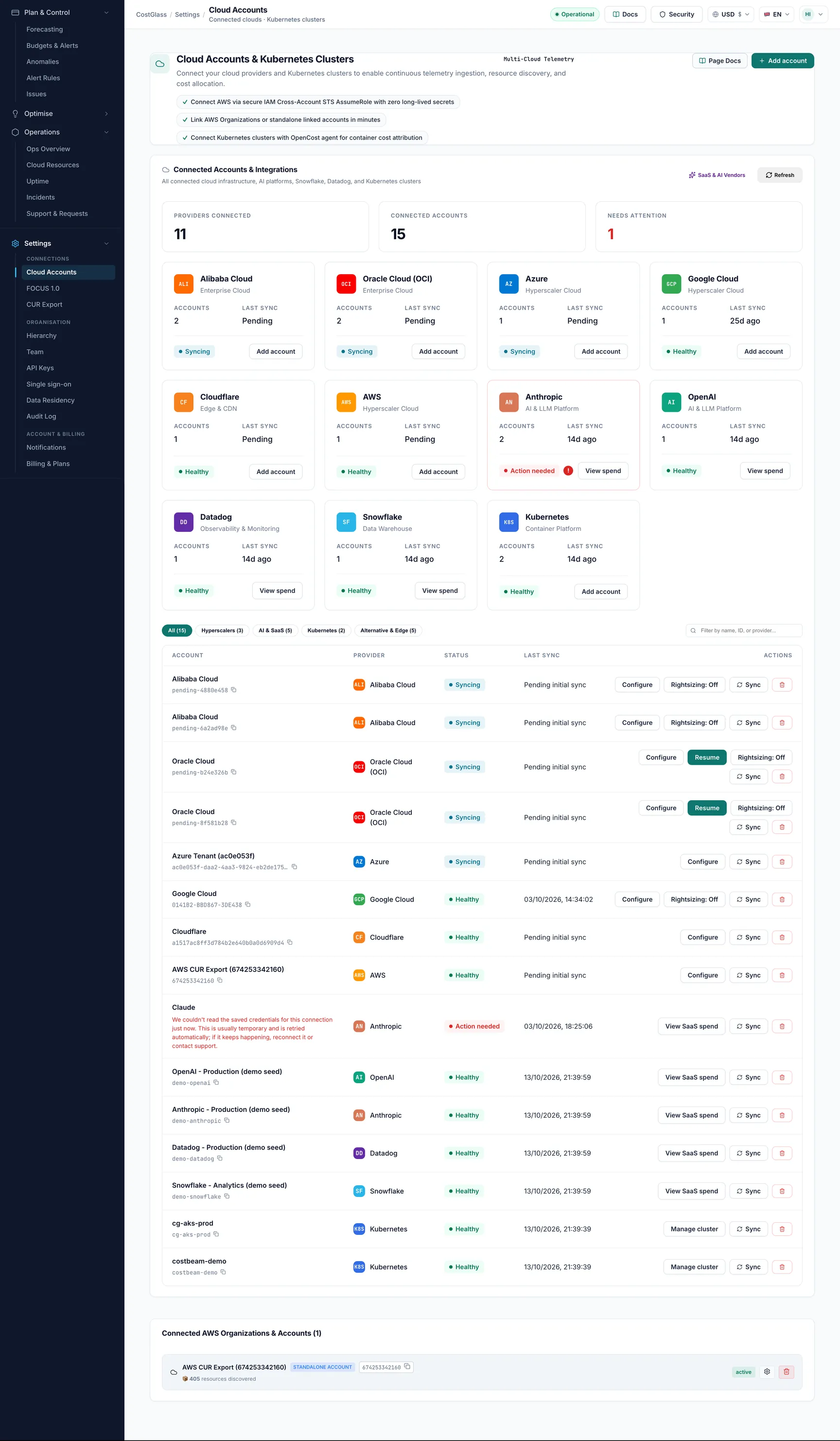
Cloud Accounts open this page
Alles, was Sie verbunden haben, gruppiert nach Hyperscaler, KI und SaaS, Kubernetes und anderen Clouds, mit einer Registerkarte zum Verbinden jedes Anbieters.
Was Sie erwartet: Hier finden die Schritt-für-Schritt-Verbindungsanleitungen in dieser Dokumentation statt.
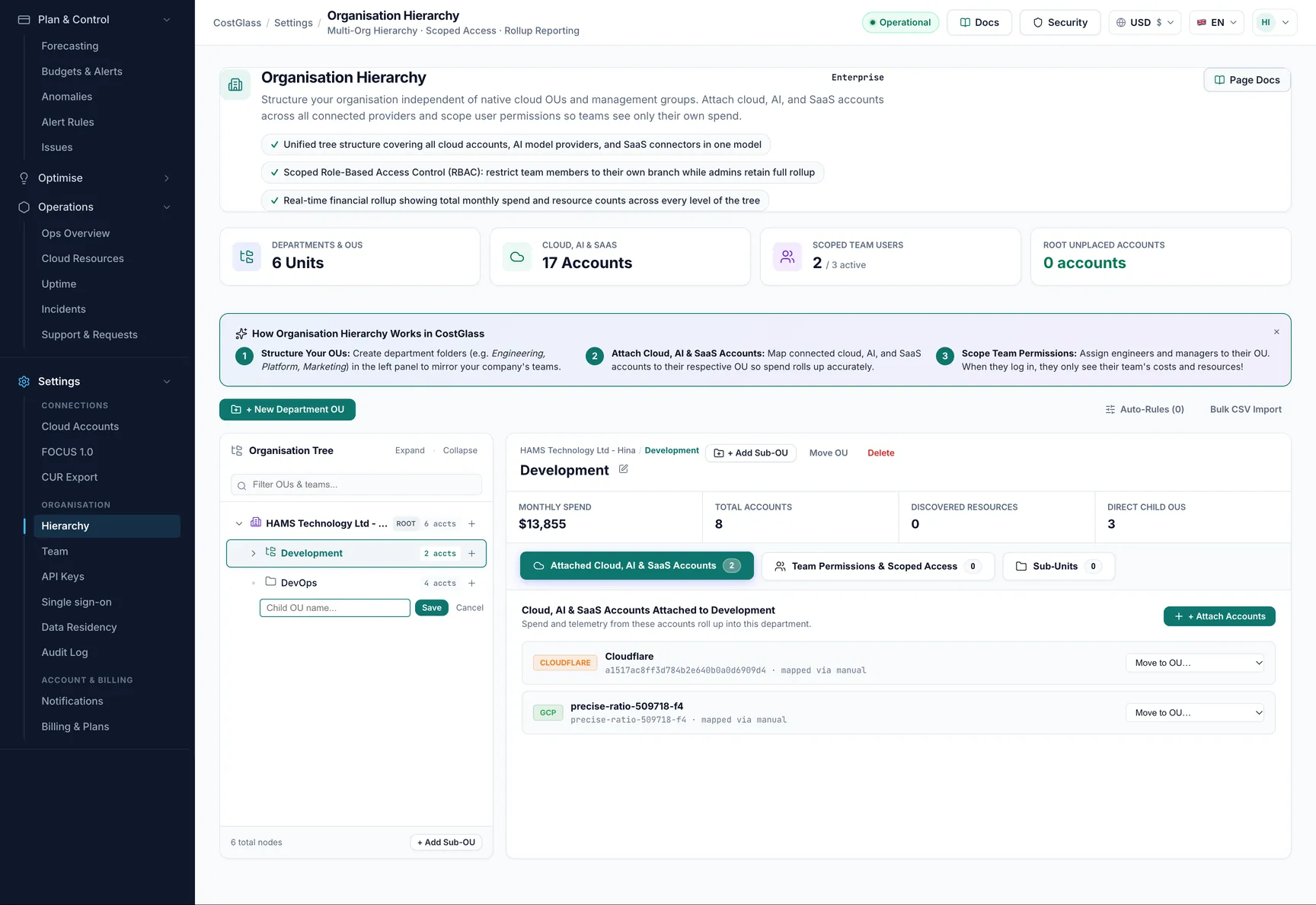
Organisation open this page
Gruppieren Sie Ihre Konten in einer Baumstruktur (Geschäftseinheiten, Teams, Umgebungen) und gewähren Sie den Benutzern nur Zugriff auf ihren Teil davon.
Was Sie erwartet: Rollups, Budgets und Berichte berücksichtigen den Teil des Baums, den ein Benutzer sehen kann.
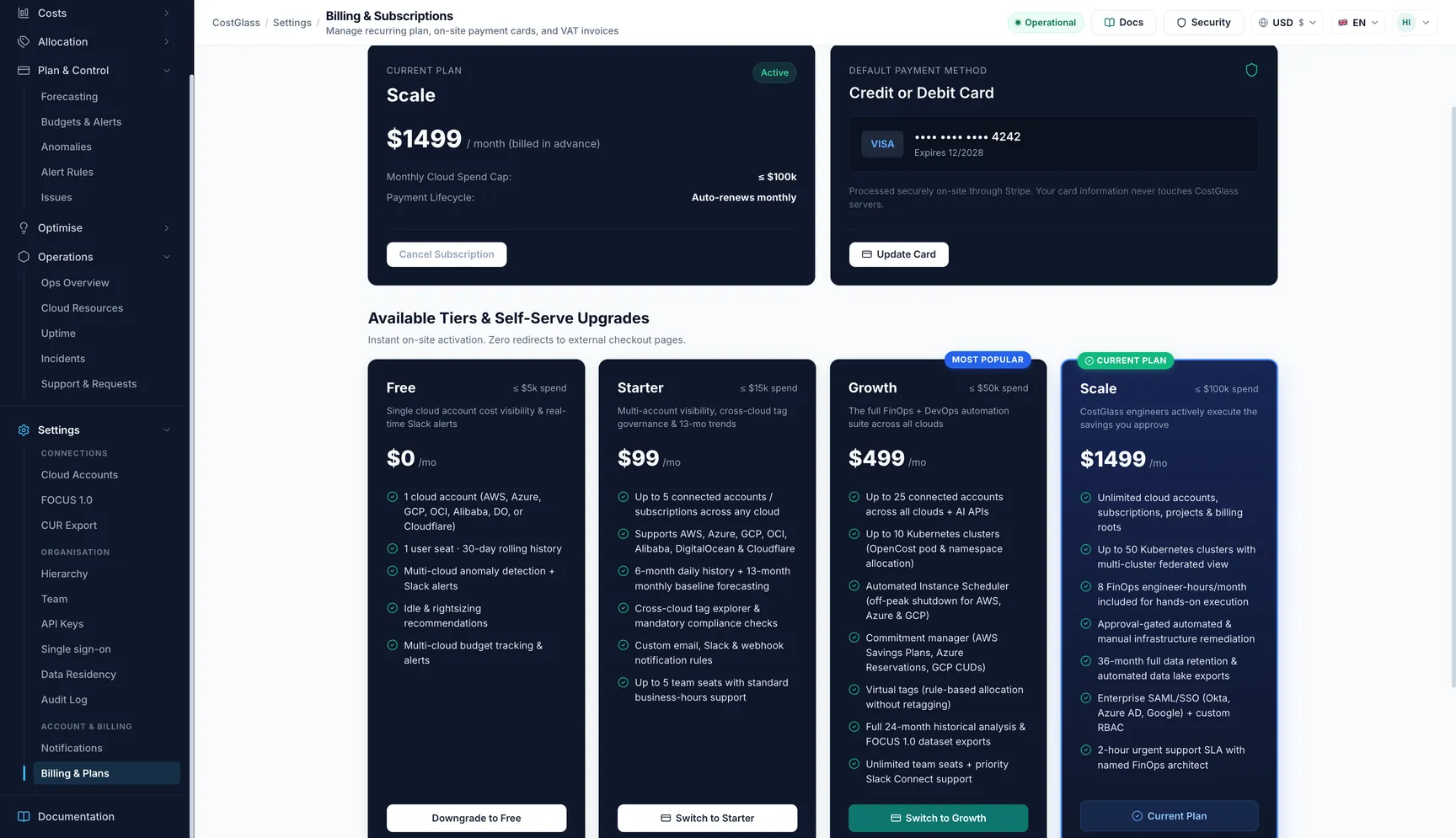
Billing & Plans open this page
Ihr Plan, Ihre Zahlungsmethode, Rechnungen und Quittungen sowie Upgrade-Optionen.
Was Sie erwartet: Hier werden Plangrenzen angezeigt, z. B. wie viele Cloud-Verbindungen Sie haben können.
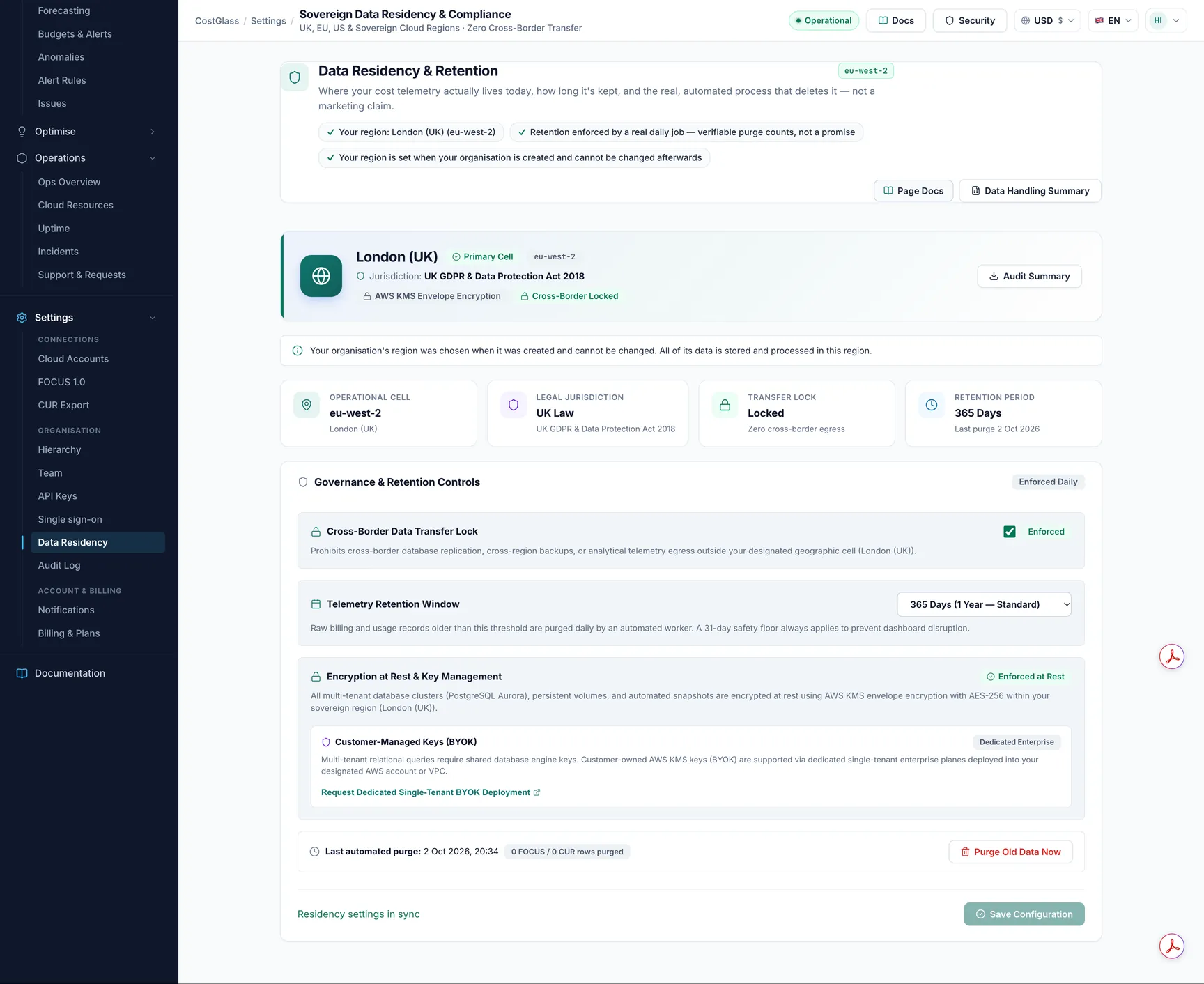
Data Residency open this page
Wo Ihre Daten verarbeitet werden, wie lange Kostenaufzeichnungen aufbewahrt werden und eine Schaltfläche zum sofortigen Löschen älterer Aufzeichnungen.
Was Sie erwartet: Die Aufbewahrung wird jeden Tag automatisch erzwungen.
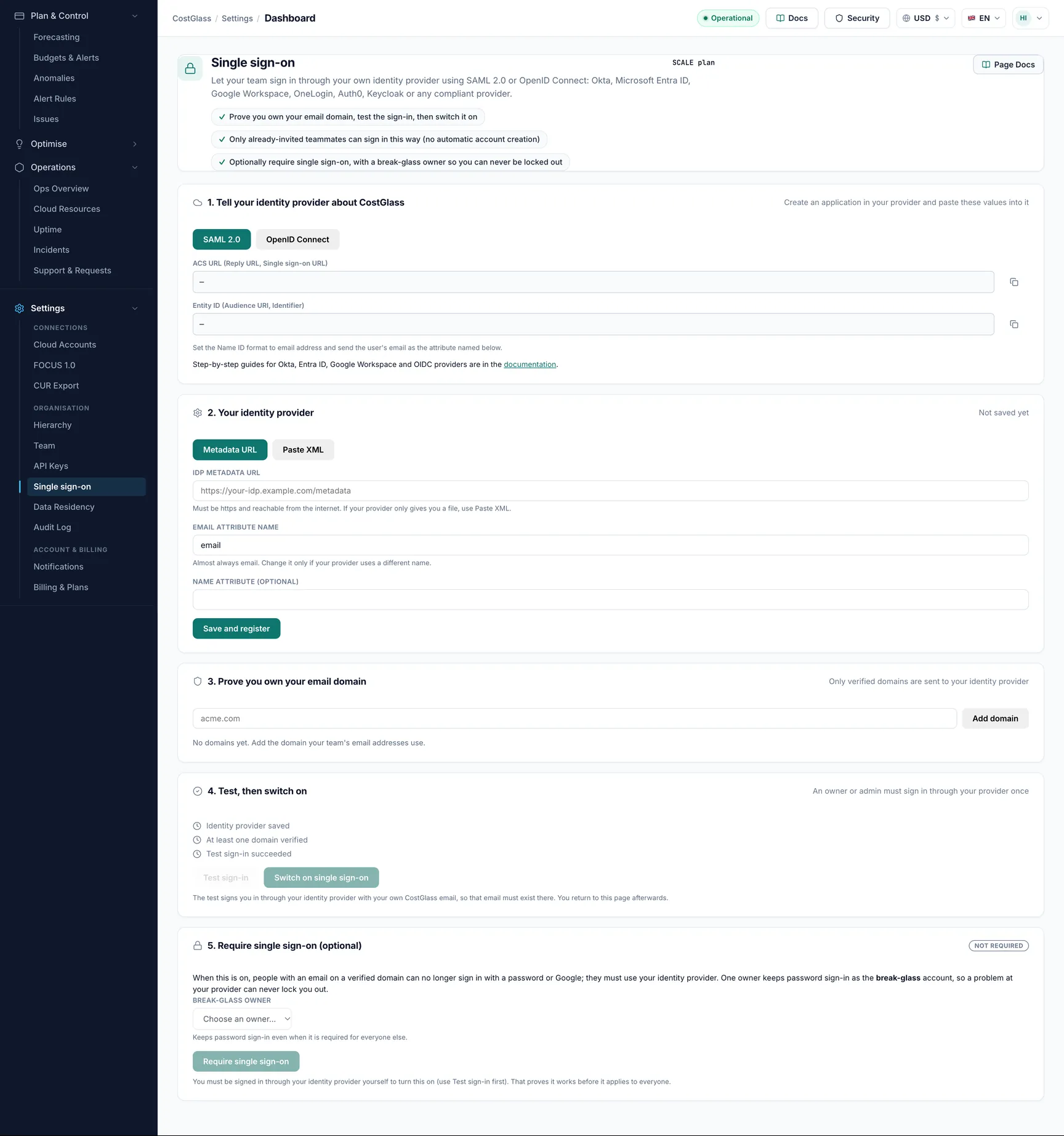
SAML SSO open this page
Verbinden Sie Ihren eigenen Identitätsanbieter (Okta, Entra ID, OneLogin und andere), damit sich Ihr Team mit Firmenanmeldeinformationen anmeldet.
Was Sie erwartet: In den Scale- und Enterprise-Plänen enthalten. Die Leute müssen zuerst eingeladen werden; Beim Single Sign-On werden keine eigenen Benutzer erstellt.
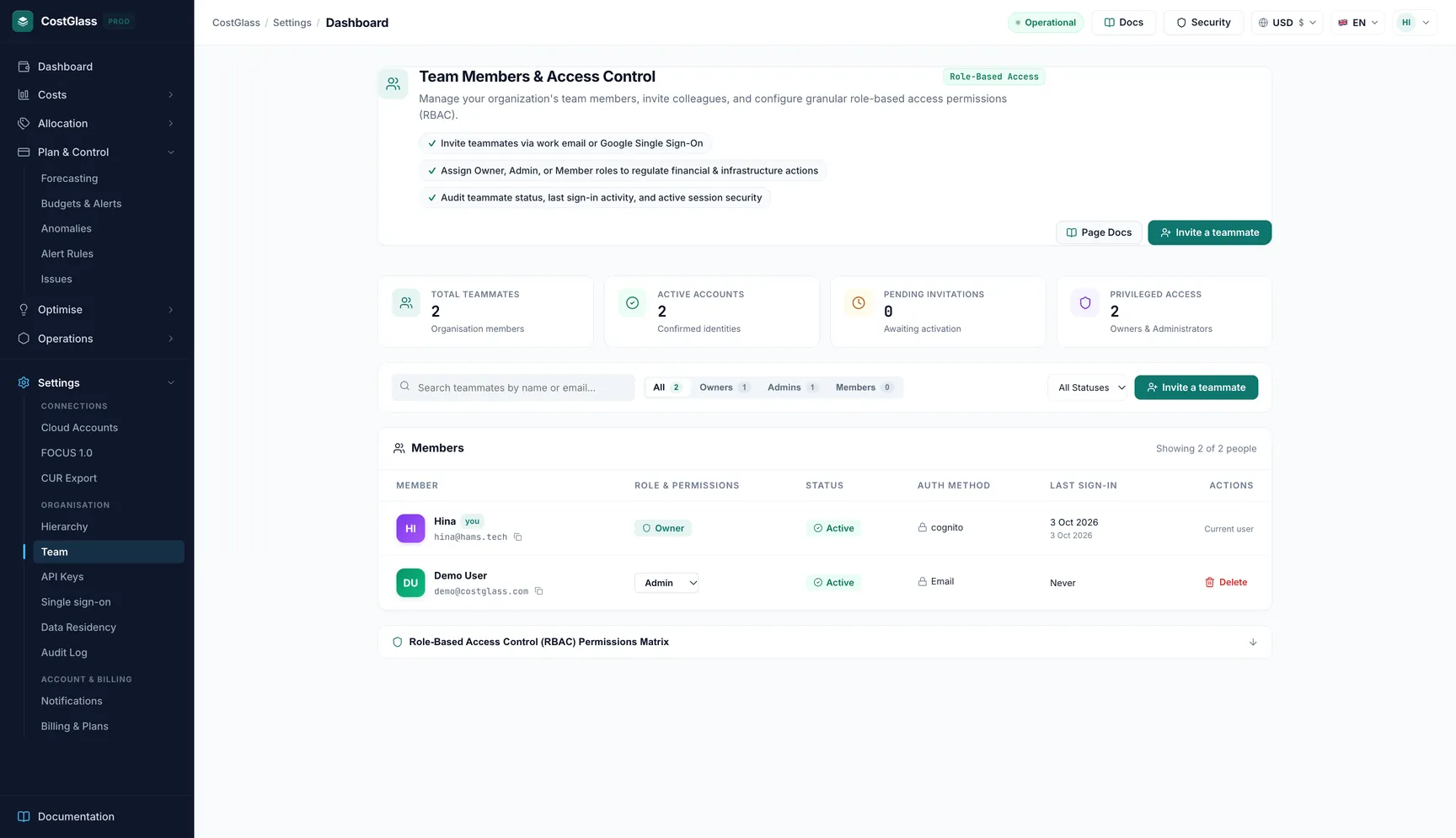
Team open this page
Laden Sie Kollegen ein und legen Sie ihre Rolle fest (Eigentümer, Administrator oder Mitglied).
Was Sie erwartet: Eine Einladungs-E-Mail enthält ein temporäres Passwort, oder sie können sich mit Google anmelden.