Virtuelles Tagging
Allocate spend by team, product or environment with rules, no cloud changes, with a rule builder and CostGlass AI.
Virtuelles Tagging
Gruppieren und ordnen Sie Ihre Cloud- und SaaS-Ausgaben nach Team, Produkt oder etwas anderem zu, indem Sie Regeln in CostGlass verwenden. Keine Änderungen an Ihrer Cloud und kein Warten auf neue Rechnungen.
- Ein virtueller Tag ist eine Reihe von Regeln, die jede in Rechnung gestellte Gebühr einer benannten Gruppe zuordnen, zum Beispiel Team = Zahlungen.
- Die Regeln werden auf die in Rechnung gestellten Kosten angewendet, wenn Sie sie anzeigen. Es wird nichts in Ihre Cloud geschrieben oder in den Kostendatensätzen gespeichert. Wenn Sie also eine Regel bearbeiten, wird der gesamte Verlauf auf einmal neu zugewiesen.
- Die Regeln werden der Reihe nach überprüft und das erste Spiel entscheidet. Anything no rule matches gets the tag's default value.
- Sie können ein Tag aus Konten, Diensten, Regionen, Ressourcen-IDs, Cloud-Tags und sogar anderen virtuellen Tags erstellen.
- Verwenden Sie das Tag in Berichten, im Cost Explorer (gruppieren nach und filtern) und zum Eingrenzen von Budgets.
- Der Wachstumsplan oder höher.
- Die Rolle „Besitzer“ oder „Administrator“ zum Erstellen oder Ändern von Tags.
- Abgerechnete Ausgaben von mindestens einer verbundenen Cloud oder einem SaaS-Dienst.
- Optional: Cloud-Tags auf AWS- oder Oracle Cloud-Ressourcen, wenn Sie darauf basierende Regeln wünschen (siehe Tagging-Strategie).
Die Idee
Echte Cloud-Tags sind großartig, aber sie haben Lücken: Ressourcen, die niemand markiert hat, Rechnungen, die überhaupt keine Ressource enthalten (Support, Steuern, gemeinsame Netzwerke), Clouds, deren Abrechnung keine Tags trägt, und einen Verlauf, den Sie nicht ändern können. A virtuelles Tag ist ein Tag, das nur in CostGlass existiert. Sie geben ihm einen Namen wie Team und schreiben Sie Regeln wie „Alles in AWS-Konto A sowie alles, dessen Service Kubernetes enthält, ist das Plattform-Team“.
- Virtueller Tag (Schlüssel)
- Die Dimension, die Sie erstellen, zum Beispiel Team, Produkt oder Umgebung.
- Wert
- Eine der Gruppen innerhalb eines Tags, zum Beispiel „Zahlungen“ oder „Suche“.
- Regel
- A condition ("where") and a value to give matching charges ("then").
- Standardwert
- Was für eine Gebühr entsteht, wenn keine Regel übereinstimmt. In der App wird er als Wert ohne Tag bezeichnet.
- Abdeckung
- Der Anteil der in Rechnung gestellten Ausgaben, dem durch eine Regel statt durch den Standardwert ein Wert zugewiesen wurde.
Erstellen Sie ein virtuelles Tag
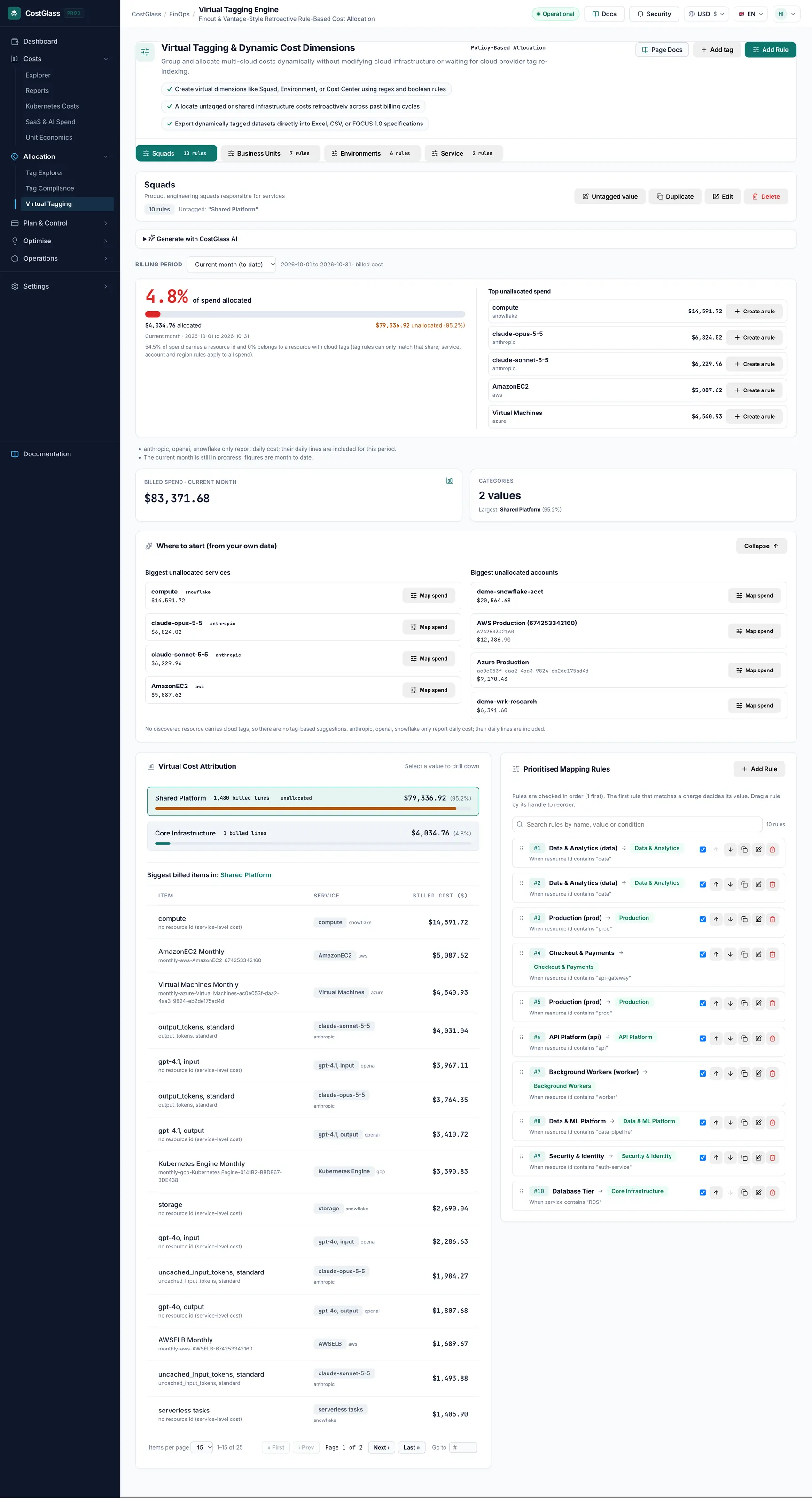
Bei jedem virtuellen Tag handelt es sich um eine Registerkarte unter dem Seitenkopf mit einem Abzeichen, das die Anzahl der Regeln anzeigt. The buttons next to the tag's name are Untagged value, Duplicate, Edit and a delete button. Ein „dynamisches“ Abzeichen bedeutet, dass der Standardwert von etwas und nicht von festem Text übernommen wird.
Vorlagen
Vorlagen erstellen mit einem Klick ein funktionierendes Tag. Eine Vorlage wird mit einem Grund ausgegraut, wenn Ihre Daten dies nicht unterstützen.
| Vorlage | Was es Ihnen gibt | Bedürfnisse |
|---|---|---|
| Anbieter | Ausgaben gruppiert nach Cloud- oder SaaS-Anbieter. | Nichts Besonderes |
| Servicekategorie | Spend grouped by the provider's own category (Compute, Storage, Databases ...). | Nichts Besonderes |
| Cloud-Konto | Ausgaben gruppiert nach Konto, Abonnement oder Projekt. | Nichts Besonderes |
| Region | Ausgaben nach Region gruppiert. | Nichts Besonderes |
| Tagbare Ausgaben | Trennt Nutzungsgebühren (die markiert werden können) von Gebühren, die nicht markiert werden können (Steuern, Gutschriften usw.). | In Rechnung gestellte Nutzungsgebühren |
| Umgebung aus Tag | Übernimmt den Wert von Ihrem eigenen Umgebungs- oder Umgebungs-Cloud-Tag. | Eine Ressource mit diesem Tag |
| Team vom Tag | Übernimmt den Wert von Ihrem eigenen Team-Cloud-Tag. | Eine Ressource mit diesem Tag |
Sie können eine Vorlage nur einmal erstellen. Wenn Sie bereits über ein Tag mit dieser Kennung verfügen, wird in der Vorlage angezeigt, dass es bereits vorhanden ist.
Der Regelersteller: Wo und dann
Eine Regel besteht aus zwei Hälften. Wo sagt, für welche Gebühren es gilt. Dann sagt, welchen Wert diese Gebühren haben. Das Dialogfeld schreibt eine Zusammenfassung Ihrer Regel in einfachem Englisch, während Sie sie erstellen, z. B. „Wenn der Dienst „Kubernetes“ enthält, dann ist Team = Plattform“, damit Sie überprüfen können, ob die Regel richtig gelesen wird.
Regelgrundlagen
| Einstellung | Was es bewirkt | Standard / Optionen |
|---|---|---|
| Regelname | A label for the rule list. | Erforderlich |
| Position (1 = zuerst geprüft) | Where the rule sits in the order. See "Order and first match" below. | New rules go last |
Wo: Bedingungen
Each condition has a field, an operator and a value. Die Picker bieten die tatsächlichen Werte an, die Sie in Ihren eigenen Ausgaben und Ihrem Inventar finden, und Sie können Ihre eigenen Werte dort eingeben, wo es sinnvoll ist.
| Feld | Wozu es passt |
|---|---|
| Dienst | The service name on the bill, for example Amazon EC2. |
| Konto | The account, subscription, project or similar. |
| Region | The region of the charge. |
| Ressourcen-ID | The id or name of the resource the charge was for. |
| Cloud-Anbieter | AWS, Azure, Google Cloud and so on. |
| Servicekategorie | The provider's category for the service, where it supplies one. |
| Gebührenkategorie | The kind of charge: usage, purchase, tax, credit or adjustment. |
| Cloud-Tag | A tag on the resource (latest tags, not tags at bill time). You also name the tag key. |
| Ein weiterer virtueller Tag | The value another virtual tag gives the charge. You also name that tag. |
| Operator | eingereicht haben? Bedeutung | Notizen |
|---|---|---|
| Ist | Equals the value. | |
| ist nicht | Does not equal it. | A charge with no value for the field counts as "is not" anything. |
| enthält | Contains the text. | |
| enthält nicht | Does not contain it. | |
| beginnt mit | Begins with the text. | Not available for cloud tags or virtual tags. |
| Entspricht Regex | Matches a regular expression. | Not for cloud tags, virtual tags, provider, service category or charge category. An invalid expression is refused. |
| existiert | The field has a value. For a cloud tag: the tag is present. | Needs no value. Not available for virtual tags. |
| existiert nicht | The field is empty. For a cloud tag: the tag is absent. | Needs no value. Not available for virtual tags. |
| ist einer von | Equals any of a list of values. | Up to 100 values. |
| gehört nicht zu | Equals none of them. | Up to 100 values. |
Bei allen Vergleichen wird die Groß-/Kleinschreibung ignoriert. Die Werte sind auf 100 Zeichen begrenzt.
Bedingungen kombinieren: Bedingung hinzufügen und Gruppe hinzufügen
Mehrere Bedingungen in einer Regel werden mit UND: alles muss wahr sein. Klicken Sie auf Gruppe hinzufügen, um eine Gruppe zu erstellen, und wählen Sie dann eine beliebige (ODER) oder alle (UND) dafür aus („Übereinstimmung mit … davon“). Gruppen können Gruppen mit bis zu drei Ebenen enthalten und eine Regel kann bis zu 25 Bedingungen haben.
„Plattformteam“: Konto ist 1234… UND eine Gruppe von irgendein von: Der Dienst enthält Kubernetes, Der Dienst enthält CloudWatch. Das heißt: das Konto und einer dieser Dienste.
Dann: der Wert
Wählen Sie aus, wie der Wert festgelegt wird:
- A fixed value: type it, up to 100 characters, for example Zahlungen.
- Take the value from… (a dynamischer Wert): Kopieren Sie es aus der Gebühr, anstatt es einzugeben. Under Source choose A cloud tag on the resource (then give the tag key), A field of the charge (service, account, region, resource, cloud provider, service category or charge category), or Another virtual tag. Dadurch kann eine Regel viele Werte abdecken: „team = was auch immer das Team-Cloud-Tag sagt“.
- Ein optionales Label benennt die Regel in der Liste, wenn der Wert dynamisch ist.
Nur aktiv zwischen den Daten
Open Only active between dates (optional) and set Active from and Active until (inclusive). Die Regel gilt dann nur für Gebühren, deren Periodenbeginn innerhalb dieses Fensters liegt. Nutzen Sie es für Umorganisationen: Eine Regel für die alte Teamstruktur endet am letzten Tag des Quartals und eine neue Regel beginnt am Tag danach.
Live-Wirkung
Vor dem Speichern fragt das Dialogfeld den Server, welche Bedingungen gelten würden, und zeigt beispielsweise „Fängt 1.200 $ (14 % der Ausgaben) über 3.000 in Rechnung gestellte Zeilen“ mit den größten Übereinstimmungen an. Außerdem wird angezeigt, wie viele Ihrer Ressourcen über ein Cloud-Tag verfügen, mit dem Sie übereinstimmen. Wenn die Regel nichts erkennt, wird dies so angezeigt, was in der Regel auf einen Tippfehler oder ein nicht vorhandenes Tag zurückzuführen ist.
Reihenfolge und erste Übereinstimmung
Die Regeln werden von oben nach unten geprüft (Position 1 zuerst). Die erste Regel, die einer Gebühr entspricht, bestimmt ihren Wert, und spätere Regeln werden für diese Gebühr nicht berücksichtigt. Stellen Sie spezifische Regeln über allgemeine.
- Ziehen Sie eine Regel an ihrem Ziehpunkt, um sie neu anzuordnen, oder verwenden Sie die Schaltflächen „Nach oben“ und „Nach unten verschieben“.
- Sie können die Reihenfolge nicht neu anordnen, während ein Suchfilter einige Regeln verbirgt.
- Each rule row has an on/off switch (pause or resume), Duplicate rule (the copy goes last), Edit rule and Delete rule.
- Eine Regel, die nicht auf die in Rechnung gestellten Kosten angewendet werden kann (z. B. ein ungültiges Muster), wird übersprungen, mit dem Grund angezeigt und auf der Seite vermerkt. Angehaltene Regeln und Regeln außerhalb ihres Datumsfensters haben keine Wirkung.
Regel 1: Der Dienst enthält „Support“ dann Team = Geteilt. Regel 2: Konto ist Produktion dann Team = Zahlungen. Eine Produktionsunterstützungsgebühr geht an „Geteilt“, da Regel 1 zuerst erfüllt wurde. Tauschen Sie sie aus und es geht zu Zahlungen.
Der Standardwert
Klicken Sie auf „Ungetaggter Wert“, um zu ändern, wie nicht abgeglichene Ausgaben bezeichnet werden. Es kann ein fester Text (z. B. „Nicht zugeordnet“) oder ein dynamischer Text sein, der aus einem Cloud-Tag, einem Feld der Gebühr oder einem anderen virtuellen Tag entnommen wird, mit einem Fallback-wenn-leer-Wert. In der Aufschlüsselung trägt die Standardzeile ein nicht zugeordnet Abzeichen.
Team cloud tag, and only write rules for the exceptions.Auf Tags basierende Tags
A rule can use another virtual tag as a condition (field Another virtual tag) or as the source of its value. Zum Beispiel ein Abteilung Tag kann die Werte eines Team Etikett. Grenzen: Ein Tag kann nicht von sich selbst abhängig sein, weder direkt noch durch andere; die Kette darf höchstens drei Ebenen tief sein. Sie können ein Tag, von dem andere Tags abhängen, nicht löschen oder umbenennen, und der Fehler benennt die abhängigen Tags.
Abdeckung und Zuordnungsansicht
Abrechnungszeitraum
Use Billing period to choose Current month (to date), Last month, Last 3 complete months or Last 6 complete months.
Abdeckungsanzeige
The large percentage is how much of the period's billed spend your rules allocate. Darunter sehen Sie den zugewiesenen und nicht zugewiesenen Betrag. Es kann auch angezeigt werden, wie viele Punkte die Abdeckung im Vergleich zum vorherigen Zeitraum geändert hat und wie viel der Ausgaben eine Ressourcen-ID trägt oder zu einer getaggten Ressource gehört, wodurch die Übereinstimmung der Cloud-Tag-Regeln eingeschränkt wird.
Höchste nicht zugewiesene Ausgaben listet die größten Dienste auf, die auf den Standardwert gefallen sind, jeweils mit einer Schaltfläche, die den Regelersteller mit dem ausgefüllten Dienst öffnet. Arbeiten Sie die Liste nach unten, und die Anzeige steigt am schnellsten.
Virtuelle Kostenzuordnung
Karten zeigen die in Rechnung gestellten Ausgaben und die Anzahl der Werte. Virtual Cost Attribution listet jeden Wert mit Betrag und Anteil auf. Click a value to drill down to the services and items behind it (Item, Service, Billed cost).
Wo soll ich anfangen (aus Ihren eigenen Daten)
Ein Panel schlägt Regeln vor, die nur auf Ihren eigenen Daten basieren: Cloud-Tags, die auf Ihren Ressourcen (mit ihren Werten), Ihren größten Diensten und Ihren Konten vorhanden sind. Jedes verfügt über eine Schaltfläche, die eine vorab ausgefüllte Regel öffnet. Es wird nichts vorgeschlagen, was nicht in Ihren Daten enthalten ist.
Generieren mit CostGlass AI
Eigentümer und Administratoren sehen ein zusammenklappbares „Generate with CostGlass AI“-Panel. Es verfügt über zwei Registerkarten.
| Tab | Was es bewirkt |
|---|---|
| Beschreiben Sie eine Regel | Type what the rule should do in your own words (up to 500 characters) and click Generate rule. Sie erhalten einen Regelvorschlag mit den Auswirkungen auf Ihre Ausgaben. Use this rule opens it in the rule builder; Try again asks again. |
| Schlagen Sie ein Tag vor | Choose what you want to allocate spend by (environment, application, team or customer) and click Suggest a tag. Sie erhalten ein ganzes vorgeschlagenes Tag mit Regeln; Deaktivieren Sie alle, die Sie nicht möchten, und akzeptieren Sie sie. |
- Vorschläge verwenden nur Werte, die in Ihren eigenen abgerechneten Kosten und Ihrem Inventar vorhanden sind. Wenn in einer Anfrage Dinge genannt werden, die nicht in Ihren Daten enthalten sind, werden Sie gebeten, diese umzuformulieren.
- Es wird nichts gespeichert, bis Sie es akzeptieren: Eine einzelne Regel wird im Builder geöffnet, damit Sie sie überprüfen können, und ein akzeptiertes Tag wird erneut überprüft, bevor es erstellt wird.
- Each request counts against your organisation's daily CostGlass AI allowance. Wenn es aufgebraucht ist, zeigt das Panel dies an und es wird um 00:00 UTC zurückgesetzt.
Wo virtuelle Tags verwendet werden
| Ort | So verwenden Sie das Tag |
|---|---|
| Berichte | Choose the dimension Virtual Tag / Squad Allocation and pick the tag. |
| Kosten-Explorer | In Group by, choose Virtual tag: [name]. Sie können auch nach Werten eines virtuellen Tags filtern oder diese ausschließen. |
| Budgets | When creating a budget, choose a Virtual tag and a Tag value to budget a team or product. |
| Tag-Konformität | Select resources and click Quick Virtual Rule to start a rule from them. |
Best Practices
- Beginnen Sie mit der Vorlage, die den Finanzberichten (Konto oder Team aus Tag), dann verfeinern.
- Erstellen Sie ein Team-Tag in Ebenen. First, rules that take the value from your
Teamcloud tag. Dann Regeln nach Konto für Clouds oder Konten ohne Tags. Anschließend werden die Kosten für gemeinsam genutzte Plattformen nach Diensten geregelt. Beenden Sie den Vorgang mit einer eindeutigen Standardeinstellung wie „Nicht zugeordnet“. - Gehen Sie bewusst mit geteilten Kosten um. Geben Sie Unterstützung, Vernetzung und gemeinsamen Plattformen einen eigenen Wert (z. B. „Geteilt“), anstatt sie in einem Team zu verstecken. Sie können ihre Größe sehen und dann entscheiden, wie Sie sie in Ihrem eigenen Prozess teilen möchten.
- Halten Sie die Anzahl der Regeln niedrig. Ein Tag kann maximal 50 Regeln haben. Ein paar gut ausgewählte Regeln, darunter Listen und dynamische Werte, schlagen viele einmalige Regeln.
- Stellen Sie die spezifischsten Regeln an die erste Stelle. Verwenden Sie „Duplizieren“, um eine Variation auszuprobieren, und den Pause-Schalter, um zu testen, ohne sie zu löschen.
- Nutzen Sie die Datumsfenster für Umorganisationen Anstatt alte Regeln zu löschen, bleibt der Verlauf korrekt.
- Überprüfen Sie monatlich „Höchste nicht zugewiesene Ausgaben“. Es erscheinen ständig neue Dienste.
- Erstellen Sie ein Tag mit dem Namen Team mit dem ungetaggten Wert „Unallocated“.
- ein Regel 1, „Team aus Cloud-Tag“: wobei Cloud-Tag-Team existiert, then take the value from the cloud tag
Team. - Regel 2, „Datenplattform“: wobei Das Konto ist eines von Ihre beiden Datenkonten, dann Team = Daten.
- Regel 3, „Gemeinsame Dienste“: wobei Service ist einer von Support- und Netzwerkdienste, dann Team = Geteilt.
- Überprüfen Sie die Abdeckung. Open Top unallocated spend, add rules for the biggest remaining services, and repeat.
Grenzen und Wissenswertes
| Limit | Detail |
|---|---|
| Regeln pro Tag | Höchstens 50. |
| Bedingungen pro Regel | Höchstens 25, in Gruppen verschachtelt bis zu drei Ebenen. |
| Auf Tags basierende Tags | Keine Zyklen; Ketten bis zu drei Ebenen tief. |
| Cloud-Tag-Regeln verwenden die neuesten Tags | Die Tags einer Ressource jetzt, nicht die Tags, die sie zum Zeitpunkt der Rechnungsstellung hatte. Eine Gebühr ohne Ressourcen-ID kann nicht mit einem Cloud-Tag abgeglichen werden. |
| Verfügbarkeit von Cloud-Tags | Cloud-Tags erreichen CostGlass für AWS und Oracle Cloud. Regeln zu Dienst, Konto und Region gelten für jede Cloud. |
| Nicht anderweitig verwendet | Anomalieerkennungs- und Dashboard-Widgets verwenden keine virtuellen Tags. |
| Tarif | Wachstum und höher. Der Menüeintrag ist sichtbar, aber auf niedrigeren Plänen gesperrt. |
| Berechtigungen | Nur Eigentümer und Administratoren erstellen, bearbeiten oder löschen Tags und Regeln. |