Todos los tipos de alertas y notificaciones
A comparison of every alert and notification in CostGlass, with channel setup and testing.
Todos los tipos de alertas y notificaciones
Una tabla con todo lo que CostGlass puede informarle: qué desencadena cada mensaje, adónde va y dónde configurarlo.
- CostGlass tiene varios tipos de alertas porque responden a diferentes preguntas: días inusuales, aumentos versus el último período, límites de presupuesto, cortes de servicio y más.
- Los canales de chat y paginación son Slack, Microsoft Teams, PagerDuty y Jira. El correo electrónico está disponible en casi todas partes.
- Los envíos de correo electrónico de prueba se dirigen únicamente a usted, por lo que nunca se puede utilizar un botón de prueba para enviar correo a otra persona.
- Las direcciones de webhooks se comparan con las listas permitidas y nunca se vuelven a mostrar después de guardarlas.
- No todos los tipos de alerta son compatibles con todos los canales. Utilice la siguiente tabla.
La tabla comparativa
| Alerta | Qué lo desencadena | Canales | Quién lo recibe | Dónde configurarlo |
|---|---|---|---|---|
| Notificaciones de anomalías (guía) | Un análisis encuentra un día inusual cuyo costo adicional por día (dólares) o porcentaje es mayor que el umbral de una regla. Los análisis se realizan cada 6 horas. | Correo electrónico, Slack, Teams, PagerDuty, Jira. Resumen diario opcional. | Quien usted indique en cada regla. Si no tiene reglas, todos los usuarios activos reciben un correo electrónico. | Anomalies page, Anomaly Notification Rules by Threshold. |
| Alertas de costes (guía) | El gasto en el último día, semana, mes o trimestre completo aumentó en comparación con el anterior en un porcentaje o monto. Revisado cada 6 horas. | Correo electrónico, Slack, Teams, PagerDuty, Jira. No se permite ningún canal (solo grabado). | Quienquiera que usted enumere. El correo electrónico se dirige a los miembros activos de su organización. | Cost Alerts page, New cost alert. |
| Alertas de presupuesto (guía) | Un presupuesto alcanza el 80% de su límite (gastado o proyectado) o es superado. Se genera cuando se carga la página Reglas de alerta, una vez por presupuesto. | Correo electrónico a los usuarios; Slack, Teams, PagerDuty, correo electrónico o Jira solo si existe una regla de presupuesto con los canales. | Usuarios activos en su organización. | Página de presupuestos para el presupuesto en sí. El historial de alertas se encuentra en la página Reglas de alerta. |
| Página de reglas de alerta | Muestra alertas de anomalías presupuestarias y heredadas y las reglas que las dirigen. Puede activar o desactivar reglas, editar sus canales y probarlos. | Correo electrónico, Slack, Teams, PagerDuty (Jira sobre reglas presupuestarias). | Según lo configurado en cada regla. | Plan & Control, Alert Rules. |
| Alertas de tiempo de actividad | Una verificación de servicio monitoreado resulta degradada o inactiva. The rule for the service's environment (for example prod) decides whether degraded or down alerts are on. | Slack, Teams, PagerDuty, correo electrónico. | Quienquiera que incluya en la categoría de medio ambiente o en el servicio. | Página de tiempo de actividad: políticas de categoría por entorno y canales de alerta por servicio. Ver Tiempo de actividad e incidentes. |
| Alertas de objetivos de economía unitaria (guía) | A metric's cost per unit goes more than 5% over its target. One message when it crosses, a reminder at most weekly while it stays over. | Solo correo electrónico. | Propietarios y administradores. | Página Unit Economics: establezca un objetivo y active alertas para la métrica. |
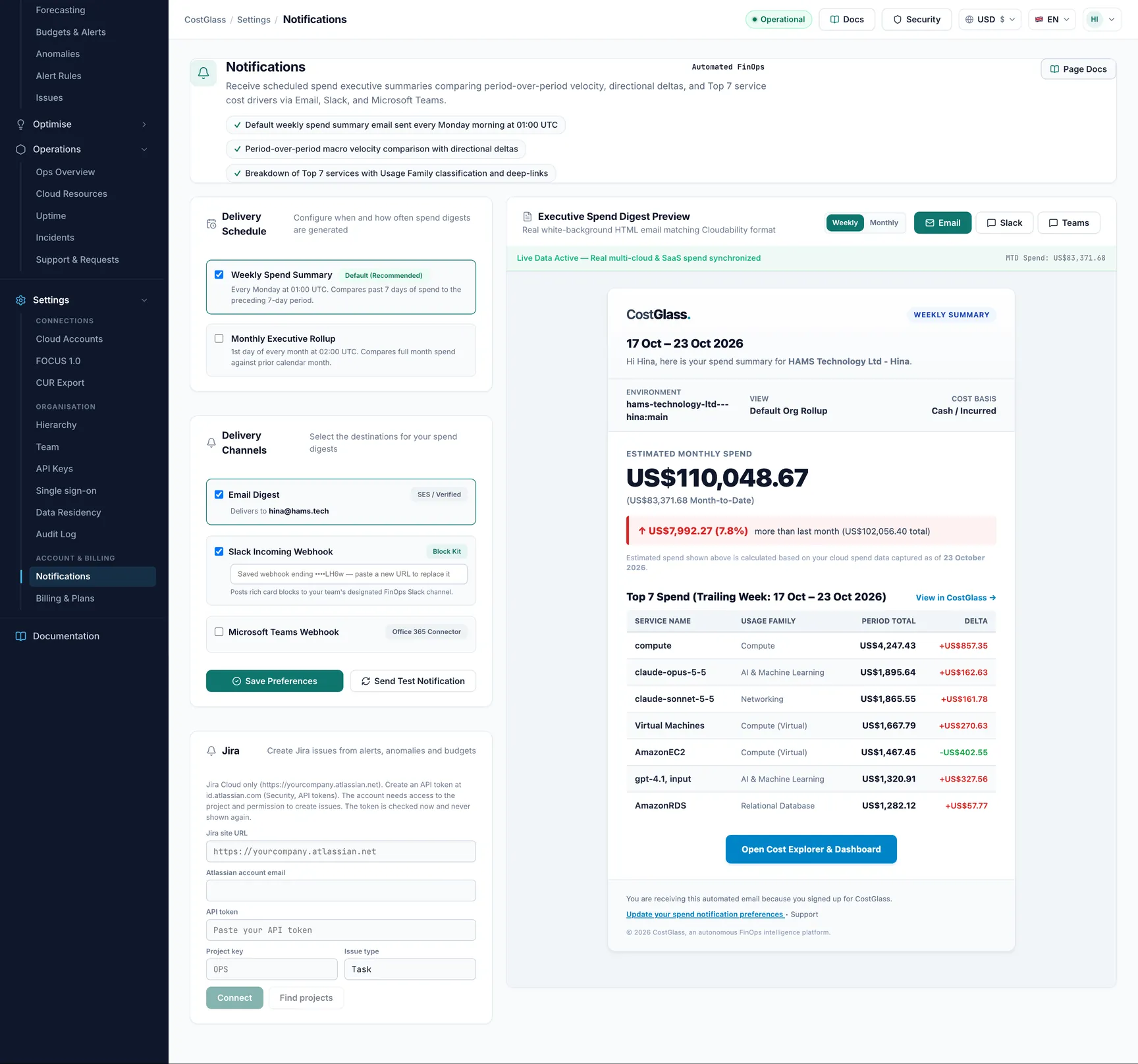
| Resumen de gasto semanal | Enviado los lunes a las 01:00 UTC. También hay una opción de resumen ejecutivo mensual, desactivada de forma predeterminada, que se envía el día 1. | Correo electrónico, Slack, Teams. | Tú eliges en la página. Solo llega a los usuarios que existían cuando vencía el resumen. | Settings, Notifications. Ver Notificaciones. |
| Asuntos (guía) | Se le asigna un problema, o un problema que sigue recibe un comentario, se resuelve o se vuelve a abrir. | Correo electrónico. | Cesionarios y suscriptores, nunca la persona que realizó el cambio. | Página de problemas. Utilice Suscríbase para seguir uno. |
| Informes y vistas programados | Vence un cronograma que cree en una vista guardada del Explorador de costos o en un informe guardado. | Correo electrónico (con un archivo adjunto o un enlace) y resumen de Slack o Teams. | Miembros activos de su organización (dentro de su acceso) o los canales de chat que agregue. | El cuadro de diálogo de programación en vistas guardadas y informes. |
| Correos electrónicos de solicitud de DevOps | Se crea una solicitud, se asigna un ingeniero o cambia su estado. | Correo electrónico. | Se informa a los ingenieros de HAMS asignados a su organización y a los operadores sobre una nueva solicitud; obtienes un reconocimiento y actualizaciones de estado. | DevOps, Solicitudes. |
Elegir la alerta adecuada
| quieres saber cuando | Usar |
|---|---|
| Un servicio costó mucho más de lo normal ayer | Reglas de notificación de anomalías |
| La semana pasada o el mes pasado fue mayor que el anterior | Alertas de costes |
| Estás cerca o por encima de un límite de gasto | [object Object] (alerts appear on the Alert Rules page) |
| Un sitio web o API no funciona | Alertas de tiempo de actividad |
| El costo por cliente, pedido o solicitud está aumentando | Alertas de objetivos de economía unitaria |
| Una visión general periódica para los directivos | Resumen de gastos semanales o informe programado |
| Una tarea que debe ser poseída y rastreada | Asuntos |
Evitar duplicados
Un evento puede desencadenar varios tipos de alerta; por ejemplo, un gran aumento puede ser tanto una anomalía como una alerta de coste. Si eso es ruidoso, envíe anomalías a un canal de chat y envíe alertas de costos por correo electrónico, o aumente los umbrales en uno de ellos.
Configurando canales
Correo electrónico
Introduce una o más direcciones donde el canal las solicite (hasta 10). Some alert types send to your organisation's active users instead. El correo electrónico se envía desde el servicio de correo CostGlass.
Flojo
Equipos de Microsoft
Cree un webhook o un flujo de flujos de trabajo (Power Automate) que publique en un canal y pegue su dirección. CostGlass acepta direcciones en *.webhook.office.com, outlook.office.com, *.logic.azure.com y *.api.powerplatform.com.
Servicio de buscapersonas
Create an Events API v2 integration on a PagerDuty service and paste its 32-character integration key into Integration key (Events API v2). Todo lo que no tenga exactamente 32 letras y dígitos se rechaza.
Jira
Conecte Jira una vez en Configuración, Notificaciones y luego elija Jira como canal. No se necesita ningún secreto adicional en alerta. Se crea una incidencia de Jira por evento.
Pruebas de forma segura
- Un correo electrónico la prueba siempre va a tú, la persona que inició sesión, cualesquiera que sean las direcciones guardadas. El resultado dice a quién fue enviado.
- Las pruebas de Slack y Teams publican un mensaje real en el canal.
- A Servicio de buscapersonas La prueba crea un incidente real que llama a la guardia. Resolverlo después.
- A Jira La prueba crea un problema de prueba real y etiquetado.
- Sólo los propietarios y administradores pueden enviar pruebas.
La página de Reglas de Alerta en detalle
The Alert Rules page has four cards at the top (Active Alerts, Budget Threshold Warnings, Notification Rules and Connected Channels), then Configured Notification Rules,Active FinOps Alerts (tabs All, Budget Alerts and Cost Anomalies) and Alert & Notification History.
- Cada regla tiene un interruptor de encendido/apagado, un botón de Canales para editar dónde va y un botón de Alerta de prueba.
- Presione Aceptar en una alerta activa para reconocerla.
- Al abrir la página también se verifican sus presupuestos, que es como se generan las alertas de presupuesto.