Detección de anomalías
How CostGlass finds unusual daily cost, how to tune it, explain it and be notified.
Detección de anomalías
CostGlass watches each service's daily cost, flags days that are clearly out of line with its own recent history, and can tell the right people straight away.
- Un anomalía Es un día en el que un servicio cuesta claramente más de lo normal, teniendo en cuenta su patrón habitual entre semana.
- La detección se ejecuta automáticamente cada 6 horas según el costo diario almacenado y según demanda con el botón de escaneo.
- Un día se marca solo cuando supera tres pruebas a la vez: qué tan inusual es, una cantidad extra mínima por día y un aumento porcentual mínimo.
- Cada anomalía tiene una gravedad (media, alta o crítica), un estado que usted controla y una explicación que son hechos medidos o escritos por CostGlass AI.
- Las reglas de notificación por umbral deciden a quién se le informa: por dólares adicionales por día o por porcentaje, por nube y servicio, con horas de silencio, silenciamiento y resúmenes diarios.
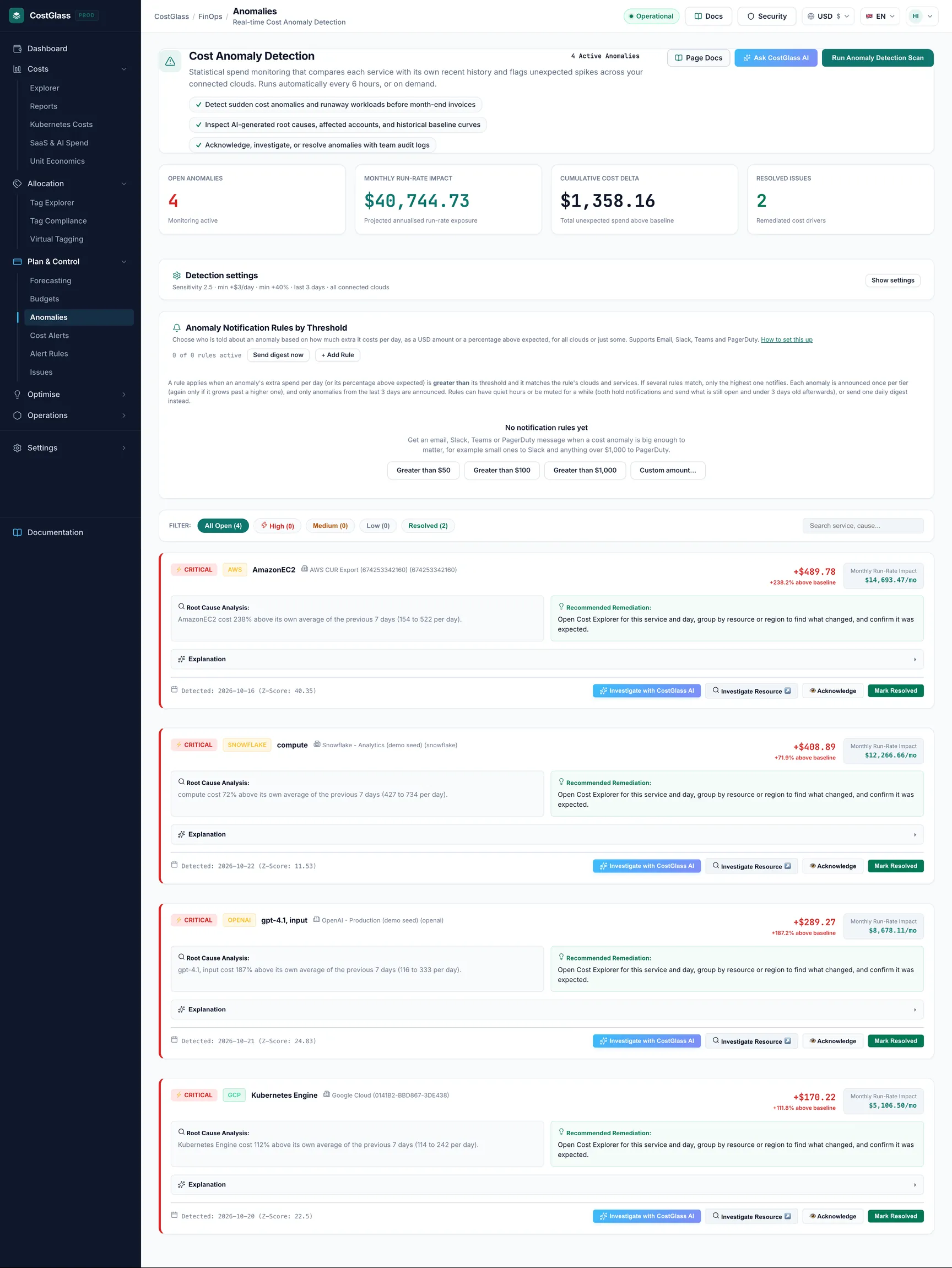
Qué es una anomalía y qué no es
El gasto en la nube sube y baja por buenas razones: un día laborable ajetreado, un trabajo mensual, un lanzamiento. Una anomalía no es "el gasto aumentó". Es "el gasto aumentó more than this service's own recent history explains". Por eso un servicio que siempre cuesta mucho los lunes no se marca todos los lunes.
La detección de anomalías es diferente de presupuestos (un techo que elijas) y alertas de costos (un aumento respecto al período anterior). It looks at one day at a time and compares it with that service's own normal.
Cómo funciona la detección
¿Qué datos utiliza?
- Se lee a diario Costo almacenado para cada proveedor de nube, IA o SaaS conectado. Cada combinación de nube, servicio y cuenta es su propia serie.
- Una nube que solo informa mensual los totales no se pueden escanear porque un día es la unidad más pequeña. El resultado del análisis enumera las nubes como Nubes omitidas con el motivo.
- Los créditos y los reembolsos se excluyen, por lo que un crédito que se agota nunca parece un pico y un crédito nunca oculta uno real. Las filas de marcador de posición, como los totales del mes hasta la fecha, también se omiten.
- Una serie necesita al menos 7 días de historia antes de poder ser juzgada.
Lo que cuenta como esperado
Para cada día bajo prueba, CostGlass calcula lo que debería haber costado ese día:
- Toma el promedio de los 7 días anteriores. Esta es la línea de base móvil.
- Ajústelo para el día de la semana. Durante los últimos 90 días compara cada día de la semana con el promedio general (necesita al menos 3 muestras de ese día de la semana y el ajuste se limita a entre la mitad y el doble).
- El resultado es el costo esperado para ese día.
Que inusual es el dia
El z-score es una medida de cuántas "oscilaciones normales" por día están por encima de lo esperado. Una puntuación z de 3 significa aproximadamente tres oscilaciones típicas por encima de lo esperado. Una oscilación es la variación diaria de esa serie, medida durante la última semana y los últimos 90 días, lo que sea mayor, con un mínimo mínimo para que una semana ultra tranquila no convierta el ruido ordinario en un pico. Si una serie ha sido perfectamente plana y aparece un nuevo coste real, eso se trata en sí mismo como una señal fuerte.
Las tres pruebas
Un día se marca sólo cuando los tres son verdaderas:
- Its z-score is at least the Sensitivity (z-threshold).
- Cuesta más que el aumento diario mínimo (USD) superior al esperado.
- Es al menos el aumento mínimo (%) por encima de lo esperado.
Los pisos monetarios y porcentuales impiden que pequeños servicios produzcan alertas sobre centavos.
Cuando se ejecuta
- Automáticamente cada 6 horas para cada organización.
- Bajo demanda with Run Anomaly Detection Scan at the top of the page.
- La primera vez que abre la página sin anomalías registradas, se ejecuta un análisis.
Cada ejecución vuelve a verificar los últimos días (3 de forma predeterminada), no solo ayer, porque los proveedores de la nube a menudo publican los cargos tarde. Una anomalía se registra una vez por nube, servicio, cuenta y día, y se actualiza si un escaneo posterior cambia sus números.
Un servicio de almacenaje normalmente cuesta unos 20 al día, y un poco más entre semana. Un miércoles cuesta 80. La expectativa ajustada para los días de la semana es de aproximadamente 22, por lo que el día está 58 por encima de lo esperado y alrededor de un 260 % por encima. That clears the default floors, and the unusual-ness (z-score) is high, so it is flagged, probably as high. El mismo servicio que cuesta 24 un miércoles está por encima de la media pero dentro del rango normal, por lo que no pasa nada.
Gravedad
| Gravedad | Cuando |
|---|---|
| Crítico | Puntuación z superior a 4, o más de un 300 % por encima de lo esperado. |
| Alto | Puntuación z superior a 3, o más de un 150 % por encima de lo esperado. |
| Medio | Marcado, pero por debajo de las bandas altas. |
Configuración de detección
- Los propietarios y administradores pueden editar. Todos los demás pueden verlo.
| Configuración | que hace | Valores predeterminados y límites |
|---|---|---|
| Sensibilidad (umbral z) | ¿Cuántas oscilaciones normales por encima de lo esperado debe haber en un día? La parte inferior detecta picos más pequeños y genera más falsas alarmas. Alertas más altas solo en picos grandes y claros. | Predeterminado 2.5. Permitido de 1 a 6. La página lo etiqueta como muy sensible (menos de 2), equilibrado (2 a 3), conservador (3 a 4,5) o muy conservador. |
| Incremento mínimo diario (USD) | Ignore los picos que suman menos que esto por día, por muy inusuales que parezcan. | El valor predeterminado 3. 0 apaga el piso. |
| Incremento mínimo (%) | Ignore los picos menores que este porcentaje superior al esperado. | El valor predeterminado 40. 0 apaga el piso. |
| Días analizados por ejecución (1 a 14) | Cuántos de los días más recientes se vuelven a verificar cada escaneo. | Predeterminado 3. |
| Nubes para escanear | Qué nubes conectadas y proveedores están incluidos. | Todas las nubes conectadas. |
Leyendo la página de Anomalías
Tarjetas de resumen
| Card | Significado |
|---|---|
| Anomalías abiertas | Cuántos están abiertos y cuántos de ellos son de alta gravedad. |
| Impacto mensual en la tasa de ejecución | Si el costo diario adicional se prolongó durante un mes: adicional por día multiplicado por 30, sumado entre anomalías abiertas. |
| Delta de costos acumulados | Gasto total inesperado superior al esperado en anomalías abiertas. |
| Problemas resueltos | Cuántos se han marcado resueltos. |
Filtros
All Open, High, Medium, Low and Resolved, plus a search box (Search service, cause...).
Una tarjeta de anomalía
- Una insignia de gravedad, una insignia de nube, el nombre del servicio y la cuenta.
- El costo adicional y el porcentaje: por ejemplo, "+1200, +260 % por encima del valor base", más el impacto mensual por mes.
- Root Cause Analysis and Recommended Remediation. Para algunos servicios de AWS, estas son sugerencias basadas en patrones del nombre del servicio. Son una dirección probable, no una prueba. Para otras nubes, el texto indica únicamente lo que se midió.
- La fecha y la puntuación z.
- Recursos afectados cuando CostGlass podría coincidir con algunos, con un enlace Investigar recurso.
- The Explanation section (below), and buttons to Investigate with CostGlass AI, Acknowledge and Mark Resolved.
Estados
| Estado | Cómo se configura | ¿Qué pasa después? |
|---|---|---|
| Abierto | Un escaneo encontró la anomalía. | Cuenta en los totales abiertos y puede activar notificaciones. |
| Reconocido | You click Acknowledge: "I have seen this and someone is on it". | A scan never changes or closes it for you. |
| Resuelto | Hace clic en Marcar resuelto o un análisis descubre que el día ya no borra las pruebas. | Una anomalía resuelta nunca se vuelve a abrir mediante un análisis. Utilice Reabrir si desea recuperarlo. |
For anomalies that are not open, the card shows Re-Open.
Explicaciones: hechos medidos o CostGlass AI
Open the Explanation section on a card and click Explain this anomaly. Hay dos tipos.
| Hechos medidos | CostGlass AI | |
|---|---|---|
| Disponible en | Cada plan. | Planes Scale y Enterprise, cuando la IA está habilitada para su implementación y su organización está por debajo de su límite diario. |
| Cómo se hace | Calculado a partir de sus datos de costos almacenados sin IA: aumento porcentual esperado versus real, tasa de ejecución de un mes, ya sea que parezca un pico único, un cambio gradual o una rampa gradual, y servicios que aumentaron al mismo tiempo. | CostGlass AI recibe los mismos datos medidos y escribe una breve explicación y verificaciones para probar. |
| Causas | Sólo si un patrón conocido coincide y luego se marca con confianza baja. No inventa causas. | Causas probables con etiquetas de confianza y evidencia para cada una. Estas son hipótesis. |
| Cifras | Calculado. | Siempre calculado en código, nunca escrito por la IA. Una respuesta que contiene una cantidad en dólares que no está en sus datos se rechaza y se reemplaza con hechos medidos. |
- The panel shows the summary, four figures (Expected / day, Actual / day, Extra per day and Monthly run-rate), Likely causes and What to check.
- Si el plan no incluye IA, verá una nota: "Las explicaciones escritas por IA están disponibles en el plan de escala; está viendo hechos medidos", con un enlace a los planes. Un límite diario y una configuración de implementación pueden producir notas similares.
- Presionar Regenerar tiene un breve tiempo de reutilización (aproximadamente un minuto) entre intentos.
- If the anomaly's figures changed after the explanation was written, the panel warns that it may be out of date.
- Después de cada escaneo, se explican automáticamente hasta cinco nuevas anomalías altas o críticas por organización, por lo que una notificación puede contener un resumen de una línea.
Servicios correlacionados
Cuando un servicio aumenta, otros a menudo también lo hacen, por ejemplo, una tarifa de transferencia de datos aumenta con una tarifa de computación. CostGlass registra hasta otros cinco servicios en la misma cuenta y día cuyo costo también aumentó claramente (puntuación z de al menos 2 y superior a su aumento mínimo). Se guardan con la anomalía y se muestran como evidencia en la Explicación, para que pueda ver "este es probablemente un evento", no varios.
Normas de notificación por umbral
La tarjeta Reglas de notificación de anomalías por umbral decide a quién se le informa, en función de la magnitud de la anomalía. Se encuentra en la página Anomalías. Los propietarios y administradores pueden agregar, cambiar, probar, silenciar y eliminar reglas. Otros pueden verlos.
Crear una regla
Exactamente cómo se comportan las reglas
- Dos escaleras. Las reglas de cantidad forman una escalera y las reglas de porcentaje otra. Son independientes, por lo que una anomalía puede notificar una regla de cada uno.
- Sólo el nivel más alto. Si varias reglas en una escalera coinciden, solo notifica la que tiene el umbral más alto. Si desea que las personas con una regla inferior también se enteren de grandes anomalías, agréguelas a la regla superior.
- Una vez por nivel, con escalamiento. Una anomalía se anuncia una vez. Si luego supera un umbral más alto, se anuncia nuevamente para ese nivel superior.
- Sólo reciente. Solo se consideran las anomalías abiertas detectadas en los últimos 3 días, por lo que la creación de una nueva regla nunca inunda un canal con noticias antiguas.
- Alcance. A rule applies only if the anomaly's cloud and service are inside its scope. Un alcance en blanco lo significa todo.
- Duplicados. No puede guardar dos reglas idénticas para todas las nubes en el mismo umbral.
- Límite. Hasta 20 reglas por organización.
Horarios de silencio y silencio
Silencia una regla durante 1 hora, 8 horas, 24 horas o 7 días (o hasta el momento que elijas) desde la tarjeta de reglas; Activar el silencio lo finaliza antes de tiempo. Las horas de silencio se repiten todos los días en la zona horaria que elijas.
Ambos mantener notificaciones en lugar de descartarlas. No se envía nada mientras la regla está silenciada o en horas de silencio. Luego, se envía todo lo que aún esté abierto y detectado en los últimos 3 días.
Resúmenes diarios
Una regla establecida para resumir nunca envía alertas individuales. En cambio, una vez al día (alrededor de las 08:00 UTC) envía un resumen de las anomalías abiertas coincidentes detectadas en los últimos 7 días, las más grandes primero y mostrando las diez principales. Si no hay nada que informar, no se envía nada. Use Send digest now to send today's summary immediately.
Servicio de buscapersonas
Un canal de PagerDuty abre un incidente por anomalía. Cuando esa anomalía se marque posteriormente Resuelto, CostGlass envía la resolución coincidente, una vez. Las anomalías reconocidas o pospuestas no resuelven el incidente. Los incidentes de resumen no se resuelven automáticamente.
Canales y secretos
Las direcciones de webhook de Slack y Teams y las claves de PagerDuty son de solo escritura. Después de guardar, CostGlass muestra solo los últimos cuatro caracteres y mantiene el valor en una bóveda secreta. Deje el cuadro secreto vacío al editar para conservar el guardado. Se verifican los hosts de webhook: Slack debe ser hooks.slack.com y Teams debe ser un webhook de Microsoft o una dirección de flujos de trabajo. Ver Todos los tipos de alertas y notificaciones para más detalles. Una prueba de correo electrónico se dirige únicamente a usted, independientemente de las direcciones que estén en la regla.
Qué hacer cuando aparece una anomalía
Límites
- Los hallazgos de detección aumentan. No señala caídas de costos.
- Se omite una nube con solo datos mensuales.
- Un nuevo servicio necesita aproximadamente una semana de historial antes de poder ser juzgado.
- Anomaly amounts here are in the product's fixed-rate unit shown in your display currency, but notification thresholds are in US dollars.
- Las anomalías encontradas para un proveedor que no tiene una cuenta conectada o un conector al que conectarlas aparecen como "Detectadas pero no guardadas" en el resultado del análisis.