Presupuestos
Create spending limits for a cloud, account, service or team, and see how CostGlass budgets differ from native AWS, Azure and Google budgets.
Presupuestos
Establezca un límite de gasto mensual para una nube, una cuenta, un servicio o un equipo, y vea de un vistazo si va por buen camino.
- A presupuesto es un límite que usted elige para un período de gasto. CostGlass compara el gasto real facturado con el límite y muestra si va por buen camino, está en riesgo o está por encima.
- Los presupuestos que crea en CostGlass son Presupuestos de CostGlass. Funcionan en todas las nubes conectadas, proveedores de IA y clústeres de Kubernetes, y pueden limitarse a una cuenta, un servicio o un valor de etiqueta virtual.
- CostGlass también puede copie sus presupuestos de AWS en la página. Los presupuestos de Azure y Google Cloud que realizó en esas consolas son no leído por CostGlass.
- A budget turns "at risk" when the month-end forecast passes 100%, or spend so far passes 80%, and "exceeded" when spend reaches the limit.
- Budget alerts today fire on fixed 80% and 100% rules (see "Alerts that budgets produce" below), not on the percentages you tick when you create a budget.
Presupuestos de CostGlass y presupuestos de nube nativa
Cada nube tiene su propia herramienta de elaboración de presupuestos: presupuestos de AWS, presupuestos de Azure Cost Management y presupuestos de facturación de Google Cloud. Estos son presupuestos de nube nativa. CostGlass también tiene sus propios presupuestos. Vale la pena saber en qué se diferencian.
¿Cuál debo usar?
| Tú quieres | Usar |
|---|---|
| Una vista de varias nubes, proveedores de IA o Kubernetes | Presupuestos de CostGlass |
| Un presupuesto para una cuenta, un servicio o un equipo (valor de etiqueta virtual) | Presupuestos de CostGlass |
| Un presupuesto que notifica a las personas que ya están configuradas en AWS Budgets o que desencadena acciones de AWS | Mantenga el presupuesto nativo de AWS y deje que CostGlass lo copie para mayor visibilidad |
| Alertas en Azure o en el propio Google Cloud | Mantenga el presupuesto nativo de Azure o Google y agregue un presupuesto de CostGlass correspondiente para verlo junto a todo lo demás. |
| El gasto se detendrá automáticamente | Ni. Sólo se informan los presupuestos de CostGlass. Use the cloud's own budget actions or policies for enforcement. |
Crear un presupuesto de CostGlass
- Al menos una nube, un proveedor de IA o un clúster conectado, con el gasto recaudado. Las opciones en el formulario provienen de sus propios datos.
Cada campo
| Campo | que hace | Predeterminado / opciones |
|---|---|---|
| Nombre del presupuesto | La etiqueta de la tarjeta. | Requerido. |
| Límite mensual | El techo. Stored in the product's fixed-rate unit, so it stays consistent with the spend it is compared with, and shown in your display currency. | A positive number. |
| Período de facturación | Mensual, Trimestral o Anual. | Mensual. El gasto actual siempre se mide durante el mes calendario actual, independientemente del período que elija (consulte a continuación). |
| Proveedor de nube | Which provider's spend the budget watches. | AWS. Also Azure, GCP, OCI, Alibaba, DigitalOcean, Linode, Cloudflare, OpenAI, Anthropic, Datadog, Snowflake and Kubernetes (OpenCost). |
| Alcance del presupuesto | Proveedor completo, o una cuenta, suscripción, proyecto, espacio de trabajo o clúster. | Todo el proveedor. |
| Alcance del servicio objetivo | Todos los servicios o un solo servicio (un espacio de nombres para Kubernetes). | Todos los servicios. |
| [object Object] / Tag value | Restringir a un valor de etiqueta virtual. | Sin alcance. |
| Umbrales de alerta (% del límite) | Porcentajes ahorrados en el presupuesto y mostrados en su tarjeta. | 50%, 80%, 100%. |
Leyendo la página
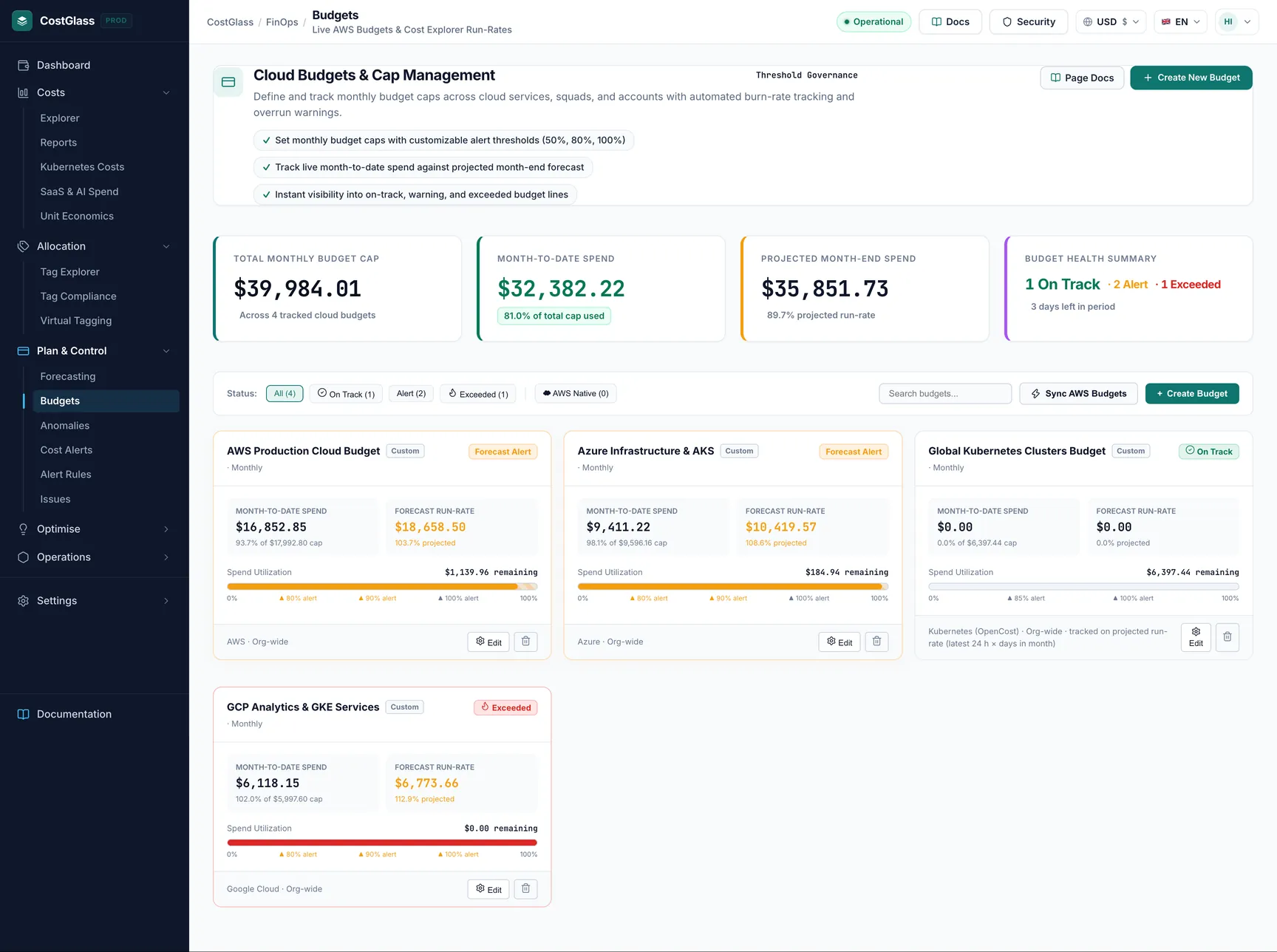
Las cuatro tarjetas de resumen
| Card | Significado |
|---|---|
| Límite presupuestario mensual total | Todos los límites de su presupuesto sumados. |
| Gasto del mes hasta la fecha | Lo que esos presupuestos han utilizado en lo que va de mes. |
| Gasto proyectado para fin de mes | Gasto hasta ahora dividido por los días transcurridos, multiplicado por los días del mes. Una proyección simple en línea recta. |
| Resumen de salud presupuestaria | ¿Cuántos presupuestos están en camino, en alerta y superados? |
Sumar límites solo tiene sentido si sus presupuestos no se superponen. Dos presupuestos que cubran el mismo gasto se computarán dos veces.
Filtros
Use the buttons All, On Track, Alert and Exceeded to filter by health, the source buttons to switch between all budgets, AWS Native and custom ones, and Search budgets... para encontrar uno por su nombre.
Una tarjeta de presupuesto
- El nombre, una etiqueta personalizada o nativa de AWS, el servicio, el período y el alcance de la cuenta, si lo hay.
- El límite, el gastado importe y porcentaje, y el proyectado Monto y porcentaje de fin de mes.
- Una barra de progreso. Una marca muestra el gasto hasta el momento y otra la proyección, y se vuelve ámbar cuando la proyección supera el límite.
- Los porcentajes de alerta que marcaste.
- Una nota cuando es necesario explicar algo, por ejemplo, que se eliminó una etiqueta virtual.
Salud: cómo se decide un estatus
| Estado | Cuando |
|---|---|
| En camino | El gasto hasta el momento está por debajo del 80% del límite y la proyección no supera el 100%. |
| Alerta | El gasto hasta el momento es al menos el 80% del límite, o la proyección supera el 100%. |
| Excedido | El gasto hasta ahora ha llegado al límite. |
Un presupuesto con un límite de 1000 muestra 450 gastados en el día 10 de un mes de 30 días. La proyección es 450 dividido por 10, multiplicado por 30, que es 1350 o 135%. La tarjeta dice Alerta aunque sólo se haya utilizado el 45%: a este ritmo pasarás el límite antes de que termine el mes. Compruebe qué servicio está impulsando el gasto en Explorador de costosy utilizar Previsiones para ver si el pronóstico completo coincide.
Los presupuestos de Kubernetes son presupuestos de ejecución
OpenCost informa una breve ventana reciente y la reemplaza cada vez, por lo que CostGlass no tiene un total mensual hasta la fecha para un clúster. Por lo tanto, un presupuesto de Kubernetes se juzga en función del tasa de ejecución mensual proyectada Solo: la tarjeta muestra el gasto como cero, está marcada como tasa de ejecución y se vuelve Excedido cuando el mes proyectado está en el límite o lo supera y Alerta al 80 % o más. Una tasa de ejecución tomada de la última ventana es una proyección, no una medición, por lo que se espera que se mueva a medida que cambian las cargas de trabajo. Ver Costos de Kubernetes.
Presupuestos para un equipo: presupuestos de etiquetas virtuales
A etiqueta virtual es una etiqueta basada en reglas que CostGlass aplica a su costo facturado, por ejemplo, "Equipo" con valores "Pagos" y "Buscar". Un presupuesto limitado a un valor de etiqueta cuenta solo el gasto que esas reglas asignan a ese valor, dentro del proveedor, la cuenta y el servicio que también eligió. Si la etiqueta se elimina o desactiva posteriormente, el presupuesto muestra cero gasto con una nota que lo indica, en lugar de adivinar.
Alertas que producen los presupuestos
Budget alerts are raised by the same checker that powers the Alert Rules page. Esto es lo que hace hoy:
- Cuando corre. Cada vez que se carga la página Reglas de alerta (o sus datos). No existe un cronograma separado para las alertas de presupuesto, por lo que un presupuesto que cruza una línea durante la noche se genera la próxima vez que alguien abre esa página.
- Qué lo desencadena. Un presupuesto cuyo gasto hasta el momento sea al menos el 80% del límite, cuya proyección sea al menos el 80% del límite, o cuyo gasto haya alcanzado el límite. La gravedad es crítica si se excede, alta si la proyección es superior al 100 %, en caso contrario, advertencia.
- Una vez por presupuesto. El mismo título de alerta no se registra dos veces para un presupuesto, por lo que cada presupuesto genera una alerta y luego permanece en silencio.
- Adónde va. Una alerta se registra en el historial de alertas y se envía un correo electrónico a los usuarios activos de su organización. Si existe una regla de alerta de tipo previsión presupuestaria con canales (Slack, Teams, PagerDuty, correo electrónico o Jira), la alerta también se envía a esos canales. También agrega un anotación y un problema para el equipo, una vez por presupuesto al mes.
- Los porcentajes que marcas. Se guardan y se muestran en la tarjeta, pero el verificador de alertas utiliza las reglas fijas de 80 % y 100 % mencionadas anteriormente. Marcar 50% o 90% no agrega alertas todavía.
Ver Todos los tipos de alertas y notificaciones para la comparación completa.
Buenas prácticas
- Comience con un presupuesto por nube o por entorno, luego agregue presupuestos de equipo o servicio donde necesite responsabilidad.
- Evite la superposición de presupuestos si confía en la tarjeta de límite total.
- Utilice el pronóstico elegir un límite realista y revisarlo trimestralmente.
- Combine un presupuesto con un alerta de costes entonces se oye hablar de un aumento, no sólo de un límite.