Recursos Cloud
The multi-cloud inventory: filters, search, categories, estimated cost, terminated resources and CSV or Excel export.
Recursos Cloud
Un inventario con capacidad de búsqueda de lo que CostGlass encontró ejecutándose en sus nubes conectadas y clústeres de Kubernetes, con costo y exportación estimados.
- El inventario enumera recursos como servidores, bases de datos, almacenamiento, balanceadores de carga y funciones en las nubes, con una insignia de nube, una cuenta, una región y un estado.
- El descubrimiento existe para los clústeres de AWS, Azure, Google Cloud, Oracle Cloud, Alibaba Cloud y Kubernetes. Los proveedores de DigitalOcean, Linode, Cloudflare y SaaS no aparecen aquí.
- Est. El costo/mes es una estimación de los precios de lista, no de su factura. Los elementos basados en el uso muestran Basado en el uso en lugar de un número.
- Para las conexiones de AWS que solo leen el informe de costo y uso, el inventario se crea a partir de líneas de facturación, por lo que muestra lo que se facturó, no el estado activo.
- Export descarga todos los recursos que coinciden con sus filtros como CSV o Excel.
En qué consiste el inventario
The page is titled Multi-Cloud Resource Inventory. Se almacena en CostGlass y se actualiza en segundo plano, por lo que abrirlo es rápido y no llama a sus nubes. El número en la insignia es el recuento de activos descubiertos y el encabezado muestra Última sincronización cuando se conoce.
Recursos en la nube con ajustes preestablecidos, filtros y tabla de resultados.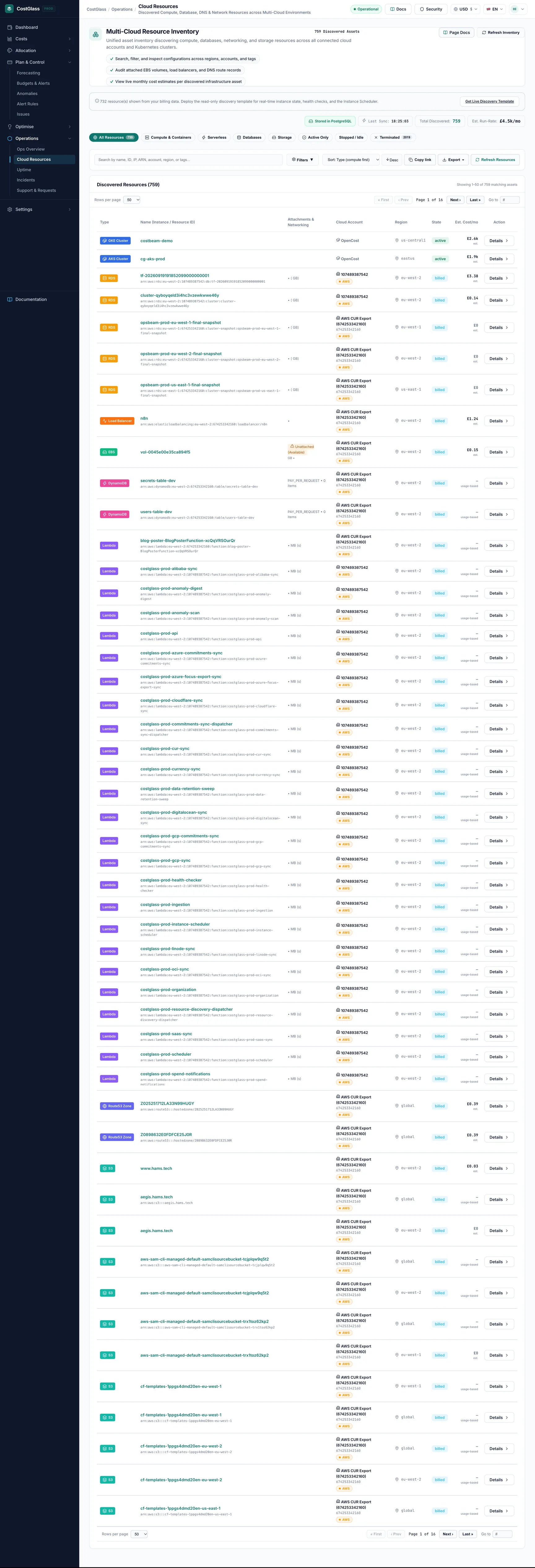
| Nube | Cómo se encuentran los recursos |
|---|---|
| AWS | Descubrimiento en vivo cuando implementó la plantilla con capacidad de descubrimiento, además de los recursos reconocidos en las líneas de facturación del Informe de costo y uso. |
| Azure | Azure Resource Graph en todas las suscripciones que CostGlass puede ver. |
| Google Cloud | Inventario de activos en la nube para el proyecto conectado, recopilado aproximadamente cada seis horas. |
| Nube de Oracle, Nube de Alibaba | Sus API de inventario, una vez que los permisos de inventario de solo lectura estén en su pila. Las conexiones más antiguas deben volver a aplicar la pila. |
| Kubernetes | Los grupos informados por el agente de CostGlass aparecen como recursos con un desglose de costos del grupo. |
Si la pantalla está vacÃa: guÃa de detección
Un inventario vacío muestra una tarjeta que explica el motivo en lugar de una página en blanco.
| Título que ves | Qué significa y qué hacer |
|---|---|
| No hay ninguna cuenta de AWS conectada | No hay nada conectado que pueda ser inventariado. Conecta una nube. |
| Aún no se han sincronizado recursos desde los datos de facturación | Una conexión de AWS que solo lee el informe de uso y costo aún no ha generado recursos. Esto puede tardar unos minutos después de conectarse o hasta 24 horas si no se ha entregado el primer archivo de exportación. Un botón ofrece la plantilla de descubrimiento de solo lectura si desea un estado activo. |
| Aún no se han encontrado recursos | La conexión tiene acceso de descubrimiento pero aún no se ha encontrado nada. Espere unos minutos después de conectarse por primera vez. |
| Aún no se han encontrado recursos de Google Cloud | Verifique que la API de Cloud Asset esté habilitada en el proyecto y que se hayan aplicado las subvenciones del paso de conexión. Sólo ese proyecto está inventariado. |
| Oracle Cloud: re-apply the stack to list resources / Alibaba Cloud: update the template to list resources | La conexión es anterior a los permisos de inventario. Vuelva a descargar la pila o plantilla de Cuentas en la nube y aplíquela nuevamente. |
Cuando los recursos provienen únicamente de los datos de facturación, un banner lo indica y ofrece Obtener plantilla de descubrimiento en vivo para el estado de la instancia en tiempo real, verificaciones de estado y el Programador de instancias.
CategorÃas, tipos y filtros predefinidos
Cada nube tiene sus propios nombres (un AWS EC2 Por ejemplo, un Azure Máquina virtual). Para comparar entre nubes, CostGlass también asigna un categoría: Computación, Contenedores, Sin Servidor, Base de Datos, Almacenamiento, Redes, Seguridad, Integración, Gestión u Otros. Un tipo que CostGlass no reconoce se coloca en Otro, nunca se adivina.
Los ajustes preestablecidos rápidos se encuentran encima de los filtros:
| Programar | Espectáculos |
|---|---|
| Todos los recursos | Todo no terminado. |
| Computación y contenedores | Servidores, scale sets, Kubernetes y similares, en cualquier nube. |
| Sin servidor | Funciones y similares. |
| Bases de datos | Bases de datos y cachés gestionados. |
| Almacenamiento | Discos, depósitos y sistemas de archivos. |
| Sólo activo | Recursos en estado de ejecución o disponible. |
| Detenido/inactivo | Recursos detenidos o inactivos: candidatos a limpieza. |
| Terminado | Recursos que ya no se detectan (ver más abajo), con un recuento. |
Búsqueda, filtros, ordenación y paginación
- Cuadro de búsqueda (Busque por nombre, ID, IP, ARN, cuenta, región o etiquetas...) coincide con nombres, ID, IP, ARN, cuentas, regiones y valores de etiquetas.
- Chips de filtro with counts: Cloud Provider, Category, Resource Type, the account or subscription, Regions and states. Haga clic para alternar; varios pueden estar encendidos. Los filtros seleccionados aparecen como chips extraíbles y Restablecer todo los borra.
- Filtro de etiquetas: choose a tag key (Any Tag Key) and optionally a value.
- Clasificar: Tipo (calcular primero), Est. Costo mensual, tiempo descubierto, nombre del recurso, tipo de recurso, cuenta, región o estado, con Asc/Desc.
- paginación: seleccione filas por página, luego Primera, Anterior, Siguiente, Última o escriba un número de página. La paginación ocurre en el servidor, por lo que se puede acceder a todos los recursos, sin importar cuántos tenga.
- Copiar enlace copia un enlace a la vista exacta, filtros incluidos.
The results table has the columns Type, Name (Instance / Resource ID), Attachments & Networking, Cloud Account, Region, State, Est. Costo/mes y una acción para abrir la página de detalles. Los nombres de las cuentas provienen de su conexión, datos de facturación o (cuando estén disponibles) de AWS Organizations. Si no se conoce ningún nombre, sólo se muestra el id, nunca un nombre inventado.
Qué representa el Coste Est./mes
Los clústeres de Kubernetes utilizan asignaciones medidas del agente cuando estén disponibles. Azure y otras nubes sin tabla de precios aún no muestran ninguna estimación.
La vista detallada de recurso
Haga clic en una fila para abrirla. The header cards show account, region, Current State, Last Discovered and Est. Costo mensual con su base (por ejemplo, precio de lista o plano de control administrado gratuito). Utilice ← Volver a recursos para volver a sus filtros. EC2 shows attachments such as volumes and IPs; Kubernetes clusters show Cost Over Time (period buttons 1 Month to 1 Year or Custom) and a Cluster Cost Breakdown. El historial del clúster muestra solo los datos realmente conservados, por lo que puede ser un único punto actual.
Recursos terminados, inventario derivado de facturación y nivel gratuito
- Terminado medio ya no se detecta en los últimos datos de descubrimiento o facturación. La vista detallada dice Ya no se detecta a partir de una cita. Los recursos terminados están ocultos de forma predeterminada y se muestran en el valor preestablecido Terminado.
- Para inventario derivado de facturación, terminado significa no visto en facturación, que no siempre es lo mismo que eliminado.
- Recursos de nivel gratuito esa factura $0 todavía aparece en la lista si una línea de facturación los nombra, por lo que todavía aparece una función que nunca cuesta nada.
- Cuando importe períodos de facturación uno tras otro, importe primero el más antiguo; Al importar un mes anterior después de uno posterior, se pueden marcar los recursos que se ven solo más tarde como finalizados (el historial de costos no se ve afectado).
Exportación a CSV o Excel
resources-YYYY-MM-DD-filtered. Excel tiene un encabezado congelado y filtrable y un Acerca de esta exportación hoja que enumera el tiempo, el alcance, los filtros y cualquier truncamiento.| Columna | Significado |
|---|---|
| Nube, categoría, tipo de recurso | Provider, cloud-neutral category and the cloud's own type name. |
| Nombre, ID de recurso, ARN | Identificadores. |
| Cuenta, ID de cuenta, región, estado | Dónde vive y su estado. |
| Est. Costo mensual (moneda) | El presupuesto en la moneda seleccionada; en blanco cuando no tiene precio, nunca 0. |
| Base del costo, tipo de instancia | Cómo se hizo la estimación y el tamaño. |
| Creado en la nube, visto por primera vez, visto por última vez | Fechas. |
| Etiquetas | pares clave=valor separados por punto y coma. |