Conectar DigitalOcéano
Connect DigitalOcean accounts with a read-only personal access token and see invoices by month.
Conectar DigitalOcéano
Conecte una o más cuentas de DigitalOcean con un token de acceso personal de solo lectura para que sus facturas aparezcan junto a sus otros costos de la nube.
- Pegas un token de acceso personal de DigitalOcean. No hay nada que instalar o implementar.
- El token se compara con DigitalOcean antes de almacenarlo. Se rechaza un token incorrecto y no se guarda nada.
- CostGlass lee únicamente el historial de facturación y las facturas. No lee ni cambia sus gotitas u otros recursos.
- DigitalOcean informa los costos por mes, así que espere cifras mensuales, no diarias.
- Puede conectar varias cuentas de DigitalOcean. Cada uno tiene su propia tarjeta, estado de sincronización y token.
como funciona
DigitalOcean has no bulk cost export, so CostGlass polls DigitalOcean's billing API with your token on a schedule. The token is kept in CostGlass's encrypted secrets store, never in the page or the database row, and is not shown again after you save it.
- Una cuenta de DigitalOcean donde puedes crear tokens API (un propietario o alguien con ese permiso).
- Una cuenta de propietario o administrador en CostGlass y espacio en tu plan para otra conexión.
Paso a paso
costo de vidrio de solo lectura, choose a read-only scope that includes billing, and set an expiry you are comfortable with. Copie el token de inmediato. DigitalOcean lo muestra solo una vez. It starts with dop_v1_.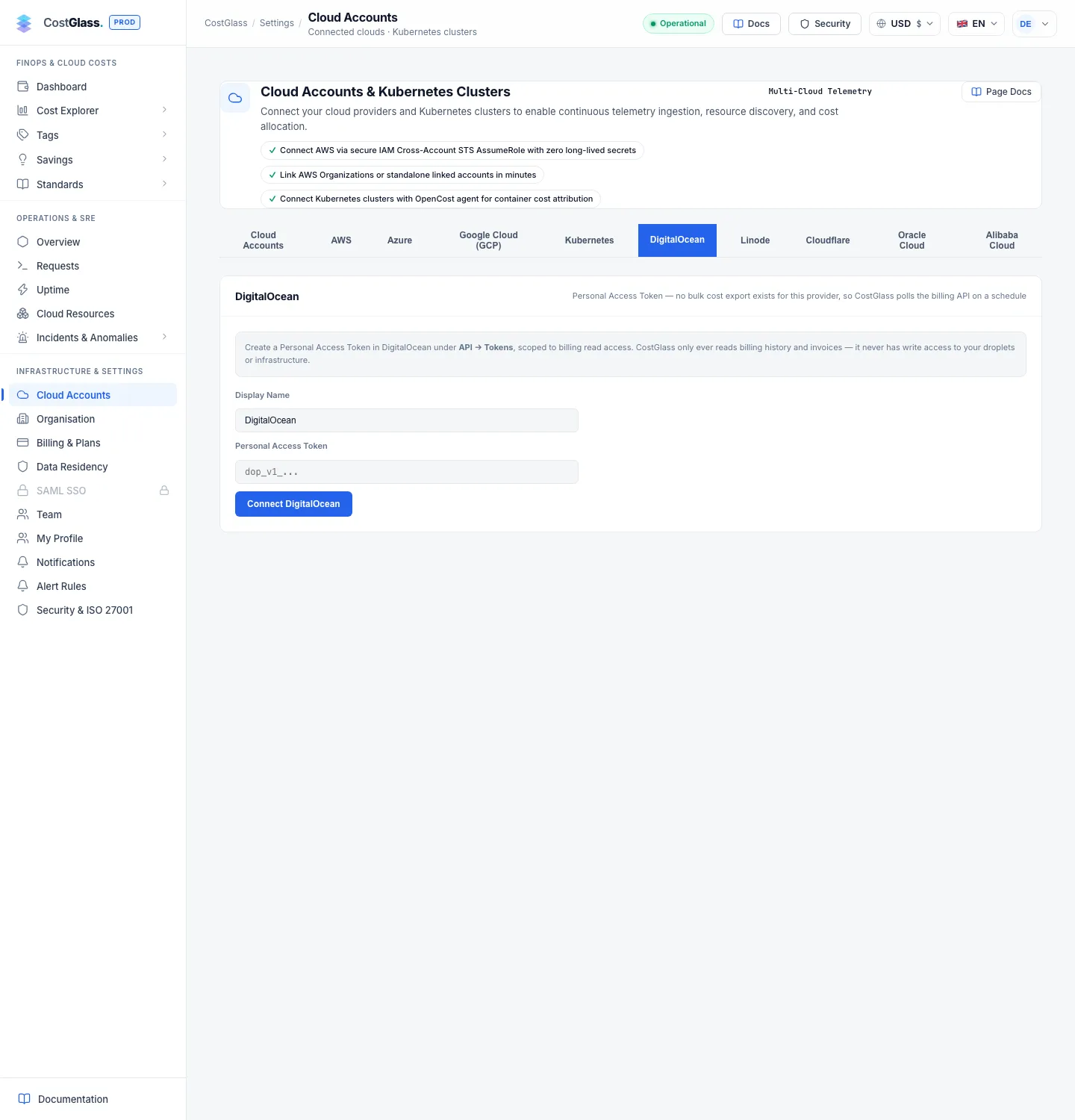
Si DigitalOcean rechaza el token, verá un mensaje como DigitalOcean rechazó este token (HTTP 401) con un recordatorio para comprobar que tiene acceso de lectura de facturación y que no ha caducado. Se rechaza la conexión de la misma cuenta de DigitalOcean dos veces.
¿Qué datos verás?
| Datos | Detalle |
|---|---|
| Facturas cerradas | Las 25 facturas más recientes, divididas por producto (por ejemplo, Droplets, Bases de datos, Kubernetes). Una cifra mensual por producto. |
| Mes actual hasta el momento | One row labelled "DigitalOcean Usage (Month to Date)", taken from DigitalOcean's invoice preview. It is a single total, not split by product, because DigitalOcean gives no item detail for a month that has not closed. |
| Créditos y reembolsos | Los elementos de factura negativos se almacenan como créditos, por separado del uso, por lo que no se incluyen en los costos de servicio. |
| Moneda | DÓLAR ESTADOUNIDENSE. |
| Cifras diarias | No disponible. DigitalOcean solo informa por mes de factura, por lo que los gráficos diarios, la detección de anomalías diarias y las vistas día a día no incluyen DigitalOcean. |
| Regiones y recursos | No disponible. Los elementos de factura de DigitalOcean no tienen ID de región o recurso, por lo que no puede desglosar el costo de DigitalOcean por región o recurso. |
Los costos aparecen en Explorador de costos, Informes y el tablero junto con las otras nubes. Because the data is monthly, a month's figure may change until DigitalOcean closes the invoice.
Sincronización y figura en vivo.
- CostGlass se sincroniza cada seis horas. Click Sync Now on an account's card to sync that account immediately; Sync all appears when you have two or more accounts.
- Cada tarjeta muestra la hora de la última sincronización, el estado y el número de registros.
- Below the status the card also shows Live current period: the current month so far, fetched directly from DigitalOcean. To avoid hitting DigitalOcean's API on every page view, your browser keeps the answer for up to 30 minutes and then labels it (almacenado en caché ≤30 min). Haga clic en Actualizar ahora para recuperarlo nuevamente. Esto es independiente de la sincronización cada seis horas que llena sus informes.
- El token nunca llega a su navegador. CostGlass recupera la figura en vivo en su nombre y solo se almacena en caché el pequeño resumen.
Varias cuentas de DigitalOcean
Haga clic en + Agregar otra cuenta de DigitalOcean para conectar otra cuenta con su propio token. Cada cuenta tiene su propia tarjeta, estado de sincronización y cifra en vivo, y un token defectuoso no detiene a los demás. Desconectar una cuenta le pide que confirme y elimina su token almacenado; se mantiene el coste ya cobrado.