Conecte Oracle Cloud (OCI)
Give CostGlass read-only access to Oracle Cost and Usage Reports with a Resource Manager stack or your own Terraform.
Conecte Oracle Cloud (OCI)
Otorgue a CostGlass acceso de solo lectura a sus informes de uso y costos de Oracle Cloud, utilizando un usuario de IAM dedicado y una clave de firma que CostGlass genera para usted.
- Oracle Cloud no tiene una función entre cuentas como AWS. En su lugar, CostGlass crea un par de claves de firma para la conexión, mantiene la mitad privada en su bóveda cifrada y le proporciona una pila Terraform que registra la mitad pública en un nuevo usuario de solo lectura en su arrendamiento.
- Puede ejecutar la pila en Oracle Resource Manager (solo navegador, sin necesidad de instalar herramientas) o con su propio Terraform si lo prefiere.
- Vuelva a pegar tres resultados en CostGlass: el OCID del arrendamiento, el OCID del usuario de CostGlass y la región de origen.
- CostGlass lee los informes de costos que Oracle ya produce. No puede iniciar sesión en la consola y no tiene acceso de escritura.
- En un arrendamiento nuevo, Oracle puede tardar hasta 24 horas en publicar el primer informe. CostGlass se conecta de todos modos y carga los datos cuando aparecen.
- Puede conectar más de un inquilino a la misma organización.
como funciona
Oracle publica sus datos de costos como archivos CSV llamados Informes de costes y uso (Cost and Usage Reports). Están escritos en un depósito de almacenamiento que reside en un arrendamiento propiedad de Oracle, no en el suyo, y Oracle le brinda acceso a ellos a través de una política de IAM. CostGlass necesita un usuario con el que pueda iniciar sesión, por lo que la pila crea uno.
- Tenencia
- Su cuenta de Oracle Cloud de nivel superior. Cada recurso vive en su interior.
- OCID
- Identificador de nube de Oracle: el ID largo (comienza con ocid1) que Oracle proporciona a cada recurso. Su arrendamiento y cada usuario tienen uno.
- Clave de firma de API
- Un par de llaves. La mitad privada demuestra quién llama. La mitad pública está registrada en un usuario para que Oracle pueda verificar la prueba. CostGlass mantiene la mitad privada y solo muestra la mitad pública.
- Administrador de recursos
- Oracle's built-in service for running Terraform from the browser. You upload a file and click Apply.
- Región de origen
- La región en la que se creó su arrendamiento. Oracle almacena allí los informes de costos y uso, independientemente de la región en la que trabaje día a día.
- Dominios de identidad
- Oracle's current way of organising users. The stack creates the new group in the Default identity domain.
La pila crea exactamente estas cosas en su arrendamiento:
| Recurso | Nombre | Objetivo |
|---|---|---|
| Usuario de IAM | costglass-readonly-billing | The identity CostGlass signs in as. It has no console password. It carries the email address you supply. |
| Grupo IAM | CostoGlassReadOnly | Holds the user and receives the policy. |
| Pertenencia al grupo | n/a | Coloca al usuario en el grupo. |
| clave API | n/a | Registers CostGlass's public signing key on the user. |
| Política de IAM | CostGlassReadOnlyBillingPolicy | Allows reading the cost reports, plus a read-only inventory (see below). |
The policy has one statement that lets the group read objects in Oracle's cost-report tenancy, and several read-only statements for resource inventory:
inspect compartments in tenancyinspect tenancies in tenancyread instance-family in tenancyinspect volume-family in tenancyread public-ips in tenancy
No use o manage permission is ever granted. Las declaraciones de inventario son las que permiten a CostGlass enumerar instancias informáticas, volúmenes y direcciones IP reservadas para poder buscar ahorros. Si se conectó antes de que existieran, aplique una pila nueva para agregarlos; la tarjeta Cuentas en la nube muestra un aviso cuando es necesario.
- Un arrendamiento de Oracle Cloud donde usted (o un colega) puede crear usuarios, grupos y políticas de IAM.
- Una dirección de correo electrónico que usted controla para el usuario de CostGlass. Un buzón de correo FinOps compartido es ideal. No debe ser utilizado por ningún otro usuario del arrendamiento.
- Una cuenta de propietario o administrador en CostGlass y espacio en su plan para otra conexión (consulte Administrar cuentas).
- Su arrendamiento utiliza dominios de identidad con un dominio predeterminado. La política generada hace referencia al grupo como Predeterminado/CostGlassReadOnly.
Conéctese con Resource Manager (recomendado)
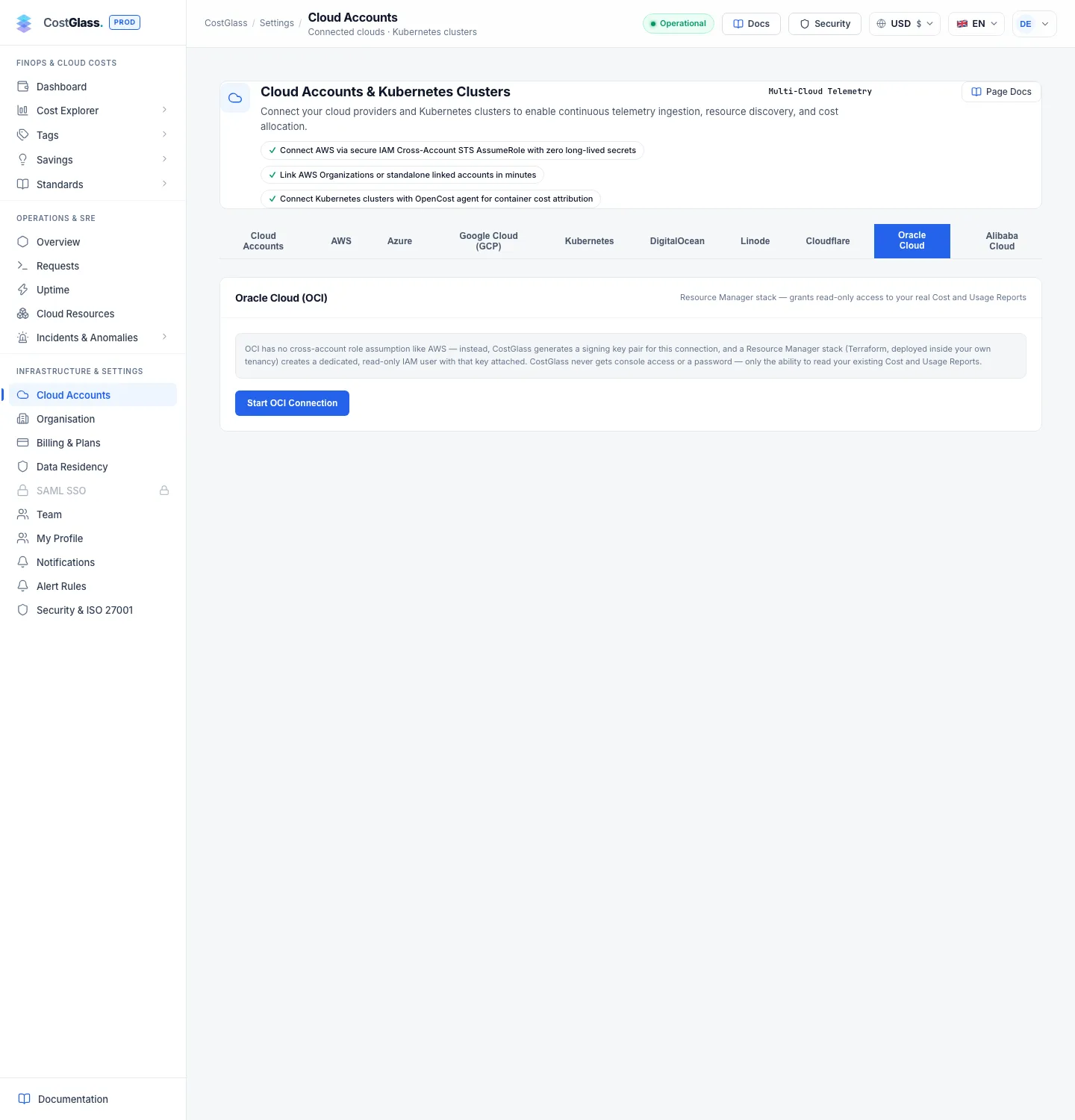
costglass-oci-readonly.zip and contains one Terraform file with the public key already filled in. The page also shows the key's huella dactilar; mantenlo visible, lo compararás más tarde.arrendamiento_ocid y región from your session, and the signing key is pre-filled. It asks for one value: costglass_user_email. Ingrese la dirección de correo electrónico que eligió.arrendamiento_ocid, costoglass_user_ocid, región and, if you want the extra safety check, api_key_fingerprint.Qué significa cada campo
| Dónde | Campo | Qué ingresar |
|---|---|---|
| Administrador de recursos | costglass_user_email | An email address you control, unique in the tenancy. Oracle requires one for every user when Identity Domains are used. The user never signs in with it. |
| Administrador de recursos | arrendamiento_ocid | Filled in by Resource Manager. Leave it. |
| Administrador de recursos | región | Filled in by Resource Manager. Any region you can use works; it is only where the job runs. |
| Administrador de recursos | costglass_public_key | CostGlass's public key, already filled in. No editar. |
| CostGlass | Arrendamiento OCID | The tenancy_ocid output, starting ocid1.tenancy. |
| CostGlass | OCID de usuario de CostGlass | The costglass_user_ocid output, starting ocid1.user. |
| CostGlass | Región OCI (región de origen) | The region output. This is your tenancy home region, for example uk-london-1 or us-ashburn-1, not necessarily where you ran the stack. |
| CostGlass | Huella digital de clave API (recomendado) | The api_key_fingerprint output. It must match the fingerprint shown in step 1. |
¿Qué sucede cuando verificas
CostGlass firma una solicitud real con la clave privada almacenada y le pide a Oracle que enumere su segmento de Informes de uso y costos. Hay tres resultados:
| Resultado | lo que ves | lo que significa |
|---|---|---|
| Conectado con datos | Una tarjeta para el arrendamiento con la última hora de sincronización y un recuento de registros. | Los informes existen y fueron leídos. |
| Conectado, informes pendientes | Un mensaje verde que indica que Oracle aún no ha publicado su primer informe de costos. | Su clave, usuario y arrendamiento son correctos, pero el grupo de informes aún no se puede leer. Consulte la siguiente sección. |
| Rechazado | Un mensaje rojo debajo del formulario. | La clave, el usuario o el arrendamiento no coinciden, o la huella digital es de una clave diferente. Nada se guarda como activo. |
El mismo arrendamiento no se puede conectar dos veces. Un segundo intento devuelve un mensaje de que ya está conectado.
Esperando el primer informe, reanudando y empezando de nuevo
Oracle genera informes de costos aproximadamente cada seis horas. Para un arrendamiento que se acaba de crear, el primer informe puede tardar hasta 24 horas y una política que aplicó hace unos minutos puede necesitar un poco de tiempo para entrar en vigor. Hasta que exista un informe, no se puede solicitar a Oracle.
Reanudar o empezar de nuevo
Si sale antes de pegar las salidas, la pestaña Oracle Cloud muestra Tiene una conexión incompleta de Oracle Cloud con dos botones:
| Botón | que hace | Cuándo usarlo |
|---|---|---|
| Reanudar esta conexión | Keeps the same signing key. The stack you already applied stays valid; you only paste its outputs again. | Almost always. For example when you applied the stack but have not verified yet. |
| Empezar de nuevo con una nueva clave | Discards the unfinished connection and its stored key and generates a new key. | Only if you want a new key. You then need to apply a new stack, because the old stack carries the old public key. |
Sólo se puede configurar una conexión OCI a la vez; empezar de nuevo reemplaza al inacabado.
Usando Terraform directamente en lugar de Resource Manager
The downloaded zip is ordinary Terraform: one principal.tf that uses the official oracle/oci proveedor. Resource Manager es simplemente un lugar conveniente para ejecutarlo. Si su organización estandariza Terraform, lo ejecuta a través de su propio canal o no desea utilizar la consola de Oracle para esto, puede ejecutar el mismo archivo usted mismo. Nada más cambia: todavía pegas los mismos resultados en CostGlass.
Ejecutándolo localmente
- You need Terraform installed and credentials for the OCI provider (the OCI CLI session or an API key in
~/.oci/config). Estos son tuyos; nunca se envían a CostGlass. - El archivo solo configura el proveedor con una región. In Resource Manager, tenancy and region come from your session; locally you pass them with
-varas shown. - The public key is the default value of the
costglass_public_keyvariable, so you do not need to supply it. - Utilice una identidad que tenga permiso para crear usuarios, grupos, claves de API y políticas en el compartimento raíz del arrendamiento.
- Mantenga el estado de Terraform en un lugar seguro. Contiene únicamente OCID y la clave pública; No hay ningún secreto en ello, porque CostGlass nunca le proporciona la clave privada.
- To remove CostGlass access later, run
terraform destroywith the same variables, or delete the stack in Resource Manager, then disconnect the tenancy in CostGlass.
define tenancy usage-report as … line uses a fixed ID that belongs to Oracle, the same for every customer. Cambiarlo hace que la política sea silenciosamente inútil.Conectar más de un inquilino
Once one tenancy is connected the tab lists it as a card, with the heading Connected Oracle Cloud tenancies. Haga clic en + Agregar otro arrendamiento de Oracle Cloud y repita los pasos con el otro arrendamiento. Cada inquilino tiene su propia clave, usuario y estado de sincronización, y un inquilino que falla nunca detiene la sincronización de los demás. Sincronizar todo aparece cuando hay dos o más. Every connection counts towards your plan's limit.
Cómo funciona la sincronización y qué verás
- CostGlass checks every six hours, or when you click Sync Now on a tenancy's card. Cada tarjeta muestra la hora de la última sincronización, el estado y el número de registros.
- Oracle's reports can be several hours behind, and on each pass CostGlass reads up to the most recent 60 report files rather than the whole history. Los costos aparecen en Explorador de costos y Informes junto a tus otras nubes.
- La tarjeta muestra el OCID del arrendamiento y la región de origen. CostGlass no lee los nombres de los compartimentos para obtener datos de costos, por lo que los presupuestos y filtros se aplican al arrendamiento en su conjunto.
- La desconexión le pide que confirme, deja de leer los informes y elimina la clave de firma almacenada. Se conservan los datos de costos ya recopilados. Su propio usuario, grupo y política permanecen en Oracle hasta que los elimine.
Resolución de problemas
costglass_user_email. Los inquilinos que utilizan dominios de identidad se niegan a crear un usuario sin uno.región output, which is the home region. Los informes viven ahí.Lo que CostGlass puede y no puede hacer
- Puede leer los informes de costos y el inventario de solo lectura que permite la política.
- No puede cambiar, crear ni eliminar nada en su arrendamiento.
- No tiene contraseña de consola ni acceso de administrador.
- The private signing key is stored only in CostGlass's encrypted secrets store and is not returned by any screen.