Alertas de costes
Alert when spend rises versus the previous day, week, month or quarter.
Alertas de costes
Reciba información cuando el gasto aumente en comparación con el día, semana, mes o trimestre anterior, en un porcentaje o en una cantidad fija.
- Una regla de alerta de costos compara el último período completo (día, semana, mes o trimestre) con el anterior y se activa si el gasto aumentó lo suficiente.
- Cada servicio, cuenta, nube o región se juzga por separado, por lo que un gran cambio no está oculto dentro de un total fijo.
- Sólo aumenta la alerta. Un período inacabado nunca se compara con uno completo.
- Cada aumento alerta una vez y se mantiene en la lista de Alertas generadas, incluso si la regla no tiene canal.
- Las reglas se revisan cada 6 horas. Hasta 50 reglas por organización.
Cuándo utilizar alertas de costos
| Herramienta | Responde | Se compara con |
|---|---|---|
| Alertas de costes | ¿Este servicio o cuenta costó más la semana o el mes pasado que el anterior? | El período anterior completo. |
| Detección de anomalías | ¿Fue un solo día inusual para este servicio? | That service's own recent daily pattern. |
| Presupuestos | ¿Estoy superando el límite que elegí? | Un techo fijo. |
Se complementan. Las alertas de costos son buenas para una variación constante (un servicio que aumenta mes a mes). La detección de anomalías es buena para saltos repentinos de un día. Los presupuestos son buenos para límites estrictos.
Crear una alerta de costos
- Eres propietario o administrador.
- Datos de costos recopilados durante al menos dos períodos de la duración que usted elija. Ver Conecta tus nubes.
| Campo | que hace | Notas |
|---|---|---|
| Nombre | Etiqueta en la lista y en mensajes. | Requerido, hasta 255 caracteres. |
| Compara cada período completado... | La duración del período. | Las semanas se ejecutan de domingo a sábado, todas en UTC. |
| [object Object] / Amount ($) | Si el umbral es un aumento porcentual o un aumento del dólar. | Los umbrales son inclusivos: el 20% dispara exactamente a +20%. Los montos están en dólares estadounidenses. |
| ...y al menos esta cantidad de USD | Un mínimo de dólares adicional para las reglas del porcentaje. | Ambas pruebas deben pasar. |
| Evaluar por separado para cada uno | La agrupación, cada grupo se juzga por sí solo. | Predeterminado: cada servicio de cada nube. |
| [object Object], Services, Accounts | Restringir lo que se cuenta. | En blanco significa todo. |
| Canales | Adónde va el mensaje. | El correo electrónico se dirige únicamente a los miembros activos de su organización. |
Qué incendios y cuándo
- Sólo períodos completos. Una regla semanal compara la última semana terminada de domingo a sábado con la semana anterior. Una regla mensual compara el último mes calendario terminado con el anterior. Una regla nunca compara un mes parcialmente terminado con uno completo.
- Sólo aumenta. Las caídas, el gasto estancado y los cambios por debajo de un centavo nunca alertan.
- Las reglas de porcentaje necesitan una línea de base. Si un grupo no gastó nada en el período anterior, el porcentaje no está definido, por lo que una regla de porcentaje no puede aplicarse a algo nuevo. Una regla de cantidad sí puede.
- Una vez por evento. Cada (regla, grupo, período) alerta una vez, aunque las comprobaciones se ejecutan cada 6 horas.
- Datos tardíos. Las reglas de día a día también vuelven a verificar los últimos 3 días, por lo que una revisión tardía de los datos puede generar una alerta después del día correspondiente. Otros intervalos comprueban el último período.
- Muchos a la vez. Si una regla encuentra más de cinco eventos nuevos en un período, se envían como un mensaje de resumen en lugar de uno cada uno.
- Nubes solo mensuales. Una nube que informa solo totales mensuales se puede utilizar únicamente con reglas de mes a mes y de trimestre a trimestre. Se omite una nube sin gasto en el período anterior, y el motivo se muestra en la vista previa.
- Uso bruto. Se excluyen las filas de crédito, por lo que un final de crédito no se lee como un aumento.
- Kubernetes. Las cifras de OpenCost dividen los costos que la nube ya ha facturado, por lo que se incluyen solo si su regla nombra a Kubernetes como una nube.
- "Semana tras semana, +20% y al menos $50 por servicio". La semana pasada un servicio costó 400 y la semana anterior 300: +33% y +100, entonces dispara. Un pequeño servicio que va de 10 a 20 es +100% pero solo +10, por lo que no es así.
- "Mes tras mes, +$500, por cuenta". Una cuenta subió de 2000 a 2700 entre dos meses: +700, por lo que se dispara. Una cuenta nueva con 600 en su primer mes también se activa, porque una regla de cantidad no tiene ningún problema de referencia.
- "Día tras día, +50%, Región". Ayer una región costó un 50% más que el día anterior. Se dispara una vez para ese día.
La lista de reglas y alertas generadas
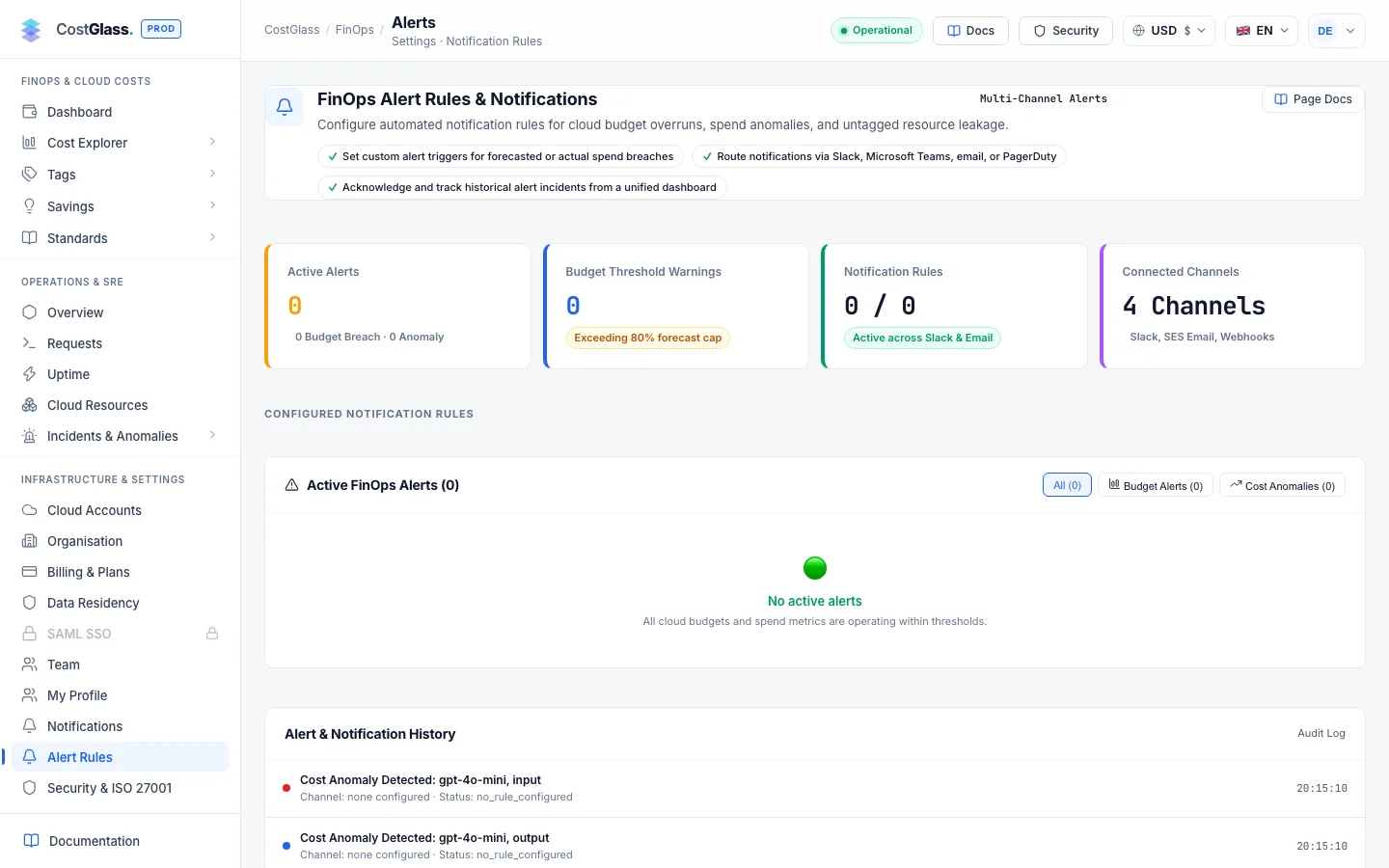
La tarjeta de reglas de alerta enumera cada regla con su comparación, umbral, agrupación, alcance y canales, y cuántas alertas ha generado. Use the switch to enable or disable a rule, and Preview, Send test, Edit and Delete.Check now at the top of the page runs your rules immediately instead of waiting for the next 6-hour check.
Las alertas generadas son el historial, con un filtro de reglas. A status shows how delivery went: Sent, Partly sent, Failed, Recorded only (no channel) or Pending. Cada evento también añade un anotación a sus tablas de costos.
Consejos
- Comience con una regla de porcentaje semanal (por ejemplo, +20 % y al menos una cantidad en dólares que le importe) agrupada por servicio.
- Agregue una regla de monto mensual agrupada por cuenta para que se note una cuenta nueva o en crecimiento.
- Utilice el mínimo en dólares según las reglas de porcentaje; de lo contrario, los servicios pequeños producen ruido.
- Envíe la primera semana de alertas solo por correo electrónico. Vaya al chat una vez que esté satisfecho con el volumen.