Explorador de costos
Slice, compare and drill into spend across every connected cloud: group by, filters, charts, overlays, details, AI, links and export.
Explorador de costos
La página donde divide su gasto por servicio, cuenta, región, etiqueta y más, en cada nube conectada, lo compara con el período anterior y profundiza hasta la línea que provocó un cambio.
- Cost Explorer answers "where is the money going, and what changed?" for AWS, Azure, Google Cloud, Oracle, Alibaba, DigitalOcean, Linode, Cloudflare, Kubernetes and AI/SaaS vendors on one screen.
- Elija por qué agrupar (servicio, cuenta, región, etiqueta...), el rango de tiempo y los filtros. The chart, the ranked table and the "Top movers" strip all follow your choices.
- Cada número se compara con el período anterior de la misma duración, por lo que los aumentos y las disminuciones son visibles inmediatamente.
- Haga clic en una barra, un mosaico de mapa de árbol o una fila de tabla para abrir el cajón de detalles y seguir profundizando. Use "Filter in Explorer" to keep what you found.
- La barra de direcciones siempre muestra su vista exacta. Cópielo o guárdelo como vista y recíbalo por correo electrónico según lo programado.
- CostGlass solo muestra lo que informaron sus nubes. Cuando una nube no puede responder una pregunta, la página lo dice en lugar de adivinar.
- Al menos una nube (o proveedor de IA/SaaS) conectada. Consulte las guías de Connect, comenzando con la descripción general de Connect.
- Algunos datos de costes. Después de conectarte, llegan los primeros datos de la sincronización programada (cada 6 horas) o antes con Sync with Cloud Now. Las exportaciones del Informe de uso y costo (CUR) de AWS pueden tardar hasta 24 horas en entregar el primer archivo.
- Si se le dio acceso solo a una parte de la organización (un nodo de la organización), Cost Explorer muestra solo las cuentas de esa parte.
Lo que responde Cost Explorer
Cost Explorer es una herramienta de preguntas. No es necesario conocer FinOps (la práctica de gestionar el gasto en la nube) para utilizarlo. Estas son las preguntas para las que más lo utiliza la gente:
- ¿Cuánto gastamos y en qué? Agrupe por nombre de servicio y lea la tabla clasificada.
- ¿Por qué subió la factura? Look at the percentage pill beside the total, then at Top movers, then click the biggest mover.
- ¿Qué equipo, cuenta o entorno cuesta más? Group by Provider Account / Subscription, by a tag, or by a virtual tag.
- ¿Cuánto cuesta un servicio en una región, en todas las nubes? Utilice filtros (consulte las recetas a continuación).
- ¿Estamos encaminados para el mes? Utilice la píldora Proyección de fin de mes o active las superposiciones de Pronóstico y Presupuesto.
Cost Explorer lee los registros de costos que CostGlass ha almacenado para su organización. No cambia nada en tus nubes.
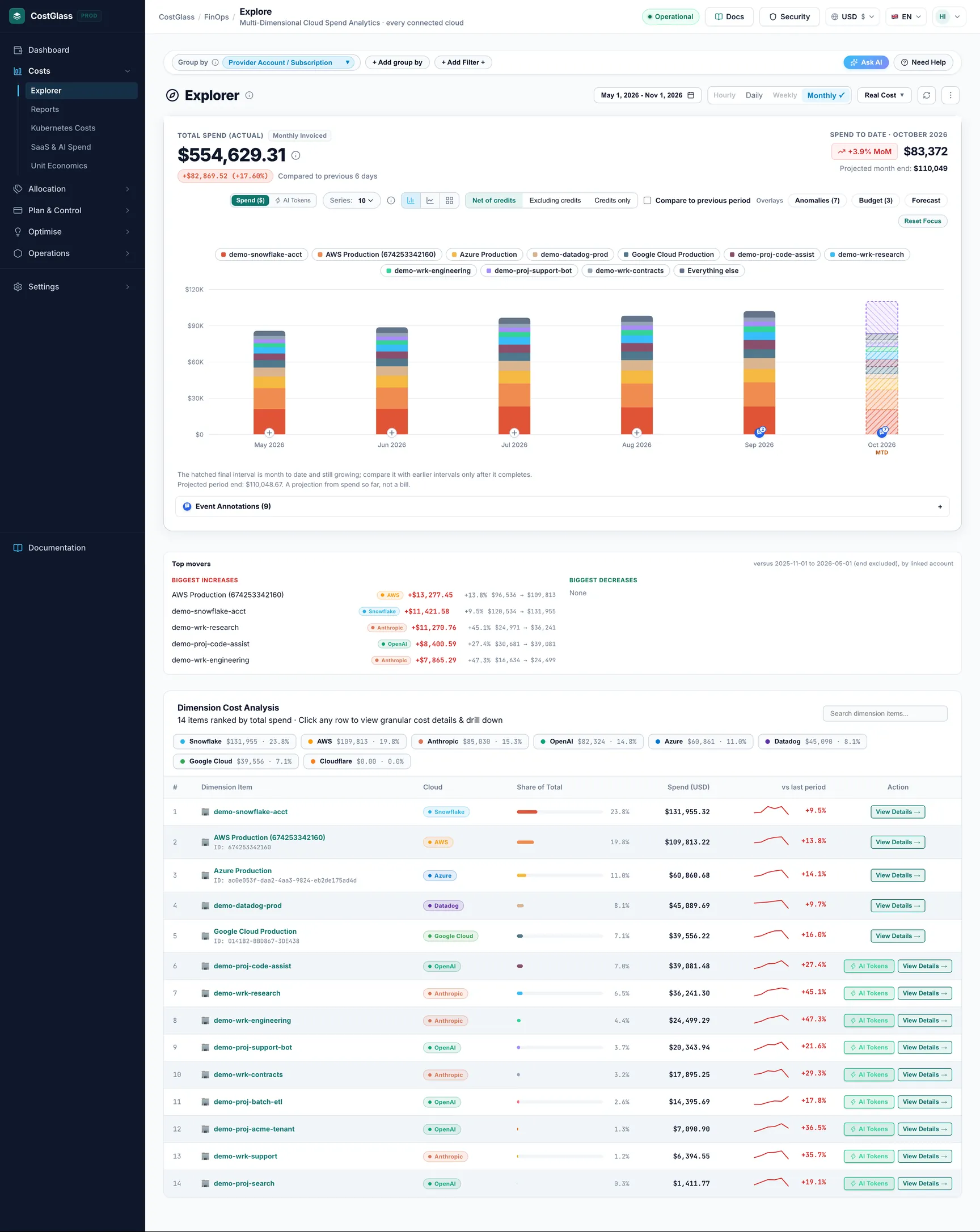
Recorrido por el diseño, de arriba a abajo
Cada control, en una tabla de referencia
Agrupar por
"Agrupar por" decide qué representa cada segmento de barra, cada fila de la tabla y cada mosaico del mapa de árbol. Es lo primero que hay que configurar. El menú desplegable está organizado en grupos:
| Opción | lo que muestra | Bueno saberlo |
|---|---|---|
| Nombre del servicio | Gasto por servicio en la nube, por ejemplo, un producto informático o de almacenamiento. Cada fila lleva una insignia de nube. | El valor predeterminado. Rows also show a "Save £X/mo" badge when the savings engine has an open recommendation for that service. |
| Cuenta/Suscripción de Proveedor | Gasto por cuenta de AWS, suscripción de Azure, arrendamiento de Oracle, proyecto de Google Cloud, etc. | Se muestran los nombres de las cuentas donde CostGlass puede resolverlos, con el ID debajo. |
| Región | Gasto por región de la nube, como la nombre la nube (por ejemplo, eu-west-2 o uksouth). | Cost Explorer muestra el código de región sin formato. La página Informes asigna el mismo lugar en diferentes nubes a un nombre. |
| Medidor de uso | La mejor línea de uso que la nube informa para un servicio. | Depende de lo que reporte cada nube. Si no se puede mostrar, una tarjeta lo indica y ofrece Cambiar a Servicios. |
| Categoría de cargo | Qué tipo de cargo es: uso, compra, impuesto, crédito, ajuste. | Útil para ver impuestos, compras comprometidas y créditos por separado. |
| Tipo de instancia | Gasto por tamaño o tipo de instancia (grupo de cómputo). | Donde la nube lo reporta. |
| Sistema operativo | Gasto por sistema operativo (grupo de cómputo). | Donde la nube lo reporta. |
| Modelo de Compromiso/Compra | Compra bajo demanda versus compra reservada o estilo plan de ahorro (grupo de cómputo). | Donde la nube lo reporta. |
| Kubernetes Cluster and Kubernetes Namespace | Gasto por clúster de Kubernetes o espacio de nombres del agente CostGlass OpenCost. | Las cifras de Kubernetes son proyecciones de tasa de ejecución del agente. Consulte la guía de costos de Kubernetes. |
| Cápsula de Kubernetes | Gasto por módulo, el mejor nivel de seguimiento de CostGlass. | No hay nada debajo de una cápsula, por lo que su cajón detallado no tiene más divisiones. |
| Etiqueta virtual: ... | Una entrada por etiqueta virtual que haya creado (consulte Etiquetado virtual). Groups spend by the tag's values, for example team or product. | Appears only when you have virtual tags. Rules are applied to billed cost, so editing a rule re-groups all history. |
| Etiqueta: ... | Una entrada por clave de etiqueta de asignación de costos de la nube (las etiquetas que sus ingenieros colocan en los recursos). | Solo AWS, y solo con acceso en vivo a AWS Cost Explorer (consulte las notas de datos honestos). Para otras nubes utilice etiquetas virtuales. |
+ Agregar grupo por no agrega una segunda agrupación. Cada clic pasa a la siguiente de cuatro agrupaciones comunes (Nombre del servicio, Cuenta/suscripción del proveedor, Región, Medidor de uso). Para ver dos cosas a la vez, agrúpelas por una y filtre por la otra, o utilice el Informes página, que tiene una matriz de dos vías.
Rango de tiempo y granularidad
Granularidad is how wide each bar is: one day (Daily) or one calendar month (Monthly). Hourly and Weeklyare shown but switched off. El botón de rango de fechas enumera los rangos:
| Rango | Vista predeterminada | Notas |
|---|---|---|
| Últimos 7 días (7D) | A diario | Los siete días anteriores a hoy más hoy. |
| Últimos 30 días (30D) | A diario | Los treinta días anteriores a hoy más hoy. |
| Mes actual (MTD) | A diario | Mes hasta la fecha. Shows "Total Spend to Date" and the Projected Month-End pill. |
| El mes pasado | A diario | El mes natural anterior, día a día. |
| Últimos 3 meses (3M) | Mensual (la página predeterminada) | También se puede mostrar Diariamente (los últimos 90 días). |
| Últimos 6 meses (6M) | Mensual | Solo mensualmente. |
| Últimos 12 meses (12 millones) | Mensual | Solo mensualmente. CostGlass mantiene hasta 13 meses de historial. |
| Año hasta la fecha (YTD) | Mensual | A partir del 1 de enero. |
| Rango de fechas personalizado... | Diariamente hasta aproximadamente 62 días, en caso contrario Mensual | Elija las fechas Desde y Hasta (no en el futuro), luego Aplicar rango. Se permite diariamente hasta 92 días; el selector muestra "Soportado diariamente" cuando es así. Un rango personalizado mensual se completa con meses calendario completos. |
Si hace clic en Diario mientras se encuentra en un rango largo (6M, 12M, YTD), la página cambia a Últimos 30 días. Si hace clic en Mensualmente mientras está en 7D o 30D, cambia a Últimos 3 meses. El gran título dice Telemetría diaria o Facturación mensual al lado para que siempre sepas qué estás viendo.
Base del costo: Costo real o costo amortizado
- Costo real (sin combinar)
- El dinero tal como se facturó, el día en que se facturó. Si compras un compromiso de un año y pagas por adelantado, el pago completo aparece el día de la compra, por lo que ese día parece enorme. Este es el valor predeterminado y coincide más con la factura.
- Costo Amortizado
- El mismo pago se distribuye uniformemente a lo largo del plazo del compromiso, por lo que cada día conlleva su parte justa. Úselo para juzgar el verdadero costo de funcionamiento de sus cargas de trabajo cuando compre Instancias reservadas o Planes de ahorro.
Créditos: Neto, Excluido, Sólo
Los proveedores de la nube otorgan créditos, promociones y reembolsos. El cambio de créditos en el encabezado del gráfico decide cómo se tratan:
| Opción | Significado |
|---|---|
| Neto de créditos | Lo que factura la nube: uso menos créditos. El valor predeterminado. |
| Excluyendo créditos | Costo de uso bruto sin créditos. Úselo para ver el consumo real detrás de una factura que esconden los créditos. |
| Sólo créditos | Sólo las líneas de crédito, mostradas como total negativo. |
Una línea debajo del gráfico muestra "Uso · Créditos · Neto" cuando existen créditos o cuando no está en el valor predeterminado. Algunas nubes no informan créditos a través de su API; la línea dice cuál. Usted recuerda su elección y un enlace compartido la incluye.
Filtros: único, selección múltiple, incluir y excluir
Hay dos tipos de filtros y se combinan (una fila debe coincidir con todos ellos):
- Filtros rápidos. Clicking Details then Filter in Explorer, clicking a cloud chip in the table, or the AI assistant sets a single value for Cloud, Account, Service or Region. These appear as chips beside + Add Filter.
- Filtros de selección múltiple in the tray: Cloud, Service, Region, Account and Virtual tag. Open one, choose is (include) or is not (exclude), search, tick values, press Done. Puedes incluir y excluir en el mismo filtro. Hasta 50 valores cada uno.
| Control | que hace | Notas |
|---|---|---|
| es | Mantenga sólo los valores marcados. | Several included values are OR-ed together within one filter (Service is A or B). |
| no es | Elimine los valores marcados y conserve todo lo demás. | Shown as a red chip marked "not" with the name struck through. This is how you answer "everything except production". |
| Filtros guardados | Aplique, cree, cambie el nombre, comparta y elimine filtros reutilizables. | Consulte la guía Vistas guardadas, filtros y correos electrónicos. Se pueden aplicar hasta 5 a la vez. |
| Show resources / Hide resources | Alterna el panel de recursos principales debajo de la bandeja. | See "Resources panel". |
| Borrar todo | Elimina los cuatro filtros rápidos y regresa a Agrupar por nombre de servicio. | No borra los filtros de selección múltiple; retire los que están en la bandeja. |
Buscar, actualizar y actualizar
| Control | que hace |
|---|---|
| Buscar elementos de dimensión... | Reduce la tabla Análisis de costos de dimensiones por nombre a medida que escribe. Cambia sólo la tabla: el gráfico, el total y la exportación no se ven afectados. |
| Moneda | Los montos se muestran en la moneda que usted eligió para la aplicación (el selector de moneda). Los costos se almacenan en dólares estadounidenses y se convierten al tipo de cambio más reciente cuando se muestran. Cuando su moneda de visualización no es USD, la tabla agrega una columna Base (USD) con el monto exacto en dólares. |
| Actualizar icono | Vuelve a leer tus datos almacenados y omite el caché de una hora del navegador para esta vista. |
| Sincronizar con la nube ahora | Solicita a las nubes conectadas datos nuevos en este momento y luego recarga la página. See "Data freshness". |
| Series (5, 10, 15 or 20) | How many named items the chart draws before folding the rest into "Everything else". |
| Spend ($) / AI Tokens | Cambia el área del gráfico entre el costo y la vista del token de IA (uso, tasas de aciertos de caché, métricas rápidas) para proveedores de IA. |
Leyendo los números de los titulares
- Gasto total (real) (o Gasto total hasta la fecha (real) en el mes actual) es la suma de todo lo que coincide con sus filtros en el período seleccionado. "Real" significa cargos registrados, no un pronóstico.
- El píldora al lado muestra la diferencia con el período anterior, en dinero y en porcentaje. El rojo significa que el gasto aumentó, el verde significa que disminuyó. El texto al lado dice "En comparación con los N días anteriores"; la comparación se realiza con el período inmediatamente anterior de la misma duración (para meses, el mismo número de meses anteriores; para el mes hasta la fecha, el mismo número de días del mes anterior).
- Fin de mes proyectado aparece en el mes actual. Es una proyección de su tasa de ejecución, no una factura (consulte la superposición de Pronóstico).
- En el mes actual en una vista diaria, una pequeña línea puede agregar "X en telemetría diaria". Eso significa que algunos proveedores con facturación mensual (por ejemplo, Datadog) están en el total pero no tienen datos diarios; la información sobre herramientas da la diferencia.
El gráfico: barras apiladas, líneas y mapa de árbol
Choose the chart type with the three icons beside Series.
| Tipo | lo que ves | Lo mejor para |
|---|---|---|
| Barras apiladas | Una barra por día o mes. Cada segmento coloreado es un elemento (servicio, cuenta...). El mismo color se utiliza en la leyenda, la información sobre herramientas y la tabla. Coloca el cursor para ver la división exacta. | Cómo se acumula el gasto total y cuándo cambió. El único tipo que admite las superposiciones. |
| Líneas | Una línea por artículo más una línea total, para que pueda comparar tendencias sin acumularlas. | Ver si un elemento sube mientras otros bajan. |
| Compartir (mapa de árbol) | Un rectángulo por artículo; el área es su parte del total. Haga clic en un mosaico para abrir sus detalles. | Ver proporciones de un vistazo. Muestra todo el período seleccionado, no un eje de tiempo. |
como leerlo
- Todo lo demás. Solo se dibujan los N elementos principales (la configuración de Serie). El resto está doblado en un segmento gris a rayas "Todo lo demás" para que no pueda confundirse con un artículo real. La siguiente tabla todavía enumera todos los elementos.
- Última barra rayada, "MTD". El intervalo final es de un mes hasta la fecha y sigue creciendo. No compararlo con meses completos hasta que finalice.
- Mostrar u ocultar series. Haga clic en un elemento de la leyenda para ocultarlo o mostrarlo.
- Haga clic en una barra para concentrarte en ese día o mes. Debajo del gráfico aparece una tabla detallada de enfoque de gasto con los artículos clasificados solo para ese período, su participación y monto. Haga clic en cualquiera de sus filas para abrir el cajón. Restablecer enfoque o Cerrar enfoque vuelve a todo el rango.
- Comparar con el período anterior (no en el mapa de árbol) se superpone una línea discontinua para el período anterior, que coincide día a día o mes a mes. Un título nombra las fechas comparadas. Si no hay datos del período anterior, el interruptor está desactivado.
Superposiciones: anomalías, presupuestos y proyección de fin de mes
Las superposiciones son chips llamados Superposiciones encima del gráfico. Están disponibles únicamente en barras apiladas y cada una muestra un recuento.
| Superposición | Lo que dibuja | Cuando no está disponible |
|---|---|---|
| Anomalías (n) | Marca los días en los que CostGlass detectó un aumento inusual en el costo de los servicios en su vista actual, con gravedad y estado. | En gris cuando no hay ninguno en el período. Se cargan hasta 200. |
| Presupuesto (n) | Una línea para cada presupuesto que se aplica a esta vista. Los presupuestos mensuales se dividen por los días del mes en un gráfico diario; Los presupuestos trimestrales y anuales se muestran como equivalente mensual. Se sortean los 3 más grandes. | En gris cuando no se aplica ningún presupuesto. |
| Pronóstico | Un gasto proyectado para fin de mes. Método: gasto en lo que va del mes más el promedio de los últimos 7 días registrados multiplicado por los días restantes. Siempre etiquetado como proyección, con el método que se muestra. | Necesita al menos 7 días de gasto diario en el mes actual; el período seleccionado debe incluir el mes actual; No está disponible si su acceso está limitado a parte de la organización. El chip muestra el motivo al pasar el mouse. |
La tabla clasificada: Análisis de costos de dimensiones
El encabezado de la tarjeta dice cuántos elementos hay. Encima de la mesa, chips de nube mostrar gastos y compartir por nube; haga clic en un chip para mostrar solo esa nube, haga clic nuevamente para mostrar todo.
| Columna | Significado |
|---|---|
| # | Rank by spend. |
| Elemento de dimensión | El nombre (haga clic en él para obtener más detalles). Una línea debajo muestra el ID cuando difiere del nombre. In Service Name grouping a green "Save £X/mo" badge may appear: see "Savings hints". |
| Nube | Qué nube factura el artículo. Se muestra sólo cuando las filas llevan una nube. |
| Participación del total | Barra y porcentaje del total filtrado. |
| Gasto (moneda) | Importe en su moneda de visualización. |
| Base (USD) | Monto exacto en dólares estadounidenses. Se muestra solo si su moneda no es USD. |
| vs último período | Una pequeña línea de tendencia para este período y el cambio porcentual respecto al período anterior. Rojo arriba, verde abajo. "new" means it had no spend in the previous period. "-" means no comparison is possible. |
| Acción | Details → opens the drawer. Rows that look like AI vendors or models also get an AI Tokens button that switches to the token view. |
Principales impulsores
La tira enumera hasta cinco Mayores aumentos y cinco Mayores descensos por variación absoluta del dólar, respecto del período anterior (se muestran las fechas). Cada línea muestra el nombre, la nube, el cambio de dinero, el cambio en porcentaje y "anterior → actual". Los cambios inferiores a un céntimo se ignoran. Un artículo que existía antes y que ahora no tiene gastos se muestra como una disminución del 100 por ciento (ha "desaparecido"); un artículo sin gasto previo es "nuevo". Si no se registró nada en el período anterior, la tira dice que no hay nada con qué comparar.
El cajón de detalles
Haga clic en un elemento para abrir el cajón. Siempre cubre todo el período seleccionado (incluso cuando llegaste a él desde una barra), por lo que su título coincide con el gráfico.
- Tarjetas de resumen: Gasto del período, gasto base (USD) cuando corresponda y participación en la factura total.
- Desglose granular de subdimensiones: elija otra agrupación para dividir este elemento. El valor predeterminado depende de su procedencia: una cuenta se divide por servicio, un servicio por medidor de uso, una región por servicio, un clúster de Kubernetes por espacio de nombres. Si la nube no puede responder a esa división, un mensaje explica por qué.
- Trayectoria: mini barras para el artículo a lo largo del tiempo (mensual o diario para Kubernetes).
- Filtrar en el Explorador (o Aplicar filtro al Explorador →) cierra el cajón y guarda lo que encontraste. Una cuenta se convierte en un filtro de cuenta y la vista se reagrupa por servicio; un servicio se convierte en un filtro de servicios y se reagrupa por región; una región se convierte en un filtro de región y se reagrupa por servicio; Se agrega un valor de etiqueta virtual al filtro de etiquetas virtuales y se reagrupa por servicio.
- ¿Por qué? (Detective de costos) (Solo agrupación de nombres de servicios) abre un panel de causa raíz para los servicios admitidos, que muestra quién y qué realizó las solicitudes detrás del costo.
Panel de recursos y consejos de ahorro
Principales recursos
Pulsa Mostrar recursos en la bandeja. La tarjeta de Recursos principales enumera los recursos individuales detrás de la vista actual con Recurso, Nube, Servicio, Cuenta, Región, Estado y Costo. Puede buscar por ID o nombre y revisar los resultados. A line says "Resources carry X% of this view's spend": some charges (support, taxes, some usage) are not tied to a resource, so the list can cover less than 100 percent.
Si una nube no registra el costo por recurso, el panel lo dice para esa nube ("no registrado por recurso") y sugiere agruparla por servicio, cuenta o región. Ese es un límite de los datos, no un error.
Consejos de ahorro en las filas de servicios
In Service Name grouping, a badge such as Save £120/mo measured means the Ahorros El motor tiene recomendaciones abiertas para ese servicio. Coloca el cursor sobre la lista. La palabra al final te dice cómo se llegó a la cifra: medido (un importe facturado real), precio de lista (a real resource at the provider's published price) or estimación (un porcentaje declarado). Con varias recomendaciones, la insignia muestra la base menos segura, por lo que nunca exagera. No se agregan cifras entre recomendaciones superpuestas. Haga clic en la insignia para abrir Ahorros. Cost Explorer solo lee las recomendaciones almacenadas; nunca ejecuta un escaneo.
Anotaciones de eventos
Las anotaciones son notas fechadas que explican un cambio en el gasto, por ejemplo, "Migración del almacén de datos". Aparecen como marcadores en el gráfico y se enumeran en Anotaciones de eventos (n) debajo de él. Todos en su organización los ven.
CostGlass also adds annotations itself for high-severity anomalies, budget alerts and cost alerts, labelled Anomaly, Budget or Cost alert, with a View issue link. Ver Cuestiones y anotaciones.
Pregúntale a AI en esta página
diferente. Ask AI abre CostGlass AI al lado de la página. Puede leer la vista que está viendo (agrupación, rango, totales, elementos clasificados) y responder en inglés sencillo. Para preguntas que se adapten a una vista, también puede cambiar la página por usted: establezca la agrupación, el rango, la base de costos, los filtros (incluidos varios servicios, regiones, cuentas o nubes a la vez) y active la comparación del período anterior. Verá un mensaje "Ver actualizado" que enumera los cambios.
- Sólo puede aplicar valores que realmente existen en sus datos. Se omiten los nombres desconocidos y las cantidades citadas en las respuestas provienen de sus propias cifras.
- Debes estar registrado. Hay una asignación diaria por organización; cuando se agote verás un mensaje y podrás volver a intentarlo al día siguiente.
- Trate sus respuestas como un punto de partida. Abre el cajón o mesa para confirmar cualquier cifra antes de actuar sobre ella.
Enlaces, vistas guardadas y exportación
Copiar enlace permanente
Your whole view lives in the address bar and updates as you change things, so you can also just copy the browser's URL. Copiar enlace permanente en el menú ⋮ hace lo mismo a propósito. Todo lo que se deja en su valor predeterminado se omite, por lo que los enlaces permanecen cortos.
| Parte del enlace | Sostiene |
|---|---|
| tenue, tr, desde, hasta, gran | Agrupación, rango, fechas personalizadas, diarias o mensuales. |
| base, cr | Base de costos y modalidad de créditos. |
| prov, cuenta, svc, reg | Los filtros rápidos de un solo valor. |
| svcs, xsvcs, regs, xregs, accts, xaccts, provs, xprovs, vtf, xvtf | Incluya (y excluya con el prefijo x) filtros de selección múltiple, incluidos los valores de etiquetas virtuales. |
| sf | Filtros guardados aplicados. |
| q, pt, gráfico, lente | Búsqueda de tabla, barra enfocada, tipo de gráfico, vista de gasto o tokens AI. |
Vistas guardadas y correos electrónicos programados
Abra la bandeja de filtros y expanda Vistas guardadas e informes programados para guardar la vista, compartirla con colegas o enviarla por correo electrónico diariamente, semanalmente o mensualmente. La guía completa es Vistas guardadas, filtros guardados y correos electrónicos programados.
Exportar CSV
Export CSV in the ⋮ menu downloads the ranked table as a file named like CostGlass_CostExplorer_SERVICE_last_3_months.csv, with the columns Dimension, Cloud, Spend (GBP), Spend (USD) and Share (%).
La exportación contiene todos los elementos clasificados para la vista (ignora el cuadro de búsqueda de la tabla). For formatted Excel or PDF packs, charts, month-on-month variance and scheduled delivery, use Custom Reports & Excel in the same menu, which opens Informes.
Actualización y sincronización de datos
- Los datos se ingresan mediante una sincronización programada aproximadamente cada seis horas. Las exportaciones de AWS CUR llegan cuando AWS las entrega, lo que puede tardar hasta 24 horas.
- El ícono Actualizar vuelve a leer lo que CostGlass ya almacenó. No llama a tus nubes.
- Sync with Cloud Now solicita datos actualizados a sus conexiones conectadas de AWS, Azure y Google Cloud. Si su conexión de AWS es una conexión activa (no CUR), AWS factura una pequeña tarifa por las solicitudes de API de Cost Explorer que realiza (hasta un puñado de solicitudes; AWS cobra por solicitud). En su lugar, las conexiones solo CUR leen desde S3. La página muestra un brindis que dice cuántos registros se sincronizaron o qué salió mal.
- Para mayor velocidad, la página mantiene las respuestas en su navegador hasta por una hora. Una actualización, una sincronización o cualquier cambio que realice los borra.
Notas de datos honestas: qué significan los mensajes
| lo que ves | Motivo | que hacer |
|---|---|---|
| "Granular grouping isn't available right now" | You combined an account with a service or region on a cloud that reports them separately (AWS live connection, Azure). There is no row that names both. | Group by one and filter by the other on a cloud that supports it, or use a CUR-based AWS connection. |
| "Usage Meter Breakdown" card | The selected cloud or view cannot be split into usage meters. | Press Switch to Services, or Clear Filter. |
| "Tag-based grouping isn't available right now" | Tag grouping uses live AWS Cost Explorer. A CUR-only connection or one without a usable role cannot do it, and it only supports Last Month, 3M, 6M and 12M. | Use a virtual tag instead, or connect AWS with live access. |
| "This virtual tag can't be shown" | The tag has no usable rules for the selected data, or depends on something unavailable. | Open Virtual tagging and check its rules. |
| "X has monthly cost data but no daily data for this period" | That cloud only reports monthly. | Choose Last 3 Months or longer in a monthly view. |
| "Showing only the accounts you have access to" | Your access is limited to part of the organisation. | Ask an admin if you need wider access. Projections are also switched off for scoped access. |
| "Not enough history" | Too little stored data to compare or project. | Wait for more data, or widen the range. |
| Tipo de uso vacío/Medidor de uso | No todas las nubes registran líneas de uso. | En su lugar, agrupe por nombre de servicio. |
| "(All Services)" rows | AWS (live) and Azure report per-account totals as a separate roll-up row with no service. They count in the Account view only and are left out of service and region views and of any account-with-service answer. | Nada. This is how the data is kept so totals do not double count. |
Recetas paso a paso
Find what drove last month's increase
Costo de un servicio en una región a través de nubes
Comparar dos cuentas
Todo excepto producción
Compartir una vista con finanzas
Por qué los totales pueden diferir de su factura de nube
- Divisa. CostGlass almacena dólares estadounidenses y los convierte a su moneda de visualización al tipo de cambio más reciente. Su factura en la nube se convierte a su propia tarifa en su propia fecha. Compare in the invoice's currency using the Base (USD) column.
- Créditos. El valor predeterminado es neto de créditos. If your invoice shows gross usage, switch to Excluding credits.
- Base de costos. Real Cost coloca los pagos de compromiso el día en que se cobraron; El Costo Amortizado los reparte. Elija la misma base que utiliza su equipo de finanzas.
- Mes parcial. El mes actual está incompleto. La barra MTD sombreada y el fin de mes proyectado no son la factura final.
- Momento. La nube puede ajustar los cargos durante días después del hecho y los archivos CUR llegan con retraso. Los últimos días pueden cambiar.
- Tipos de cargo. Los impuestos, el soporte, los reembolsos y las compras se incluyen si la nube los informa. Agrupe por categoría de carga para verlos solos.
- Lo que está conectado. Cost Explorer muestra solo las cuentas que conectó y solo aquellas que puede ver. Falta una cuenta en tu conexión en el total.
- Varias vistas. Los informes, el Panel y el Explorador de costos leen los mismos registros almacenados, pero pueden usar diferentes valores predeterminados (rango, base, créditos). Alinearlos primero.