Paneles de control
The Overview dashboard widget by widget, plus building custom dashboards you can share with your organisation.
Paneles de control
El panel de descripción general muestra su mes de un vistazo. Puede reorganizarlo y crear paneles adicionales para compartir con su organización.
- La descripción general está integrada. Sus widgets se pueden arrastrar y cambiar de tamaño, y su disposición se guarda para su usuario, no para la organización.
- Los widgets de gasto son del mes hasta la fecha. No se inventa nada: un widget sin datos muestra un guión o una explicación.
- Los paneles personalizados están formados por widgets que usted elige: tarjetas integradas, vistas guardadas de Cost Explorer, informes guardados, notas de texto y resúmenes de costos.
- Un panel personalizado es privado para usted o compartido de solo lectura con toda su organización.
- Límites: 50 widgets por panel y 50 paneles por usuario.
El panel general (Overview)
Open Dashboard. El selector en la parte superior izquierda muestra Descripción general (integrada) con una insignia Predeterminada del sistema. If a new organisation has a cloud connected but no spend yet, a No cost data yet card with Fetch data now appears; see the Inicio rápido.
El panel de descripción general con sus widgets predeterminados.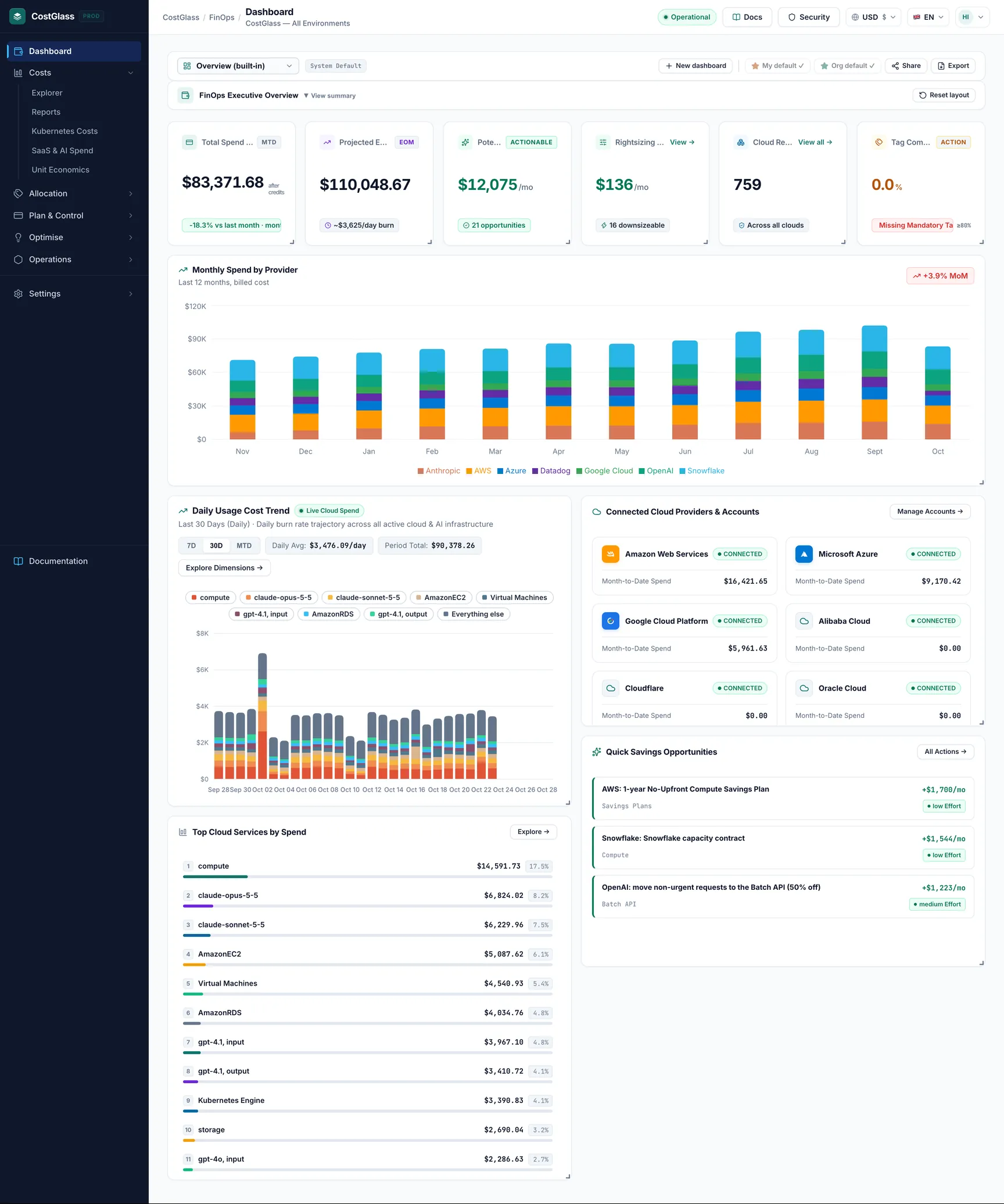
| widget | que significa el numero | De donde viene |
|---|---|---|
| Gasto total hasta la fecha | Gaste lo que va del mes en todos los proveedores de nube conectada y de IA/SaaS, con el cambio respecto al mes pasado. Marcado después de los créditos cuando se aplican créditos. | Sus datos de costos almacenados para todos los proveedores. Mes hasta la fecha, por lo que es parcial hasta que finalice el mes. |
| Fin de mes proyectado | Hacia dónde se dirige el mes, con una quema diaria promedio debajo. | Calculado a partir de su gasto hasta el momento. Es una proyección, no una promesa. |
| Ahorros potenciales | Ahorro mensual identificado por el motor de ahorro, con el número de oportunidades. | La página de ahorros. Las recomendaciones superpuestas se cuentan una vez, por lo que el total nunca excede tu factura. |
| Rightsizing (ajuste de recursos) | Ahorro mensual estimado por redimensionar máquinas, con cuántas se podrían reducir. Muestra un guión y un motivo si no hay datos de uso. | Utilización medida (CPU y similares) para máquinas virtuales EC2, RDS y Azure. Enlaces a Rightizing. |
| Recursos Cloud | Cuántos recursos se encontraron en todas las nubes. Enlaces a recursos en la nube. | El inventario, excluyendo los recursos terminados. |
| Cumplimiento de etiquetas | El porcentaje de recursos con las etiquetas requeridas. Verde y Aprobando al 80% o más, ámbar y Acción por debajo. | La política de cumplimiento de etiquetas. |
| Tendencia del costo de uso diario | Una barra por día. Elija 7D, 30D o MTD. Haga clic en una barra para concentrarse ese día y ver sus principales servicios. | Filas de costos diarios. Las nubes que sólo informan totales mensuales no aparecen aquí. |
| Cuentas y proveedores de nube conectados | Un mosaico por proveedor: Conectado con su gasto del mes hasta la fecha o Listo para conectarse. | Tus conexiones y gasto almacenado. |
| Principales servicios en la nube por gasto | Los servicios que más cuestan en este periodo. El botón Explorador de costos abre el desglose completo. | Datos de costos almacenados. |
| Oportunidades de ahorro rápido | Los ahorros de mayor valor con nivel de esfuerzo. Todas las acciones abre Ahorros. | La página de ahorros. Si no hay ninguno, la tarjeta explica qué necesitan los cheques. |
La barra ejecutiva FinOps
Above the widgets is a slim bar titled FinOps Executive Overview with View summary / Hide summary. Está contraído de forma predeterminada y abre un breve resumen escrito de los gastos, ahorros y cumplimiento de etiquetas del mes hasta la fecha. Su elección abierta o cerrada se guarda con su diseño. El botón Restablecer diseño se encuentra al lado.
Organización del panel general
- El diseño se almacena por usuario. Los compañeros de equipo se quedan con los suyos.
- La disposición predeterminada: seis tarjetas numéricas en la parte superior, la tendencia diaria en todo su ancho, los proveedores conectados debajo, luego los mejores servicios en la nube y Quick Savings uno al lado del otro.
- Si más adelante se agregan nuevos widgets a CostGlass, aparecerán en la parte inferior de un diseño existente sin romperlo.
Paneles personalizados
Utilice un panel personalizado cuando desee una página para una audiencia, como un líder de ingeniería o el equipo de finanzas. Open the selector at the top left to switch between Overview (built-in), My dashboards and Shared with your organisation.
Crea uno
Tipos de widgets
| Pestaña | lo que muestra |
|---|---|
| Incorporado | Cualquiera de los diez widgets de descripción general: gasto total hasta la fecha, gasto proyectado a fin de mes, ahorros potenciales, gasto estimado. Ahorros en el redimensionamiento, Recursos en la nube, Cumplimiento de etiquetas, Tendencia de costos de uso diario, Proveedores de nube conectados, Principales servicios en la nube por gasto, Oportunidades de ahorro rápido. |
| Vista guardada | A Cost Explorer view you saved (total and top rows), with an Open in Cost Explorer link. Guardar vistas de Explorador de costos. |
| Informe guardado | Shows the saved report's name with an Open Reports link. No genera el informe en sí. |
| Texto | Una nota en texto plano (título opcional, hasta 2000 caracteres). No se interpretan formatos ni enlaces. |
| Resumen de costos | Gasto total y división por proveedor para este mes, el último mes o los últimos 3 meses. |
Compartir, predeterminado, duplicar, exportar
| Control | que hace |
|---|---|
| Private / Whole organisation | ¿Quién puede ver el tablero? Los paneles compartidos son de solo lectura para todos excepto para el creador y los propietarios/administradores. Volver a privado lo vuelve a ocultar a los demás. |
| Set default / My default ✓ | Hace que el panel seleccionado sea el que acceda. Un enlace con un panel específico en la dirección siempre gana. |
| Set org default / Org default ✓ | Solo propietarios y administradores. El panel al que todos acceden a menos que establezcan el suyo propio. Primero debe compartirse con toda la organización (o ser la descripción general). |
| Compartir | Copia un enlace. Se abre para las personas de su organización que pueden ver ese panel. |
| Duplicar | Hace una copia privada de su propiedad. |
| Cambiar nombre | Cambia el nombre. |
| Borrar | La elimina permanentemente, para todos si se compartió. Se le solicita que confirme. |
| Exportar | Opens your browser's print dialog so you can save the page as PDF. |
LÃmites y consideraciones prácticas
- Arriba a 50 widgets por tablero y 50 paneles por usuario.
- Un panel privado es invisible para todos los demás. Si un panel compartido utiliza una vista guardada o un informe que es privado para otra persona, ese widget muestra Este elemento es privado para otra persona o fue eliminado más que su contenido.
- Los widgets de informes guardados muestran un enlace, no el informe. El envío programado por correo electrónico de un panel no está disponible; en su lugar, programe vistas e informes guardados.
- La descripción general se edita por usuario; solo se pueden compartir paneles personalizados.
- Dashboard answers are cached in your browser for up to an hour; use the page's refresh or make a change to see fresh data (see Cómo orientarse en la plataforma).