Previsiones
Forecast month-end spend, the next months and a yearly run-rate, and simulate the cost of changes.
Previsiones
See where this month's cloud and AI spend is heading, what the next few months may look like, and what a change in your infrastructure would do to the bill.
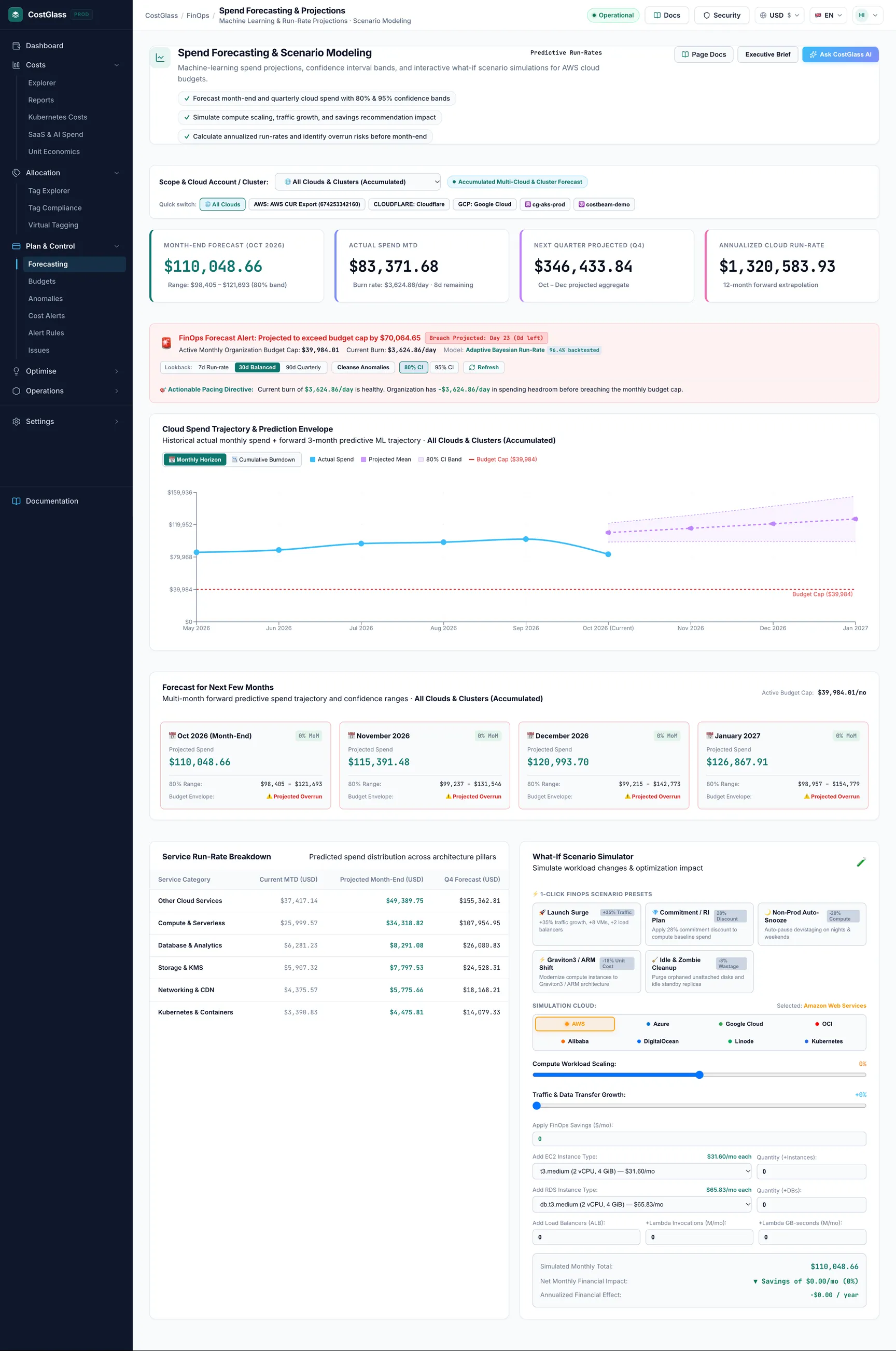
- Una previsión es una estimación del gasto que aún no se ha realizado. Previsiones de CostGlass gasto de fin de mes, el los próximos tres meses y un tasa de ejecución anual.
- La cifra de fin de mes combina dos vistas: lo que gasta por día en este momento y lo que gastó en los últimos meses completos.
- La banda sombreada en el gráfico es una guía del rango posible. Es una regla general, no una garantía.
- Si tienes un presupuesto, la página te indica si el pronóstico va por buen camino, cerca del límite o por encima, y en qué día lo cruzarías.
- El Simulador de escenarios hipotéticos estima el efecto mensual de agregar servidores, bases de datos, balanceadores de carga o uso sin servidor, o de aplicar ahorros.
Para qué sirve la previsión
La factura de tu proveedor de nube llega una vez finalizado el mes. Un pronóstico te lo dice durante el mes si te vas a llevar una sorpresa. Usos típicos:
- Cheque de fin de mes. ¿Este mes estará dentro del presupuesto? Si no, aún te quedan días para actuar.
- Establecer un presupuesto. Utilice el pronóstico como un número inicial realista para un presupuesto.
- Planificando un compromiso. Una previsión estable es buena señal de que un Plan de Ahorro o una reserva serán bien aprovechados. Ver el libro de jugadas de ahorro.
- Planificando un cambio. Utilice el simulador antes de un lanzamiento para ver aproximadamente cuánto costará la capacidad adicional.
Antes de empezar
- Al menos una cuenta de nube o de IA conectado con el gasto ya cobrado.
- Los mejores resultados se obtienen con uno a tres meses completos de historial. Con menos historia, el pronóstico se basa únicamente en el mes actual.
- Opcional: uno o más presupuestos. Sin un presupuesto, la página aún realiza pronósticos, pero la franja de alerta dice "No hay presupuesto configurado para este ámbito".
Cómo se calcula el pronóstico
No es necesario saber esto para utilizar la página, pero explica por qué el número se mueve de esa manera.
Dos vistas del mes
- Vista de tasa de ejecución
- Gasto en lo que va del mes, más el gasto diario promedio hasta el momento multiplicado por los días restantes. Reacciona rápidamente a lo que está sucediendo ahora.
- Vista del historial
- Un promedio ponderado de sus últimos meses completos (hasta tres, siendo el más nuevo el que cuenta más: 20 %, 30 % y 50 %), luego subido o bajado según su reciente crecimiento mes a mes. El crecimiento tiene un límite del 15% en cualquier sentido, por lo que un mes impar no puede influir en el resultado.
Cómo se mezclan
- A principios de mes hay pocos datos, por lo que el pronóstico se apoya en la historia.
- A medida que avanza el mes, se inclina más hacia la tasa de ejecución. La participación de la tasa de ejecución es la fracción del mes transcurrido, elevada a la potencia 1,2 y nunca por debajo del 15%.
- Si ya gastó más este mes que la vista del historial esperada para todo el mes (por ejemplo, agregó una cuenta nueva), el pronóstico utiliza solo la tasa de ejecución.
- Sin ningún historial, se usa la tasa de ejecución. Con el historial pero aún sin gastos este mes, se usa la vista del historial.
Conexiones de AWS en vivo
If your AWS connection is a live API connection (not a cost-and-usage-report export), CostGlass asks AWS Cost Explorer for its own forecast and uses that figure, together with AWS's own range, instead of the blended model. The model name shown on the page tells you which was used:Adaptive Bayesian Run-Rate is CostGlass's blend, and AWS Cost Explorer ML Model is AWS's forecast.
La banda alrededor del pronóstico
La banda sombreada es una regla general que se ensancha cuanto más adelante se mira. No se calcula a partir de los altibajos de sus propios datos. Para el mes actual, la banda del 80% es aproximadamente del 8% y hasta un 10% más dependiendo de cuánto tiempo queda del mes; la banda del 95% es aproximadamente del 14% y hasta el 16%. Para los meses posteriores, la banda se amplía unos pocos puntos porcentuales por mes. Cuando AWS Cost Explorer proporciona el pronóstico, se utiliza su propio rango.
Elegir qué pronosticar
Los controles en la parte superior del gráfico.
| Control | que hace | Notas |
|---|---|---|
| IC del 80% | Muestra la banda más estrecha. | CI significa intervalo de confianza. El 80% es el valor predeterminado. |
| IC del 95% | Muestra la banda más ancha. | Una banda más amplia es un rango más cauteloso. |
| Refrescar | Se vuelve a calcular ahora en lugar de usar un resultado almacenado. | De lo contrario, los resultados se reutilizan durante un máximo de 15 minutos. |
| [object Object] (7d Run-rate, 30d Balanced, 90d Quarterly) | Destinado a elegir de cuánto historial aprende el pronóstico. | En la versión actual esta elección no cambia las cifras. El pronóstico siempre utiliza el método descrito anteriormente. |
| Limpiar anomalías | Diseñado para ignorar picos únicos al realizar pronósticos. | En la versión actual este interruptor no cambia las cifras. |
Las cuatro tarjetas KPI
| Card | lo que muestra | Cómo se resuelve |
|---|---|---|
| Previsión de fin de mes | Gasto total esperado para el mes calendario actual, con el rango para la banda elegida. | La mezcla descrita anteriormente. |
| Gasto real MTD | Lo que ha gastado hasta ahora este mes (MTD significa mes hasta la fecha), su tasa de consumo diario y los días restantes. | Pase hasta ahora dividido por los días que cubren los datos registrados. |
| Próximo trimestre proyectado | Un total de tres meses. | This month's forecast plus the next two months, each grown by your recent growth rate. The card carries a fixed quarter name in its label, but the sum is "this month and the next two". |
| Tasa de ejecución anualizada de la nube | What a year would cost at this month's pace. | Month-end forecast multiplied by 12. A single unusual month will distort it. |
Las cifras se muestran en la moneda que hayas elegido en la aplicación. Detrás de escena, CostGlass almacena una unidad de tarifa fija y la convierte para exhibirla, de modo que los números coincidan con el resto del producto.
La franja de alerta presupuestaria
Under the header there is a coloured strip headed FinOps Forecast Alert. Compara el pronóstico de fin de mes con su presupuesto para el mismo alcance.
| Estado | Cuando | Mensaje que ves |
|---|---|---|
| Sin presupuesto | No existe presupuesto para el alcance. | No hay presupuesto configurado para este alcance. Establezca uno en la página Presupuestos. |
| En camino | La previsión está por debajo del 80% del presupuesto. | Dentro de la dotación presupuestaria, mostrándose el superávit. |
| Alerta máxima | La previsión es entre el 80% y el 100% del presupuesto. | Acercándose al porcentaje del tope presupuestario mensual. |
| Desbordamiento crítico | La previsión es superior al 100% del presupuesto. | Se proyecta exceder el límite presupuestario en una cantidad. |
- Incumplimiento proyectado: Día N aparece cuando se pronostica que pasará. Es el día del mes en el que, con el consumo diario actual, el gasto alcanzaría el presupuesto.
- Presupuesto Mensual Activo es el total de los límites presupuestarios que se aplican al alcance. Para toda la organización, se trata de todos los presupuestos sumados, por lo que se cuentan dos presupuestos superpuestos.
- La tira también muestra su consumo actual por día. El quema diaria requerida es el presupuesto restante dividido por los días restantes: quédese por debajo y terminará dentro del presupuesto.
- Model Remediation Scenarios salta al simulador.
El gráfico de trayectoria
El gráfico tiene dos vistas, elegidas con los botones que se encuentran encima.
Horizonte mensual
Titled Cloud Spend Trajectory & Prediction Envelope. Muestra los últimos meses completos como Gasto real, luego el mes actual y tres meses futuros como Media proyectada, con el Banda CI alrededor de la proyección. Si existe un presupuesto, un rojo Límite presupuestario La línea se cruza.
Quema acumulada
Titled Month-to-Date Cumulative Spend & Budget Burndown. Muestra que el gasto se acumula día a día a lo largo del mes hacia el techo presupuestario. The past part is drawn as a straight line at your month's average daily spend, so it shows the pace, not each day's real figure. Para cifras reales día a día utilice Explorador de costos.
Las tablas debajo del gráfico
Pronóstico para los próximos meses
Muestra el mes actual y los tres meses posteriores, cada uno con una media proyectada y un rango, junto al límite presupuestario. Los meses posteriores crecen con respecto al pronóstico actual según su tasa de crecimiento reciente.
Desglose de la tasa de ejecución del servicio
Divide el pronóstico en seis grupos: Computación y sin servidor, almacenamiento y KMS, bases de datos y análisis, redes y CDN, Kubernetes y contenedores y otros servicios en la nube. Columns are Current MTD, Projected Month-End and Q4 Forecast. Cada grupo mantiene su proporción actual de gasto, por lo que la tabla muestra a dónde va el dinero, no un pronóstico independiente por grupo. For a Kubernetes scope the first column is Workload / Namespace.
Simulador de escenarios hipotéticos
El simulador pregunta "si hiciera este cambio, ¿cuánto costaría un mes típico?". Comienza desde su pronóstico de fin de mes y agrega o elimina el costo de los cambios que describe.
| Conductor | Rango / entrada | Cómo se cotiza |
|---|---|---|
| Escalado de carga de trabajo informática | -50% a +50%, en pasos de 5 | Se aplica a aproximadamente el 45 % de la base de referencia, que es la proporción que suponemos que se calcula. |
| Crecimiento del tráfico y la transferencia de datos | 0% a +100%, en pasos de 10 | Aplicada a aproximadamente el 25% de la base de referencia, la proporción que suponemos está relacionada con el tráfico. |
| Aplicar ahorros de FinOps | Una cantidad por mes | Restado del total. Utilice una cifra de su página de Ahorros. |
| Agregar instancias/VM | Un recuento y un tipo de instancia | Cuente multiplicado por el precio mensual de ese tipo en el catálogo incorporado. |
| Agregar bases de datos | Un recuento y un tipo de instancia de base de datos | Mismo método, utilizando el catálogo de bases de datos. |
| Agregar balanceadores de carga | Un recuento | Cuente multiplicado por el precio mensual de un balanceador de carga para la nube elegida. |
| Agregar uso sin servidor | Millones de invocaciones y millones de GB-segundos | Millones multiplicados por el precio por millón de solicitudes y tiempo de cálculo. |
Su pronóstico de fin de mes es estable y su presupuesto está cerca. Espera que el tráfico aumente en un tercio y planea ocho servidores más. Choose Launch Surge, set the instance type you plan to use and read Net Monthly Financial Impact. If the simulated month is flagged as exceeding the budget, you now know to raise the budget, or to offset the cost with Idle & Zombie Cleanup, before the launch.
Resumen ejecutivo y CostGlass AI
- Executive Brief abre un resumen de una página del pronóstico (cifra de fin de mes, posición presupuestaria, tasa de ejecución anualizada) que puede copiar como texto con Copy Markdown y pegar en un informe o mensaje.
- Ask CostGlass AI abre un panel de chat que responde preguntas sobre su pronóstico utilizando sus propios datos. Trate sus respuestas como punto de partida y verifique los números en la página.
Utilizar bien las previsiones
- Consultar a mitad de mes. Alrededor del día 10 al 15, la tasa de ejecución tiene suficientes días detrás para ser útil.
- Establecer presupuestos a partir de la previsión. Un presupuesto ligeramente superior a una previsión constante es realista. Ver Presupuestos.
- Combínelo con alertas de costos. El pronóstico te indica la dirección. Alertas de costes y detección de anomalías decirte cuando algo cambia.
- Tenga cuidado después de grandes cambios. Después de una migración o una cuenta nueva, el historial ya no describe su gasto. La vista de tasa de ejecución se adapta primero.
Límites a tener en cuenta
- El pronóstico es una suposición estadística, no una promesa. Los créditos, los reembolsos, los cambios de precios y los cargos únicos pueden alterar la factura real.
- La banda es una regla general, no una probabilidad medida.
- Los controles Lookback y Cleanse Anomalies no cambian los números todavía.
- La página pronostica el mes calendario actual y los tres siguientes, no un rango de fechas personalizado.
- Se incluyen las nubes que informan sólo totales mensuales, pero no agregan detalles diarios, por lo que una tasa de ejecución a mitad de mes para ellas es aproximada.