Cómo orientarse en la plataforma
A tour of the sidebar, top bar and page controls: what every page answers, plan gating, currency, language, links and caching.
Cómo orientarse en la plataforma
Un recorrido por la barra lateral grupo por grupo, luego la barra superior y los pequeños controles que te ahorran tiempo: moneda, idioma, enlaces, actualización y CostGlass AI.
- La barra lateral está organizada según el trabajo que está realizando: Costos (comprender), Asignación (propiedad), Planificación y control (barandillas), Optimización (guardar), Operaciones (ejecutar servicios) y Configuración (configuración y administración).
- Los platos del menú con candado pertenecen a un plan superior. Haga clic en uno para ver qué plan lo desbloquea.
- The top bar holds the Security button, the currency selector, the language selector and your user menu.
- La barra de direcciones de Cost Explorer and Reports sigue lo que usted selecciona, por lo que puede copiarlo para compartir la vista exacta.
- Las páginas pesadas se almacenan en caché en su navegador durante una hora. Use a page's Refresh button to force fresh data.
La interfaz de un vistazo
- Barra lateral (izquierda). Los grupos son plegables: haga clic en el nombre de un grupo para abrirlo o cerrarlo. El grupo que contiene la página en la que se encuentra se abre solo.
- Barra superior. Shows a breadcrumb and the page title, then Security, the currency selector, the language selector and your user menu.
- Contenido. La página misma. La mayoría de las páginas comienzan con un encabezado que dice para qué sirve la página, luego los controles y luego los datos.
- Documentación. El ícono del libro al pie de la barra lateral abre estos documentos.
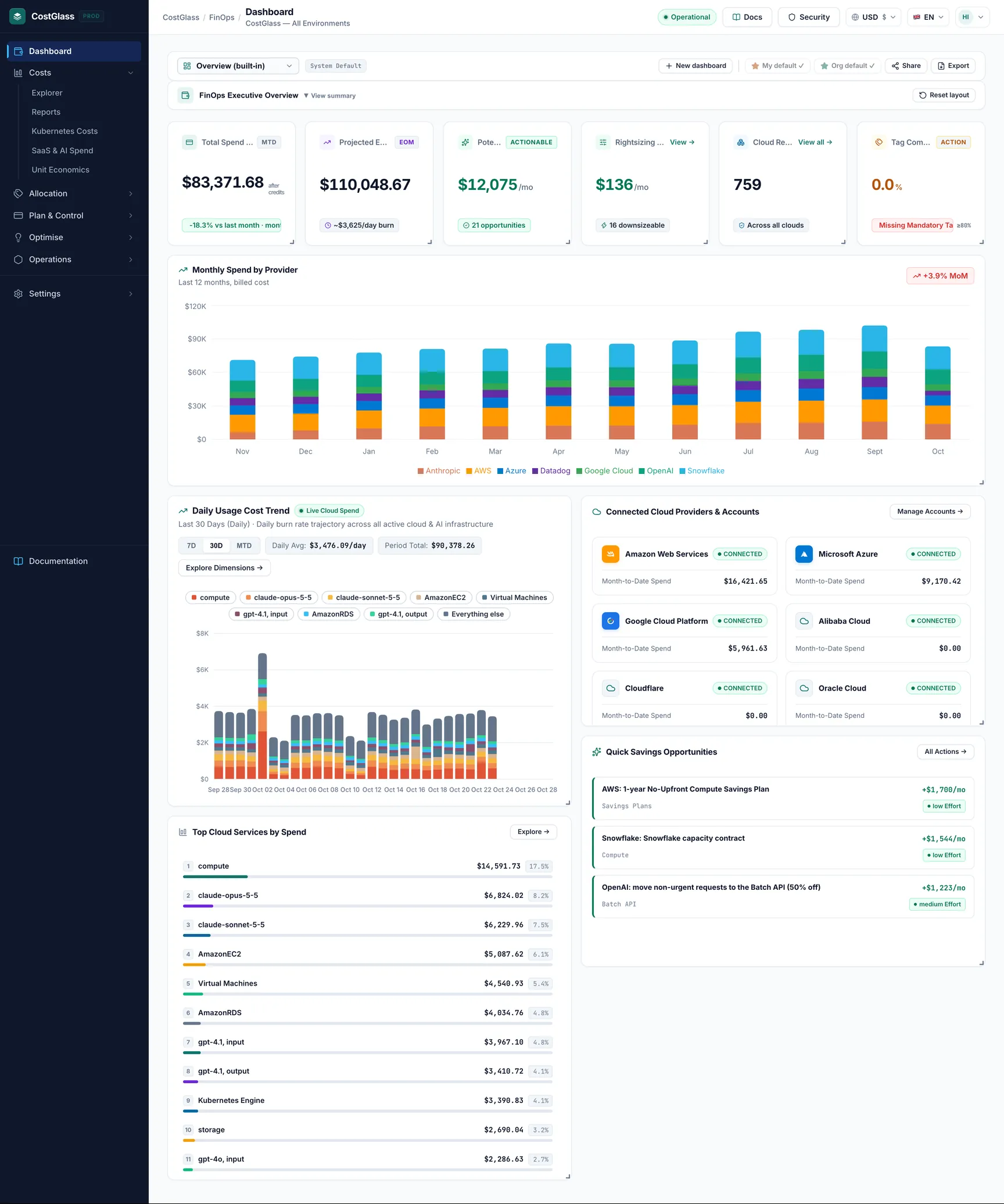
La barra lateral, grupo por grupo
Panel
Un solo elemento en la parte superior. El panel es su página de inicio: gasto del mes hasta la fecha, fin de mes proyectado, ahorros, recuento de recursos, cumplimiento de etiquetas, una tendencia diaria y sus nubes conectadas. También aloja sus paneles personalizados. Ver Paneles de control.
Costos: comprenda a dónde va el dinero
| Página | lo que responde | Guía | Plan |
|---|---|---|---|
| Explorador | Divida el gasto por servicio, cuenta, región o etiqueta en cada nube, filtre por nube y compare períodos. | Guía | Todos los planes |
| Informes | Informes listos para usar y personalizados con dos dimensiones de agrupación, una biblioteca de informes guardados y entrega programada. Exportar a Excel, CSV o PDF. | Guía | Todos los planes |
| Costos de Kubernetes | Costo de sus clústeres por espacio de nombres, carga de trabajo, pod o etiqueta, más carbono y estado del clúster. | Guía | Growth y superiores |
| Gasto en SaaS e IA | Gaste con OpenAI, Anthropic, Datadog y Snowflake, y las conexiones para ellos. | Guía | Todos los planes |
| Economía unitaria | Costo por unidad de producción comercial, como por cliente o por mil solicitudes. | Guía | Todos los planes |
Asignación: quién es el propietario del gasto
| Página | lo que responde | Guía | Plan |
|---|---|---|---|
| Explorador de etiquetas | Gasto agrupado por una clave de etiqueta, como equipo o entorno, utilizando lo que facturó cada nube. | Guía | Todos los planes |
| Cumplimiento de etiquetas | A qué recursos les faltan las etiquetas que requiere su política. | Guía | Todos los planes |
| Etiquetado virtual | Asigna gastos a equipos o productos con reglas, sin cambiar nada en la nube. | Guía | Growth y superiores |
Planificación y control: barandillas
| Página | lo que responde | Guía | Plan |
|---|---|---|---|
| Previsiones | ¿Dónde terminarán este mes y el próximo, y qué pasa si agregamos recursos? | Guía | Todos los planes |
| Budgets & Alerts: Budgets | ¿Estamos dentro de los límites que nos fijamos? | Guía | Todos los planes |
| AnomalÃas | ¿Qué costos aumentaron inesperadamente, por qué y a quién se le informa? | Guía | Todos los planes |
| Budgets & Alerts: Cost alerts | Reglas que se activan cuando el gasto aumenta período tras período. | Guía | Todos los planes |
| Reglas de alerta | Las reglas generales de alerta y el historial de alertas. | Guía | Todos los planes |
| Asuntos | Una lista compartida de problemas de costos con los asignados, creada a partir de anomalías y alertas de presupuesto. | Guía | Todos los planes |
Optimizar: reducir la factura
| Página | lo que responde | Guía | Plan |
|---|---|---|---|
| Ahorros | Una lista priorizada de acciones que deberían reducir el gasto, cada una con su forma de alcanzar su cifra. | Guía | Todos los planes |
| Rightsizing (ajuste de recursos) | Qué máquinas y bases de datos son más grandes o más pequeñas que sus necesidades de uso medidas. | Guía | Todos los planes |
| Compromisos de ahorro | Cobertura, utilización y vencimiento del Plan de Instancia Reservada y de Ahorro. | Guía | Growth y superiores |
| Programador de instancias | Apague las instancias EC2 que no sean de producción y los grupos de Auto Scaling fuera del horario laboral. | Guía | Growth y superiores |
Operaciones: ejecución de servicios
| Página | lo que responde | Guía | Plan |
|---|---|---|---|
| Descripción general de operaciones | Una cabina con servicios en línea, activos descubiertos, incidentes abiertos y sus solicitudes de soporte. | Guía | Todos los planes |
| Recursos Cloud | El inventario de todo lo que CostGlass encontró en sus nubes. | Guía | Todos los planes |
| tiempo de actividad | Comprobaciones de estado de sus puntos finales públicos y quién recibe alertas. | Guía | Growth y superiores |
| Incidencias | Incidentes de producción abiertos registrados para su organización. | Guía | Crecimiento y superiores (del lado del servidor) |
| Soporte y solicitudes | Presente una solicitud, informe de error o pregunta a los ingenieros de CostGlass y realice un seguimiento. | Guía | Crecimiento y superiores (del lado del servidor) |
Configuración: configuración y administración
El grupo Configuración está en la parte inferior y tiene tres subtítulos.
| Título | Página | Para qué sirve | Guía |
|---|---|---|---|
| Conexiones | Cuentas en la nube | Conecte y administre nubes, proveedores y clústeres de Kubernetes. | Guía |
| Conexiones | ENFOQUE 1.0 | Tus datos de facturación multinube en el estándar FOCUS, exportables como CSV. | |
| Conexiones | Exportación CUR | La conexión del Informe de uso y costo de AWS que alimenta los costos de AWS. | guía de AWS |
| Organización | Jerarquía | Dibuje sus unidades y equipos de negocio y asigne cuentas a ellos. | Guía |
| Organización | Equipo | Invita a personas y gestiona roles. | Guía |
| Organización | Claves API | Claves para guiones y asistentes de IA. | Guía |
| Organización | Inicio de sesión único | Inicie sesión con el proveedor de identidad de su empresa (Scale y superior). | Guía |
| Organización | Residencia de datos | Su región fija y retención de datos. | Guía |
| Organización | Registro de auditoría | Quién cambió qué, para propietarios y administradores. | Guía |
| Cuenta y facturación | Notificaciones | Sus resúmenes de gastos y dónde se envían. | Guía |
| Cuenta y facturación | Facturación y planes | Tu plan, tarjeta, facturas y actualizaciones. |
Back Office (solo para el personal de CostGlass)
Si ves un ámbar extra Oficina Trasera sección, su cuenta es un operador de plataforma CostGlass. Los clientes no lo tienen.
Restricciones de plan: opciones atenuadas
Un elemento del menú que su plan no incluye aparece atenuado y tiene un candado al lado. Al hacer clic en él, no se abre la página; muestra un mensaje como Disponible en los planes Crecimiento, Escala y Empresa.
| Artículo | Plan mínimo |
|---|---|
| Costos de Kubernetes, etiquetado virtual, compromisos, programador de instancias, tiempo de actividad | Crecimiento |
| Inicio de sesión único | Escala |
La barra superior
Selector de moneda
El botón del globo con un código como USD $ elige cómo se muestra el dinero: dólares estadounidenses, euros o libras. It changes the display only: amounts are stored in the provider's currency and in dollars, and converted at a live exchange rate when shown. Su elección se recuerda en su navegador y se aplica a Cost Explorer, Reports y Dashboard. Ver el glosario en Bienvenido.
Selector de idioma
Elija inglés, español, alemán o francés. No todas las páginas y mensajes están traducidos todavía, por lo que seguirás viendo algo de texto en inglés. El idioma se recuerda en su navegador. Estas guías están escritas en inglés.
Security and the status pill
Seguridad abre la página de arquitectura de seguridad. The green Operational pill sits in the sidebar, just above Documentation, and is a static indicator.
Menú de usuario
Your name opens a menu with My Profile, Cloud & Settings (which goes to Cloud Accounts) and Logout. También muestra su organización y función.
Buscar
No hay ningún cuadro de búsqueda global en la barra superior. La búsqueda es local en una página: los recursos en la nube, los informes y otros tienen su propio cuadro de búsqueda y filtros, y la documentación tiene su propia búsqueda.
Temas claros y oscuros
CostGlass usa un tema oscuro. No hay interruptor de luz/oscuridad.
CostGlass AI
CostGlass AI es el asistente incorporado. Aparece como un botón en Explorador de costos, Informes, Anomalías, Pronósticos, Ahorros, Costos de Kubernetes y Cuentas en la nube. Haga clic en él para abrir un panel lateral.
- En cada página analiza lo que estás viendo y responde preguntas en un inglés sencillo. En cuentas en la nube, ayuda a diagnosticar una conexión bloqueada.
- En Cost Explorer también puede sugerir filtros; tú eliges si aplicarlos.
- Todo lo que dice sobre cantidades proviene de tus propios datos. Trátelo como una ayuda y consulte las cifras importantes en la propia página.
- Cada organización tiene una asignación diaria de solicitudes de IA. Si se agota, se le informará y se restablecerá al día siguiente.
Copiar enlaces a una vista (permalinks)
Cost Explorer y Reports escriben sus selecciones en la barra de direcciones mientras trabaja, por ejemplo, la agrupación, el rango de fechas, los filtros y la moneda. Copie la dirección y envíela, y un colega de su organización abrirá la misma vista. Las páginas Informes y Recursos en la nube también tienen un botón Copiar enlace.
- Un enlace no contiene contraseña, token ni identificación de organización. Solo funciona para usuarios registrados de la misma organización.
- No se almacena nada en un servidor: el enlace simplemente describe la vista. Si alguien lo abre mientras no ha iniciado sesión, llega a la página de inicio de sesión y el enlace se pierde.
- Las configuraciones que coinciden con los valores predeterminados se omiten, por lo que la dirección permanece breve.
Caché del navegador y actualización de datos
Para mantener las páginas rápidas, CostGlass recuerda las respuestas de las páginas pesadas de solo lectura en su navegador durante una hora. Esto cubre el Panel de control, el Explorador de costos, los informes, los costos de Kubernetes, la economía unitaria, la previsión, los ahorros, el ajuste de tamaño, el programador de instancias y los recursos de la nube.
- Una selección diferente (un nuevo filtro, un nuevo rango de fechas) se recupera la primera vez y luego se recuerda.
- Cualquier cosa que cambies (conectar una cuenta, ejecutar una sincronización, aplicar una recomendación, cambiar un horario) borra las respuestas recordadas, por lo que tus propios cambios se muestran inmediatamente.
- Los cambios realizados en otros lugares, como por un compañero de equipo o una sincronización en segundo plano, pueden tardar hasta una hora en aparecer. Use the page's Refresh button (Cost Explorer has one; Cloud Resources has Refresh Inventory) to fetch fresh data straight away.
- Cada usuario tiene su propio caché; Cerrar sesión lo borra.