Configurar la jerarquía de su organización
Build a tree of nodes, place cloud accounts by hand, rule or CSV, and scope people to a branch.
Configurar la jerarquía de su organización
Organice sus cuentas de la nube en un árbol que coincida con la forma en que está organizada su empresa, vea cómo se acumulan los gastos y los recursos en todos los niveles y limite las personas a su propia sucursal.
- The hierarchy is your own tree of nodes (called OUs on screen, for example "Engineering" or "Payments"). Es independiente de la estructura dentro de cada nube.
- Cada cuenta en la nube conectada (una cuenta de AWS, una suscripción de Azure, un proyecto de Google Cloud, etc.) se encuentra exactamente en un nodo.
- Puedes colocar cuentas a mano, con reglas o subiendo un CSV. Las cuentas nuevas esperan en la parte superior del árbol hasta que las coloques.
- Cada nodo muestra el gasto mensual, el recuento de cuentas y el recuento de recursos para sí mismo y todo lo que se encuentra debajo de él.
- Puedes vincular a una persona a un nodo para que solo vea esa parte. Algunas páginas no se pueden limitar de esta manera y siempre muestran toda la organización.
- Al menos una cuenta en la nube conectada. Consulta Conecta tus nubes.
- Una idea aproximada de la estructura que desea. Si no está seguro, lea primero Cómo diseñar su jerarquía.
- Una lista de qué cuenta pertenece a qué equipo (una hoja de cálculo es ideal si tienes muchas cuentas).
Qué es la jerarquía
- Nodo (mostrado como OU o Departamento OU)
- Un cuadro en su árbol, como una unidad de negocio, un equipo o un entorno. Un nodo puede contener otros nodos (subunidades) y cuentas de nube.
- Raíz
- La copa del árbol. Cada organización tiene exactamente uno. It is labelled Enterprise Root and is named after your organisation. No se puede eliminar ni mover.
- cuenta nativa
- Una unidad de facturación o propiedad dentro de una nube: una cuenta de AWS, una suscripción de Azure, un proyecto de Google Cloud, un arrendamiento de Oracle, una cuenta de Alibaba, una cuenta de DigitalOcean, Linode o Cloudflare. Estos son los que colocas en el árbol.
- Resumen
- Los totales que se muestran para un nodo: suman el nodo en sí y todo lo que hay debajo de él.
- Acceso con alcance
- Vincular a una persona a un nodo para que solo vea las cuentas de ese nodo.
La jerarquía está separada de AWS Organizations, Azure Management Groups y estructuras similares. CostGlass no lee esos diseños. Tú decides el árbol y puede combinar cuentas de diferentes nubes en un solo lugar.
Abre la página y orientate
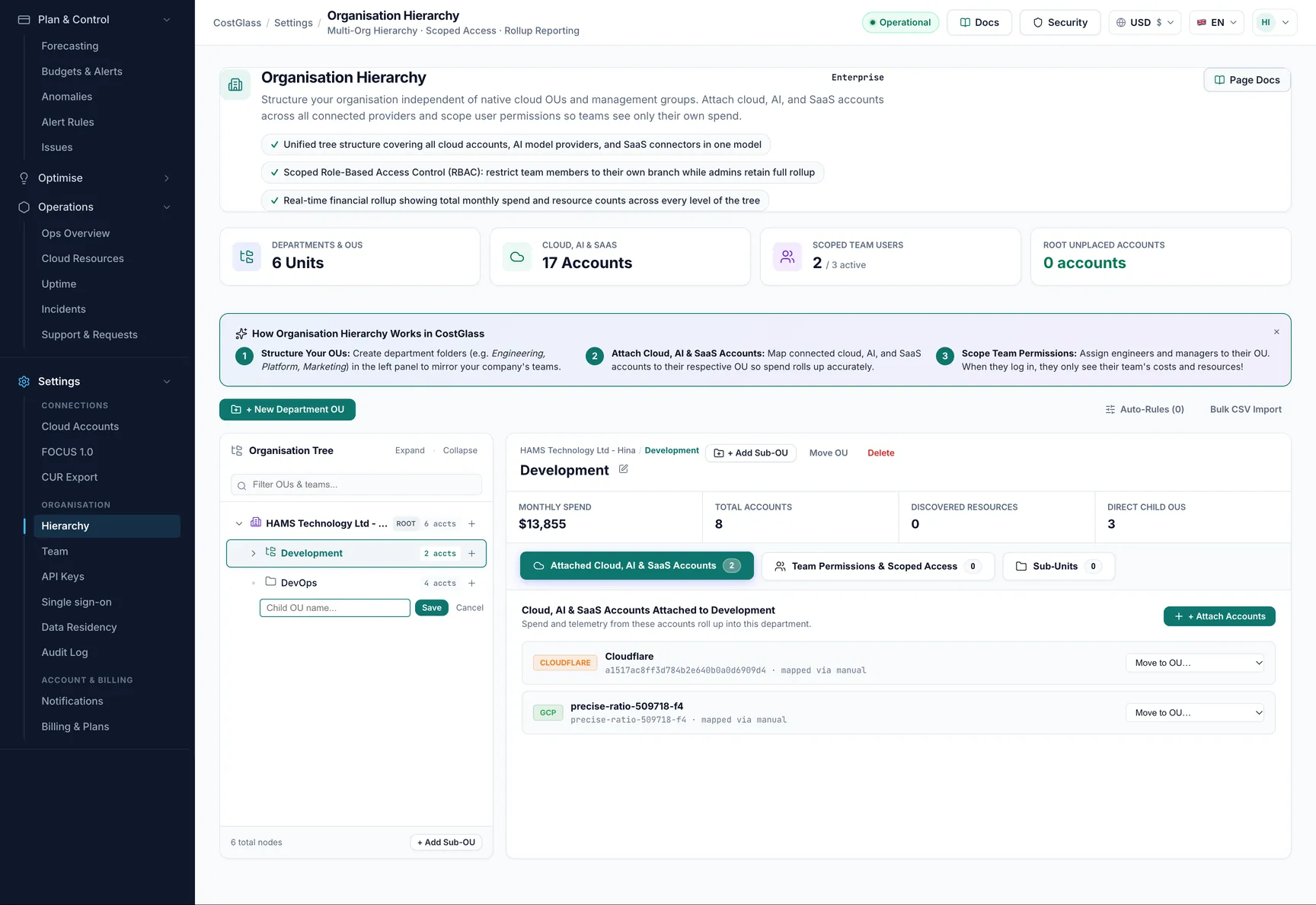
Crear y organizar nodos
Colocar cuentas en nodos
Una cuenta pertenece exactamente a un nodo. Colocarlo en un lugar nuevo lo mueve. Hay tres formas de hacerlo y puedes mezclarlas.
1. A mano
2. Todas las cuentas no colocadas a la vez
Cuando se conecta una nueva cuenta, aterriza en la raíz hasta que la colocas. La tarjeta Root Unplaced Accounts las cuenta. Click Assign All → or Unassigned Accounts (n), choose a Target Destination OU, tick the accounts and click Assign n Accounts.
3. Con reglas (Auto-Reglas)
Una regla dice "enviar todas las cuentas que coincidan con esto a ese nodo". Click Auto-Rules (n) to open the Auto-Assignment Rules drawer and fill Add New Assignment Rule:
| Campo | que hace | Opciones |
|---|---|---|
| Nombre de la regla | Una etiqueta para ti. | Free text, for example "Route Prod". |
| Unidad organizativa de destino | Las cuentas coincidentes de nodos van a. | Cualquier nodo. |
| Prioridad | Las reglas se prueban desde el número más bajo hasta el más alto; el primer partido gana. | Un número. El valor predeterminado es 100. |
| Campo | Qué mirar en la cuenta. | Proveedor, nombre para mostrar, ID de cuenta. |
| Operador | Cómo comparar. | es igual, contiene, comienza con. |
| Valor de coincidencia | El texto con el que comparar (no distingue entre mayúsculas y minúsculas). | Texto libre. |
Click Add Rule, then click Run Rules Now to apply the rules. Las reglas solo se ejecutan cuando haces clic en ese botón.
4. Con un archivo CSV (Importación CSV masiva)
Click Bulk CSV Import. El cajón Importación CSV de jerarquía masiva explica el formato. El archivo necesita una fila de encabezado con
- Choose the file and click Upload & Build Tree.
- CostGlass crea los nodos que faltan (reutilizando los que ya existen con el mismo nombre bajo el mismo padre) y coloca cada cuenta.
- El resultado indica cuántas cuentas se asignaron y cuántas se omitieron, con el motivo de cada una (se enumeran como máximo las primeras 50).
Leer los números acumulativos
| Número | lo que significa |
|---|---|
| Gasto mensual | Spend for the current calendar month so far, for every account under the node. It is shown in the fixed-rate unit the rest of the app uses for stored costs, so it can differ slightly from a figure converted at today's exchange rate. |
| Cuentas totales | How many accounts sit under the node, including its sub-units. |
| Recursos descubiertos | Resources found in those accounts that are not terminated. |
| Unidades organizativas secundarias directas | How many nodes are immediately under this one. |
Limitar personas a su sucursal (Acceso de equipo)
Una persona que no tiene alcance ve toda la organización. Una persona puede estar vinculada a un nodo a la vez.
Qué páginas respetan el alcance
Cuando una persona tiene alcance, estas páginas y herramientas muestran solo las cuentas bajo su nodo: Panel de control, Explorador de costos, Informes, Recursos, Anomalías, Presupuestos, Ahorros, Redimensionamiento, Compromisos, Explorador de etiquetas, Cumplimiento de etiquetas, Etiquetado virtual y Economía unitaria.
- Gasto en la nube (la vista de nube combinada), Previsiones resúmenes y Costos de Kubernetes combine el gasto en toda la organización y no tenga un desglose por cuenta para filtrar, por lo que el alcance no los limita.
- El gasto de los proveedores de SaaS e IA no está vinculado a una cuenta, por lo que una persona examinada no ve sus anomalías.
Si es necesario ocultar una figura a alguien, no confíe únicamente en el alcance. Consulte estas páginas como esa persona.
¿Quién puede editar la jerarquía
Un ejemplo resuelto
- Crea dos nodos debajo de la raíz: Pagos y Crecimiento.
- Conecte sus cuentas. They appear under Root Unplaced Accounts.
- Create a rule: Field Display Name, operator contains, value pagar, destino Pagos. Click Add Rule then Run Rules Now.
- Seleccionar Crecimiento, click + Attach Accounts and attach the remaining account by hand.
- Seleccionar Pagos, click + Scope Team Member and choose the Payments lead. Ahora solo ven las cuentas de Pagos.
Los nombres son ilustrativos.