Sign up, connect a first cloud, invite your team, set a budget and turn on anomaly alerts, with a first-week checklist.
Inicio rápido: su primera hora
Configure su cuenta desde cero hasta visualizar costes reales, activar un presupuesto, recibir alertas de anomalÃas y programar el resumen semanal, con una lista de control para la primera semana.
Where in CostGlassStart at costglass.com
PlanAll plans
Who can do thisOwner or admin for most steps
Time neededAbout one hour, mostly waiting for the first data
En resumen
- RegÃstrese, seleccione su región de datos (definitiva) y conecte su primera nube. La conexión es el único paso que requiere acceso a la consola de su proveedor cloud.
- Los primeros datos suelen aparecer en un plazo de seis horas. Si prefiere no esperar, use el botón Obtener datos ahora en el panel de control.
- Invita a compañeros de equipo en Configuración → Equipo, crea un presupuesto mensual y activa las notificaciones de anomalías para que los problemas te encuentren.
- El correo con el resumen semanal de gasto está activado por defecto y se envÃa cada lunes.
- Vuelva tras una semana para analizar la panorámica completa: la lista de verificación final le guiará en qué revisar.
Antes de empezar
- Una dirección de correo corporativo (o una cuenta de Google) para registrarse.
- Para la nube a la que desea conectarse: alguien que pueda crear el acceso que necesita. Para AWS, eso significa permiso para crear una pila de CloudFormation con recursos de IAM; para AWS Organizations, la cuenta de administración. Each provider's guide lists exactly what is required.
- Opcional: un webhook entrante de Slack o Microsoft Teams si prefiere recibir avisos en sus canales de chat. El correo funciona directamente sin configuración adicional.
Paso 1: regÃstrese y seleccione su región
1
Abra costglass.com y seleccione Registrarse
You will see the region picker, titled Where should your data live?. Enumera las regiones que están abiertas y marca las predeterminadas.
2
Elija una región
Todos los datos de su organización (información cloud, usuarios y ajustes) se almacenan y procesan en dicha región.
Esto no se puede cambiar más tarde. sin llevar a cabo un proceso de migración. Si tiene dudas, elija la más próxima a su equipo o la exigida por su normativa de cumplimiento. Consulte
Residencia de datos.
3
Create the account on your region's site
You are taken to your region's own site. Choose a plan under Choose Plan, then enter Full name, Company name and either use Sign up with Google or give an Email and Password. El botón crea tu organización y te convierte en su propietario.
4
Confirme su dirección de correo electrónico
Si utilizó correo electrónico y contraseña, ingrese el código de verificación que se le envió por correo electrónico. If it does not arrive, use Didn't receive code? Resend.
Nota
Los planes pagos comienzan con una prueba de 14 días; El plan Gratis no tiene período de prueba porque es gratis. You can change plan later under Settings → Billing & Plans.
¿Ha sido invitado por un compañero?
Si un compañero le invitó, no cree una nueva organización. Inicie sesión directamente con el correo al que se remitió la invitación (habrá recibido un email con contraseña temporal) y se incorporará a su organización existente. Si la pantalla le indica que debe pedir invitación a un administrador, significa que su dirección aún no ha sido añadida.
Paso 2: conecte su primera nube
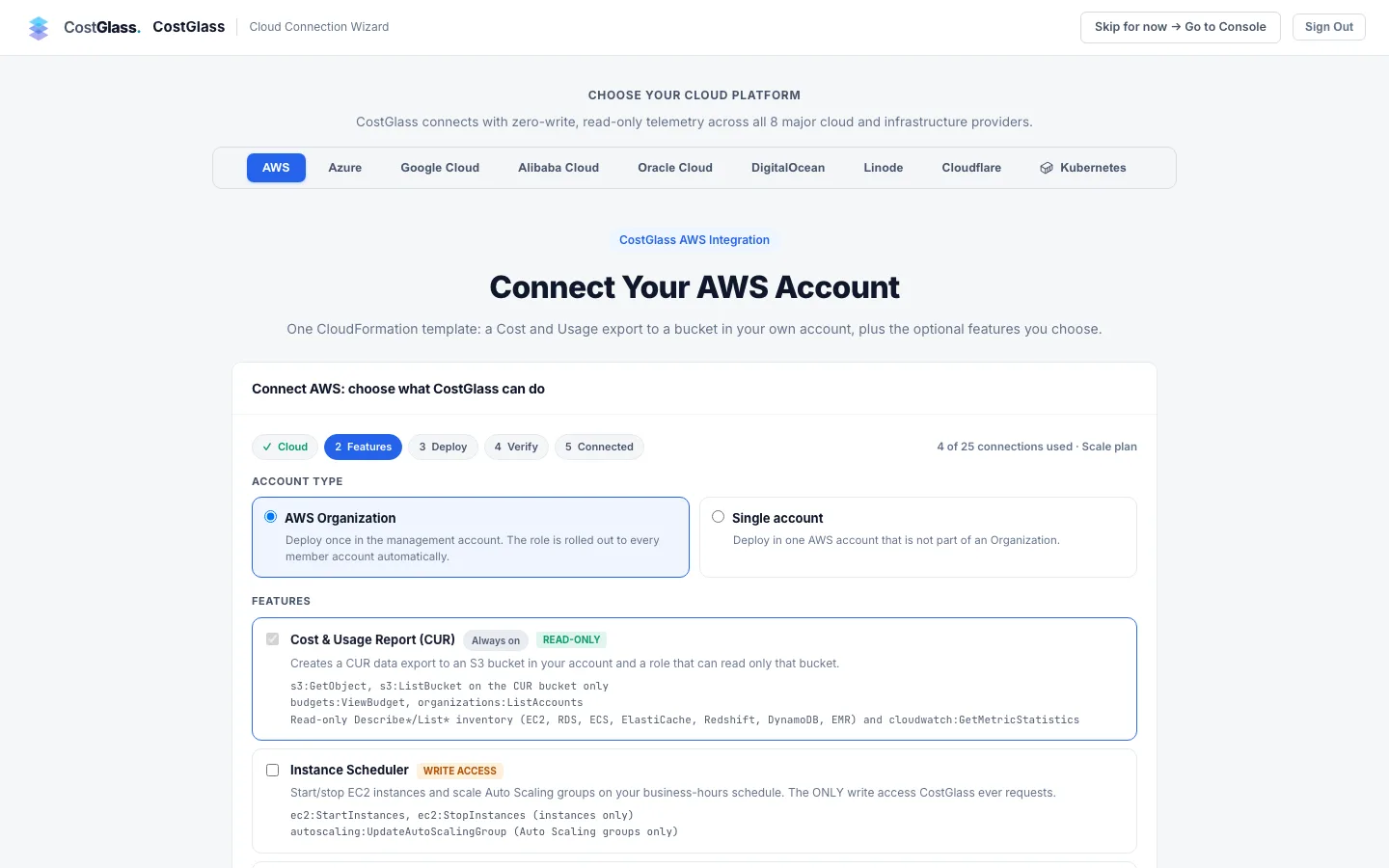
Tras completar el registro accederá al Asistente de conexión cloud (Choose Your Cloud Platform). Puede hacer clic en Omitir por ahora → Ir a la consola y regresar, pero los paneles permanecen vacíos hasta que se conecta algo.
1
Elija una plataforma
Elija AWS, Azure, Google Cloud, Oracle, Alibaba, DigitalOcean, Linode o Cloudflare. For AI and SaaS vendors (OpenAI, Anthropic, Datadog, Snowflake) and Kubernetes clusters, connect them later from SaaS & AI Spend and Settings → Cloud Accounts.
2
Follow that cloud's wizard
The AWS wizard has five steps: Cloud, Features, Deploy, Verify, Connected. Usted genera una plantilla, la implementa en su cuenta, pega los resultados y hace clic en verificar. La guía para tu nube, enlazada desde
Conecta tus nubes, recorre cada clic.
3
Espere al estado Conectado
CostGlass verifica que el acceso funcione antes de marcar la conexión como activa. A bad token or role is rejected with the provider's own message, and nothing is stored.
Se aplican los lÃmites del plan contratado
Cada plan permite un número máximo de conexiones (Free: 1, Starter: 3, Growth: 10, Scale: 25, Enterprise: ilimitadas). Al superar el lÃmite se solicitará actualizar de plan.
¿Prefiere desplegar con Terraform? Consulte Conectar AWS con Terraform.
El asistente de conexión cloud mostrado tras completar el registro.Paso 3: qué ocurre a continuación y Obtener datos ahora
Una vez activa la conexión, CostGlass sincroniza datos periódicamente cada seis horas aprox. La primera recogida recupera el histórico de uso, por lo que requiere más tiempo que las posteriores.
| Origen | Qué esperar durante la primera sincronización |
|---|
| AWS (Informe de costo y uso) | AWS genera el primer fichero del informe en un plazo de hasta 24 horas tras configurar la exportación. Hasta entonces, la conexión figurará como conectada pero en espera. |
| AWS (conexiones en vivo de Cost Explorer) | En la siguiente ejecución programada, o antes si utiliza Obtener datos ahora. |
| Azure, Google Cloud, Oracle, Alibaba | Se sincronizan en las ejecuciones programadas tras la verificación. Oracle y Alibaba dependen de cuándo el proveedor publica su primer informe, lo que puede demorarse hasta un dÃa. |
| DigitalOcean, Linode, Cloudflare | Se ejecuta una primera sincronización al conectar. Estos proveedores ofrecen facturas o resúmenes de uso en lugar de exportaciones diarias, limitándose el histórico a lo que proporcionan sus APIs. |
| OpenAI, Antrópico, Datadog, Copo de nieve | Los datos aparecen tras la primera sincronización; cada tarjeta de conexión cuenta con su propio botón Sincronizar. |
Obtener datos ahora
Si hay una nube conectada pero el Panel aún muestra que no hay gastos, aparece una tarjeta titulada Aún no hay datos de costo con el botón Obtener datos ahora.
1
Haga clic en Obtener datos ahora
CostGlass first checks what the fetch would cost and shows Confirm on-demand data fetch.
2
Revise el coste estimado
En conexiones de AWS que consultan la API interactiva de Cost Explorer, AWS factura un importe menor por solicitud (la tarjeta detalla la cantidad exacta). Las conexiones basadas en el informe CUR desde su bucket S3 no conllevan ningún coste adicional de sincronización.
3
Haga clic en Confirmar y obtener
El panel se completa una vez que se completa la búsqueda. Click Cancel to do nothing and wait for the schedule instead.
Nota
Si no aparecen datos transcurrido un dÃa, consulte
Resolución de problemas. The Cloud Accounts page shows each connection's last sync and any error.
Paso 4: invite a su equipo
1
Abra Configuración → Equipo
In the sidebar choose Settings, then Team. Sólo los propietarios y administradores pueden invitar.
2
Pulse en Invitar a un compañero
Enter Work Email Address and Full Name, choose a role, and click Send Invitation.
3
Seleccione el rol adecuado
Administrador Puede gestionar conexiones, presupuestos y alertas. Miembro puede ver datos. Las invitaciones sólo pueden crear administradores o miembros; hay un rol de propietario, que desempeña quien creó la organización, y un propietario puede promover a otros más adelante.
El compañero recibirá un correo con una clave provisional (o podrá acceder con Google usando esa misma dirección). Para limitar los datos visibles a una sección de su gasto, consulte JerarquÃa de la organización. Más en Equipo y acceso.
Paso 5: configure un presupuesto
Un presupuesto le proporciona un aviso preventivo antes de que el gasto supere el importe previsto.
1
Abrir Plan y Control → Presupuestos y alertas
Haga clic en Crear presupuesto.
2
AsÃgnele un nombre y fije el lÃmite
Enter Budget Name and Monthly Limit in your display currency. Billing Period can also be quarterly or annual.
3
Seleccione el ámbito
Leave Cloud Provider on the all-clouds option for a company-wide limit, or narrow it by provider, account or service. Esto es opcional: comience de manera amplia.
4
Compruebe los umbrales de alerta
Alert Thresholds (% of Limit) decides when you are warned, for example at 80% and 100%.
5
Haga clic en Crear presupuesto
La tarjeta de presupuesto refleja el gasto acumulado en el mes, la proyección a cierre de mes y un estado indicativo (Dentro del lÃmite o Superado).
Un criterio práctico para su primer presupuesto
For example, if last month's total was about 10,000, a first company-wide monthly budget of 11,000 with alerts at 80% and 100% gives you a buffer for normal growth while still catching a real overrun. Ajústelo una vez que haya visto un mes completo.
Ver Presupuestos para determinar el alcance por cuenta, servicio o etiqueta virtual.
Paso 6: active las notificaciones de anomalÃas
CostGlass busca días en los que un servicio cuesta inusualmente más que su patrón normal (un anomalía) y puedo notificarle. Las reglas de notificación dependen del gasto diario adicional, por ejemplo, "superior a una cantidad determinada".
1
Plan abierto y control → Anomalías
Scroll to Anomaly Notification Rules by Threshold.
2
Haga clic en + Añadir regla
Enter a dollar threshold in the Add rule dialog and click Continue. A rule applies when an anomaly's extra spend per day is above the threshold; you can use a percentage instead.
3
Añada un canal de notificación
In New anomaly notification rule add email, Slack, Microsoft Teams or PagerDuty destinations and click Save Rules. Utilice el botón de prueba de una regla para comprobar que llega. Una prueba de PagerDuty crea un incidente real.
Importante
Ante cada anomalÃa solo se dispara la regla coincidente más restrictiva (umbral superior). Si desea que las anomalÃas graves alcancen también a un canal concreto, añada ese canal a la regla de mayor cuantÃa. Solo los propietarios y administradores pueden editar reglas.
Detalles completos en Detección de anomalías y Resumen de alertas.
Paso 7: el correo con el resumen semanal
CostGlass remite semanalmente un informe por correo que compara los últimos siete dÃas con el septenario anterior. Viene activado por defecto para el canal de correo.
- Se envía los lunes. Only people who already had an account on the Monday before receive it, so a new account's first summary arrives on the following Monday.
- Under Settings → Notifications you can untick Weekly Spend Summary, choose Delivery Channels (email, Slack, Microsoft Teams), add a webhook URL and click Save Preferences. Una vista previa muestra cómo se verá cada canal.
- También hay una opción de resumen mensual en la misma página, que se envía el primero del mes.
- Si aún no se ha registrado ningún gasto, no se envía ningún resumen.
Ver Notificaciones.
Lista de control para su primera semana
| Cuando | Acción a realizar | Motivo |
|---|
| DÃa 1 | Connect one cloud, check the Dashboard fills in (use Fetch data now if not). | Valida que el acceso opere correctamente de extremo a extremo. |
| DÃa 1 | Invite a dos o tres compañeros y elija sus roles. | Permite que el equipo comparta los mismos datos y atienda las alertas. |
| DÃa 1 | Establezca un presupuesto mensual global para la empresa. | Define un techo de gasto y un aviso preventivo. |
| DÃa 2 | Configure una regla de anomalÃas con canal en Slack o correo y verifÃquela. | Recibirá los avisos automáticamente sin tener que monitorizar constantemente. |
| DÃas 2-3 | Abierto Recursos Cloud y observe los elementos más grandes y los detenidos o sin etiquetar. | Detecta desperdicios evidentes e instancias sin propietario claro. |
| DÃa 3 | Leer Ahorros y observe las dos recomendaciones principales con sus bases. | Las oportunidades de optimización inmediata con mayor impacto. |
| DÃa 4 | Conecte la siguiente nube o proveedor y decidir una convención de etiquetado. | Una visibilidad completa y una imputación rigurosa de costes. |
| DÃa 5 | Personaliza tu Panel y, si es útil, cree uno compartido para su equipo. | Una referencia visual unificada consensuada por su equipo. |
| DÃa 7 | Lea su primer correo electrónico de resumen semanal y compárelo con el Panel. | Comprueba que las cifras se correspondan con lo previsto. |
Me salté el paso de conexión. ¿Cómo vuelvo a ello?
El Panel está vacío y no hay ninguna tarjeta Obtener datos ahora.
La tarjeta solo aparece cuando hay una nube conectada pero no se ha registrado ningún gasto. Si aún no hay ninguna conexión activa, primero finalice el asistente. Si la conexión está activa, verifique su estado en la página Cuentas en la nube.
¿Puedo probar CostGlass sin conectar mi propia nube?
The app shows only your own organisation's data, so there is no sample mode in a real account. The screenshot tour shows every page with sample data.
¿Quién recibe el resumen semanal?
Cada usuario que tenga resúmenes y una cuenta existente. La configuración es por usuario, en Configuración → Notificaciones.
¿Elegí la región equivocada?
La región no se puede cambiar. Cree una organización separada en la región que desee y conecte sus nubes allí.