Informes
Build, compare, export, save and schedule spend reports, with presets, Excel, CSV and PDF exports.
Informes
Cree un informe de gastos para un período elegido, compárelo con el período anterior y compártalo como Excel, CSV, PDF, una página impresa o un cronograma que llegue por correo electrónico.
- Un informe es una pregunta respondida en forma de tabla y gráfico: ¿Cuánto gastamos, agrupados por qué, durante qué período y cómo se compara con antes?
- Comience desde uno de los 14 ajustes preestablecidos de la galería o cree el suyo propio con una agrupación principal, una segunda agrupación opcional, un rango de tiempo, filtros y una moneda.
- CostGlass realiza una comparación justa. Si el último mes aún no ha terminado, deja ese mes fuera de la comparación o lo compara con el mismo número de días de el mes anterior. La página siempre dice cuál
- Exporte a Excel, CSV o PDF, imprima la página, copie un enlace a la vista exacta o guarde el informe y recíbalo por correo electrónico según lo programado.
- Cada cifra proviene de los registros de costos que CostGlass ha almacenado. No se estima nada excepto una proyección claramente etiquetada.
Para qué sirven los informes
Los informes convierten sus datos de costos almacenados en algo que puede entregar a otra persona: un paquete de tablero, una revisión mensual de finanzas, una presentación para un equipo de ingeniería o una verificación rápida en una nube. Está construido alrededor comparar y compartir: cada fila dice si subió, bajó o permaneció igual, y cada informe puede salir de CostGlass como un archivo, una página impresa, un enlace o un correo electrónico.
Los dos comparten los mismos datos, por lo que los números coinciden cuando los filtros y el período coinciden. Cada fila en una tabla de Informes también tiene un vínculo Abrir en Explorador de costos cuando la fila se puede expresar allí, para que pueda pasar de un informe terminado a explorar una línea.
Antes de empezar
- Al menos una nube (o proveedor de SaaS/IA) conectada y sincronizada, para que existan registros de costos. An empty report says "No cost records for this report".
- Algunas nubes sólo informan totales mensuales. They appear in monthly reports but are left out of daily ones; the page tells you which (see "Data notes" below).
- Para guardar informes, programar correos electrónicos o compartirlos, debe iniciar sesión. Los correos electrónicos programados se dirigen únicamente a los miembros activos de su propia organización.
- Si su cuenta está limitada a una parte de su organización (un nodo de jerarquía), los informes solo muestran las cuentas que puede ver.
Galería preestablecida
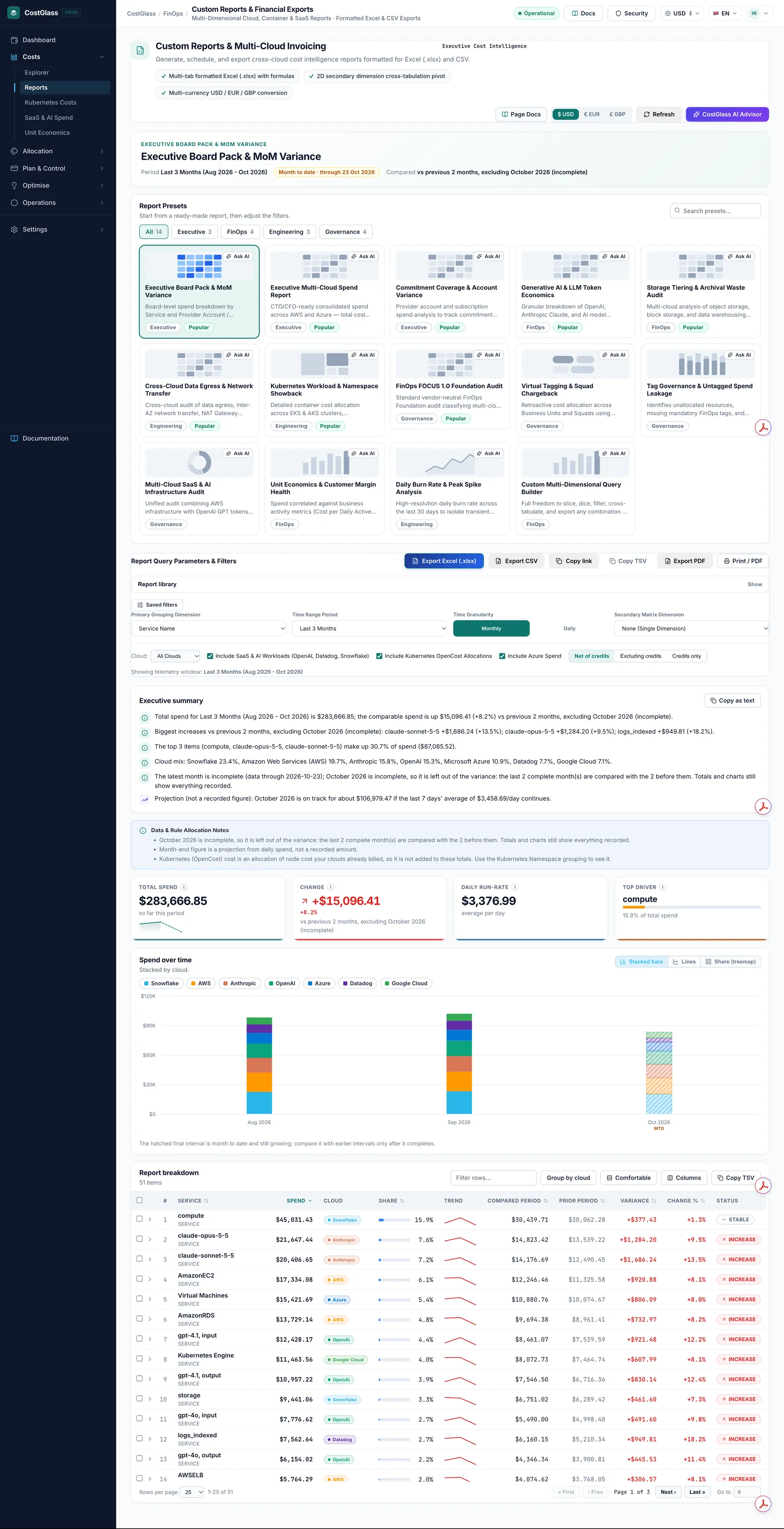
La tarjeta de ajustes preestablecidos de informes enumera los informes ya preparados. Use the search box (Search presets...) or the category buttons (All, Executive, FinOps, Engineering, Governance) to narrow it down. Una etiqueta Popular marca los ajustes preestablecidos con los que recomendamos comenzar. Haga clic en una tarjeta para cargarla: la página completa la agrupación, el punto y alterna y ejecuta el informe de inmediato. The Ask AIbutton on a card opens CostGlass AI and asks it to explain that preset.
| Programar | La pregunta que responde | Agrupación y período | Notas |
|---|---|---|---|
| Paquete de junta ejecutiva y variación mensualbr/>Ejecutivo, Popular | ¿Dónde gastamos durante el último trimestre, en qué cuentas y cómo se compara con el trimestre anterior? | Servicio por Cuenta/Suscripción de Proveedor. Últimos 3 meses, mensual. | Incluye proveedores de SaaS e IA y Azure. |
| Informe ejecutivo de gastos en múltiples nubesbr/>Ejecutivo, Popular | ¿Cuál es el panorama consolidado de múltiples nubes para un CTO o CFO: tendencia, dividida por nube, principales servicios y cuentas? | Servicio por Cuenta/Suscripción de Proveedor. Últimos 6 meses, mensualmente. | Los proveedores de SaaS e IA están apagados; Azure está encendido. Active la opción SaaS para incluir proveedores. |
| Cobertura de compromiso y variación de cuentabr/>Ejecutivo, Popular | ¿Qué cuentas cambiaron más durante seis meses, para poder ver dónde tuvieron efecto los planes de ahorro, las reservas o los descuentos por uso comprometido? | Cuenta de Proveedor/Suscripción por Servicio. Últimos 6 meses, mensualmente. | Este informe muestra el gasto por cuenta. No mide la cobertura de los compromisos en sí: use la página Compromisos para eso. |
| Inteligencia artificial generativa y economía de tokens LLMbr/>FinOps, populares | ¿Cuánto gastamos en modelos de IA en OpenAI, Anthropic, Bedrock, Azure OpenAI y Vertex AI? | Servicio por Cuenta/Suscripción de Proveedor. Últimos 3 meses, mensual. | Limitado al gasto en IA (OpenAI y Anthropic, además de servicios cuyo nombre coincide con gpt, claude, bedrock, vertex o sagemaker). Informa el costo facturado. El recuento de tokens se encuentra en vivo en la página Gasto en SaaS e IA. |
| Almacenamiento en niveles y auditoría de residuos de archivobr/>FinOps, populares | ¿Qué servicios de almacenamiento cuestan más y en qué regiones? | Servicio por Región. Últimos 3 meses, mensual. | Limitado a servicios cuyo nombre coincida con almacenamiento, s3, blob, ebs, disco, copia de seguridad o archivo. |
| Salida de datos entre nubes y transferencia de redbr/>Ingeniería, Popular | ¿Cuánto pagamos por la conexión en red y la transferencia de datos, y dónde? | Servicio por Región. Últimos 3 meses, mensual. | Limitado a servicios cuyo nombre coincida con red, vpc, tránsito, puerta de enlace, nat, ancho de banda, salida, transferencia de datos, ruta 53, dns, elb o equilibrador de carga. |
| Presentación de la carga de trabajo y el espacio de nombres de Kubernetesbr/>Ingeniería, Popular | ¿Qué espacios de nombres de Kubernetes utilizan la mayor parte del costo de nodo que ya pagamos? | Espacio de nombres de Kubernetes. Mes hasta la fecha, mensual. | Utiliza la última instantánea de OpenCost, por lo que no tiene un período anterior con el que comparar (ver más abajo). Necesita OpenCost conectado. |
| Auditoría de la Fundación FinOps FOCUS 1.0br/>Gobernanza, Popular | ¿Cómo se divide el gasto en las categorías de cargos estándar de FOCUS: uso, compra, impuestos, crédito y ajuste? | Categoría de Cargo (FOCUS) por Servicio. Últimos 3 meses, mensual. | Útil para ver cuánto de una factura es uso real y cuánto son impuestos, créditos o compras comprometidas. |
| Etiquetado virtual y contracargo del equipobr/>Gobernanza | ¿Cuánto cuesta cada equipo, plantilla o unidad de negocio, utilizando nuestras propias reglas de asignación? | Etiqueta virtual. Mes hasta la fecha, mensual. | Necesita al menos una etiqueta virtual con reglas. Ver Etiquetado virtual. |
| Gobernanza de etiquetas y fuga de gastos sin etiquetarbr/>Gobernanza | ¿Cómo se distribuyen los últimos 30 días de gasto entre las cuentas? | Cuenta de proveedor / Suscripción, últimos 30 días. | Muestra el gasto por cuenta. No enumera los recursos sin etiquetar: use Cumplimiento de etiquetas por eso. Los proveedores de SaaS están fuera. |
| Auditoría de infraestructura de IA y SaaS multinubebr/>Gobernanza | ¿Cómo se divide el gasto entre cada nube y cada proveedor de SaaS o IA? | Proveedor de SaaS e IA de múltiples proveedores. Últimos 3 meses, mensual. | A pesar del nombre, todos los proveedores conectados aparecen como una fila, tanto las nubes como los proveedores. |
| Economía unitaria y salud del margen del clientebr/>FinOps | ¿Cuáles son nuestros mayores servicios durante seis meses? | Servicio. Últimos 6 meses, mensualmente. | Esto es sólo gasto en servicios. El coste por unidad de negocio está en marcha Economía unitaria, que necesita sus propios volúmenes. |
| Tasa de quema diaria y análisis de picos máximosbr/>Ingeniería | ¿En qué días aumentó el gasto? ¿Hay una caída durante el fin de semana? | Servicio, diario. Últimos 30 días. | Las nubes que solo informan totales mensuales quedan fuera de las vistas diarias. |
| Generador de consultas multidimensionales personalizadobr/>FinOps | Cualquier otra cosa: una pizarra en blanco para cortar como quieras. | Servicio. Últimos 3 meses, mensual. | Todo encendido. Este es también el ajuste preestablecido en el que se convierte la página cuando cambia la agrupación o el período manualmente. |
Crear un informe personalizado
En Filtros y parámetros de consulta de informes, los controles ejecutan el informe tan pronto como los cambia. La línea Mostrando ventana de telemetría en la parte inferior derecha confirma el período exacto utilizado.
Opciones de agrupación primaria
| Etiqueta en pantalla | Qué es cada fila | Bueno para |
|---|---|---|
| Nombre del servicio | Un servicio en la nube, como un producto informático o de almacenamiento, o un producto de proveedor. | La vista predeterminada de adónde va el dinero. |
| Cuenta/Suscripción de Proveedor | Una cuenta de AWS, una suscripción a Azure, un proyecto de Google, etc. Se muestra por nombre para mostrar donde CostGlass lo sabe. | Showback por cuenta; detectar una nueva cuenta. |
| Región | Una ubicación. CostGlass normalises region codes from different clouds into one place name (for example AWS eu-west-2, Azure uksouth and Google europe-west2 all read "London"), so the same place on two clouds is one row. | Controles de residencia y traslados entre regiones. |
| Medidor de uso | El SKU de facturación donde la nube proporciona uno; de lo contrario, el nombre del servicio. | Detalles más finos por debajo del nivel de servicio. |
| Tipo de uso | El mismo valor de SKU o servicio que Usage Meter. | Como arriba. |
| Categoría de cargo (ENFOQUE) | Uso, Compra, Impuesto, Crédito o Ajuste. | Separar el uso real de los impuestos, créditos y compras comprometidas. |
| Espacio de nombres de Kubernetes (OpenCost) | Un espacio de nombres de sus datos de OpenCost. | Exhibición del equipo dentro de un grupo. Vea abajo. |
| Asignación de etiqueta virtual/escuadrón | Un valor de una de sus etiquetas virtuales. Un segundo selector, <UI>Dimensión de etiqueta virtual</UI>, elige qué etiqueta. | Contracargo por equipo o producto usando tus propias reglas. |
| Proveedor de SaaS y AI de múltiples proveedores | Un proveedor: cada nube y cada proveedor de SaaS o IA. | Cómo se divide la factura entre las nubes y los proveedores. |
Rango de tiempo y granularidad
| Rango de tiempo | lo que cubre | ¿Diario por defecto? |
|---|---|---|
| Últimos 7 días (diario) | Una ventana rodante que termina hoy. | Sí |
| Últimos 30 días (diariamente) | Una ventana rodante que termina hoy. | Sí |
| Mes hasta la fecha (MTD) | Desde el 1 de este mes hasta hoy. | Sí |
| El mes pasado | Todo el mes natural anterior. | Sí |
| Últimos 3 meses | El mes actual y los dos anteriores. | No, mensual |
| Últimos 6 meses | El mes actual y los cinco anteriores. | No, mensual |
| Últimos 12 meses | El mes actual y los once anteriores. | No, mensual |
| Año hasta la fecha (YTD) | Desde el 1 de enero hasta ahora. | No, mensual |
| Rango de fechas personalizado | Exactamente los días que elijas. | Si, diariamente |
Al elegir un rango de tiempo, se selecciona una granularidad sensata para usted, porque un rango de un mes que se muestra mensualmente es una sola barra. Aún puedes cambiarlo a mano.
Reglas para un rango de fechas personalizado
- Picking Custom Date Range fills the last 30 days to start with and switches to Daily.
- Se necesitan tanto Desde como Hasta. Hasta que ambos estén configurados, el informe no se ejecuta y la página dice Elija ambas fechas para ejecutar el informe.
- La fecha de inicio debe ser igual o anterior a la fecha de finalización; de lo contrario, verá La fecha de inicio debe ser igual o anterior a la fecha de finalización.
- Ninguna fecha puede ser en el futuro.
- El período de comparación es la misma cantidad de días inmediatamente antes de su rango.
- If you switch a custom range to Monthly, the report counts whole calendar months that comenzar dentro de tus fechas. Una nota de datos te lo dice. Para conocer un rango de días exacto, permanezca en Diario.
Filtros, alternancias y moneda
| Control | que hace |
|---|---|
| Nube | Aparece una vez que CostGlass sabe qué proveedores tiene. All Clouds or one cloud. La elección de una nube abarca todo el informe y deshabilita las opciones de Azure y SaaS, porque ya no se aplican. |
| Incluir cargas de trabajo SaaS e IA (OpenAI, Datadog, Snowflake) | Incluye o excluye a los proveedores de SaaS e IA en totales y tablas. |
| Incluir asignaciones de Kubernetes OpenCost | Controla la agrupación de espacios de nombres de Kubernetes. El costo de OpenCost es un asignación El costo de nodo de sus nubes ya está facturado, por lo que nunca se agrega a los totales facturados en otros grupos; una nota de datos lo dice. |
| Incluir gasto en Azure | Incluye o excluye a Azure. |
| Net of credits / Excluding credits / Credits only | Neto de créditos es el valor predeterminado y coincide con lo que factura el proveedor. Una línea Uso, Créditos, Neto aparece debajo de las notas cuando existen créditos. |
| Filtros guardados | Filtros reutilizables del panel de filtros guardados, aplicados a cada consulta del informe, incluidos los correos electrónicos programados. Un filtro eliminado o que ya no está visible hace que una ejecución falle con un motivo en lugar de informar silenciosamente números sin filtrar. |
| $ USD / € EUR / £ GBP | Moneda del informe, que se muestra en la parte superior derecha. Sigue sus propias preferencias y se conserva cuando carga un ajuste preestablecido. |
| Refrescar | Ejecuta el informe nuevamente. |
Cómo leer la página
Bloque de título
El título muestra el nombre del informe y, encima, el valor preestablecido desde el que comenzó. Beside it you see the Period, a Month to date pill when the period is not finished (with the last day that has data), what it is Compared with, and, when available, a Data as of time.
Resumen ejecutivo
A short list of plain sentences built by CostGlass from the report's own numbers. Nunca adivina una causa. Los puntos típicos son: el total y cómo cambió, los mayores aumentos, las mayores disminuciones, qué tan concentrado está el gasto (los tres elementos principales y su participación), la combinación entre nubes, una nota si el último período está incompleto y una proyección cuando hay una disponible. Copiar como texto copia la lista. Los íconos marcan el tipo de viñeta: una flecha hacia arriba para un aumento, una flecha hacia abajo para una disminución o ahorro, un triángulo de advertencia para algo que observar, una flecha de gráfico para una proyección.
Notas sobre asignación de reglas y datos
Un cuadro azul que explica cualquier cosa que afecte la forma de leer los números: una nube que falta en una vista diaria, que los costos de Kubernetes no se agregan a los totales, cuántas reglas de etiquetas virtuales se aplicaron o que una cifra de fin de mes es una proyección. Léelo antes de citar un número.
Cifras clave
| Azulejo | Significado |
|---|---|
| Gasto total | Todo lo facturado en el período, en la moneda del informe. For an unfinished period it says "so far this period". |
| Cambiar | Gasto en el período menos gasto en el período de comparación, con una flecha y un porcentaje. Rojo significa arriba, verde significa abajo. "no baseline spend" appears when the comparison period had no spend, because a percentage of zero is meaningless. El texto debajo dice con qué se comparó. |
| Tasa de ejecución diaria | Gasto promedio por día entre los días que cubre el informe. Para un mes inacabado se divide por los días que han pasado, no por el mes completo. |
| Fin del período previsto | Sólo por un mes inacabado; consulte las reglas de pronóstico a continuación. |
| Mejor conductor | El artículo individual con la mayor proporción de gasto, con una barra que muestra esa proporción. |
Gráfico de gasto a lo largo del tiempo
By default the chart is Stacked bars, one colour per cloud, one bar per day or month. The chart type switch also offers Lines and Share (treemap), where each box is a row of the table sized by spend. Haga clic en los nombres de la leyenda para ocultar o mostrar una serie. An unfinished last bar is hatched and labelled MTD: it is still growing, so do not compare its height with a finished month. Hovering shows each cloud's value and the total. Se proporciona una versión de tabla oculta del gráfico para lectores de pantalla.
tabla de desglose
Una fila por artículo del grupo principal, clasificado por gasto. Click a row's arrow to open a detail panel with spend, prior spend, change, share, the identifier, a small history and an Open in Cost Explorer link.
| Columna | Significado |
|---|---|
| Nube | La nube o nubes de donde proviene la fila, la más grande primero. Una fila puede enumerar varias nubes porque los elementos con el mismo nombre están combinados. |
| Compartir | The row's percentage of total spend. |
| Tendencia | A small line of the row's spend over the period (up to 12 points). |
| Gasto | Lo que costó la fila en el período. |
| Período comparado | La cifra del lado actual que realmente utilizó la comparación. Se diferencia del Gasto en que parte del período quedó fuera de la comparación (ver más abajo). |
| Periodo anterior | El mismo elemento en el período de comparación. |
| Variación | Período comparado menos período anterior, en dinero. |
| Cambiar % | Variación como porcentaje del período anterior. Un guión para NUEVAS filas. |
| Estado | Una pastilla: ver más abajo. |
| Identificador | La clave sin formato (una identificación de cuenta, un código de región). Oculto por defecto; actívelo en el selector de columnas. |
Herramientas de tabla: Filtrar filas... searches names, identifiers and clouds; Group by cloud puts a subtotal header above each cloud's rows; the density button switches compact and comfortable rows; Columns chooses which columns show (your choice is remembered in this browser, and Reset columnsrestores the default); tick rows to use Copy selected; Copy TSV copies the table for pasting into a spreadsheet; the pager sets 10, 25, 50 or 100 rows. Para resultados muy grandes (más de 500 filas), la tabla se desplaza en lugar de paginar.
Píldoras de estatus y la regla del más o menos 2%
| Estado | cuando se muestra |
|---|---|
| AUMENTO | El gasto aumentó más del 2% en comparación. |
| AHORRO | El gasto cayó más del 2%. |
| ESTABLE | El gasto se movió un 2% o menos en cualquier sentido. |
| NUEVO | No hubo gasto en el período de comparación, pero ahora sí. |
| ELIMINADO | Hubo gasto en el período de comparación, pero ninguno ahora. La fila todavía aparece, en cero. |
| Sin pastilla | Ninguna de las partes gastó nada en comparación, por lo que no hay nada honesto que decir. |
Base de comparación, explicada en palabras sencillas
Un informe que incluye el mes actual tiene un problema: el mes no ha terminado. Comparar 12 días de octubre con todo septiembre siempre parecería un gran ahorro y sería un error. CostGlass evita esto y le indica qué método utilizó, en el bloque de título, el mosaico de cambios y el resumen ejecutivo.
- full_periods (períodos completos)
- Ambos lados están terminados, por ejemplo el mes pasado frente al mes anterior, o un rango personalizado frente a un rango igualmente largo justo antes. Todo se compara tal como está.
- excluido_partial (deja fuera la parte inacabada)
- The report spans complete months plus an unfinished one, for example Last 3 Months on 12 October. La varianza compara los últimos meses completos con el mismo número de meses anteriores y deja octubre fuera de la comparación. La etiqueta dice como vs 2 meses anteriores, excluyendo octubre de 2026 (incompleto). Los totales y el gráfico aún incluyen octubre. Para un informe diario, la comparación cubre solo los días que tienen datos y se excluye el día de hoy porque aún está llegando.
- like_for_like_mtd (los mismos días del mes pasado)
- The report is only the current month, for example Month to Date (MTD). No existe nada terminado para comparar, por lo que los primeros N días de este mes se comparan con los primeros N días del mes pasado, utilizando nubes que informan el gasto diario. La etiqueta dice como vs mismos 12 días de septiembre. Si no existen datos diarios para esa comparación, la página dice "No hay un mes completo para comparar" y no muestra ninguna variación.
On 12 October you run Month to Date (MTD). El gasto total muestra todo lo facturado del 1 al 12 de octubre. El mosaico Cambiar compara esos 12 días con el 1 al 12 de septiembre, no con todo septiembre, y la columna Período comparado muestra la cifra coincidente de 12 días por fila.
Reglas de proyección
Para un mes sin terminar, CostGlass puede proyectar el total de fin de mes: mes hasta la fecha más el promedio de los últimos siete días registrados multiplicado por los días restantes. Necesita al menos siete días de gasto diario, por lo que no se muestra durante la primera semana ni para grupos que no pueden soportarlo. Está etiquetado como proyección, no como proyecto de ley. Cuando no está disponible, la nota del gráfico indica el motivo.
Matriz cruzada y varianza clasificada
Elija una dimensión de matriz secundaria y la tabla se convertirá en una cuadrícula con la dimensión principal en el costado y la secundaria en la parte superior, por ejemplo, Servicio por región, con totales de filas y columnas. The title reads 2D Cross-Tabulation Matrix. Los totales de las filas son la suma de las celdas visibles, por lo que siempre suman.
- Both dimensions must be different and be among Service, Region, Provider Account / Subscription and Charge Category (FOCUS). The secondary options are labelled Secondary: Provider Account / Subscription, Secondary: Region, Secondary: Service and Secondary: Charge Category (FOCUS).
- Tanto mensual como diario funcionan. En una cuadrícula diaria, las nubes que solo informan totales mensuales se omiten y una nota las nombra.
- El gasto que una nube no atribuye a una cuenta a nivel de línea se muestra como (sin especificar), con una nota. Esto es común para los totales de cuentas de AWS y Azure.
- Si el par no se puede tabular, la página explica por qué en lugar de mostrar una cuadrícula vacía.
Dos botones cambian la vista: 2D Matrix Grid muestra la cuadrícula; La variación clasificada muestra la tabla clasificatoria unidimensional con las píldoras de estado, para que puedas ver qué cambió más. La varianza compara únicamente la dimensión principal.
Agrupaciones especiales
Espacio de nombres de Kubernetes
Lee datos de OpenCost. OpenCost mantiene sólo el última instantánea, de modo que las cifras no se limiten al período que eligió y no haya un período anterior con el que comparar. La página lo dice en una nota de datos. Si no hay ningún clúster conectado, la nota le indica que conecte uno en Costos de Kubernetes. Consulte Costos de Kubernetes.
Etiqueta virtual
Asigna tu facturado costo según sus propias reglas, aplicadas a las líneas de costo almacenadas. Rules that cannot be evaluated on billed cost are listed in a data note, and the spend they would have claimed lands under the tag's default value. Sin etiquetas definidas, el informe está vacío y dice cómo crear una. Ver Etiquetado virtual.
Proveedores de SaaS e IA
Agrupa el costo real facturado por proveedor, nubes y proveedores uno al lado del otro (OpenAI, Anthropic, Datadog, Snowflake, etc.). Al desactivar la opción SaaS se eliminan los proveedores. Para obtener detalles sobre los proveedores, consulte Gasto en SaaS e IA.
Exporta, vincula e imprime
Los botones se encuentran encima de los controles. Todas las exportaciones utilizan el informe exactamente como aparece en la pantalla, ejecútelo con su acceso a los datos.
| Botón | lo que obtienes |
|---|---|
| Exportar a Excel (.xlsx) | Un libro de trabajo formateado (detalles a continuación). |
| Exportar CSV | Una lima plana para cargar en otras herramientas. |
| Exportar PDF | Un breve documento ejecutivo, de 1 a 4 páginas. |
| Imprimir / PDF | Opens your browser's print dialog on the page itself. Choose "Save as PDF" to keep a copy. Controls are hidden and a cover block with organisation, period, comparison and time is added. |
| Copiar enlace | Copia un enlace que reproduce este informe exacto para cualquier persona de su organización. La barra de direcciones también se actualiza a medida que cambia las selecciones, por lo que puede copiarla directamente desde allí. Los enlaces nunca contienen un token; las personas deben iniciar sesión en su organización. |
| Copiar TSV | Copia la tabla (o la matriz) como texto separado por tabulaciones para pegarla en una hoja de cálculo. |
¿Qué hay dentro del libro de Excel?
The file is named like CostGlass_FinOps_Report_service_last-3-months_2026-10-12.xlsx. Pestañas, en orden:
| Hoja | Contenido |
|---|---|
| Cubrir | Un banner de título oscuro con el nombre y la organización del informe, luego Período (con fechas), Comparación (etiqueta y base), Granularidad, Agrupado por, Moneda, Filtros, Actualización de los datos y Generado. An "Important" block lists the partial-period warning, any data notes and the billing-data disclaimer. |
| Resumen ejecutivo | Report parameters (time range, date bounds, prior comparison window, primary and secondary dimension, currency, granularity, data notes), six KPI cards (total spend, prior period spend, period variance, growth rate, daily burn rate, top cost driver), the Top 5 Spend Drivers table (rank, item, spend, share of total, growth versus prior), a surge alert when growth is high, and below them an "Executive Narrative" with the summary bullets and any projection. |
| Gráficos | Three native Excel charts that update if you edit the data: stacked "Spend by cloud per interval" (or "Spend per interval" with one cloud), a horizontal "Top 10 by spend" bar, and a "Share of top 10" doughnut with percentage labels. |
| Pivote de matriz 2D | Solo cuando una dimensión secundaria está activa. La cuadrícula con una columna de fila total que usa fórmulas SUMA y una fila de columna de totales. |
| Desglose del gasto | Columnas: Clasificación, Nombre de dimensión, Identificador/Clave, Gasto, Participación %, Gasto anterior, Delta de varianza, Cambio %, Estado, Notas/Metadatos, Nube. Un encabezado congelado, filtros en las columnas, barras de datos en Gastos, rojo para aumentos y verde para disminuciones en las columnas de variación, texto de estado coloreado y un RESUMEN TOTAL fila cuyos totales, varianza y porcentaje de cambio son fórmulas de Excel en vivo. |
| Serie temporal | Una fila por artículo y una columna por intervalo, con una fila total. Presente cuando el informe tiene una serie temporal. |
| Datos del gráfico | Los números detrás del gráfico apilado, por intervalo y por nube. |
| Telemetría sin procesar | Registros subyacentes: fecha de inicio, tipo de dimensión, clave de dimensión, nombre de dimensión, referencia de cuenta, costo en USD ($), costo en GBP (£). Presente cuando existen registros sin procesar. |
| Notas y metodología | Plain definitions of spend, variance, comparison window, partial period, run-rate, forecast, status, the Cloud column, formulas and charts, plus this report's own comparison basis and data notes, and a disclaimer that figures can be revised by the provider and are not an invoice. |
Cada hoja está configurada para imprimir: A4 horizontal, se ajusta a una página de ancho, filas de encabezado repetidas en las hojas de datos y un pie de página que dice "Generado por CostGlass" con el nombre de la hoja y los números de página.
Columnas CSV
UTF-8 con una marca de orden de bytes, para que Excel lea correctamente los nombres acentuados. Una fila de encabezado, luego una fila por artículo.
El código de moneda entre paréntesis sigue a la moneda del informe. Período Parcial es verdadero o falso y Base de comparación es uno de los tres métodos anteriores, por lo que un lector automático puede indicar cómo tratar la fila. Los números son decimales simples sin símbolos de moneda.
Contenido del PDF
- Título, organización y un bloque con Período, Comparación, Moneda, Filtros, Actualización de datos y Generados.
- Un aviso rojo si el periodo está inconcluso.
- Cuatro cifras clave: gasto total, gasto de comparación, cambio (con porcentaje) y tasa de consumo diario, además del factor de costo principal.
- El resumen ejecutivo (hasta 14 líneas).
- Un gráfico de gastos apilados (los últimos 24 intervalos), una tabla de los que más se mueven en comparación con la comparación y un gráfico y tabla de los 15 principales por gasto. Otros elementos apuntan a la exportación a Excel o CSV.
- Una sección de notas de cierre y metodología.
Biblioteca de informes: guardar, carpetas, compartir, anclar
Open the Report library card (click Show) above the filters. Mantiene la configuración de un informe para que pueda volver a abrirlo, compartirlo o programarlo.
| Acción | que hace |
|---|---|
| Abierto | Aplica la configuración guardada a la página. |
| Envíame | Envía el informe por correo electrónico a su propia dirección, calculada con su propio acceso. Como máximo una vez cada 30 segundos. |
| Duplicar | Hace una copia de su propiedad. Útil para adaptar un informe compartido. |
| Cronograma | Configura correos electrónicos (ver más abajo). Sólo para informes de su propiedad. |
| Cambiar nombre/mover | Rename, change folder, change sharing, or tick Replace this report's settings with the ones on screen to update it. |
| Borrar | Elimina el informe y su programación, después de una confirmación. |
| Icono de estrella | Pins the report to the top under "Pinned". Sólo el propietario puede fijar. |
| Botones de carpeta | Filtre la lista por <UI>Todos</UI>, un nombre de carpeta o <UI>Ninguna carpeta</UI>. El cuadro de búsqueda busca informes guardados. |
- Puede conservar hasta 100 informes propios y tener hasta 20 informes programados.
- Los nombres deben ser únicos entre sus propios informes.
- A compartido El informe contiene únicamente su configuración. Quien lo abre lo ejecuta con su propio acceso a datos, por lo que solo ve lo que tiene permitido ver.
- La configuración guardada puede utilizar un servicio, una cuenta de proveedor, una región, un espacio de nombres de Kubernetes, una etiqueta virtual o una agrupación de proveedores de SaaS e IA. Los informes agrupados por medidor de uso o categoría de cargo, o con una agrupación secundaria de categoría de cargo, no se pueden guardar en este momento.
Entrega programada
Haga clic en Programar en un informe guardado. El cuadro de diálogo se titula con el nombre del informe.
| Configuración | que hace | Opciones |
|---|---|---|
| ¿Con qué frecuencia | Con qué frecuencia se envía. | Todos los días, todas las semanas o mensualmente el día 1 (UTC). |
| Día | Sólo para horarios semanales. | De lunes a domingo, en su zona horaria local. |
| Tiempo | La hora para enviar. | A la hora, se muestra en su zona horaria. CostGlass envía a la hora coincidente en UTC y le dice cuál. |
| Qué enviar | El contenido del correo electrónico. | Summary email + Excel file, Summary email + CSV file or Summary email with a link only. |
| Destinatarios | Quien lo recibe. | Miembros activos de su propia organización, hasta 10. |
| El horario está en | Pausa sin borrar. | Encendido o apagado. |
| Eliminar programación | Detiene y elimina la programación. |
Reglas que protegen tus datos
- El correo electrónico de resumen contiene el total, el cambio, el consumo diario, el factor principal y las filas superiores, con un botón que abre el informe en CostGlass. Si un archivo tiene más de 7 MB, el correo electrónico vuelve únicamente al enlace.
- El informe se calcula como la persona que creó el cronograma, con su propio acceso a los datos. Los destinatarios deben poder ver al menos los mismos datos: las personas limitadas a una parte diferente de la organización son rechazadas.
- No puede enviar correos electrónicos a nadie fuera de su organización.
- Cada ejecución reclama su intervalo de tiempo antes de enviarse, por lo que un intervalo nunca se envía dos veces.
- Si se eliminó un filtro guardado o no se puede calcular el informe, la ejecución falla y dice el motivo en lugar de enviar números sin filtrar.
Resúmenes de Slack y Teams
El cuadro de diálogo de programación también puede incluir canales de Slack o Microsoft Teams. En el mismo horario se les envía un resumen compacto del informe. Una programación necesita al menos un destinatario de correo electrónico o un canal de chat.
Historial de ejecución (propietarios y administradores)
Click Run history in the library to see a log of the last 100 events: When, Report, What (Download, Scheduled email or Email to self, with the format, row count and recipient count), By and Result (sent, or failed with the reason). El registro no contiene datos de informe.
Recetas
- Haga clic en el ajuste preestablecido Executive Board Pack & MoM Variance.
- Cambie el Período de rango de tiempo a Último mes para que se complete el período.
- In the library choose Save current report, name it "Board pack", folder "Board", and tick sharing if the finance team should open it.
- Click Schedule: Monthly, on the 1st (UTC), an hour of your choice, Summary email + Excel file, and tick the recipients.
- Haga clic en el ajuste preestablecido Etiquetado virtual y contracargo de escuadrón (o configure Etiqueta virtual / Asignación de escuadrón y elija la etiqueta).
- Leave the range on Month to Date (MTD). Lea la columna Estado: compara los mismos días del mes pasado.
- Utilice Exportar CSV para finanzas.
- Click Daily Burn Rate & Peak Spike Analysis.
- Mire las barras apiladas para ver un día intenso, coloque el cursor para ver qué nube lo impulsó.
- Open the top service's detail panel and click Open in Cost Explorer to explore that service by region.
Haga clic en Copiar enlace y péguelo en un colega de la misma organización. Ven el mismo ajuste preestablecido, período, agrupación y filtros.