Rightsizing (ajuste de recursos)
Find servers and databases that are too big, or too small, using real CPU and memory measurements.
Rightsizing (ajuste de recursos)
Rightsizing compara el tamaño de cada servidor o base de datos con la cantidad que realmente utiliza y recomienda un tamaño más pequeño (o uno más grande) basado en medidas reales.
- Las recomendaciones provienen de medido Sólo CPU y memoria. Sin métricas no hay recomendación y la página dice por qué.
- Para AWS necesita el Rightsizing (ajuste de recursos) función activada en su pila CostGlass y sobre 7 días de métricas (12,5 días para comprobaciones inactivas).
- La CPU siempre está disponible. La memoria solo se mide si instala el agente de CloudWatch; sin él, la confianza es menor.
- Los precios son precios de lista según demanda de las propias tablas aproximadas de CostGlass, así que trate los ahorros como una guía.
- CostGlass nunca cambia el tamaño de nada. El cambio lo realiza usted mismo, idealmente primero en un entorno de prueba.
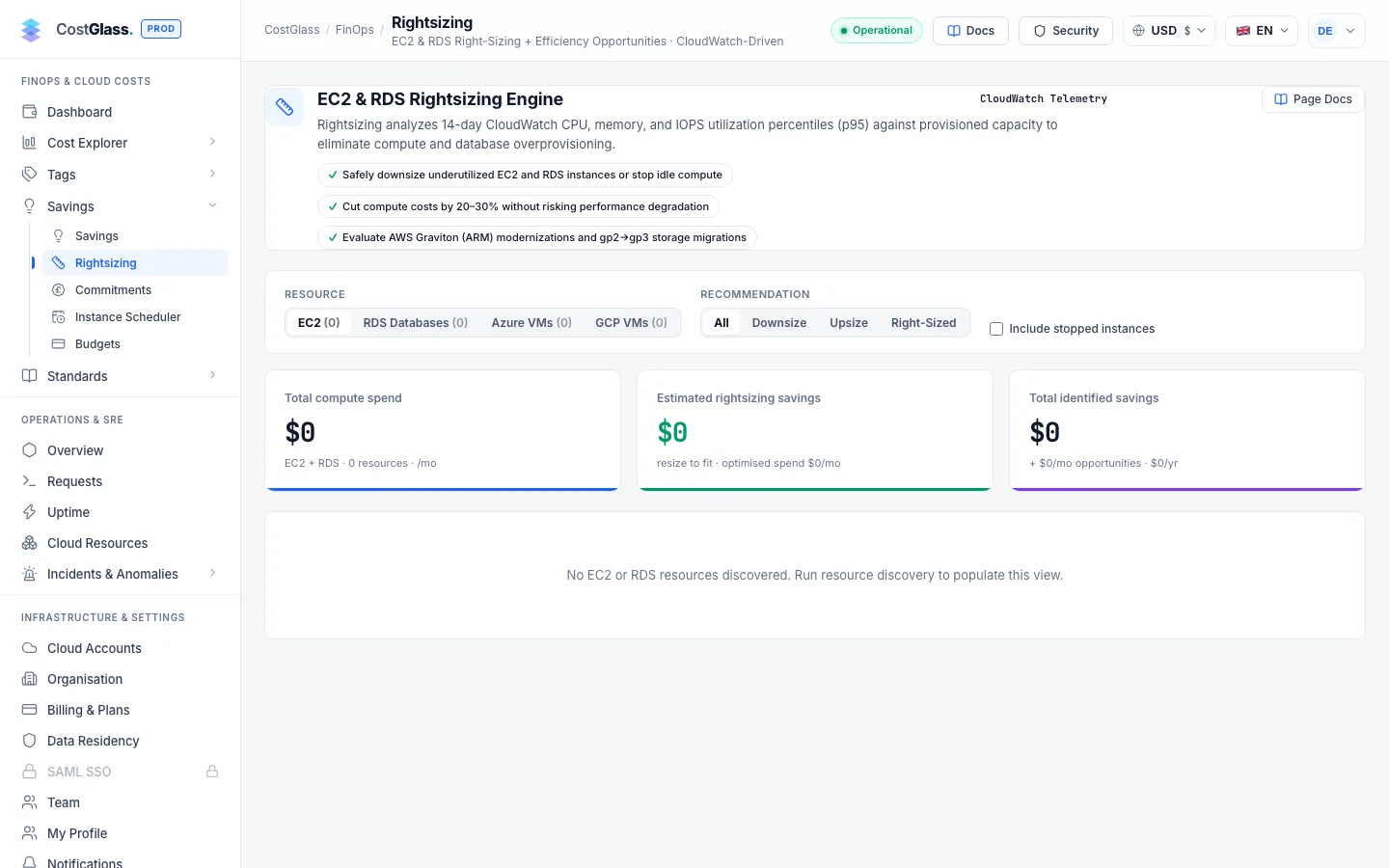
Qué significa corregir el tamaño
Cuando alguien crea un servidor, a menudo elige un tamaño generoso "para estar seguro" y nunca lo vuelve a visitar. Pagas por el tamaño completo cada hora, incluso si usas una fracción. Rightsizing encuentra esos servidores y sugiere el siguiente tamaño en la misma familia, lo que reduce el precio de ese servidor. También señala los servidores que se están ejecutando demasiado, donde un tamaño mayor protegería a sus clientes.
- procesador p95
- El percentil 95 de uso de CPU: el nivel que se superó sólo el 5% del tiempo. Describe los momentos de mayor actividad, ignorando los picos más raros. It is a better guide to "how big does this need to be" than the average.
- Memoria p95
- La misma medida para la memoria.
- Familia y tamaño
- Un tipo de servidor como m6i.large tiene una familia (m6i) y un tamaño (grande). CostGlass recomienda el tamaño vecino en la misma familia, paso a paso, porque ese es el cambio más seguro.
- Confianza
- Cuánta evidencia hay detrás de una recomendación: Alta, Media o Baja (se explica a continuación).
De dónde provienen las medidas
| Nube | Origen | Lo que necesitas hacer |
|---|---|---|
| AWS EC2 y RDS | Amazon CloudWatch (GetMetricData, last 14 days, hourly). Memory comes from the CloudWatch agent (CWAgent) if it is installed. También se lee AWS Compute Optimizer, como una segunda opinión que se muestra en cada fila. | Active Rightsizing en su pila; instale el agente CloudWatch para la memoria; Opcionalmente, opte por Compute Optimizer. |
| Máquinas virtuales de Azure | Azure Monitor (CPU, más memoria disponible donde la VM lo informa). | Nada extra. El acceso del lector es suficiente. |
| Google Cloud | Cloud Monitoring no se lee hoy, por lo que las máquinas virtuales muestran Necesita acceso a métricas. | Nada disponible todavía. |
| Kubernetes | OpenCost: eficiencia de las solicitudes de contenedores de cada carga de trabajo. | Conecte OpenCost. Consulte los costos de Kubernetes. |
| Modelos de IA | Su gasto real en OpenAI o Anthropic por modelo. | Conecte la plataforma de IA. |
Configúrelo (AWS)
- Una cuenta de AWS conectada con acceso en vivo (no solo una exportación de facturación).
- Alguien que pueda implementar o actualizar una pila de CloudFormation en esa cuenta.
- Servidores que han estado funcionando durante al menos una semana.
mem_used_percent. Sin él, se siguen haciendo recomendaciones solo para la CPU, pero con menor confianza y con un recordatorio para verificar primero la memoria.Las reglas que aplica CostGlass
Los umbrales son fijos y se aplican a todos los clientes.
| Recomendación | cuando se hace | Se necesitan pruebas |
|---|---|---|
| Reducción de tamaño | CPU p95 por debajo del 40 % y memoria p95 por debajo del 40 % cuando se mide la memoria, y el servidor de un tamaño más pequeño aún permanecería en o por debajo del 80 % p95 después del cambio. El ahorro también debe ser superior al 5% del precio actual. | 7 días |
| Ampliar | CPU p95 al 85% o más, o memoria p95 al 90% o más. Se muestra como un costo adicional (un ahorro negativo) y no se incluye en los totales de ahorro. | 7 días |
| Inactivo | EC2: CPU promedio por debajo del 3%, p95 por debajo del 10% y red por debajo de 100 MB por día. RDS: no hay ninguna conexión a la base de datos. | 12,5 días |
| Tamaño adecuado | Nada de lo anterior se aplica. Déjalo en paz. | 7 días |
| Sin datos de utilización | No hay suficiente historial, no se está ejecutando, no se registró ninguna región o CloudWatch no devolvió nada. La fila indica el motivo. | - |
| Necesita acceso a métricas | CostGlass no puede leer métricas para esta nube (actualmente, máquinas virtuales de Google Cloud). | - |
Confianza
| Nivel | Cuando |
|---|---|
| Alto | Se midieron al menos 12,5 días de datos y memoria. |
| Medio | Al menos 12,5 días de datos pero no se midió la memoria. O la confianza alta se reduce porque las ráfagas cortas alcanzan el límite del tamaño actual. |
| Bajo | Entre 7 y 12,5 días de datos, o medio bajado por ráfagas. |
Si las ráfagas (el pico, no p95) excederían la capacidad del servidor más pequeño, la explicación lo dice: "las ráfagas cortas alcanzan el límite de tamaño actual, así que verifique la carga máxima antes de cambiar el tamaño".
Cómo leer la página
Tarjetas de encabezado
- Gasto total en flota e IA
- Coste mensual estimado de los recursos analizados, a precio de lista.
- Ahorro de ajuste de tamaño (medido)
- La suma de los ahorros de las recomendaciones basadas en la utilización medida. No se incluyen estimaciones de recursos sin métricas. Before data exists this card reads "No utilisation data yet".
- Ahorros totales identificados
- Ahorros de redimensionamiento más las oportunidades de eficiencia adicionales que se enumeran más abajo en la página.
Pestañas y filtros de la plataforma
Choose a platform with All Platforms, Kubernetes, AWS, Azure, Google Cloud or AI Models (the number in brackets is how many items it holds). En Recomendación, elija Todo, Reducir tamaño, Inactivo, Aumentar tamaño, Tamaño adecuado o Sin datos. Marque Incluir detenido para incluir servidores que no se están ejecutando.
| Control | Opciones |
|---|---|
| Busque por nombre, ID, proveedor o tamaño… | Texto libre. |
| Todas las regiones/grupos | Límite a una región o clúster de Kubernetes. |
| Cualquier confianza | Alto, Medio o Bajo. |
| Clasificar | Biggest saving first (default), Highest cost first, Name A–Z. |
La mesa
| Columna | lo que te dice |
|---|---|
| Recurso/carga de trabajo | Nombre, insignia de nube, región y estado. |
| Especificaciones actuales | Tipo de instancia con vCPU y memoria. |
| Actual £/mes | Precio de lista mensual estimado ahora (se muestra en la moneda elegida). |
| procesador p95 | Barra que muestra la CPU en tiempo ocupado. Un guión significa no medido. |
| Memoria p95 | Lo mismo para la memoria. Un guión significa que no se mide la memoria (consulte el agente de CloudWatch). |
| Tamaño/nivel recomendado | La píldora del veredicto y, para reducir o aumentar el tamaño, el tipo de objetivo. |
| Nuevo £/mes | Precio de lista del tamaño recomendado. |
| Ahorro £/mes | La diferencia. Una cantidad negativa (ámbar) es un costo mayor. |
Haga clic en una fila para expandirla: promedio de CPU y p95, memoria p95, red o conexiones pico, la fuente de datos, el hallazgo de AWS Compute Optimizer (si optó por participar), confianza, nueva capacidad y una justificación en inglés sencillo.
Oportunidades adicionales
Debajo de la tabla, Oportunidades de optimización multiplataforma enumera las ganancias de eficiencia encontradas en su inventario: discos no conectados, tipos de instancias de generación anterior, movimientos de Graviton o ARM, almacenamiento en caché de avisos y API por lotes para IA. Estos no son utilización medida y se mantienen separados del total de ahorros medidos.
Cómo llevar a cabo una recomendación de forma segura
Límites honestos
- Sin métricas, sin recomendación. CostGlass no modela ni supone la utilización. Un servidor que no puede medir se muestra con el motivo.
- Los precios son aproximados. Son precios de lista bajo demanda de las tablas integradas de CostGlass. Los precios, créditos y descuentos del Plan Reservado o de Ahorros no se aplican, por lo que los ahorros reales pueden diferir. La memoria y los precios de Azure también son aproximaciones.
- Sólo el tamaño vecino en el misma familia . Pasar a una familia diferente (por ejemplo, a Graviton) aparece como una oportunidad adicional, no como una recomendación medida.
- Las métricas cubren los últimos 14 días. Una quincena tranquila puede ocultar un fin de mes ajetreado.
- Google Cloud VMs show Needs metrics access: CostGlass does not yet read Cloud Monitoring.
- Las sugerencias de modelos de IA en esta página utilizan suposiciones fijas sobre los niveles del modelo y no forman parte del total medido.
- Los resultados del tamaño dependen del descubrimiento de recursos. Un servidor que no haya sido descubierto no aparecerá.