Darle acceso a tu equipo
Invite people, choose Owner, Admin or Member roles, remove users and limit what they see.
Darle acceso a tu equipo
Invite a colegas a su organización CostGlass, elija lo que cada persona puede hacer y (si lo desea) limite lo que pueden ver.
- Todos en su organización tienen uno de tres roles: propietario, administrador o miembro.
- Los propietarios y administradores invitan a personas y cambian roles. Sólo los Propietarios pueden crear, degradar o eliminar a otros Propietarios.
- Una organización siempre mantiene al menos un propietario.
- Las invitaciones solo funcionan para la dirección de correo electrónico que ingresaste. Las personas inician sesión con Google, con una contraseña o (si la configura) a través del inicio de sesión único de su empresa.
- You can limit a person to one part of your organisation (a node in the hierarchy) so they only see that part's spend.
- Ha iniciado sesión como propietario o administrador de su organización.
- Conoces la dirección de correo electrónico del trabajo de la persona que deseas invitar.
- La persona no pertenece ya a otra organización CostGlass (una dirección de correo electrónico puede pertenecer sólo a una).
Los tres roles
A rol Hay una etiqueta en cada persona que decide qué acciones puede realizar. Cada persona de su organización tiene exactamente uno.
| Rol | A quién le conviene | Qué puede realizar |
|---|---|---|
| Miembro | Engineers, team leads and finance analysts who need to look at cost data. | Sees the dashboards, Cost Explorer, reports and other pages for the part of the organisation they are allowed to see. Cannot change organisation-wide settings. |
| Administrador | FinOps practitioners and platform leads who run the day-to-day setup. | Everything a Member can do, plus: invite Members and Admins, change roles between Member and Admin, remove Members and Admins, and manage the settings listed below. |
| Dueño | The person accountable for the account, for example a CTO or Head of Infrastructure. | Everything an Admin can do, plus: create other Owners, change or remove Owners, and cancel the subscription. |
Acciones que necesitan propietario o administrador
CostGlass verifica la función en su servidores, no sólo en pantalla, para estas acciones:
- Invitar personas, cambiar roles y eliminar personas (esta página).
- Configuración inicio de sesión único, creando Claves API y leyendo el registro de auditoría.
- Conectando Jira, creando alertas de costos y cambiando reglas de alertas de anomalías y configuraciones de anomalías.
- Crear, editar y eliminar etiquetas virtuales y sus reglas, y cambiar las políticas de etiquetas.
- Crear o cambiar métricas de economía unitaria.
- Cambiar la configuración de alertas de tiempo de actividad e iniciar una suscripción paga (facturación).
Acciones que necesitan propietario
- Promocionar a alguien a Propietario.
- Cambiar el rol de otro Propietario o eliminarlo.
- Cancelación de la suscripción.
Invitar a un compañero de equipo
Qué hace la persona invitada
- Abren el correo electrónico de invitación. Si CostGlass envió una contraseña temporal, inician sesión con ella y eligen una nueva.
- O hacen clic en Continuar con Google en la página de inicio de sesión, utilizando la misma dirección de correo electrónico que usted invitó.
- If your organisation uses single sign-on, they type their work email on the sign-in page and choose Continue with SSO.
- On first sign-in their status changes from Invited to Active.
Una dirección de correo electrónico que CostGlass no conoce nunca se deja ingresar solo porque puede iniciar sesión con Google. Si alguien inicia sesión con una dirección a la que no fue invitado, ve un mensaje que le pide que solicite una invitación a un administrador.
Si se rechaza la invitación
- "Ese correo electrónico ya pertenece a otra organización": cada dirección de correo electrónico puede pertenecer a una organización. La persona debe utilizar una dirección diferente o ser eliminada de la otra organización primero. CostGlass también muestra este mensaje cuando la dirección está registrada en otra región y no dice dónde.
- La persona fue eliminada antes: invitarlos nuevamente reactiva su registro como una nueva invitación con el rol que usted elija.
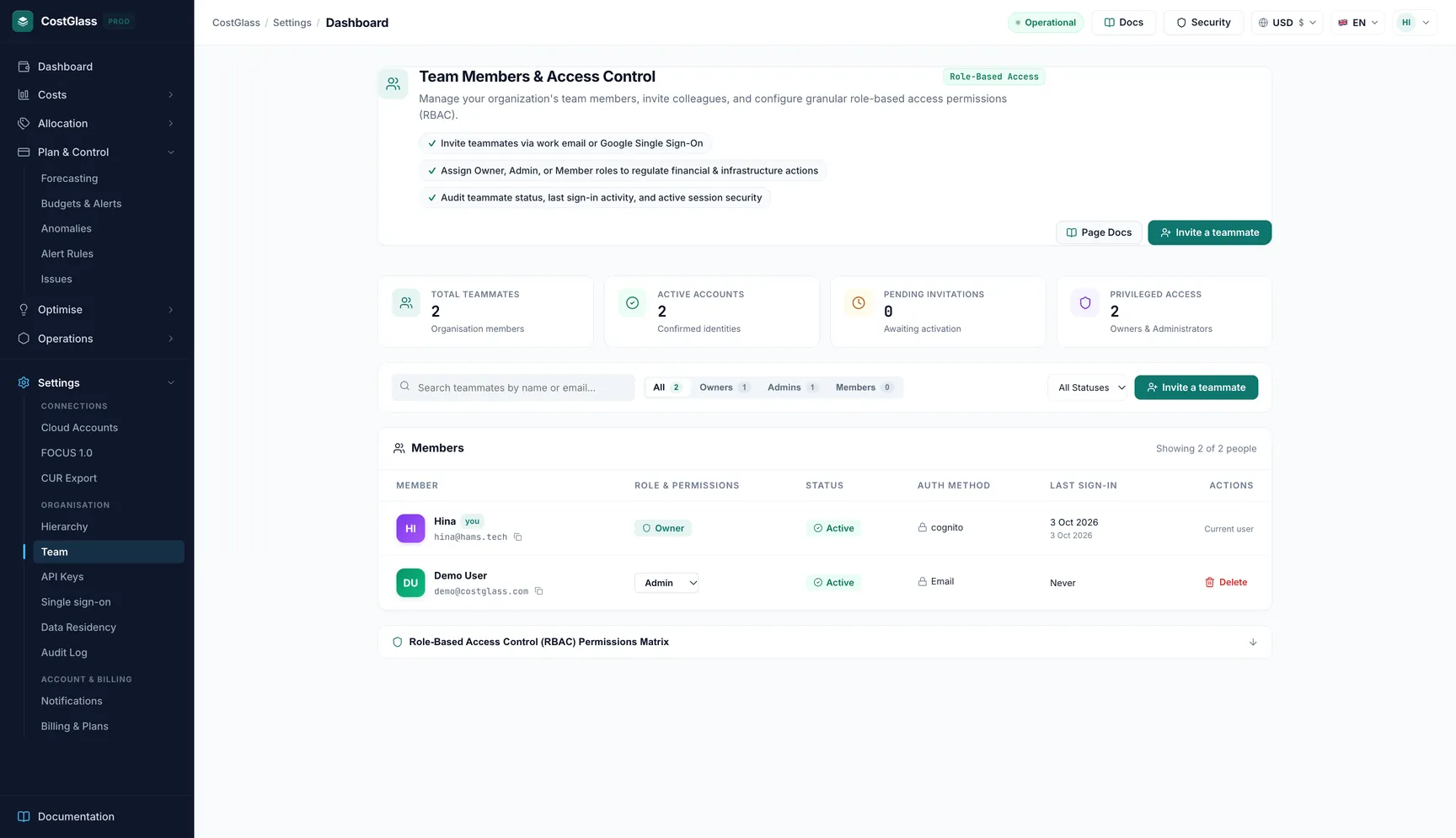
Cómo leer la tabla de miembros
| Columna | lo que muestra |
|---|---|
| Miembro | Name and email. A small "you" marker shows your own row. Use the copy button to copy an email. |
| Rol y permisos | The person's role. Para los propietarios y administradores que administran el equipo, este es un menú desplegable para que puedan cambiarlo. |
| Estado | Active (has signed in), Invited (waiting for first sign-in), or Disabled. Las personas eliminadas ya no aparecen en la lista. |
| Método de autenticación | Google SSO (signed in with Google), Email (email and password), Enterprise SSO (your SAML provider) or OIDC. |
| Último inicio de sesión | When they last signed in. |
| Acciones | A Remove button. Your own row says Current user and a sole Owner shows Sole owner, because neither can be removed. |
The four cards at the top count Total Teammates, Active Accounts, Pending Invitations and Privileged Access (Owners plus Admins). Utilice el cuadro de búsqueda para buscar personas por nombre o correo electrónico, y los filtros para limitarlos por función o estado.
Cambiar un rol
- Los administradores pueden cambiar personas entre Miembro y Administrador. No pueden tocar a un Propietario y no pueden crear uno.
- Los propietarios pueden cambiar a cualquiera, y la opción Propietario aparece en el menú desplegable solo para ellos.
- Regla del último propietario: si solo hay un Propietario, ese Propietario no puede ser degradado. Primero, convierta a una segunda persona en propietario.
Eliminar a alguien
- No puedes eliminarte.
- Sólo un Propietario puede eliminar a un Propietario, y nunca el último.
- Eliminar a una persona no elimina lo que creó (vistas guardadas, informes, etc., permanecen en la organización). Su inicio de sesión está deshabilitado.
- Las eliminaciones se escriben en el registro de auditoría.
Limitar lo que alguien puede ver (acceso con alcance)
Por defecto, una persona ve toda la organización. En su lugar, puedes enlazar ellos a uno nodo de tu jerarquía organizacional, por ejemplo "Equipo de pagos". Luego ven solo las cuentas de la nube bajo ese nodo y todo lo que está debajo de él. Esto se hace en la página Jerarquía, no en la página Equipo.
Si su organización requiere inicio de sesión único
When an Owner or Admin switches on Require single sign-on (see Inicio de sesión único), las personas cuyo correo electrónico está en un dominio de empresa verificado ya no pueden iniciar sesión con una contraseña o con Google. Deben utilizar su proveedor de identidad. Un propietario, elegido como romper vidrio cuenta, mantiene el inicio de sesión con contraseña para que un problema con su proveedor no pueda bloquearlo.
El inicio de sesión único no crea cuentas. Primero invite a las personas aquí y luego inicien sesión a través de su proveedor.
Tu propio perfil
Every person can open Settings → Profile (#settings:profile) to change their own display name and phone number. La página también muestra su función, su organización y plan, cómo inicia sesión y cuándo inició sesión por última vez. Su dirección de correo electrónico no se puede editar allí.
Configuración → Perfil: su nombre, número de teléfono, función y método de inicio de sesión.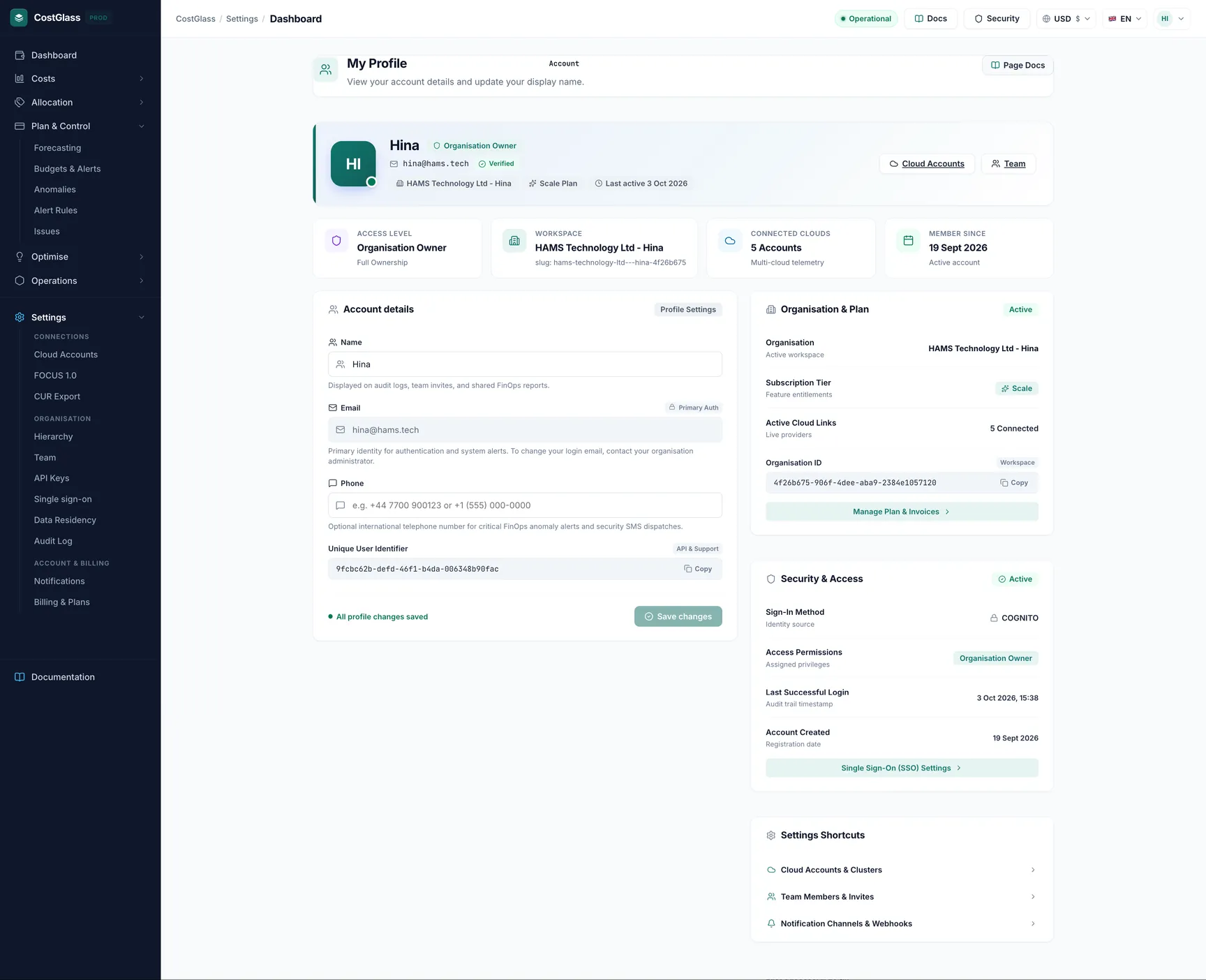
Un ejemplo resuelto
Una empresa tiene un propietario, Sam. Sam quiere que Priya (finanzas) revise los gastos pero no cambie nada, y quiere un segundo propietario por seguridad.
- Sam clicks Invite Teammate, enters Priya's email, leaves the role as Member, and clicks Send Invitation.
- Sam invites Jo (the CTO) as an Administrator. After Jo signs in, Sam changes Jo's role to Owner in the table.
- Ahora hay dos propietarios, por lo que cualquiera de ellos podría ser degradado más adelante sin infringir la regla del último propietario.
Los nombres aquí son ilustrativos.