Dashboard & Platform Screenshot Tour
Visual walkthrough of the CostGlass interface with screenshots covering multi-cloud spend, Cost Explorer, anomalies, Kubernetes allocation, and savings.
Recorrido por el panel: lo que verá
Una imagen de cada página, con su finalidad y qué esperar, para que sepa dónde buscar antes de abrirla.
Costos y análisis
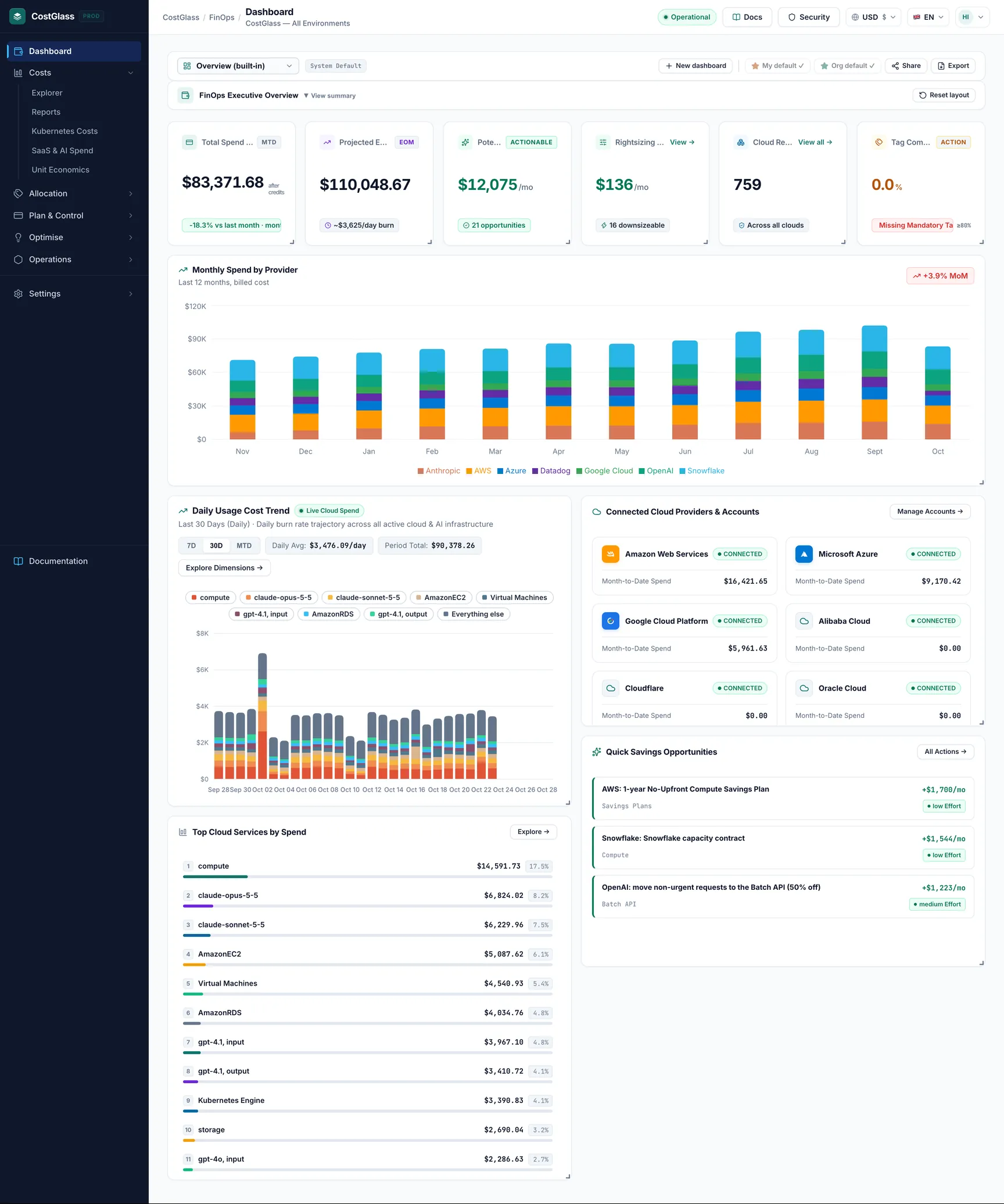
Dashboard open this page
Su mes de un vistazo: gasto hasta la fecha entre nubes y proveedores de IA, proyección a fin de mes, ahorros potenciales, estimación de dimensionamiento, recursos cloud detectados y cumplimiento de etiquetas. Debajo se muestran la tendencia diaria, los ahorros más rápidos y las nubes conectadas.
Qué esperar: Cada tarjeta es un widget que puede arrastrar y redimensionar; su diseño se guarda en su usuario y Restablecer diseño vuelve al estado inicial. Una nueva organización se muestra vacía hasta que termina la primera sincronización, ofreciendo el botón Obtener datos ahora mientras tanto.
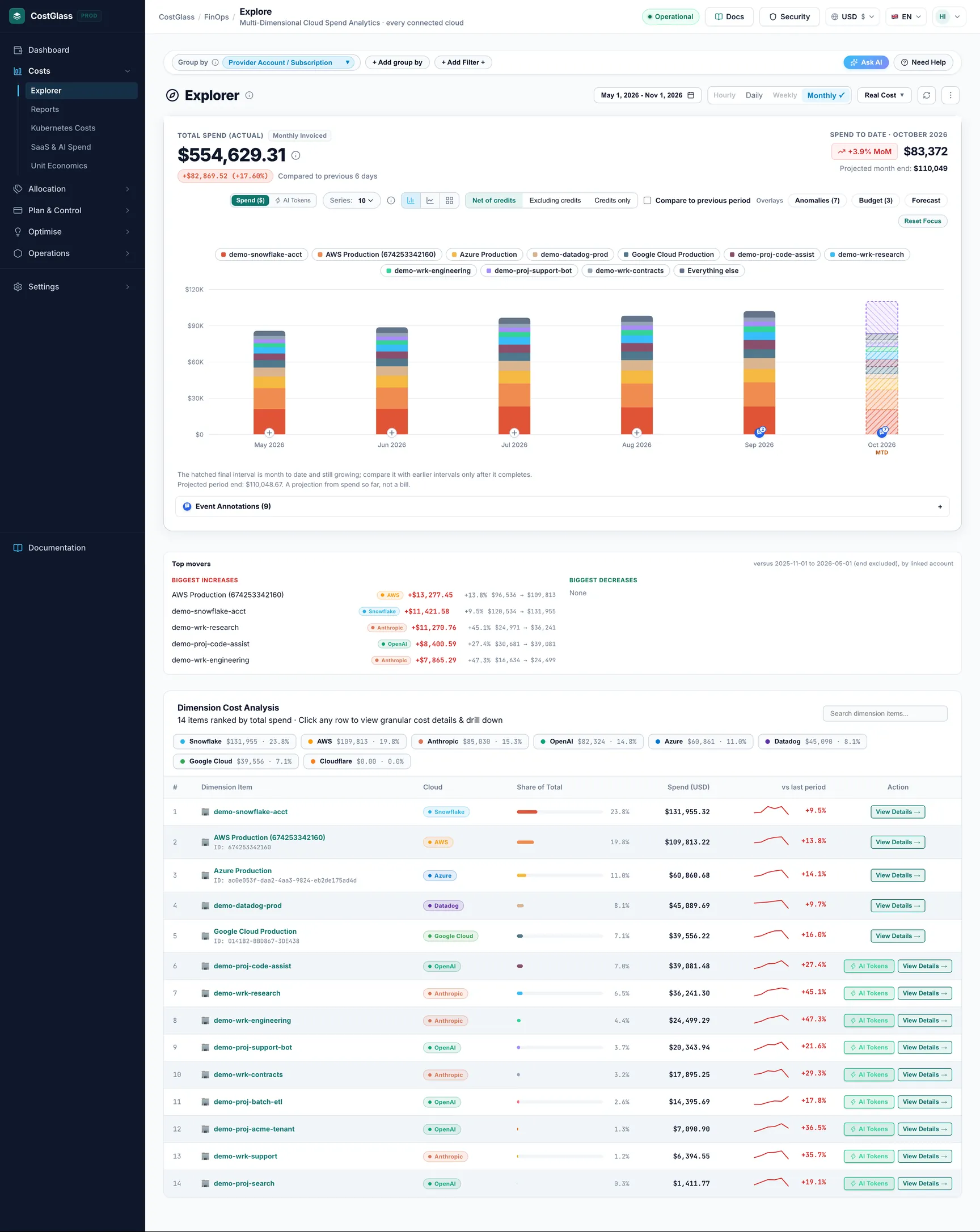
Cost Explorer open this page
Desglose el gasto por servicio, cuenta o suscripción, región o etiqueta en cualquier nube conectada. Filtre por nube, alterne entre coste real y amortizado y abra la vista bidimensional para ver, por ejemplo, servicio por región.
Qué esperar: Cada línea incluye la insignia de su nube. Copiar enlace guarda la vista exacta en la barra de direcciones para compartirla con colegas, y CSV exporta la tabla actual.
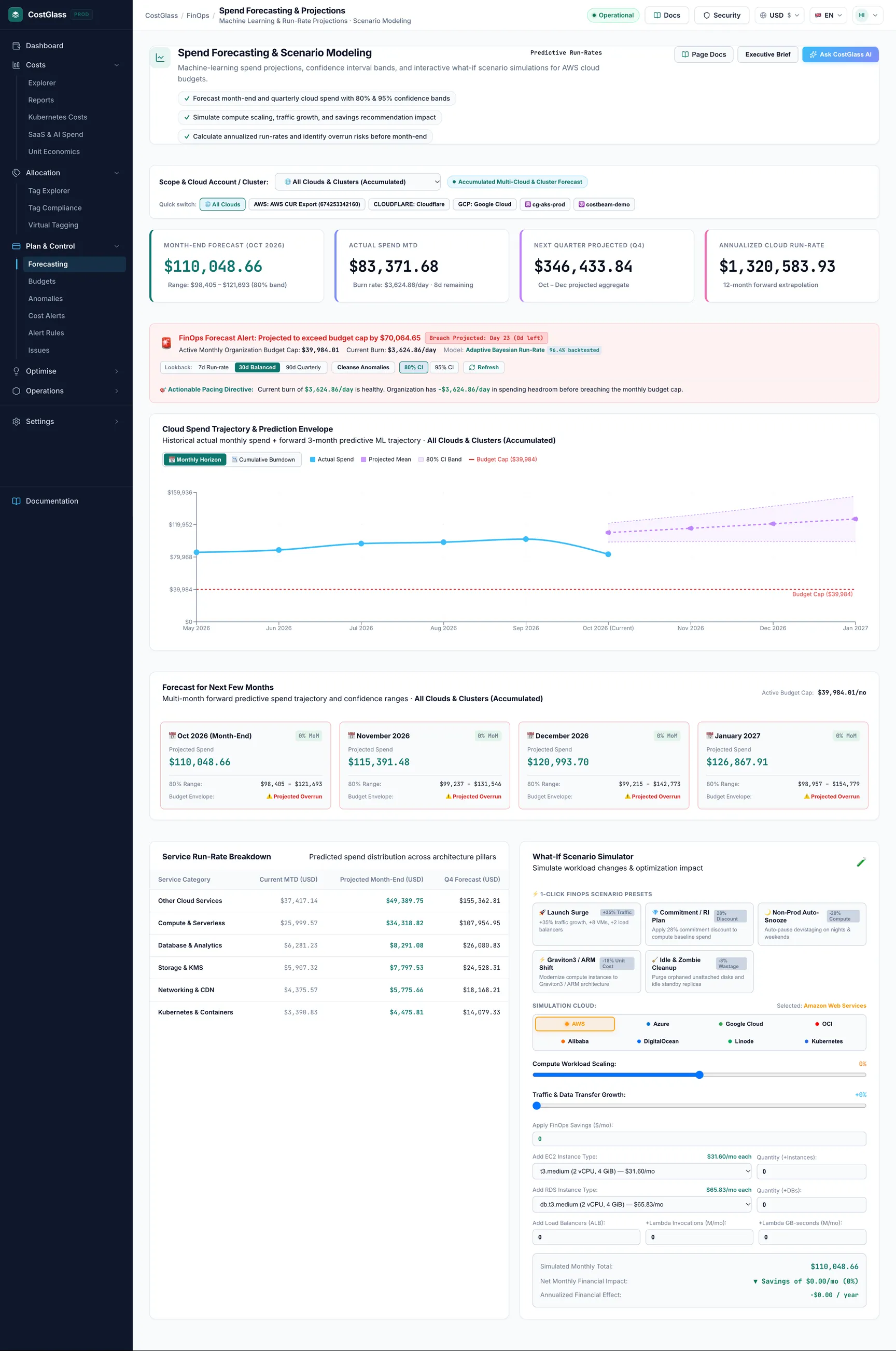
Forecasting open this page
Proyecciones a fin de mes y al mes siguiente con bandas de confianza frente a su presupuesto, junto con un simulador para modelar instancias, bases de datos, balanceadores o uso de Lambda.
Qué esperar: Las proyecciones emplean su historial de gasto acumulado, volviéndose cada vez más precisas con el tiempo.
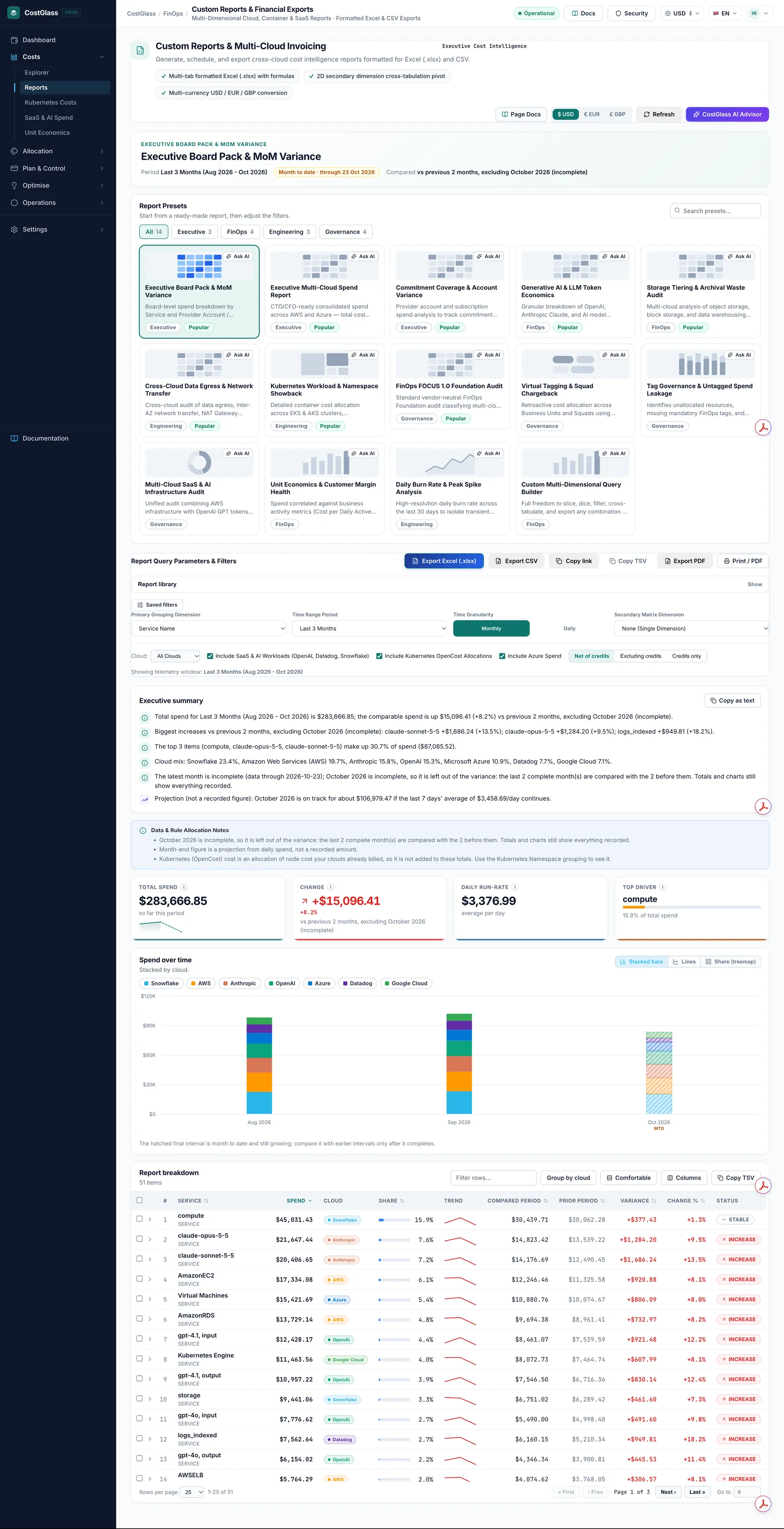
Reports open this page
Informes prediseñados (resumen ejecutivo, gasto multi-cloud, showback de Kubernetes) y un creador de informes personalizados con dos dimensiones de agrupación y rangos de fechas flexibles.
Qué esperar: Los rangos breves como el mes anterior se muestran día a día; los más extensos, mes a mes. Exporte a Excel o CSV, o copie el enlace al informe configurado.
Kubernetes Costs open this page
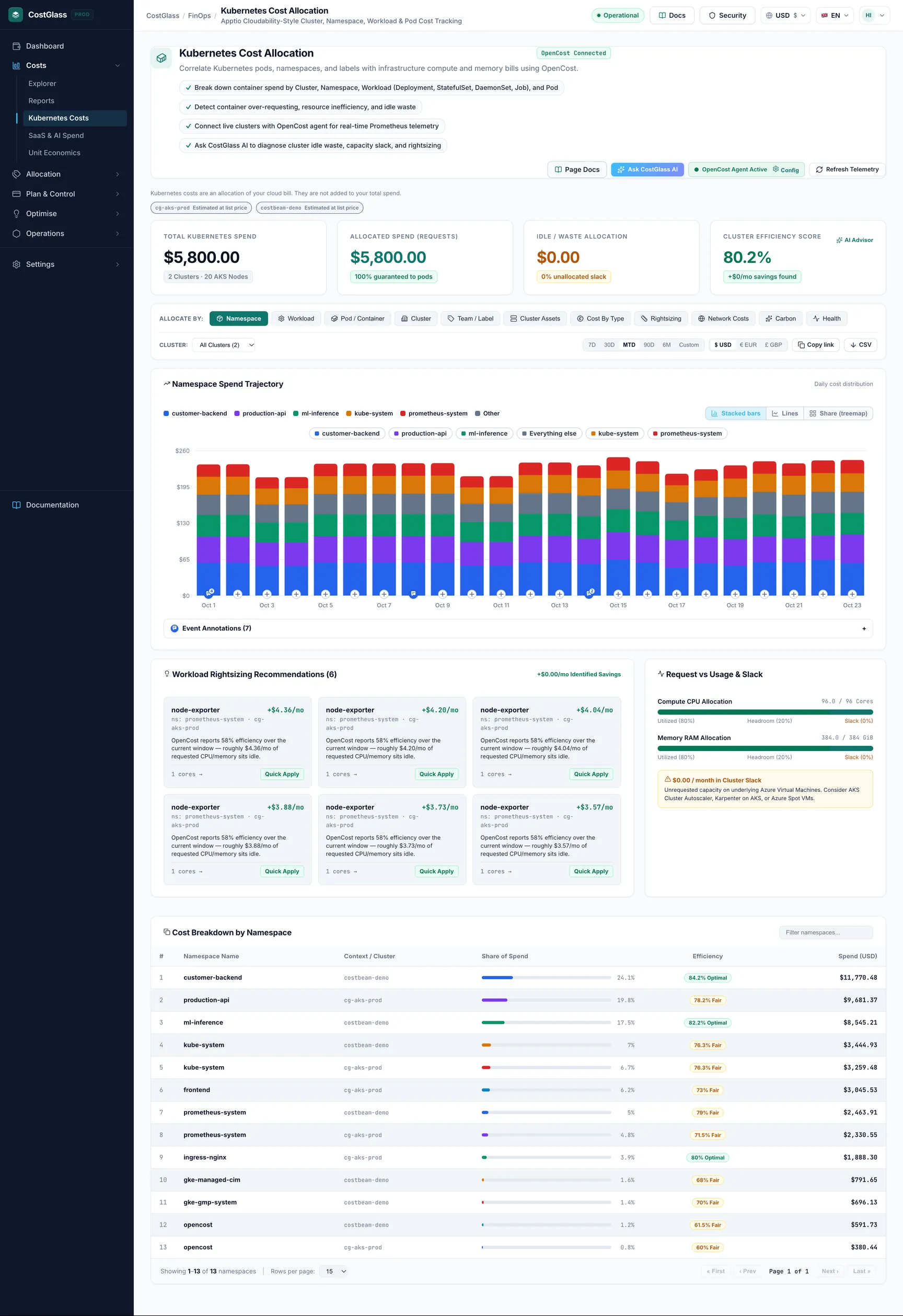
Coste de sus clústeres asignado por namespace, carga de trabajo (Deployments, StatefulSets, DaemonSets y Jobs), pod, clúster o etiqueta, con pestañas de activos, coste por tipo, dimensionamiento, red, huella de carbono y salud.
Qué esperar: Requiere el agente de CostGlass en cada clúster (consulte la guía de Kubernetes). Las pestañas de Salud y Carbono requieren el manifiesto completo; no muestran datos inventados si no está aplicado.
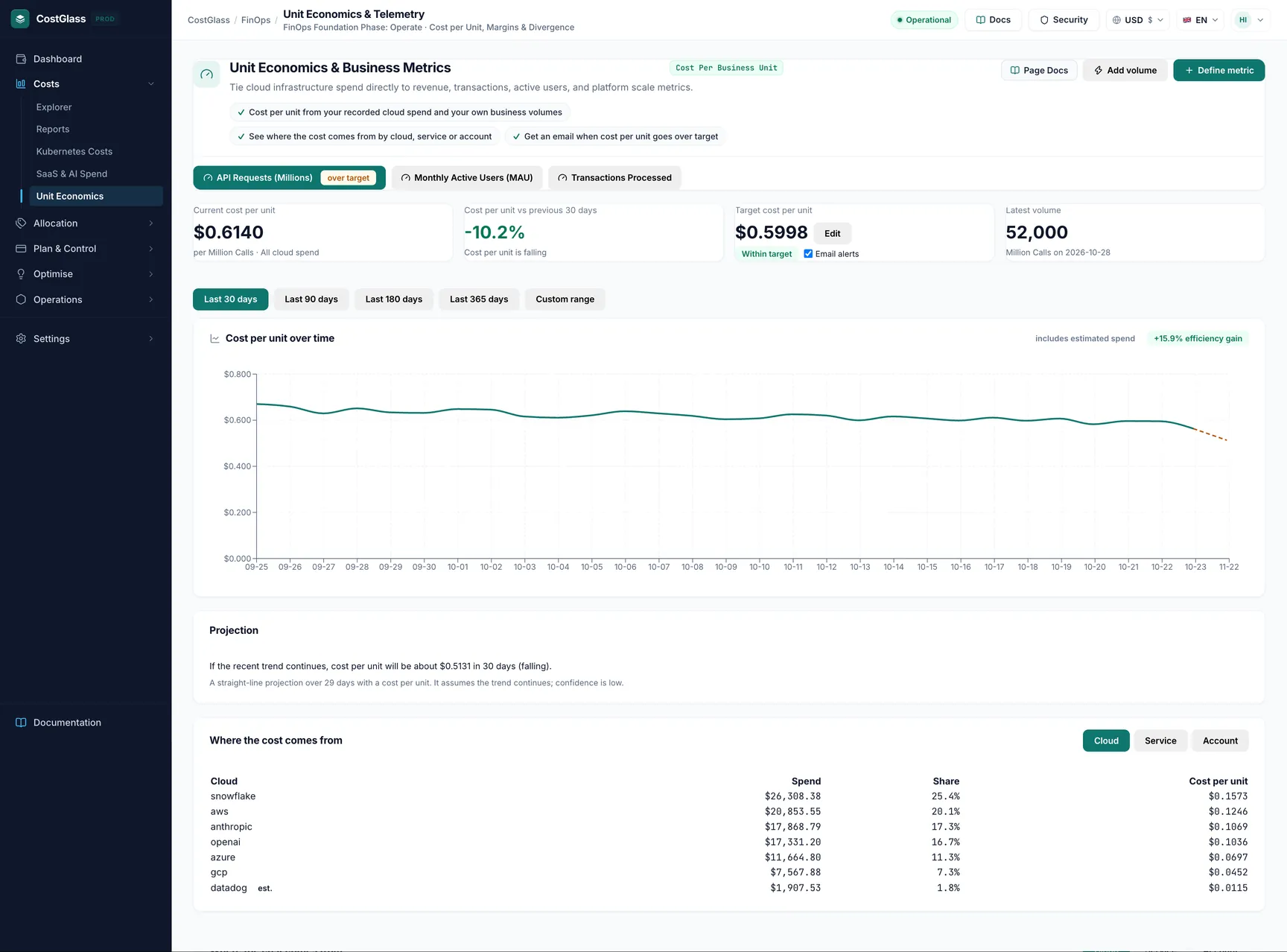
Unit Economics open this page
Coste de la nube por unidad de métrica de negocio, como por millón de peticiones API o por usuario activo, junto con la tendencia histórica.
Qué esperar: Usted proporciona la métrica de negocio; CostGlass suministra el análisis de costes.
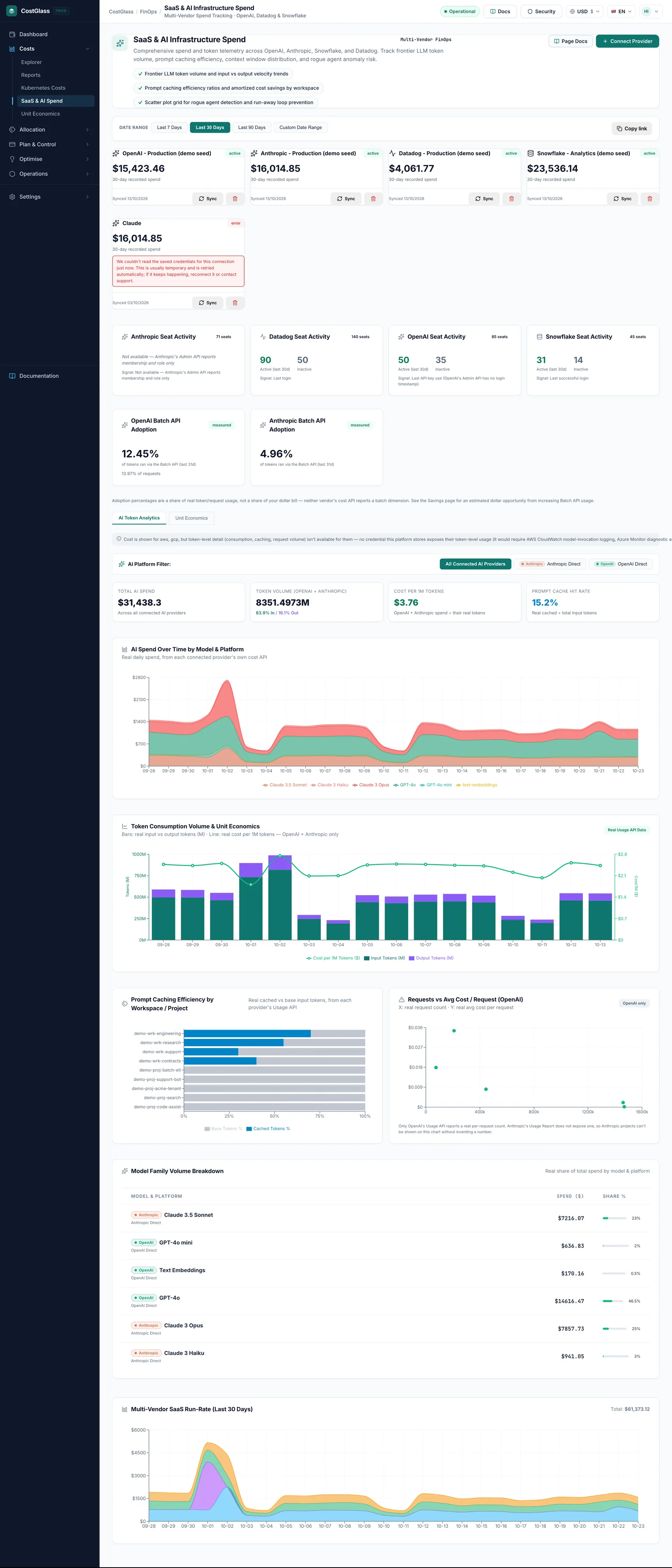
SaaS & AI Spend open this page
Cada proveedor conectado (OpenAI, Anthropic, Datadog, Snowflake) con su gasto de 30 días, gráfico de tasa de consumo, licencias activas y adopción de la API Batch.
Qué esperar: Conectar proveedor añade un nuevo servicio. Cada tarjeta dispone de su botón de sincronización individual; los datos se actualizan cada 6 horas.
Asignación y gobernanza
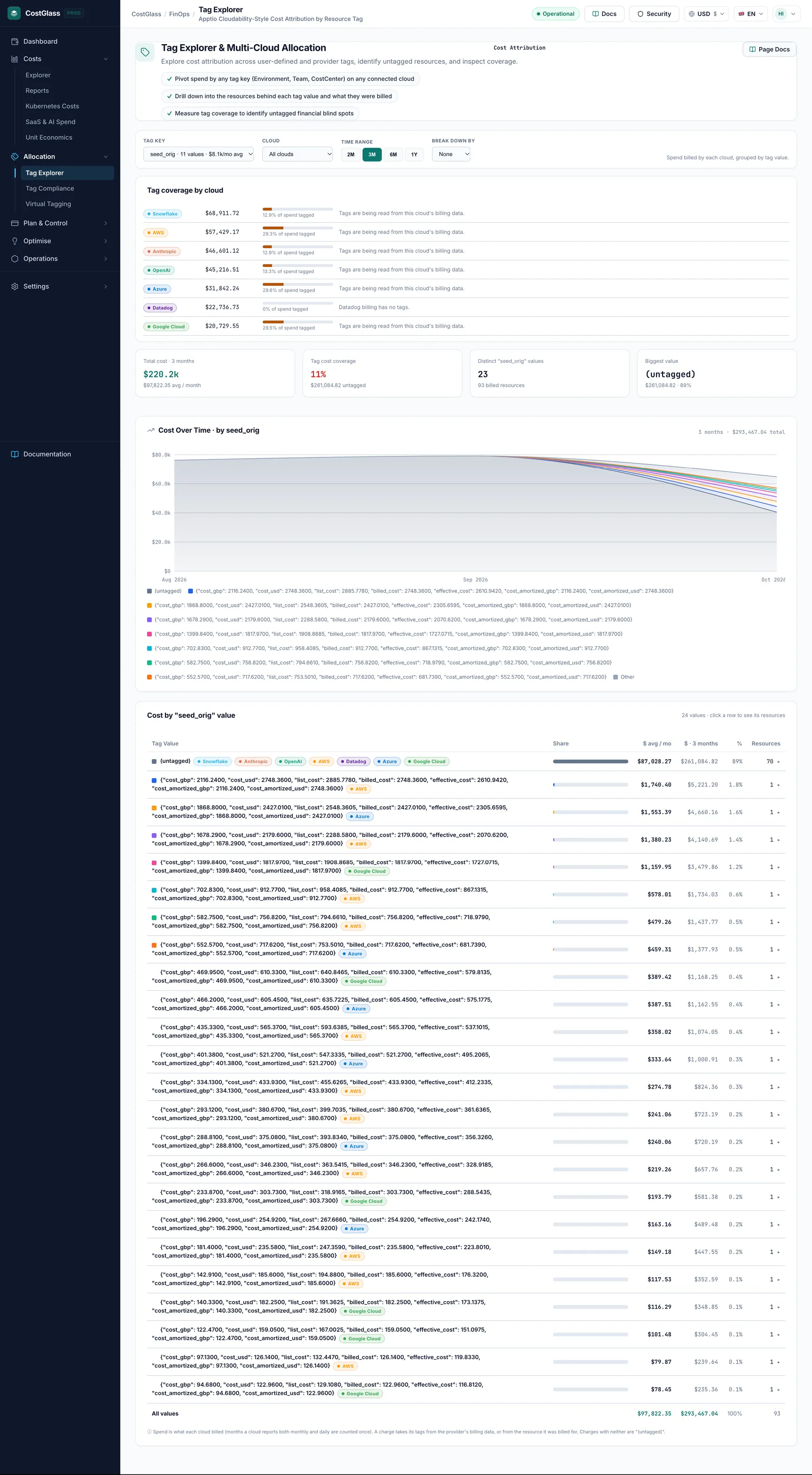
Tag Explorer open this page
Gasto desglosado por cualquier etiqueta de asignación de costos que tenga, con el resto sin etiquetar mencionado.
Qué esperar: Solo aparecen las etiquetas activadas para la asignación de costos en tu nube.
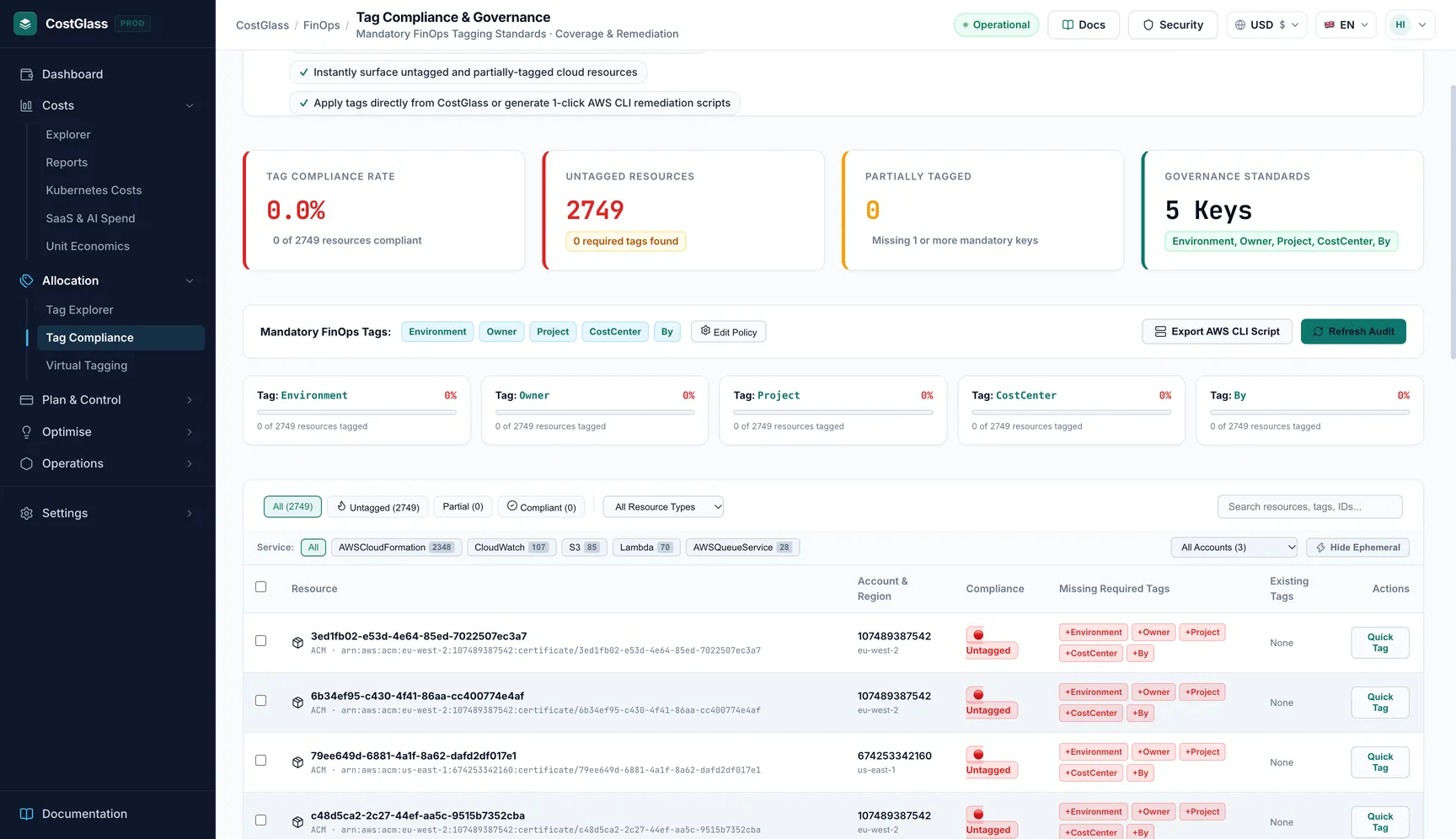
Tag Compliance open this page
A qué recursos les faltan las etiquetas que requiere su política, con una puntuación de cumplimiento y un script de corrección.
Qué esperar: El cumplimiento se mide en función de las etiquetas obligatorias que usted establezca.
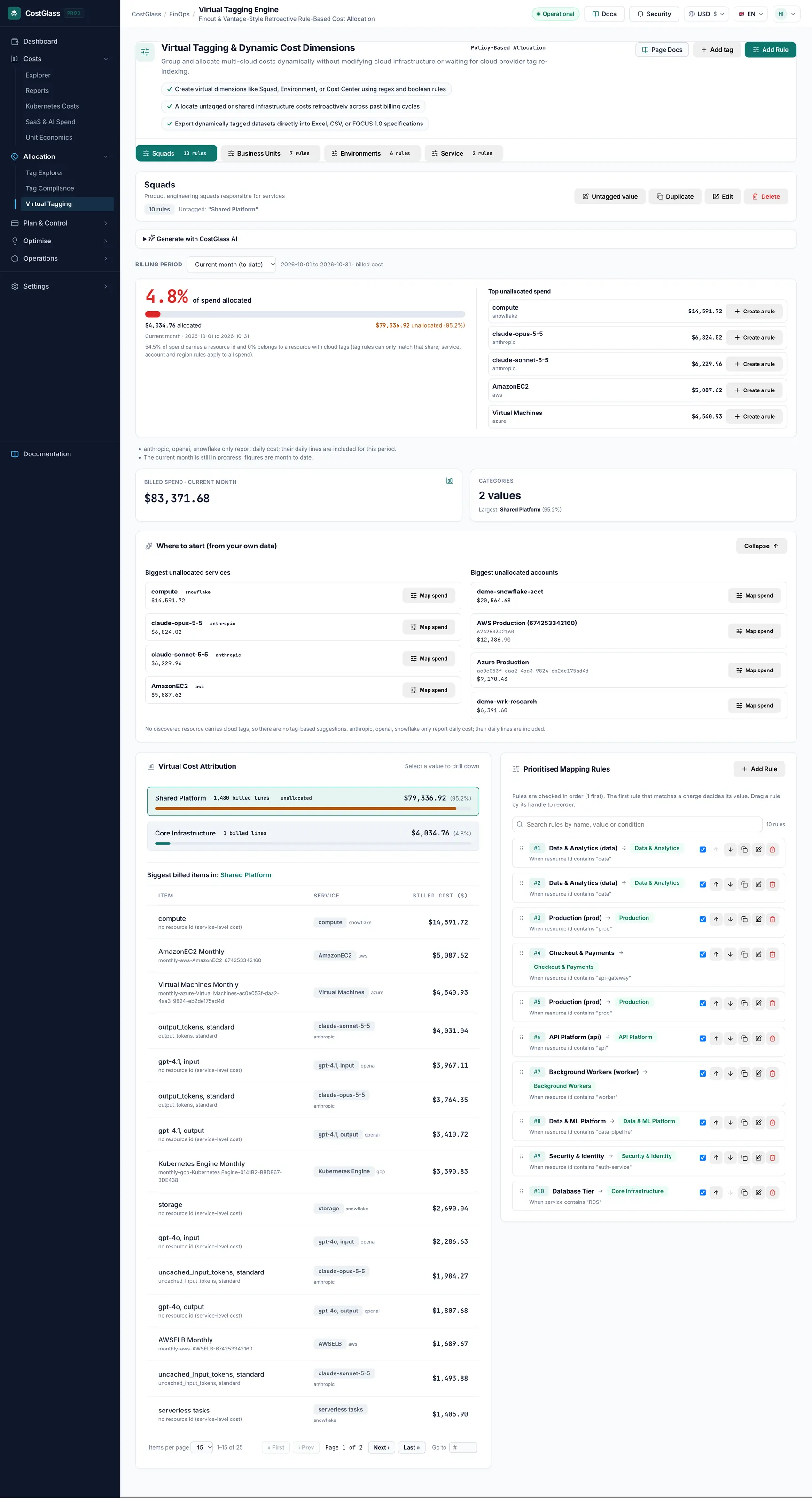
Virtual Tagging open this page
Asigne el gasto a equipos, productos o centros de costos con reglas en lugar de etiquetas en la nube, de modo que aún se pueda atribuir el gasto sin etiquetar.
Qué esperar: Las reglas se aplican en orden de prioridad a las líneas de costos facturadas; se enumera una regla que no se puede evaluar en función de los datos facturados, no se puede adivinar.
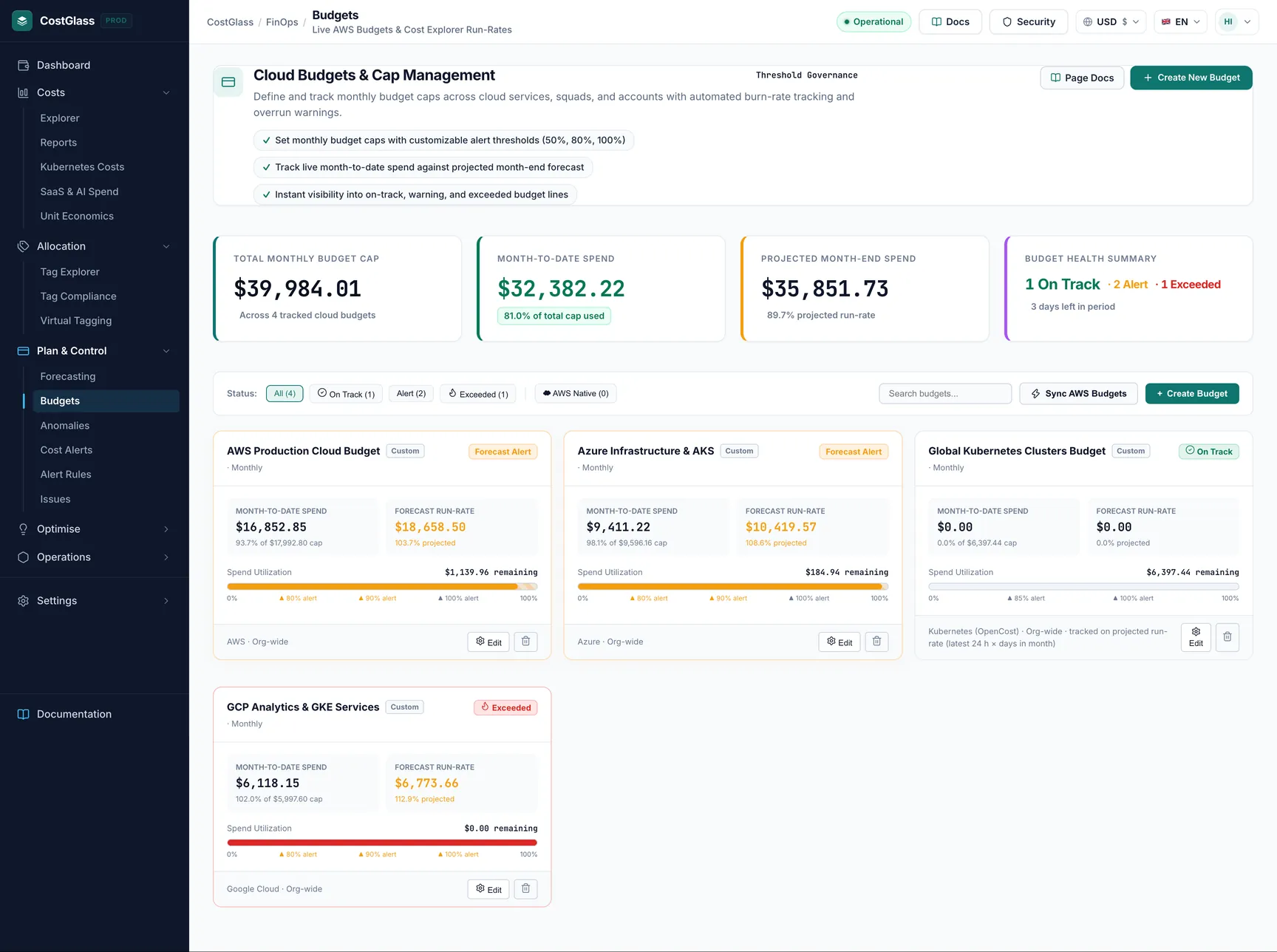
Budgets open this page
Presupuestos mensuales para una nube, una cuenta o suscripción, un servicio o un clúster de Kubernetes, con progreso, desbordamiento proyectado y umbrales de alerta.
Qué esperar: Los presupuestos de Kubernetes se juzgan según el mes proyectado porque los datos del clúster son una tasa de ejecución, no un total del mes hasta la fecha.
Ahorros
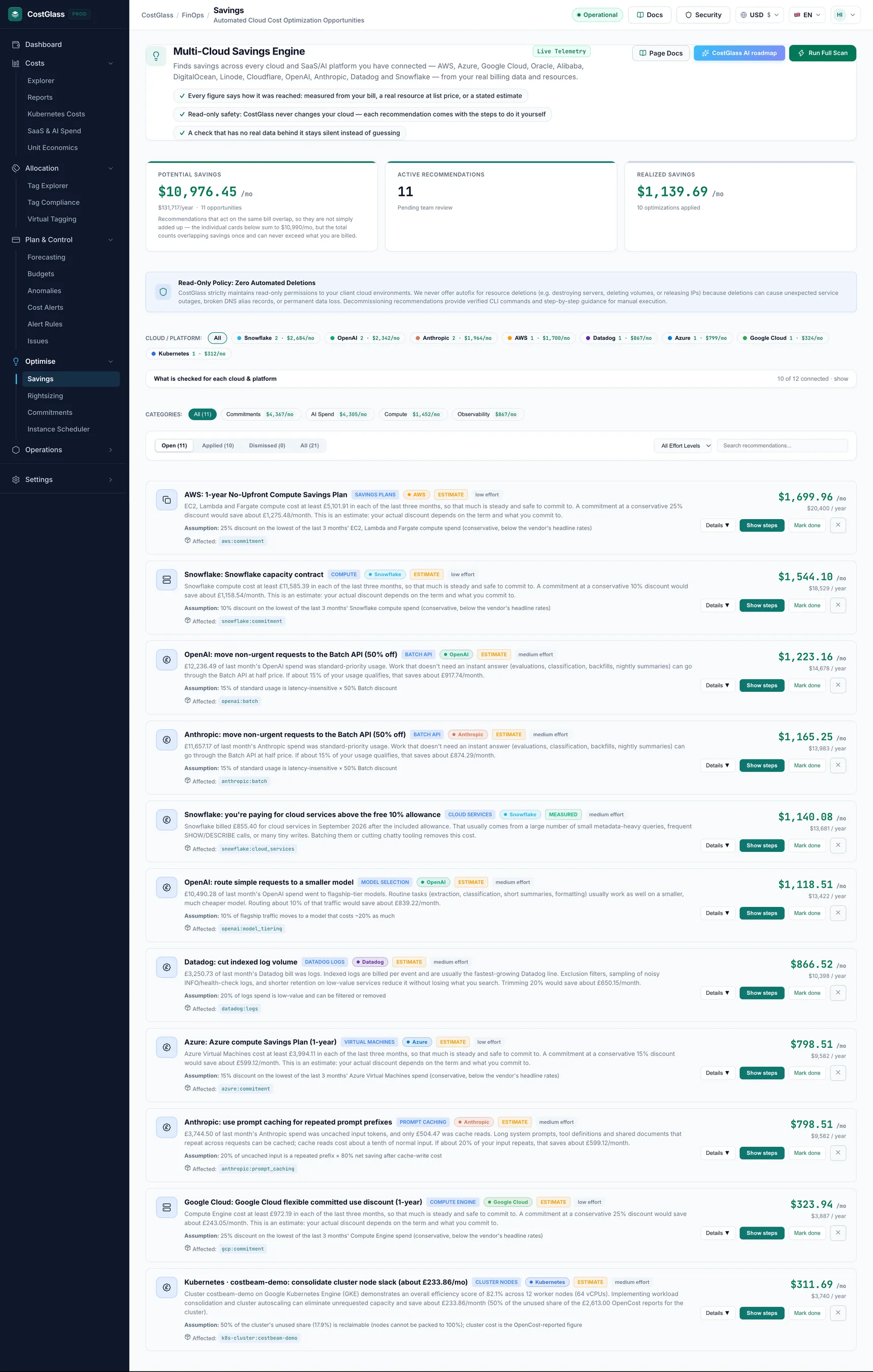
Savings open this page
Recommendations found in your own data, each tagged with how its figure was reached (measured, list price, the cloud's own estimate, or our stated estimate). The headline total counts overlapping recommendations once, so it can never exceed your bill.
Qué esperar: CostGlass nunca cambia su nube por usted aquí: Mostrar pasos enumera lo que debe hacer en su consola en la nube y luego lo marca como hecho. Ejecutar análisis completo actualiza la lista.
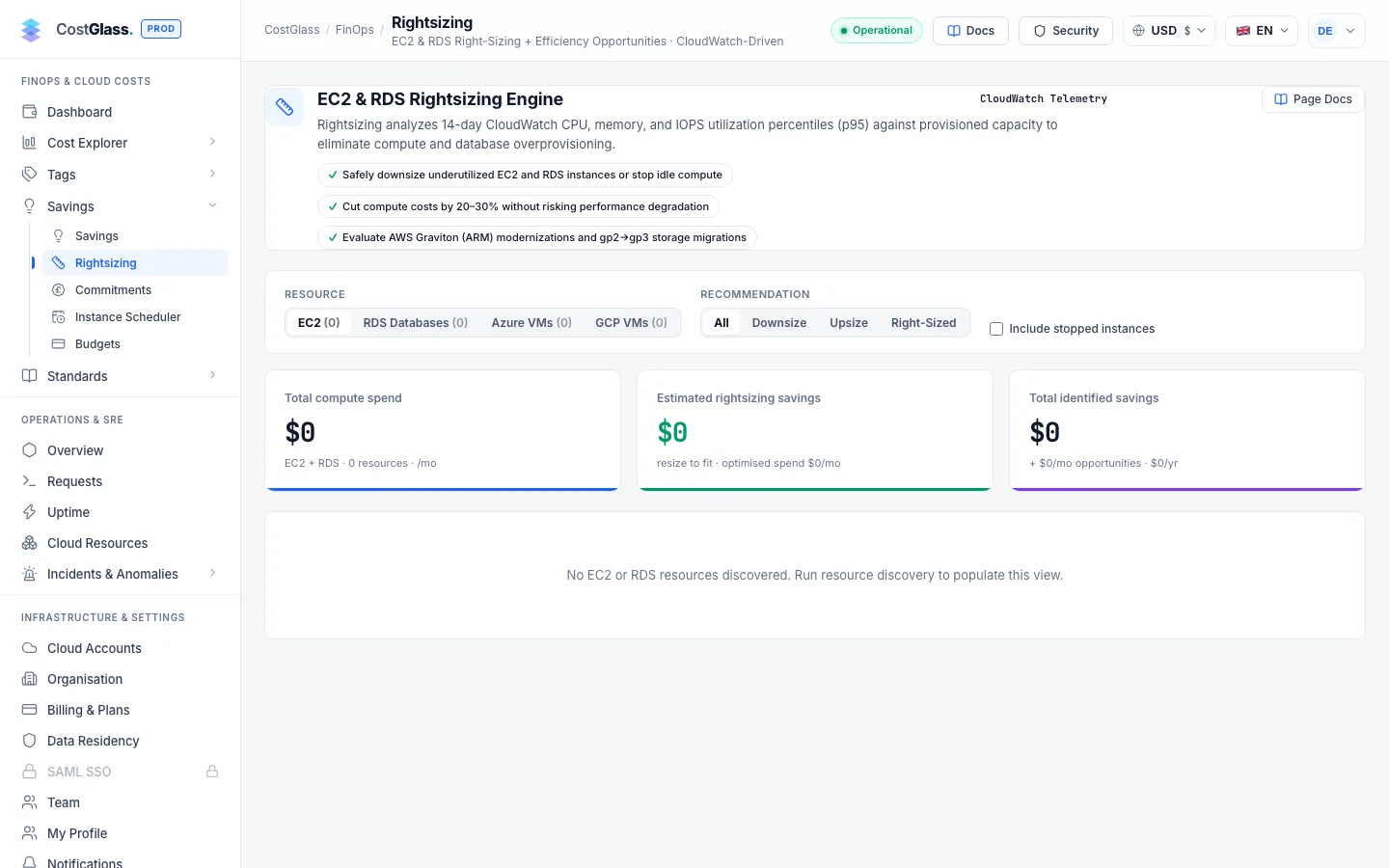
Rightsizing open this page
Instancias y bases de datos que parecen más grandes de lo necesario, con un tamaño sugerido y ahorro mensual.
Qué esperar: Muestra un estado vacío hasta que se hayan descubierto recursos informáticos y de base de datos en una cuenta conectada.
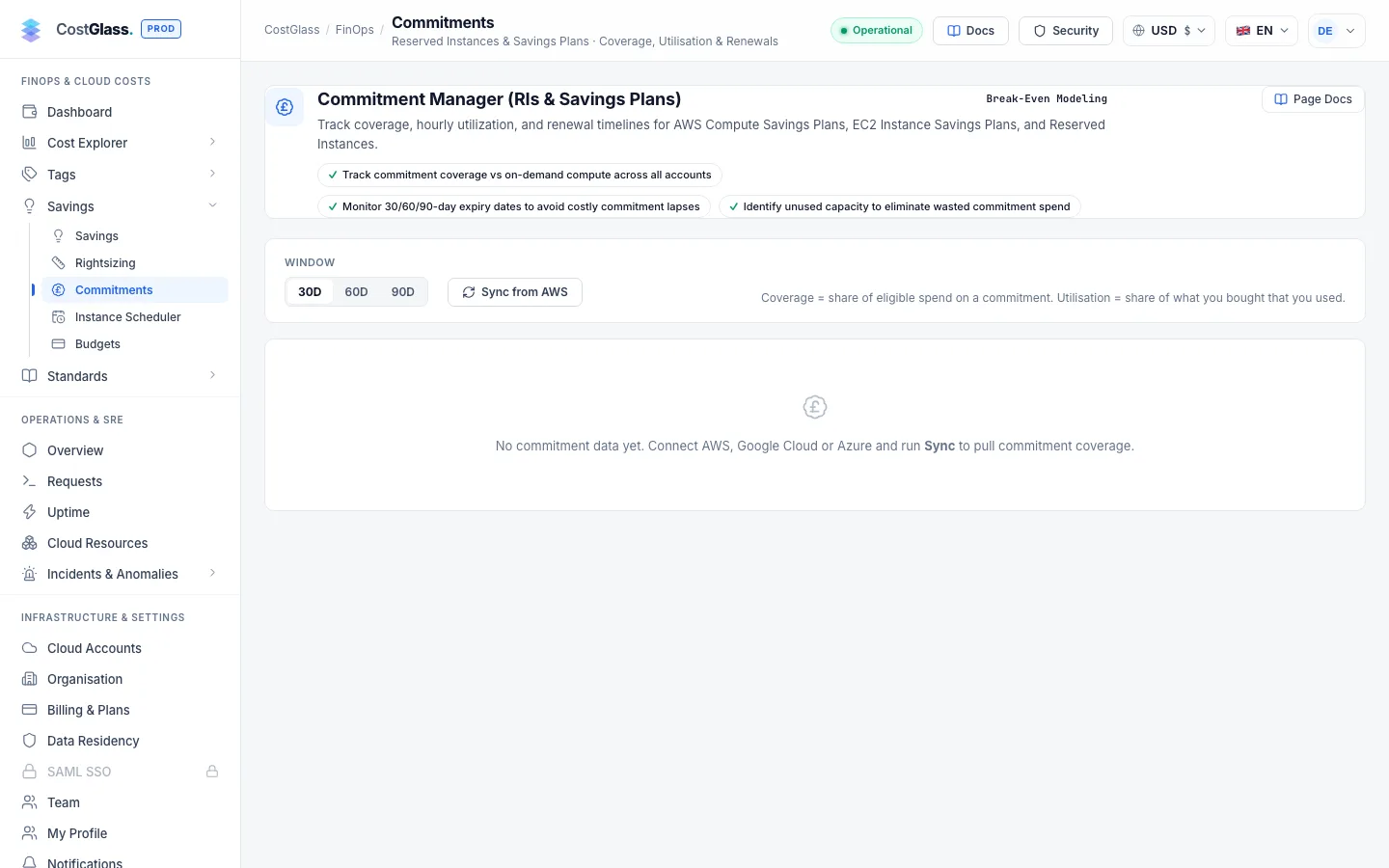
Commitments open this page
Cuánto de su gasto elegible está cubierto por instancias reservadas, planes de ahorro y CUD en todas las nubes, qué tan bien se utilizan, qué está a punto de caducar y recomendaciones del simulador de compras de ROI.
Qué esperar: Solo lectura: CostGlass nunca compra un compromiso. Vacíe hasta que las cuentas de la nube se hayan sincronizado.
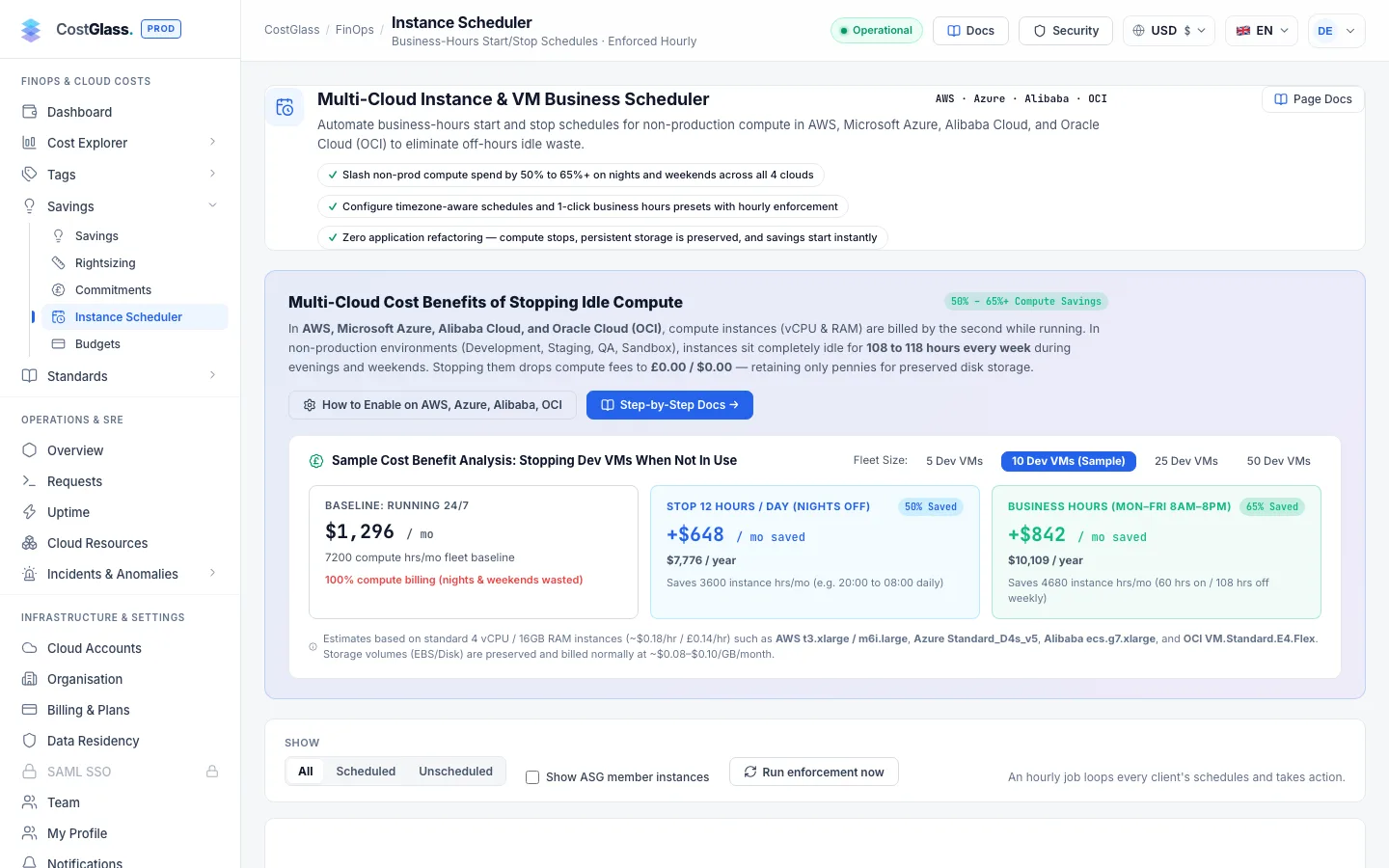
Instance Scheduler open this page
Programaciones de inicio y parada en horario comercial para máquinas que no son de producción, con una vista previa de los ahorros antes de encender cualquier cosa.
Qué esperar: Esta es la única característica que puede cambiar su nube, y solo para las máquinas que programe, usando los permisos que otorgó cuando la marcó.
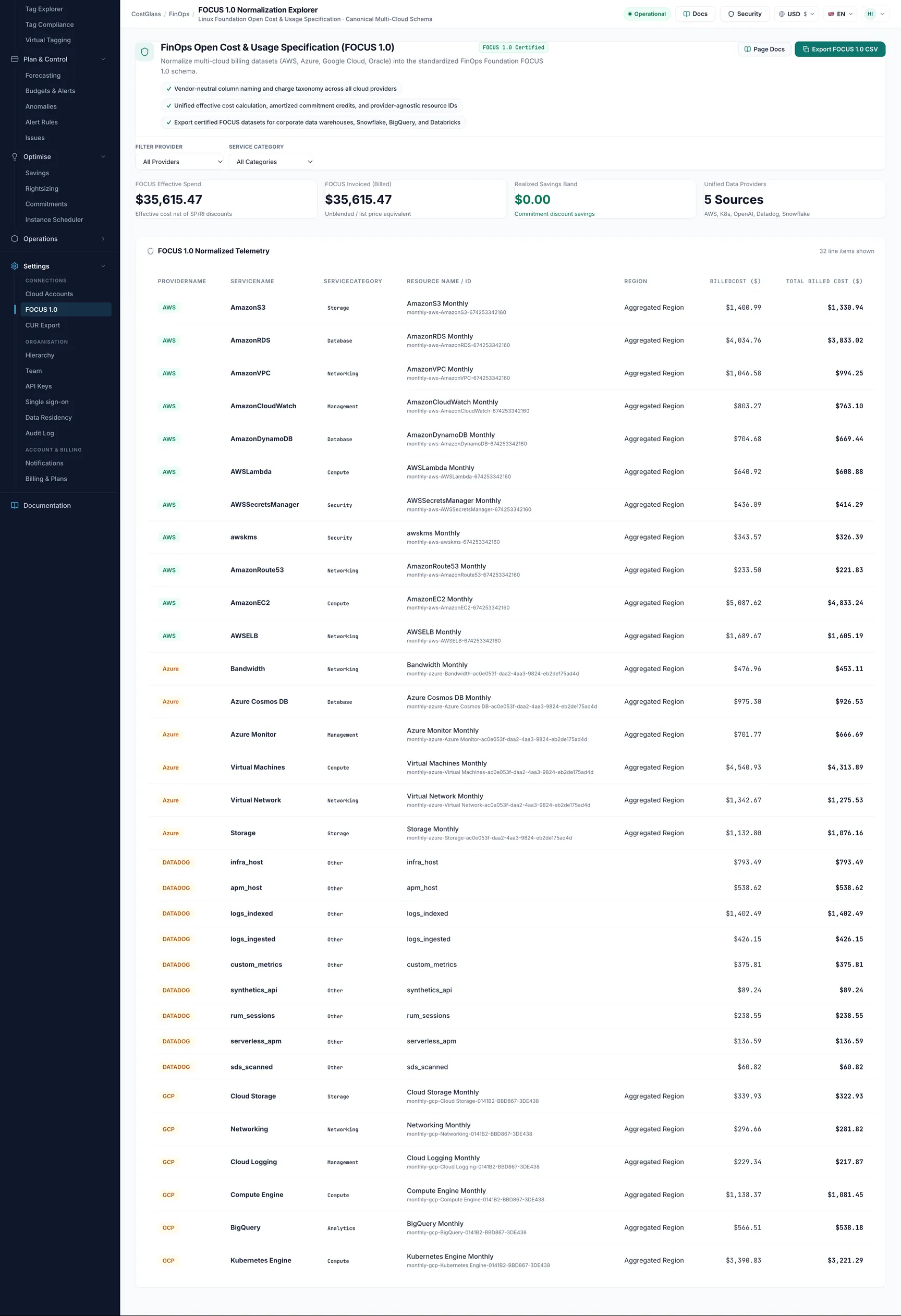
Estándares
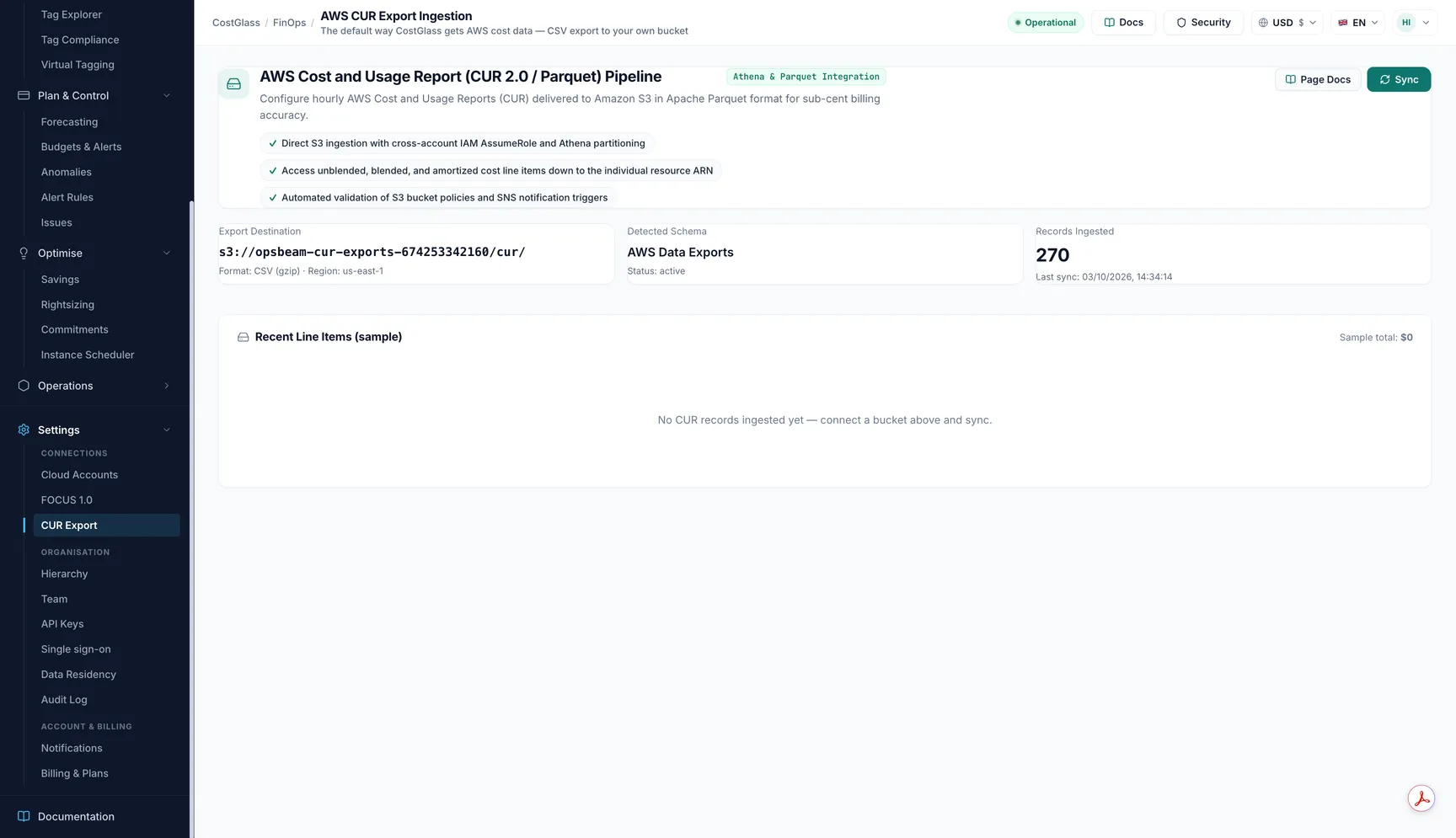
Operaciones
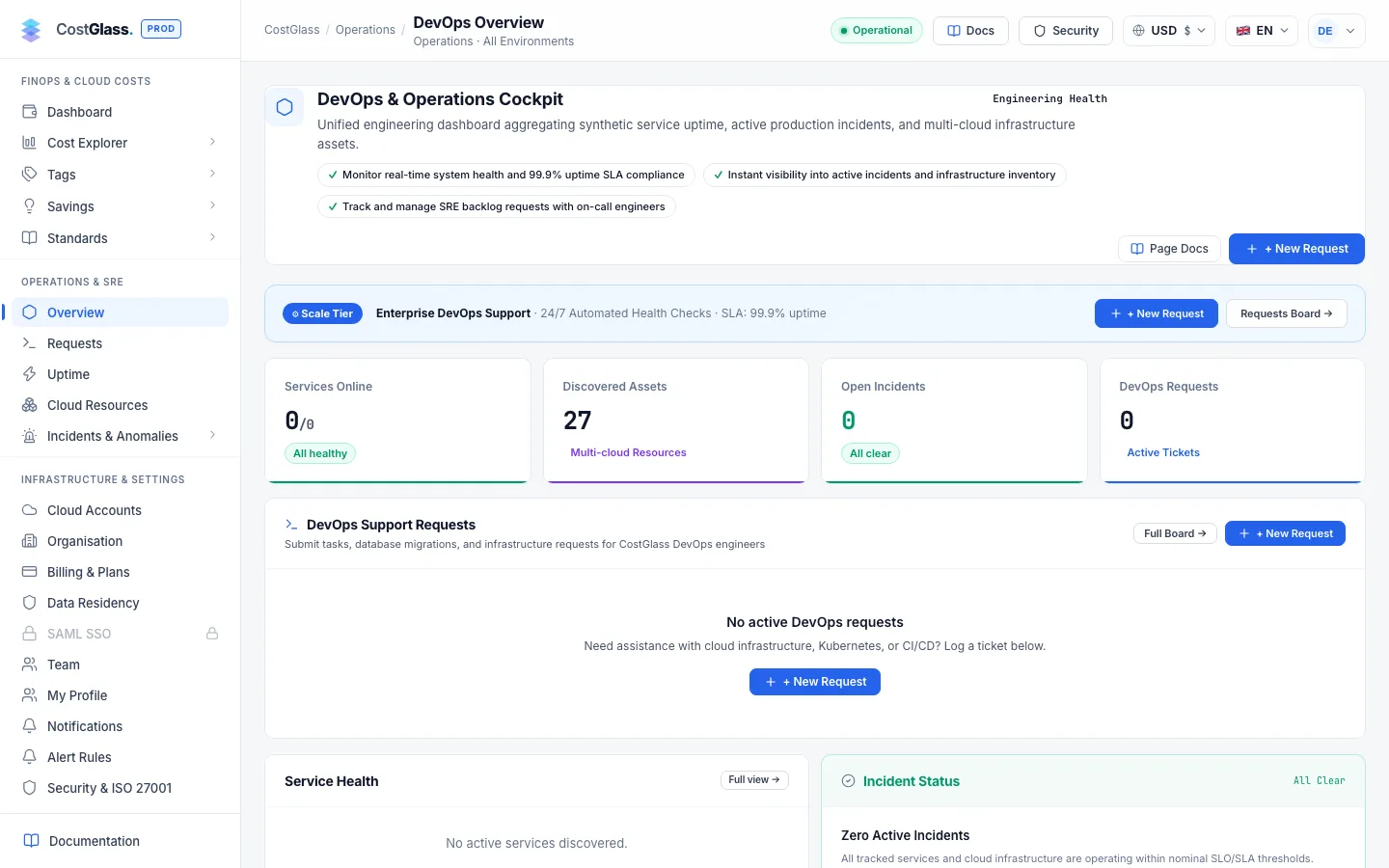
Overview open this page
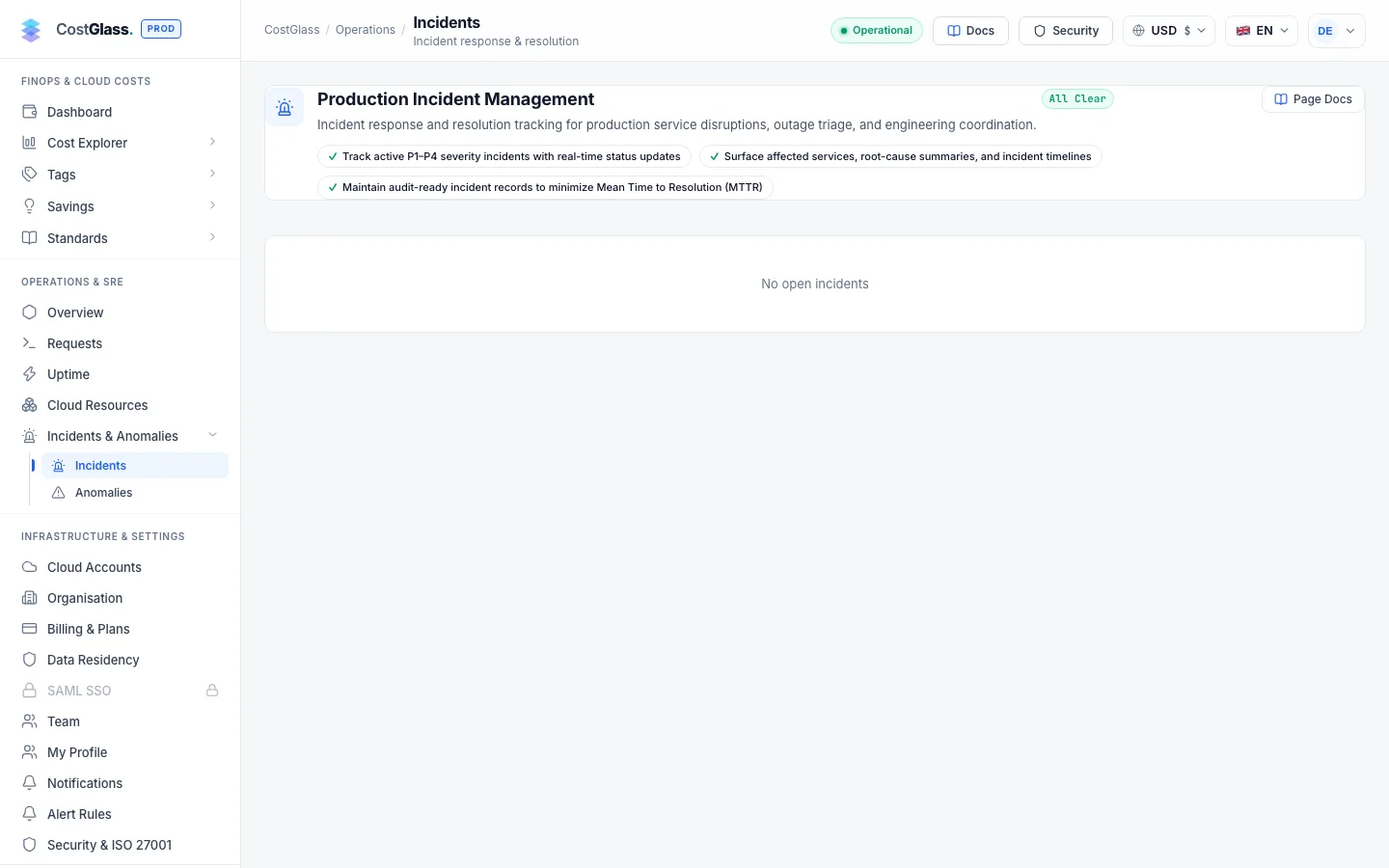
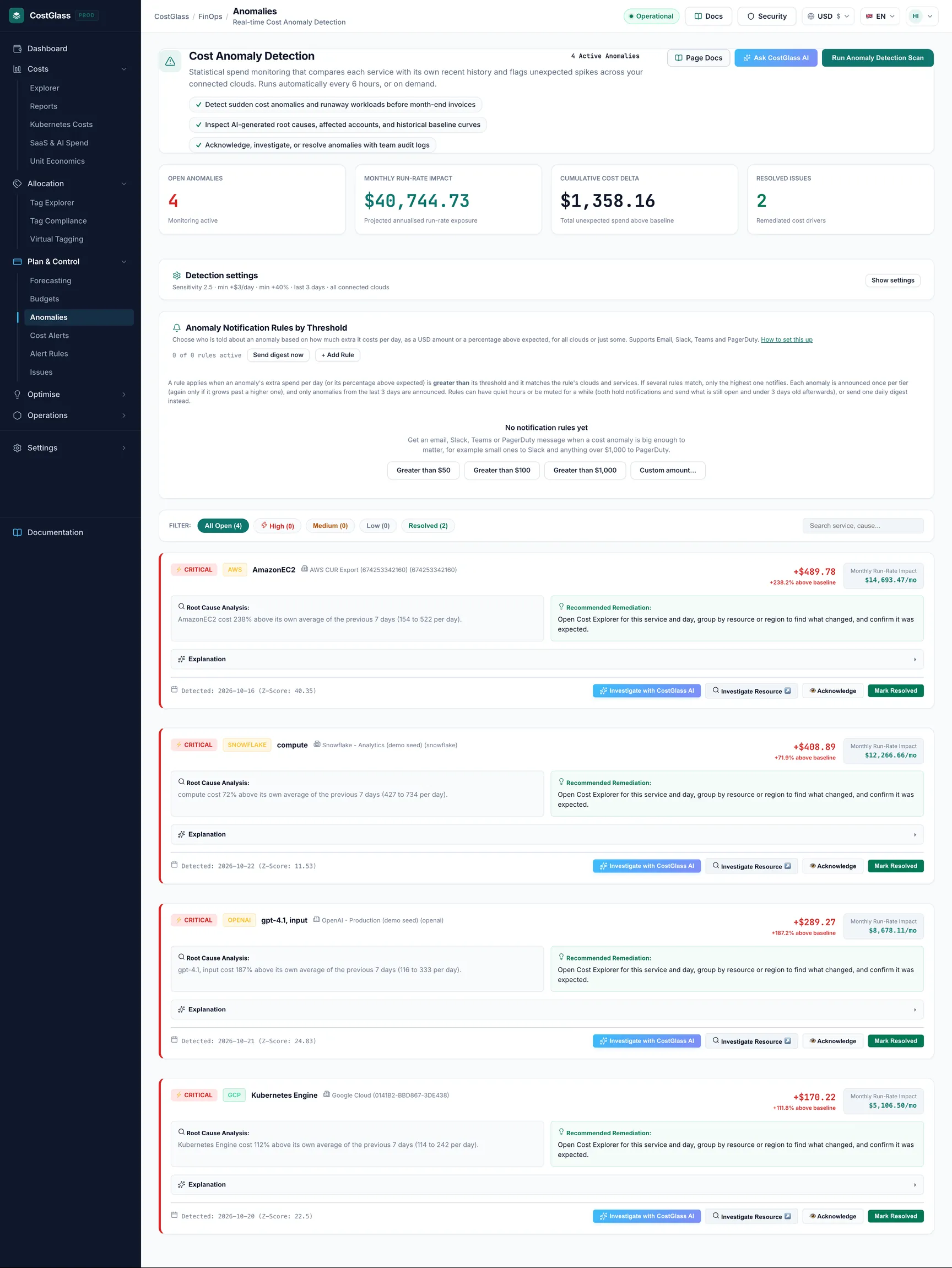
La cabina de operaciones: estado del servicio, recursos descubiertos en la nube, incidentes abiertos y solicitudes abiertas para sus ingenieros.
Qué esperar: Los recuentos reflejan sólo lo que has conectado o registrado.
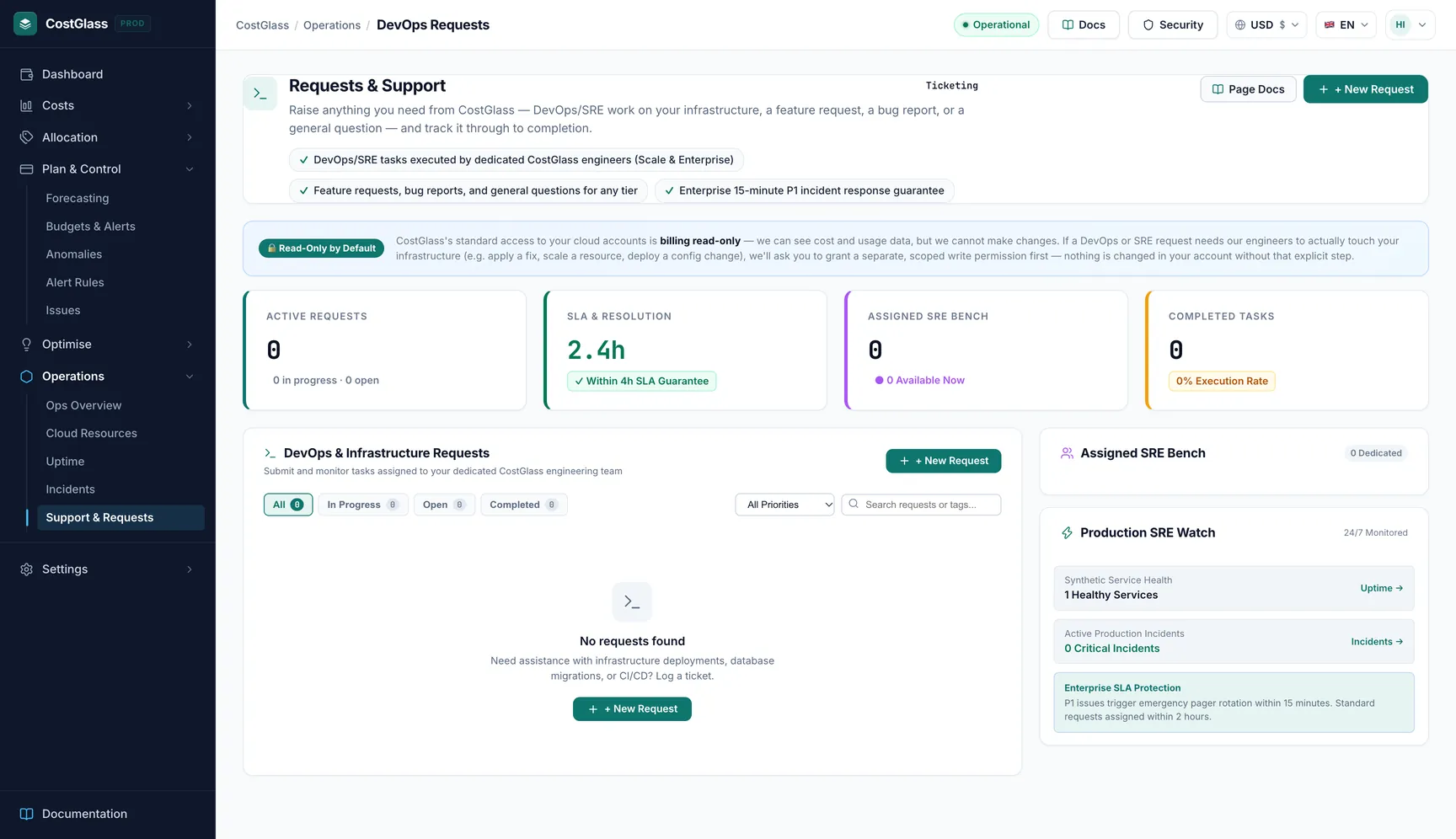
Requests open this page
Pide ayuda a los ingenieros detrás de tu plan (una investigación de costos, un cambio de tamaño, una tarea de infraestructura) y sigue su progreso.
Qué esperar: Disponible en el plan Growth y superior.
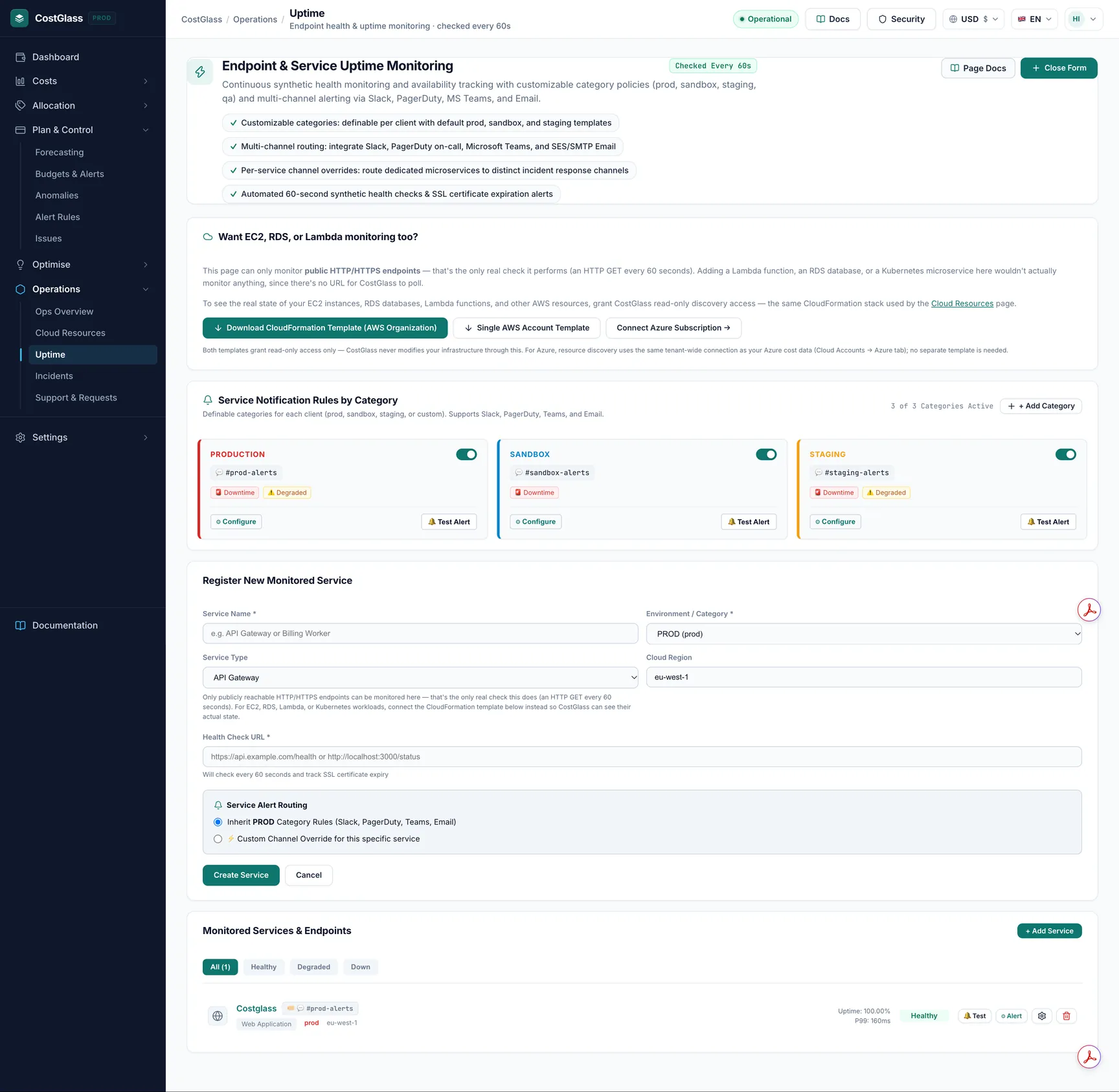
Uptime open this page
Verificaciones de puntos finales con tiempo de respuesta, historial de estado y vencimiento de SSL, además de reglas de alerta por categoría, como producción, preparación y zona de pruebas.
Qué esperar: Agregue las URL para monitorear; Las alertas van a los canales que elijas.
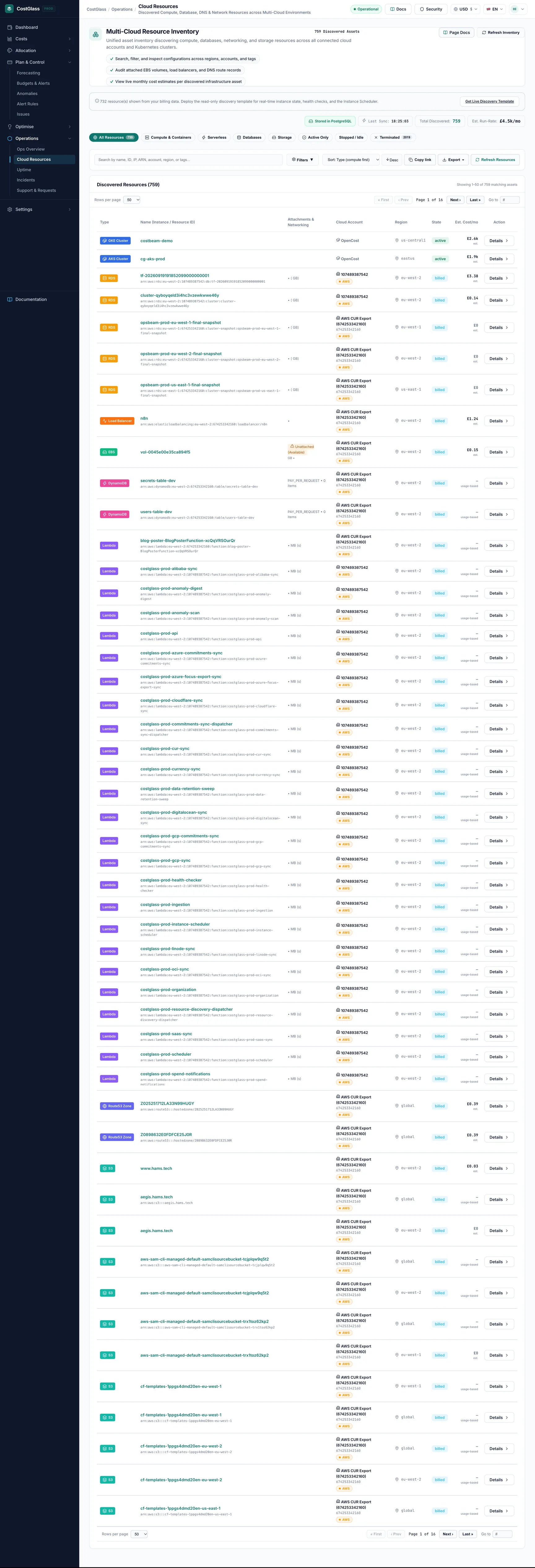
Cloud Resources open this page
Un inventario de todo lo que se encuentra en sus nubes y clústeres: máquinas virtuales, bases de datos, almacenamiento, redes y, en Contenedores, sus cargas de trabajo de Kubernetes y servicios ECS.
Qué esperar: Los filtros, la búsqueda y la clasificación se guardan en la barra de direcciones, para que puedas compartir una vista filtrada. Exporta descargas todo lo que coincida con tus filtros como CSV o Excel.
Ajustes
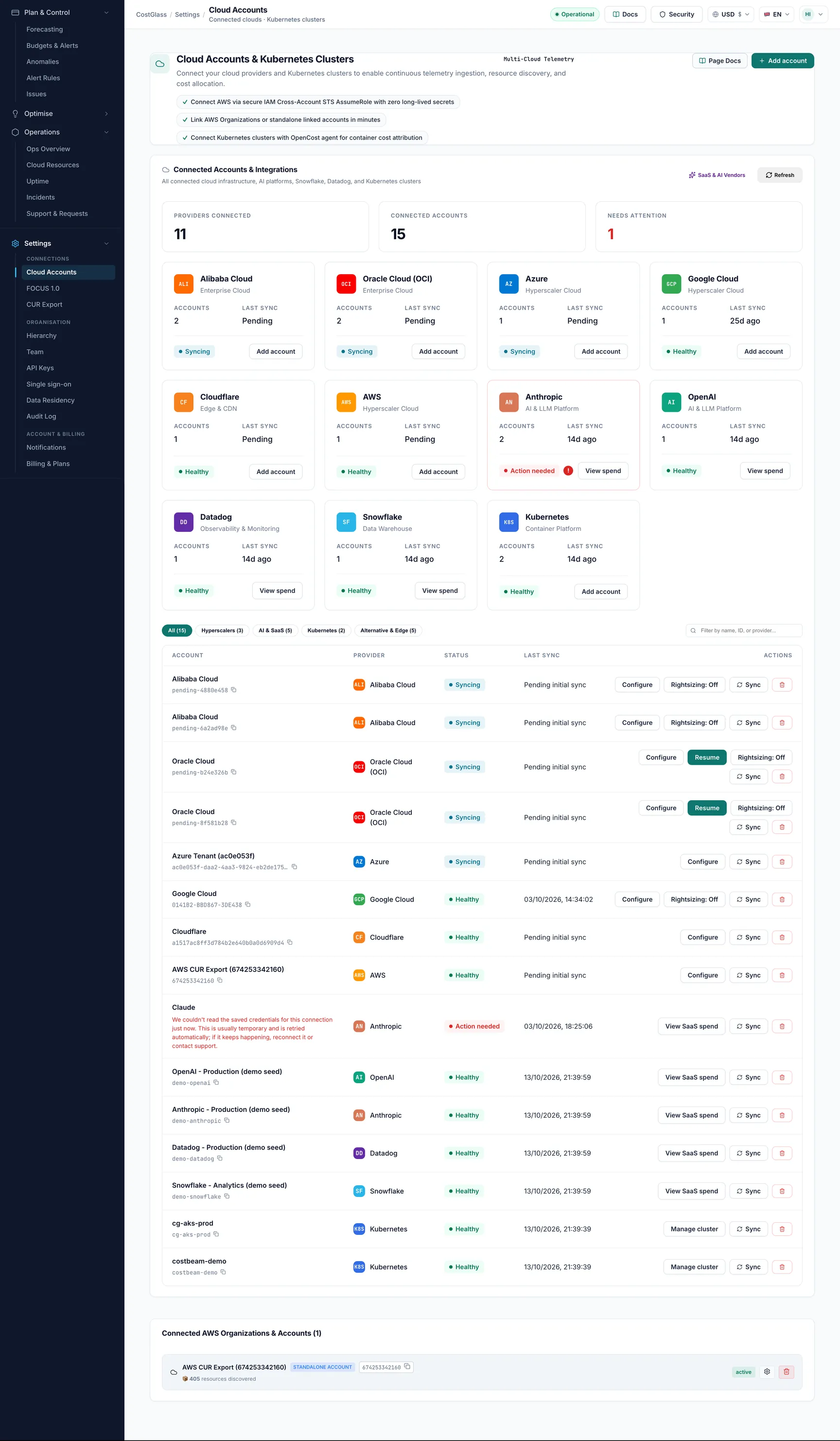
Cloud Accounts open this page
Todo lo que tienes conectado, agrupado por hiperescalador, IA y SaaS, Kubernetes y otras nubes, con una pestaña para conectar cada proveedor.
Qué esperar: Aquí es donde tienen lugar las guías de conexión paso a paso de esta documentación.
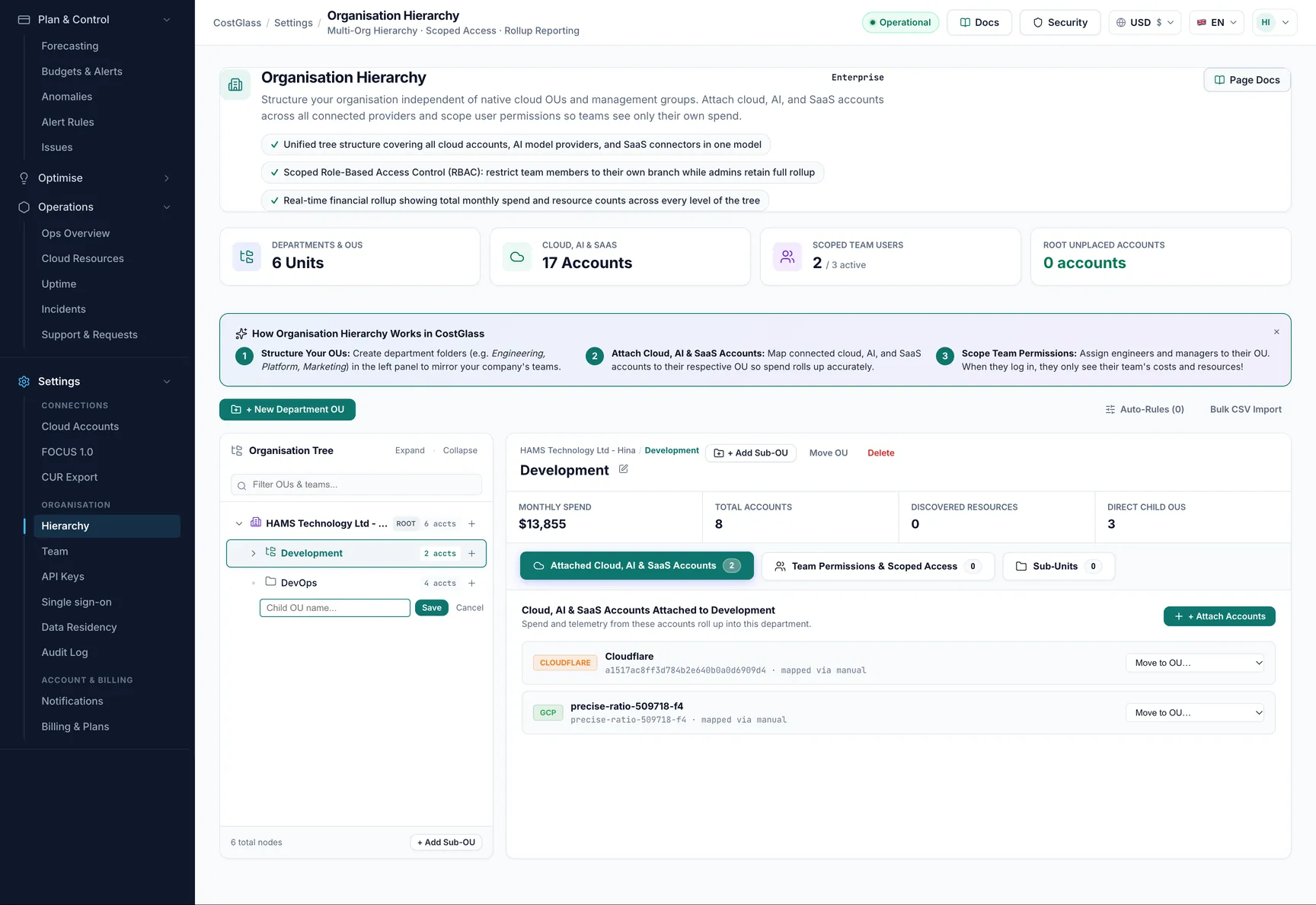
Organisation open this page
Agrupe sus cuentas en un árbol (unidades de negocio, equipos, entornos) y brinde a las personas acceso solo a su parte.
Qué esperar: Los resúmenes, presupuestos e informes respetan la parte del árbol que un usuario puede ver.
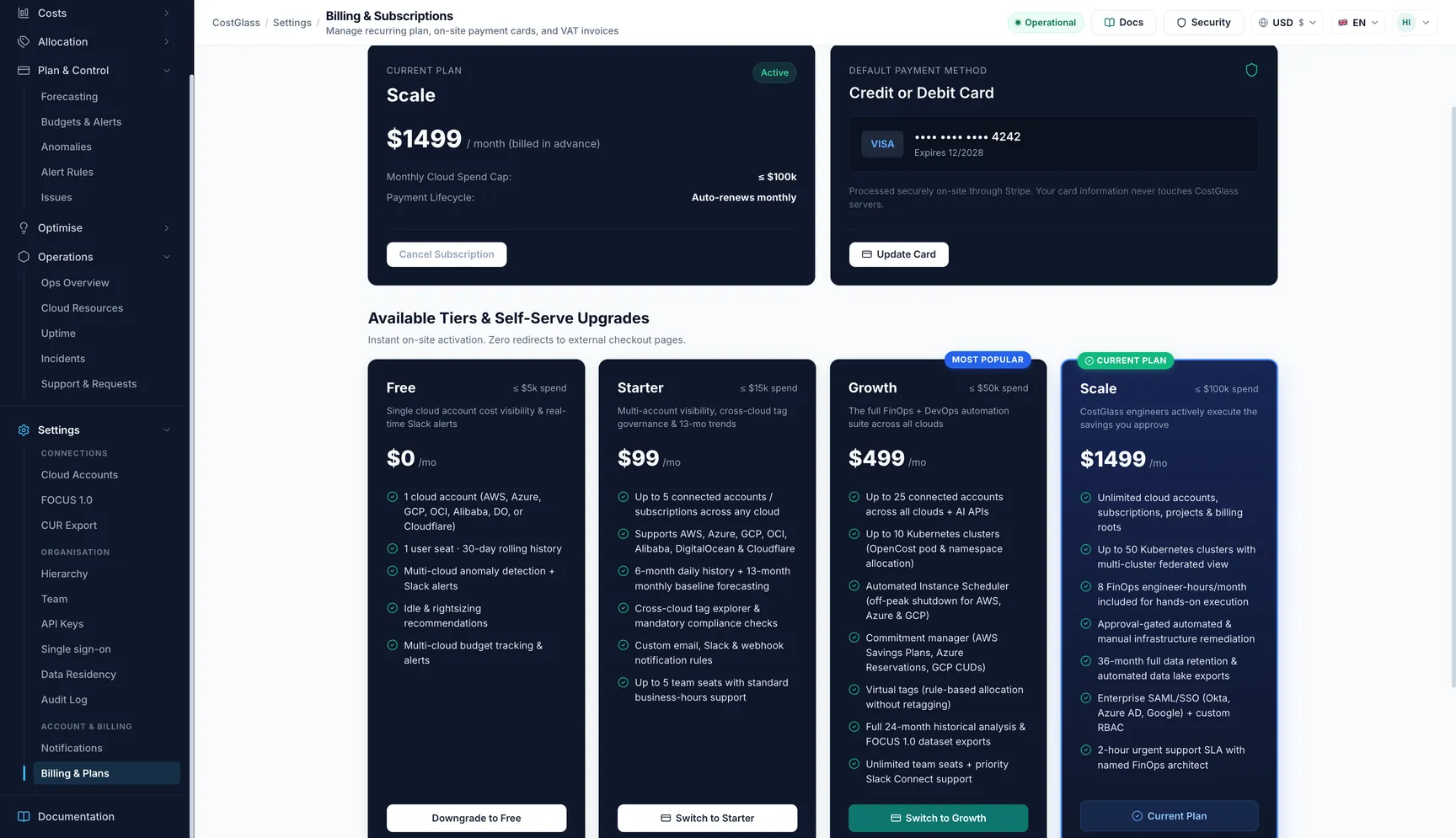
Billing & Plans open this page
Su plan, método de pago, facturas y recibos, y opciones de actualización.
Qué esperar: Aquí se muestran los límites del plan, como la cantidad de conexiones a la nube que puede tener.
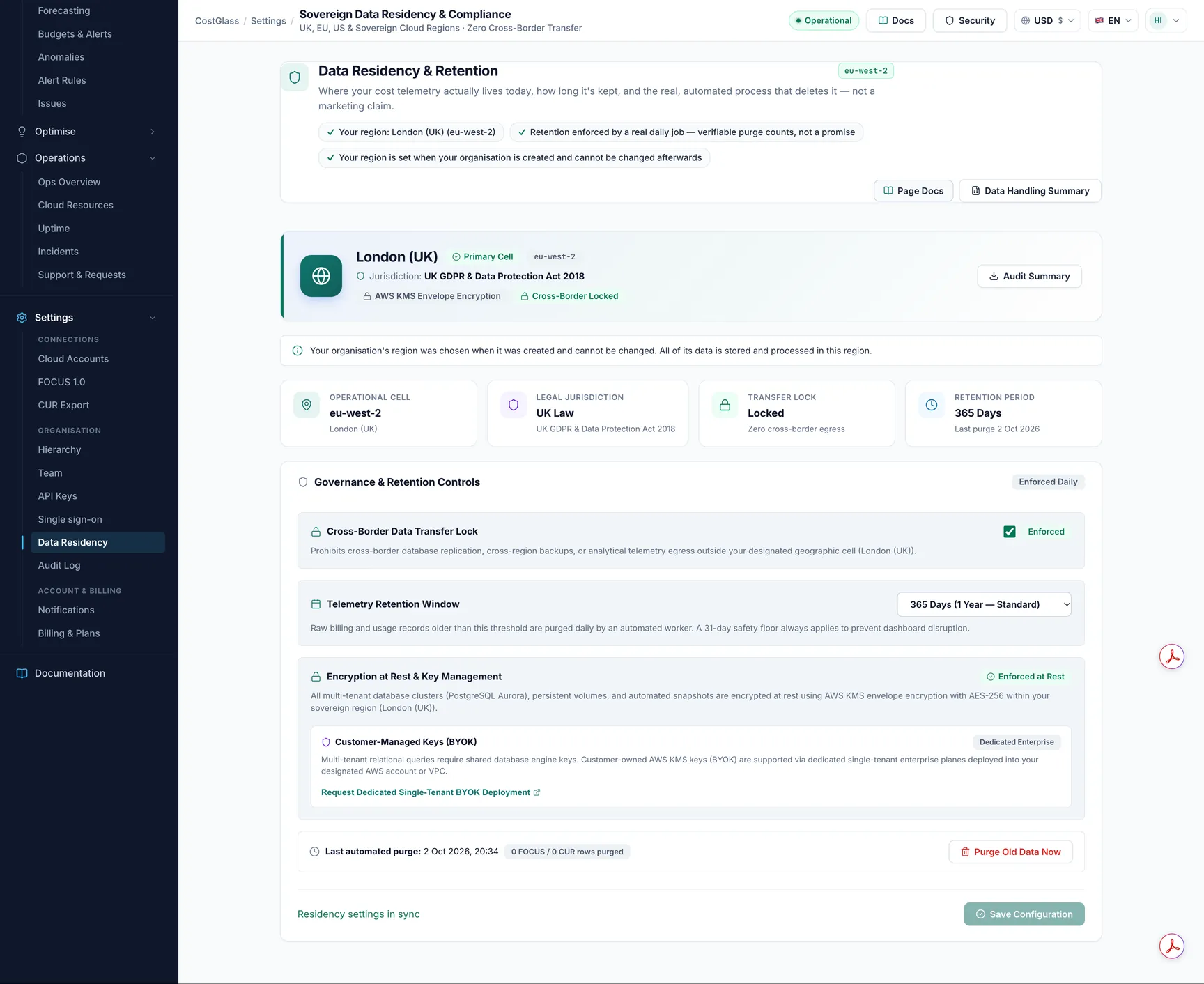
Data Residency open this page
Dónde se procesan sus datos, cuánto tiempo se conservan los registros de costos y un botón para eliminar los registros más antiguos ahora.
Qué esperar: La retención se aplica automáticamente todos los días.
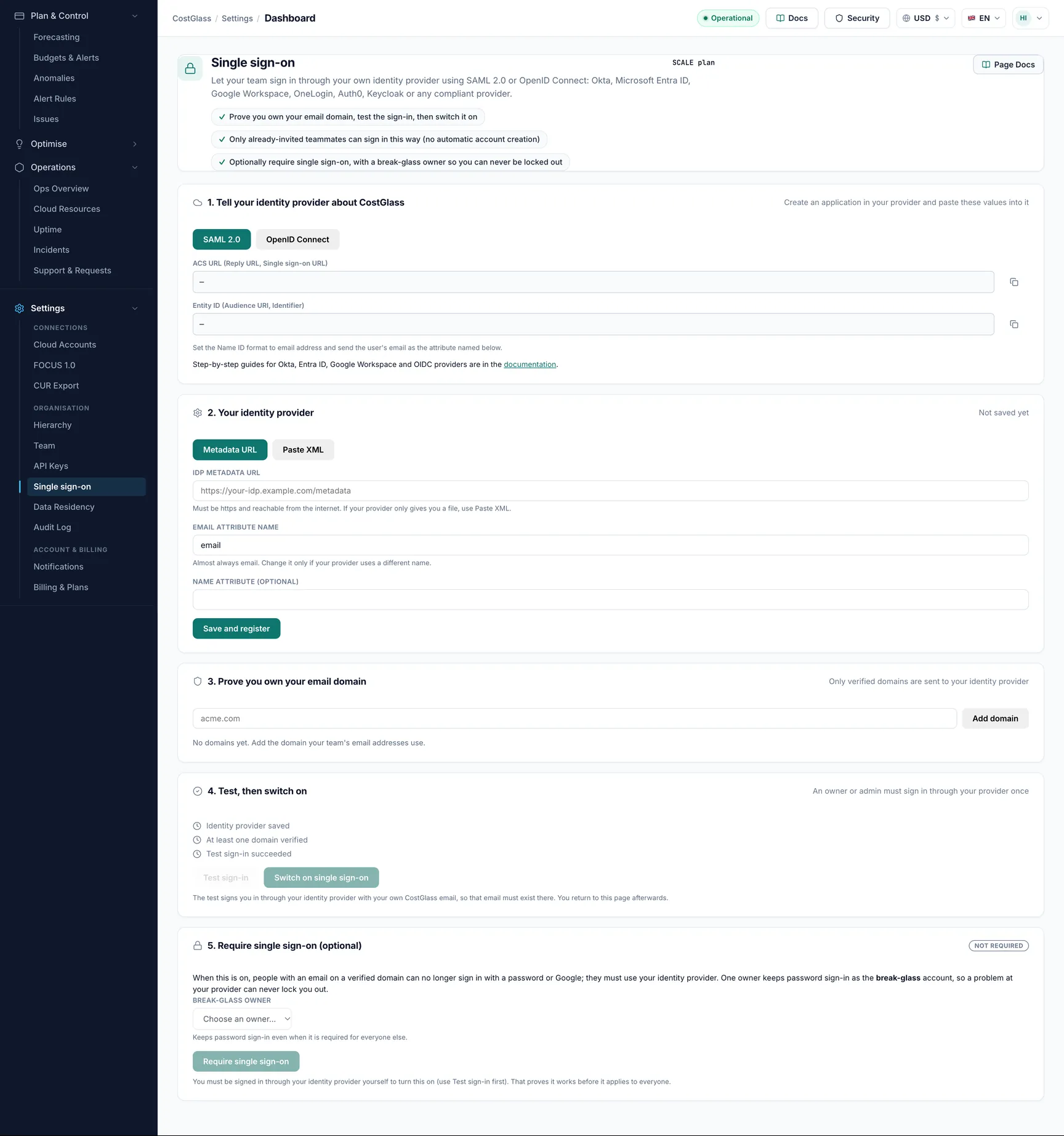
SAML SSO open this page
Conecte su propio proveedor de identidad (Okta, Entra ID, OneLogin y otros) para que su equipo inicie sesión con las credenciales de la empresa.
Qué esperar: Incluido en los planes Scale y Enterprise. Primero se debe invitar a la gente; El inicio de sesión único no crea usuarios por sí solo.
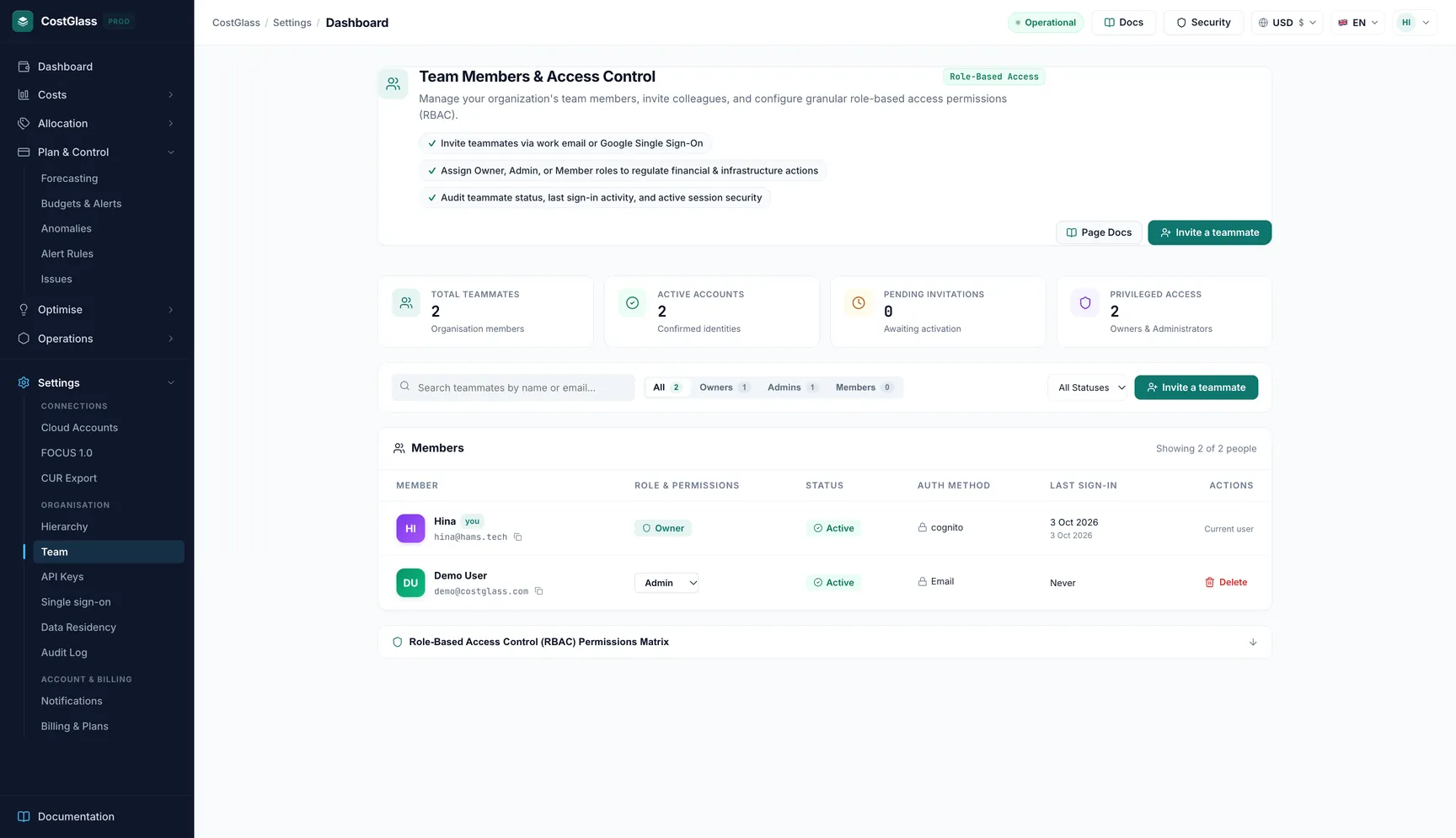
Team open this page
Invite a colegas y establezca su función (propietario, administrador o miembro).
Qué esperar: Un correo electrónico de invitación incluye una contraseña temporal o pueden iniciar sesión con Google.