Etiquetado virtual
Allocate spend by team, product or environment with rules, no cloud changes, with a rule builder and CostGlass AI.
Etiquetado virtual
Agrupe y asigne su gasto en nube y SaaS por equipo, producto o cualquier otra cosa, utilizando reglas en CostGlass. Sin cambios en su nube y sin esperar nuevas facturas.
- Una etiqueta virtual es un conjunto de reglas que colocan cada cargo facturado en un grupo con nombre, por ejemplo Equipo = Pagos.
- Las reglas se aplican al costo facturado cuando lo miras. No se escribe nada en su nube ni se almacena en los registros de costos, por lo que al editar una regla se reasigna todo el historial a la vez.
- Las reglas se revisan en orden y el primer partido decide. Anything no rule matches gets the tag's default value.
- Puede crear una etiqueta a partir de cuentas, servicios, regiones, identificadores de recursos, etiquetas de nube e incluso otras etiquetas virtuales.
- Utilice la etiqueta en Informes, en Explorador de costos (agrupar y filtrar) y para definir el alcance de los Presupuestos.
- El plan de crecimiento o superior.
- El rol de propietario o administrador para crear o cambiar etiquetas.
- Gasto facturado desde al menos una nube conectada o un servicio SaaS.
- Opcional: etiquetas de nube en recursos de AWS u Oracle Cloud, si desea reglas basadas en ellas (consulte Estrategia de etiquetado).
La idea
Las etiquetas de nube reales son geniales, pero tienen lagunas: recursos que nadie etiquetó, facturas que no tienen ningún recurso (soporte, impuestos, redes compartidas), nubes cuya facturación no lleva etiquetas y un historial que no se puede cambiar. A etiqueta virtual es una etiqueta que existe sólo en CostGlass. Le das un nombre como Equipo y escriba reglas como "todo lo que hay en la cuenta A de AWS, más cualquier cosa cuyo servicio contenga Kubernetes, es el equipo de la plataforma".
- Etiqueta virtual (clave)
- La dimensión que está creando, por ejemplo Equipo, Producto o Entorno.
- Valor
- Uno de los grupos dentro de una etiqueta, por ejemplo Pagos o Búsqueda.
- Regla
- A condition ("where") and a value to give matching charges ("then").
- Valor predeterminado
- Qué cargo se obtiene cuando ninguna regla coincide. Se llama valor sin etiquetar en la aplicación.
- Cobertura
- La proporción del gasto facturado al que se le asignó un valor mediante una regla en lugar del valor predeterminado.
Crear una etiqueta virtual
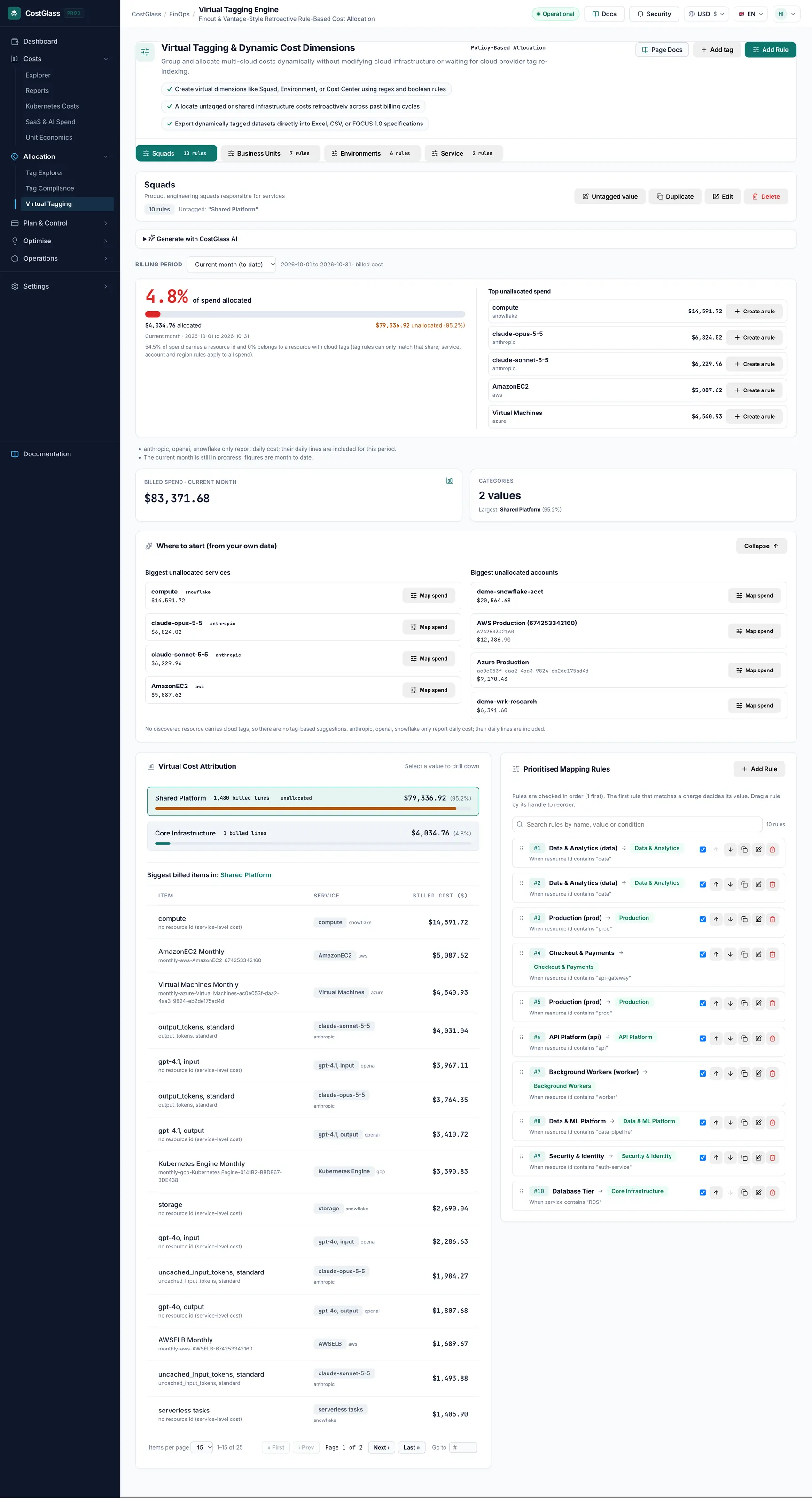
Cada etiqueta virtual es una pestaña debajo del encabezado de la página, con una insignia que muestra la cantidad de reglas. The buttons next to the tag's name are Untagged value, Duplicate, Edit and a delete button. Una insignia "dinámica" significa que el valor predeterminado se toma de algo en lugar de un texto fijo.
Plantillas
Las plantillas crean una etiqueta funcional con un solo clic. Una plantilla aparece atenuada, con un motivo, cuando sus datos no la respaldan.
| Plantilla | lo que te da | Necesidades |
|---|---|---|
| Proveedor | Gasto agrupado por proveedor de nube o SaaS. | Nada especial |
| Categoría de servicio | Spend grouped by the provider's own category (Compute, Storage, Databases ...). | Nada especial |
| Cuenta en la nube | Gasto agrupado por cuenta, suscripción o proyecto. | Nada especial |
| Región | Gasto agrupado por región. | Nada especial |
| Gasto etiquetable | Separa los cargos de uso (que se pueden etiquetar) de los cargos que no se pueden etiquetar (impuestos, créditos, etc.). | Cargos por uso facturados |
| Entorno de etiqueta | Toma el valor de su propio entorno o etiqueta de nube de entorno. | Un recurso con esa etiqueta |
| Equipo de etiqueta | Toma el valor de la etiqueta de nube de tu propio equipo. | Un recurso con esa etiqueta |
Sólo puedes crear una plantilla una vez. Si ya tiene una etiqueta con ese identificador, la plantilla se muestra como ya existente.
El creador de reglas: dónde y entonces
Una regla tiene dos mitades. Dónde dice a qué cargos se aplica. Entonces dice qué valor obtienen esos cargos. El cuadro de diálogo escribe un resumen en inglés simple de su regla a medida que la crea, por ejemplo, "Cuando el servicio contiene "Kubernetes", entonces Equipo = Plataforma", para que pueda verificar que se lea correctamente.
Conceptos básicos de las reglas
| Configuración | que hace | Predeterminado / opciones |
|---|---|---|
| Nombre de la regla | A label for the rule list. | Requerido |
| Posición (1 = marcada primero) | Where the rule sits in the order. See "Order and first match" below. | New rules go last |
donde: condiciones
Each condition has a field, an operator and a value. Los selectores ofrecen los valores reales que se encuentran en su propio gasto e inventario, y usted puede escribir los suyos cuando tenga sentido.
| Campo | Con qué coincide |
|---|---|
| Servicio | The service name on the bill, for example Amazon EC2. |
| Cuenta | The account, subscription, project or similar. |
| Región | The region of the charge. |
| ID de recurso | The id or name of the resource the charge was for. |
| Proveedor de nube | AWS, Azure, Google Cloud and so on. |
| Categoría de servicio | The provider's category for the service, where it supplies one. |
| Categoría de cargo | The kind of charge: usage, purchase, tax, credit or adjustment. |
| Etiqueta de nube | A tag on the resource (latest tags, not tags at bill time). You also name the tag key. |
| Otra etiqueta virtual | The value another virtual tag gives the charge. You also name that tag. |
| Operador | Significado | Notas |
|---|---|---|
| es | Equals the value. | |
| no es | Does not equal it. | A charge with no value for the field counts as "is not" anything. |
| contiene | Contains the text. | |
| no contiene | Does not contain it. | |
| comienza con | Begins with the text. | Not available for cloud tags or virtual tags. |
| coincide con expresiones regulares | Matches a regular expression. | Not for cloud tags, virtual tags, provider, service category or charge category. An invalid expression is refused. |
| existe | The field has a value. For a cloud tag: the tag is present. | Needs no value. Not available for virtual tags. |
| no existe | The field is empty. For a cloud tag: the tag is absent. | Needs no value. Not available for virtual tags. |
| es uno de | Equals any of a list of values. | Up to 100 values. |
| no es uno de | Equals none of them. | Up to 100 values. |
Todas las comparaciones ignoran mayúsculas y minúsculas. Los valores están limitados a 100 caracteres.
Combinando condiciones: Agregar condición y Agregar grupo
Varias condiciones en una regla se unen con Y: todo debe ser verdad. Haga clic en Agregar grupo para crear un grupo, luego elija cualquiera (O) o todos (Y) ("Coincidencia... de estos"). Los grupos pueden contener grupos, hasta tres niveles, y una regla puede tener hasta 25 condiciones.
"Equipo de plataforma": La cuenta es 1234… Y un grupo de cualquiera de: El servicio contiene Kubernetes, El servicio contiene CloudWatch. Eso significa: la cuenta y cualquiera de esos servicios.
Entonces: el valor
Elija cómo se establece el valor:
- A fixed value: type it, up to 100 characters, for example Pagos.
- Take the value from… (a valor dinámico): cópielo del cargo en lugar de escribirlo. Under Source choose A cloud tag on the resource (then give the tag key), A field of the charge (service, account, region, resource, cloud provider, service category or charge category), or Another virtual tag. Esto permite que una regla cubra muchos valores: "equipo = lo que diga la etiqueta de la nube del equipo".
- Una etiqueta opcional nombra la regla en la lista cuando el valor es dinámico.
Sólo activo entre fechas
Open Only active between dates (optional) and set Active from and Active until (inclusive). La regla se aplica entonces sólo a los cargos cuyo período de inicio se encuentra dentro de esa ventana. Úselo para reorganizaciones: una regla para la antigua estructura del equipo finaliza el último día del trimestre y una nueva regla comienza al día siguiente.
Impacto en vivo
Antes de guardar, el cuadro de diálogo pregunta al servidor qué condiciones detectarían y muestra, por ejemplo, "Captura $1200 (14% del gasto) en 3000 líneas facturadas", con las mayores coincidencias. También muestra cuántos de sus recursos tienen una etiqueta de nube con la que coincide. Si la regla no detecta nada, lo dice, lo que generalmente significa un error tipográfico o una etiqueta que no existe.
Orden y primer partido
Las reglas se verifican de arriba a abajo (la posición 1 primero). La primera regla que coincide con un cargo decide su valor, y no se consideran reglas posteriores para ese cargo. Ponga reglas específicas por encima de las generales.
- Arrastre una regla por su controlador para reordenarla o use los botones de subir y bajar.
- No puede reordenar mientras un filtro de búsqueda oculte algunas reglas.
- Each rule row has an on/off switch (pause or resume), Duplicate rule (the copy goes last), Edit rule and Delete rule.
- Una regla que no se puede aplicar al costo facturado (por ejemplo, un patrón no válido) se omite y se muestra con el motivo y la página lo indica. Las reglas pausadas y las reglas fuera de su ventana de fecha no hacen nada.
Regla 1: El servicio contiene "Soporte" luego Equipo = Compartido. Regla 2: La cuenta es producción luego Equipo = Pagos. Un cargo de soporte de producción va a Compartido porque la regla 1 coincidió primero. Cámbialos y irá a Pagos.
El valor predeterminado
Haga clic en Valor sin etiquetar para cambiar el nombre del gasto no igualado. Puede ser texto fijo (como "No asignado") o dinámico, tomado de una etiqueta de nube, un campo del cargo u otra etiqueta virtual, con un valor de reserva cuando esté vacío. En el desglose, la fila predeterminada lleva un no asignado insignia.
equipo cloud tag, and only write rules for the exceptions.Etiquetas construidas sobre etiquetas
A rule can use another virtual tag as a condition (field Another virtual tag) or as the source of its value. Por ejemplo un Departamento La etiqueta puede agrupar los valores de un Equipo etiqueta. Límites: una etiqueta no puede depender de sí misma, directamente o a través de otros; la cadena puede tener como máximo tres niveles de profundidad. No puede eliminar ni cambiar el nombre de una etiqueta de la que dependen otras etiquetas, y el error nombra a los dependientes.
Cobertura y vista de asignación
Período de facturación
Use Billing period to choose Current month (to date), Last month, Last 3 complete months or Last 6 complete months.
Medidor de cobertura
The large percentage is how much of the period's billed spend your rules allocate. Debajo verás la cantidad asignada y no asignada. También puede mostrar cuántos puntos cambió la cobertura con respecto al período anterior y qué parte del gasto lleva una identificación de recurso o pertenece a un recurso etiquetado, lo que limita qué reglas de etiquetas de nube pueden coincidir.
Mayor gasto no asignado enumera los servicios más importantes que alcanzaron el valor predeterminado, cada uno con un botón que abre el generador de reglas con ese servicio completado. Siga avanzando en la lista y el medidor subirá más rápido.
Atribución de costos virtuales
Las tarjetas muestran el gasto facturado y el número de valores. La atribución de costos virtuales enumera cada valor con su monto y participación. Click a value to drill down to the services and items behind it (Item, Service, Billed cost).
Por dónde empezar (a partir de tus propios datos)
Un panel sugiere reglas creadas únicamente a partir de sus propios datos: etiquetas de nube que existen en sus recursos (con sus valores), sus servicios más importantes y sus cuentas. Cada uno tiene un botón que abre una regla precargada. No se sugiere nada que no esté en tus datos.
Generar con CostGlass AI
Los propietarios y administradores ven un panel Generar con CostGlass AI plegable. Tiene dos pestañas.
| Pestaña | que hace |
|---|---|
| Describe una regla | Type what the rule should do in your own words (up to 500 characters) and click Generate rule. Obtiene una regla propuesta con el impacto en su gasto. Use this rule opens it in the rule builder; Try again asks again. |
| Sugerir una etiqueta | Choose what you want to allocate spend by (environment, application, team or customer) and click Suggest a tag. Obtienes una etiqueta propuesta completa con reglas; desmarca las que no quieras y acepta. |
- Las propuestas utilizan únicamente valores que existen en su propio inventario y costos facturados. Si una solicitud menciona cosas que no están en sus datos, se le pedirá que la reformule.
- No se guarda nada hasta que usted acepta: se abre una sola regla en el generador para que la revise y una etiqueta aceptada se vuelve a verificar antes de crearla.
- Each request counts against your organisation's daily CostGlass AI allowance. Cuando se agota el panel lo indica y se reinicia a las 00:00 UTC.
Dónde se utilizan etiquetas virtuales
| Lugar | Cómo utilizar la etiqueta |
|---|---|
| Informes | Choose the dimension Virtual Tag / Squad Allocation and pick the tag. |
| Explorador de costos | In Group by, choose Virtual tag: [name]. También puede filtrar o excluir valores de una etiqueta virtual. |
| Presupuestos | When creating a budget, choose a Virtual tag and a Tag value to budget a team or product. |
| Cumplimiento de etiquetas | Select resources and click Quick Virtual Rule to start a rule from them. |
Mejores prácticas
- Comience con la plantilla que coincida con la forma en que se presentan los informes financieros (cuenta, o equipo desde etiqueta), luego refina.
- Cree una etiqueta de equipo en capas. First, rules that take the value from your
equipocloud tag. Luego gobierna por cuenta para nubes o cuentas sin etiquetas. Luego rige por servicio los costos de plataforma compartida. Termine con un valor predeterminado claro como "No asignado". - Manejar los costos compartidos deliberadamente. Dale al soporte, la creación de redes y las plataformas compartidas su propio valor (por ejemplo, "Compartido") en lugar de ocultarlas en un solo equipo. Puedes ver su tamaño y luego decidir cómo compartirlos en tu propio proceso.
- Mantenga el recuento de reglas bajo. Una etiqueta puede tener como máximo 50 reglas. Unas pocas reglas bien elegidas, como listas y valores dinámicos, superan a muchas reglas únicas.
- Pon las reglas más específicas primero. Utilice Duplicar para probar una variación y el interruptor de pausa para probar sin eliminar.
- Utilice las ventanas de fecha para reorganizaciones en lugar de eliminar reglas antiguas, para que la historia siga siendo correcta.
- Revise el "Gasto principal no asignado" mensualmente. Nuevos servicios aparecen todo el tiempo.
- Crea una etiqueta llamada Equipo con el valor sin etiquetar "No asignado".
- Regla 1, "Etiqueta Equipo de la nube": donde El equipo de etiquetas en la nube existe, then take the value from the cloud tag
equipo. - Regla 2, "Plataforma de datos": donde La cuenta es una de sus dos cuentas de datos, luego Equipo = Datos.
- Regla 3, "Servicios compartidos": donde El servicio es uno de servicios de soporte y redes, luego Equipo = Compartido.
- Consultar cobertura. Open Top unallocated spend, add rules for the biggest remaining services, and repeat.
Límites y cosas que debes saber
| Límite | Detalle |
|---|---|
| Reglas por etiqueta | Como máximo 50. |
| Condiciones por regla | Como máximo 25, en grupos anidados hasta en tres niveles. |
| Etiquetas construidas sobre etiquetas | Sin ciclos; cadenas de hasta tres niveles de profundidad. |
| Las reglas de etiquetas de la nube utilizan las etiquetas más recientes | Las etiquetas de un recurso ahora, no las etiquetas que tenía en el momento de la facturación. Un cargo sin identificación de recurso no puede coincidir con una etiqueta de nube. |
| Disponibilidad de etiquetas en la nube | Las etiquetas de la nube llegan a CostGlass para AWS y Oracle Cloud. Las reglas sobre servicio, cuenta y región funcionan para todas las nubes. |
| No utilizado en otros lugares | Los widgets de detección de anomalías y del panel de control no utilizan etiquetas virtuales. |
| Plan | Crecimiento y más. La entrada del menú es visible pero está bloqueada en los planos inferiores. |
| Permisos | Solo los propietarios y administradores crean, editan o eliminan etiquetas y reglas. |