Détection d'anomalies
How CostGlass finds unusual daily cost, how to tune it, explain it and be notified.
Détection d'anomalies
CostGlass watches each service's daily cost, flags days that are clearly out of line with its own recent history, and can tell the right people straight away.
- Un anomalie est un jour où un service coûte nettement plus cher que d’habitude, compte tenu de son schéma habituel en semaine.
- La détection s'exécute automatiquement toutes les 6 heures sur le coût quotidien stocké et sur demande avec le bouton de numérisation.
- Un jour n'est signalé que lorsqu'il réussit trois tests à la fois : son caractère inhabituel, un montant supplémentaire minimum par jour et un pourcentage d'augmentation minimum.
- Chaque anomalie a une gravité (moyenne, élevée ou critique), un statut que vous contrôlez et une explication qui est soit des faits mesurés, soit écrite par CostGlass AI.
- Les règles de notification par seuil déterminent qui est informé : en dollars supplémentaires par jour ou en pourcentage, par cloud et par service, avec des heures calmes, une mise en sourdine et des résumés quotidiens.
Qu'est-ce qu'une anomalie et qu'est-ce qu'elle n'est pas
Les dépenses cloud augmentent et diminuent pour de bonnes raisons : une journée de semaine chargée, un travail mensuel, un lancement. Une anomalie n’est pas « les dépenses ont augmenté ». C'est "les dépenses ont augmenté more than this service's own recent history explains". C'est pourquoi un service qui coûte toujours cher le lundi n'est pas signalé tous les lundis.
La détection des anomalies est différente de budgets (un plafond que vous choisissez) et alertes de coûts (en hausse par rapport à la période précédente). It looks at one day at a time and compares it with that service's own normal.
Comment fonctionne la détection
Quelles données il utilise
- Il lit tous les jours coût stocké pour chaque fournisseur de cloud, d’IA ou de SaaS connecté. Chaque combinaison de cloud, de service et de compte constitue sa propre série.
- Un cloud qui rapporte uniquement mensuel les totaux ne peuvent pas être numérisés, car un jour est la plus petite unité. Le résultat de l'analyse répertorie les nuages tels que Nuages ignorés avec la raison.
- Les crédits et les remboursements sont laissés de côté, donc un crédit épuisé ne ressemble jamais à un pic et un crédit n'en cache jamais un réel. Les lignes d'espace réservé telles que les totaux mensuels sont également laissées de côté.
- Une série a besoin d’au moins 7 jours d’histoire avant de pouvoir être jugée.
Ce qui compte comme prévu
Pour chaque journée testée, CostGlass calcule ce que cette journée aurait dû coûter :
- Prenez le moyenne des 7 jours précédents. Il s’agit de la base de référence mobile.
- Ajustez-le pour le jour de la semaine. Au cours des 90 derniers jours, il compare chaque jour de la semaine avec la moyenne globale (il nécessite au moins 3 échantillons de ce jour de la semaine et l'ajustement est limité entre la moitié et le double).
- Le résultat est le coût attendu pour ce jour.
Comme cette journée est inhabituelle
Le z-score est une mesure du nombre de « sautes normales » par jour au-dessus des attentes. Un score z de 3 signifie environ trois oscillations typiques au-dessus des attentes. Un swing est la variation quotidienne de cette série, mesurée au cours de la dernière semaine et des 90 derniers jours, selon la valeur la plus élevée, avec un petit plancher pour qu'une semaine ultra-calme ne transforme pas le bruit ordinaire en un pic. Si une série est parfaitement stable et qu’un nouveau coût réel apparaît, cela est en soi traité comme un signal fort.
Les trois tests
Un jour est marqué uniquement lorsque tous les trois sont vrais :
- Its z-score is at least the Sensitivity (z-threshold).
- Cela coûte plus que l’augmentation quotidienne minimale (USD) ci-dessus prévue.
- Il s'agit au moins de l'augmentation minimale (%) supérieure à celle attendue.
Les planchers d'argent et de pourcentage empêchent les petits services de produire des alertes sur les centimes.
Quand il s'exécute
- Automatiquement toutes les 6 heures pour chaque organisation.
- Sur demande with Run Anomaly Detection Scan at the top of the page.
- La première fois que vous ouvrez la page sans aucune anomalie enregistrée, un scan s'exécute pour vous.
Chaque exécution revérifie les derniers jours (3 par défaut), pas seulement hier, car les fournisseurs de cloud publient souvent les frais en retard. Une anomalie est enregistrée une fois par cloud, service, compte et jour, et mise à jour si une analyse ultérieure modifie ses chiffres.
Un service de stockage coûte normalement environ 20 euros par jour, et un peu plus en semaine. Le mercredi, cela coûte 80. L'attente ajustée en fonction du jour de la semaine est d'environ 22, donc la journée est 58 au-dessus des attentes et environ 260 % au-dessus. That clears the default floors, and the unusual-ness (z-score) is high, so it is flagged, probably as high. Le même service qui coûte 24 heures le mercredi est supérieur à la moyenne mais dans la fourchette normale, donc rien ne se passe.
Gravité
| Gravité | Quand |
|---|---|
| Critique | z-score supérieur à 4, ou plus de 300 % au-dessus des attentes. |
| Élevé | Score z supérieur à 3, ou plus de 150 % supérieur aux attentes. |
| Moyen | Marqué, mais en dessous des bandes hautes. |
Paramètres de détection
- Les propriétaires et les administrateurs peuvent modifier. Tout le monde peut voir.
| Paramètre | Ce que ça fait | Valeur par défaut et limites |
|---|---|---|
| Sensibilité (seuil z) | Combien d'oscillations normales au-dessus des attentes doivent être effectuées par jour. Lower capte les pics plus petits et donne davantage de fausses alarmes. Alertes plus élevées uniquement sur des pics importants et clairs. | Par défaut 2.5. Autorisé 1 à 6. La page le qualifie de très sensible (moins de 2), équilibré (2 à 3), conservateur (3 à 4,5) ou très conservateur. |
| Augmentation quotidienne minimale (USD) | Ignorez les pics qui ajoutent moins que cela par jour, aussi inhabituels soient-ils. | Par défaut 3. 0 éteint le sol. |
| Augmentation minimale (%) | Ignorez les pics inférieurs à ce pourcentage supérieur à celui prévu. | Par défaut 40. 0 éteint le sol. |
| Jours analysés par exécution (1 à 14) | Combien de jours parmi les plus récents chaque analyse revérifie. | Par défaut 3. |
| Nuages à scanner | Quels cloud connectés et quels fournisseurs sont inclus. | Tous les nuages connectés. |
Lecture de la page Anomalies
Cartes récapitulatives
| Card | Signification |
|---|---|
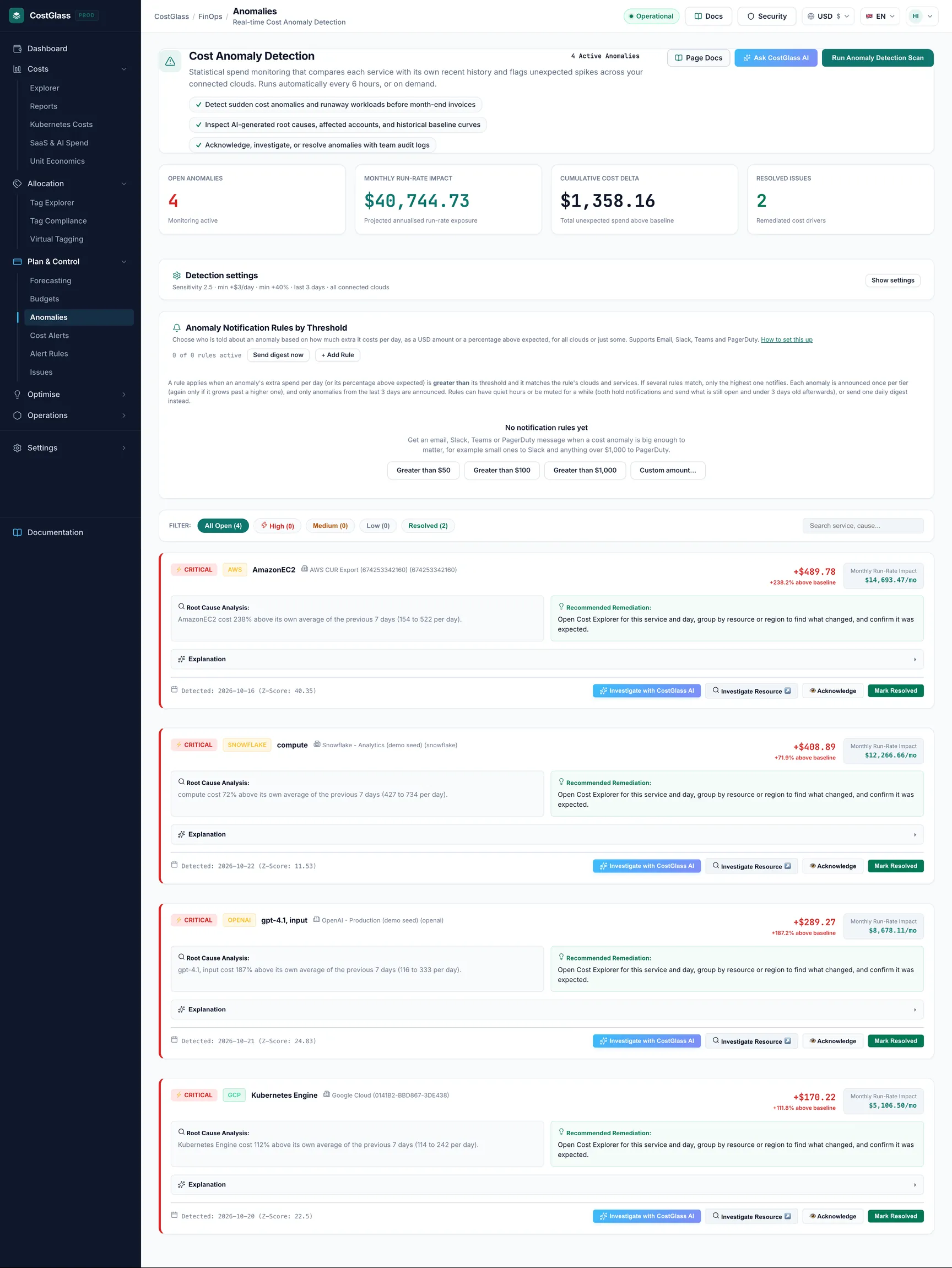
| Anomalies ouvertes | Combien sont ouverts et combien d’entre eux sont de haute gravité. |
| Impact sur le taux d'exécution mensuel | Si le surcoût journalier s'étend sur un mois : surcoût par jour multiplié par 30, additionné sur les anomalies ouvertes. |
| Delta des coûts cumulés | Dépenses totales inattendues supérieures aux prévisions pour les anomalies ouvertes. |
| Problèmes résolus | Combien ont été marqués comme résolus. |
Filtres
All Open, High, Medium, Low and Resolved, plus a search box (Search service, cause...).
Une carte d'anomalie
- Un badge de gravité, un badge cloud, le nom du service et le compte.
- Le coût supplémentaire et le pourcentage : par exemple "+1 200, +260 % au-dessus de la ligne de base", plus l'impact mensuel par mois.
- Root Cause Analysis and Recommended Remediation. Pour certains services AWS, il s'agit de suggestions basées sur des modèles provenant du nom du service. Il s’agit d’une direction probable, pas d’une preuve. Pour les autres nuages, le texte indique uniquement ce qui a été mesuré.
- La date et le z-score.
- Ressources affectées lorsque CostGlass pouvait en correspondre, avec un lien Investigate Resource.
- The Explanation section (below), and buttons to Investigate with CostGlass AI, Acknowledge and Mark Resolved.
Statuts
| Statut | Comment il est réglé | Que se passe-t-il ensuite |
|---|---|---|
| Ouvrir | Un scanner a trouvé l'anomalie. | Il compte dans les totaux ouverts et peut déclencher des notifications. |
| Reconnu | You click Acknowledge: "I have seen this and someone is on it". | A scan never changes or closes it for you. |
| Résolu | Vous cliquez sur Marquer comme résolu ou une analyse révèle que le jour n'efface plus les tests. | Une anomalie résolue n'est jamais rouverte par un scan. Utilisez Re-Open si vous souhaitez le récupérer. |
For anomalies that are not open, the card shows Re-Open.
Explications : faits mesurés ou CostGlass AI
Open the Explanation section on a card and click Explain this anomaly. Il en existe deux sortes.
| Faits mesurés | CostGlass AI | |
|---|---|---|
| Disponible sur | Chaque plan. | Plans Scale et Enterprise, lorsque l'IA est activée pour votre déploiement et que votre organisation est sous sa limite quotidienne. |
| Comment c'est fabriqué | Calculé à partir de vos données de coûts stockées sans IA : attendu par rapport au réel, pourcentage d'augmentation, taux d'exécution mensuel, s'il s'agit d'un pic ponctuel, d'un changement progressif ou d'une rampe progressive, et services qui ont augmenté en même temps. | CostGlass AI reçoit les mêmes faits mesurés et rédige une brève explication et vérifie à essayer. |
| Causes | Seulement si un modèle connu correspond, et qu'il est alors marqué d'un faible niveau de confiance. On n'invente pas les causes. | Causes probables avec étiquettes de confiance et preuves pour chacune. Ce sont des hypothèses. |
| Chiffres | Calculé. | Toujours calculé en code, jamais écrit par l'IA. Une réponse qui contient un montant en dollars qui ne figure pas dans vos faits est rejetée et remplacée par des faits mesurés. |
- The panel shows the summary, four figures (Expected / day, Actual / day, Extra per day and Monthly run-rate), Likely causes and What to check.
- Si le plan n'inclut pas l'IA, vous voyez une note : « Des explications écrites par l'IA sont disponibles sur le plan Scale ; vous voyez des faits mesurés », avec un lien vers les plans. Une limite quotidienne et un paramètre de déploiement peuvent produire des notes similaires.
- Appuyer sur Régénérer entraîne un court temps de récupération (environ une minute) entre les essais.
- If the anomaly's figures changed after the explanation was written, the panel warns that it may be out of date.
- Après chaque analyse, jusqu'à cinq nouvelles anomalies élevées ou critiques par organisation sont expliquées automatiquement, de sorte qu'une notification peut contenir un résumé d'une seule ligne.
Services corrélés
Lorsqu'un service augmente, d'autres le font souvent également, par exemple les frais de transfert de données augmentant avec les frais de calcul. CostGlass enregistre jusqu'à cinq autres services sur le même compte et le même jour dont le coût a également clairement augmenté (z-score d'au moins 2 et supérieur à votre augmentation minimale). Ils sont enregistrés avec l'anomalie et présentés comme preuve dans l'explication, afin que vous puissiez voir « il s'agit probablement d'un événement », et non de plusieurs.
Règles de notification par seuil
La carte Règles de notification des anomalies par seuil décide qui est informé, en fonction de l'ampleur de l'anomalie. Il se trouve sur la page Anomalies. Les propriétaires et les administrateurs peuvent ajouter, modifier, tester, désactiver et supprimer des règles. D'autres peuvent les voir.
Créer une règle
Comment se comportent exactement les règles
- Deux échelles. Les règles de montant forment une échelle et les règles de pourcentage une autre. Ils sont indépendants, donc une anomalie peut notifier une règle de chacun.
- Niveau le plus élevé uniquement. Si plusieurs règles d'un ladder correspondent, seule celle avec le seuil le plus élevé en est informée. Si vous souhaitez que les personnes bénéficiant d'une règle inférieure entendent également parler de grosses anomalies, ajoutez-les à la règle supérieure.
- Une fois par niveau, avec escalade. Une anomalie est annoncée une fois. S’il dépasse ultérieurement un seuil plus élevé, il est à nouveau annoncé pour ce niveau supérieur.
- Récent seulement. Seules les anomalies ouvertes détectées au cours des 3 derniers jours sont prises en compte, donc la création d'une nouvelle règle n'inonde jamais une chaîne d'anciennes nouvelles.
- Portée. A rule applies only if the anomaly's cloud and service are inside its scope. Un champ vide signifie tout.
- Des doublons. Vous ne pouvez pas enregistrer deux règles identiques pour tous les cloud au même seuil.
- Limite. Jusqu'à 20 règles par organisation.
Heures silencieuses et silencieuses
Désactivez une règle pendant 1 heure, 8 heures, 24 heures ou 7 jours (ou jusqu'à l'heure que vous choisissez) à partir de la carte de règle ; La réactivation du son met fin plus tôt. Les heures calmes se répètent chaque jour dans le fuseau horaire que vous choisissez.
Les deux tenir notifications plutôt que de les supprimer. Rien n'est envoyé lorsque la règle est désactivée ou pendant les heures calmes. Ensuite, tout ce qui est encore ouvert et détecté au cours des 3 derniers jours est envoyé.
Résumés quotidiens
Une règle définie pour digérer n’envoie jamais d’alertes individuelles. Au lieu de cela, une fois par jour (vers 08h00 UTC), il envoie un résumé des anomalies ouvertes correspondantes détectées au cours des 7 derniers jours, la plus grande en premier, affichant les dix principales. S'il n'y a rien à signaler, rien n'est envoyé. Use Send digest now to send today's summary immediately.
Service de téléavertisseur
Un canal PagerDuty ouvre un incident par anomalie. Lorsque cette anomalie est ensuite marquée Résolu, CostGlass envoie la résolution correspondante une fois. Les anomalies reconnues ou mises en attente ne résolvent pas l'incident. Les incidents Digest ne sont pas résolus automatiquement.
Chaînes et secrets
Les adresses des webhooks Slack et Teams et les clés PagerDuty sont en écriture seule. Après l'enregistrement, CostGlass affiche uniquement les quatre derniers caractères et conserve la valeur dans un coffre-fort secret. Laissez la boîte secrète vide lors de l'édition pour conserver celle enregistrée. Les hôtes de webhook sont cochés : Slack doit être hooks.slack.com et Teams doit être une adresse de webhook ou de workflows Microsoft. Voir Tous les types d'alertes et de notifications pour plus de détails. Un test Email ne s'adresse qu'à vous, quelles que soient les adresses indiquées dans la règle.
Que faire lorsqu'une anomalie apparaît
Limites
- Les résultats de détection augmentent. Cela ne signale pas de baisses de coûts.
- Un cloud avec uniquement des données mensuelles est ignoré.
- Un nouveau service a besoin d'environ une semaine d'historique avant de pouvoir être jugé.
- Anomaly amounts here are in the product's fixed-rate unit shown in your display currency, but notification thresholds are in US dollars.
- Les anomalies trouvées pour un fournisseur qui n'a pas de compte connecté ou de connecteur auquel les attacher sont répertoriées comme « Détectées mais non enregistrées » dans le résultat de l'analyse.