Budgets
Create spending limits for a cloud, account, service or team, and see how CostGlass budgets differ from native AWS, Azure and Google budgets.
Budgets
Fixez une limite de dépenses mensuelle pour un cloud, un compte, un service ou une équipe et voyez en un coup d'œil si vous êtes sur la bonne voie.
- A budgétaire est une limite que vous choisissez pour une période de dépenses. CostGlass compare les dépenses réelles facturées avec la limite et indique si vous êtes sur la bonne voie, à risque ou dépassé.
- Les budgets que vous créez dans CostGlass sont Budgets CostGlass. Ils fonctionnent sur tous les cloud connectés, fournisseurs d'IA et cluster Kubernetes, et peuvent être étendus à un compte, un service ou une valeur de balise virtuelle.
- CostGlass peut également copiez vos budgets AWS dans la page. Les budgets Azure et Google Cloud que vous avez créés dans ces consoles sont pas lu par CostGlass.
- A budget turns "at risk" when the month-end forecast passes 100%, or spend so far passes 80%, and "exceeded" when spend reaches the limit.
- Budget alerts today fire on fixed 80% and 100% rules (see "Alerts that budgets produce" below), not on the percentages you tick when you create a budget.
Budgets CostGlass et budgets cloud natifs
Chaque cloud dispose de son propre outil de budgétisation : les budgets AWS, les budgets Azure Cost Management et les budgets de facturation Google Cloud. Ce sont Les budgets cloud natifs. CostGlass a également ses propres budgets. Il vaut la peine de savoir en quoi ils diffèrent.
Lequel dois-je utiliser ?
| Vous voulez | Utiliser |
|---|---|
| Une vue sur plusieurs cloud, fournisseurs d'IA ou Kubernetes | Budgets CostGlass |
| Un budget pour un compte, un service ou une équipe (valeur de balise virtuelle) | Budgets CostGlass |
| Un budget qui informe les personnes déjà configurées dans AWS Budgets ou qui déclenche des actions AWS | Conservez le budget AWS natif et laissez CostGlass le copier pour plus de visibilité |
| Alertes dans Azure ou Google Cloud lui-même | Conservez le budget natif Azure ou Google et ajoutez un budget CostGlass correspondant pour le voir à côté de tout le reste |
| Les dépenses doivent être arrêtées automatiquement | Ni l'un ni l'autre. Rapport sur les budgets CostGlass uniquement. Use the cloud's own budget actions or policies for enforcement. |
Créer un budget CostGlass
- Au moins un cloud, un fournisseur d'IA ou un cluster connecté, avec les dépenses collectées. Les choix du formulaire proviennent de vos propres données.
Chaque champ
| Champ | Ce que ça fait | Par défaut / options |
|---|---|---|
| Nom du budget | L'étiquette sur la carte. | Requis. |
| Limite mensuelle | Le plafond. Stored in the product's fixed-rate unit, so it stays consistent with the spend it is compared with, and shown in your display currency. | A positive number. |
| Période de facturation | Mensuel, Trimestriel ou Annuel. | Mensuel. Les dépenses du jour sont toujours mesurées sur le mois civil en cours, quelle que soit la période que vous choisissez (voir ci-dessous). |
| Fournisseur de cloud | Which provider's spend the budget watches. | AWS. Also Azure, GCP, OCI, Alibaba, DigitalOcean, Linode, Cloudflare, OpenAI, Anthropic, Datadog, Snowflake and Kubernetes (OpenCost). |
| Portée du budget | Fournisseur complet, ou un seul compte, abonnement, projet, espace de travail ou cluster. | L'ensemble du fournisseur. |
| Portée du service cible | Tous les services, ou un seul service (un espace de noms pour Kubernetes). | Toutes prestations. |
| [object Object] / Tag value | Limitez-vous à une valeur de balise virtuelle. | Pas de portée. |
| Seuils d'alerte (% de la limite) | Pourcentages économisés sur le budget et affichés sur sa carte. | 50%, 80%, 100%. |
Lecture de la page
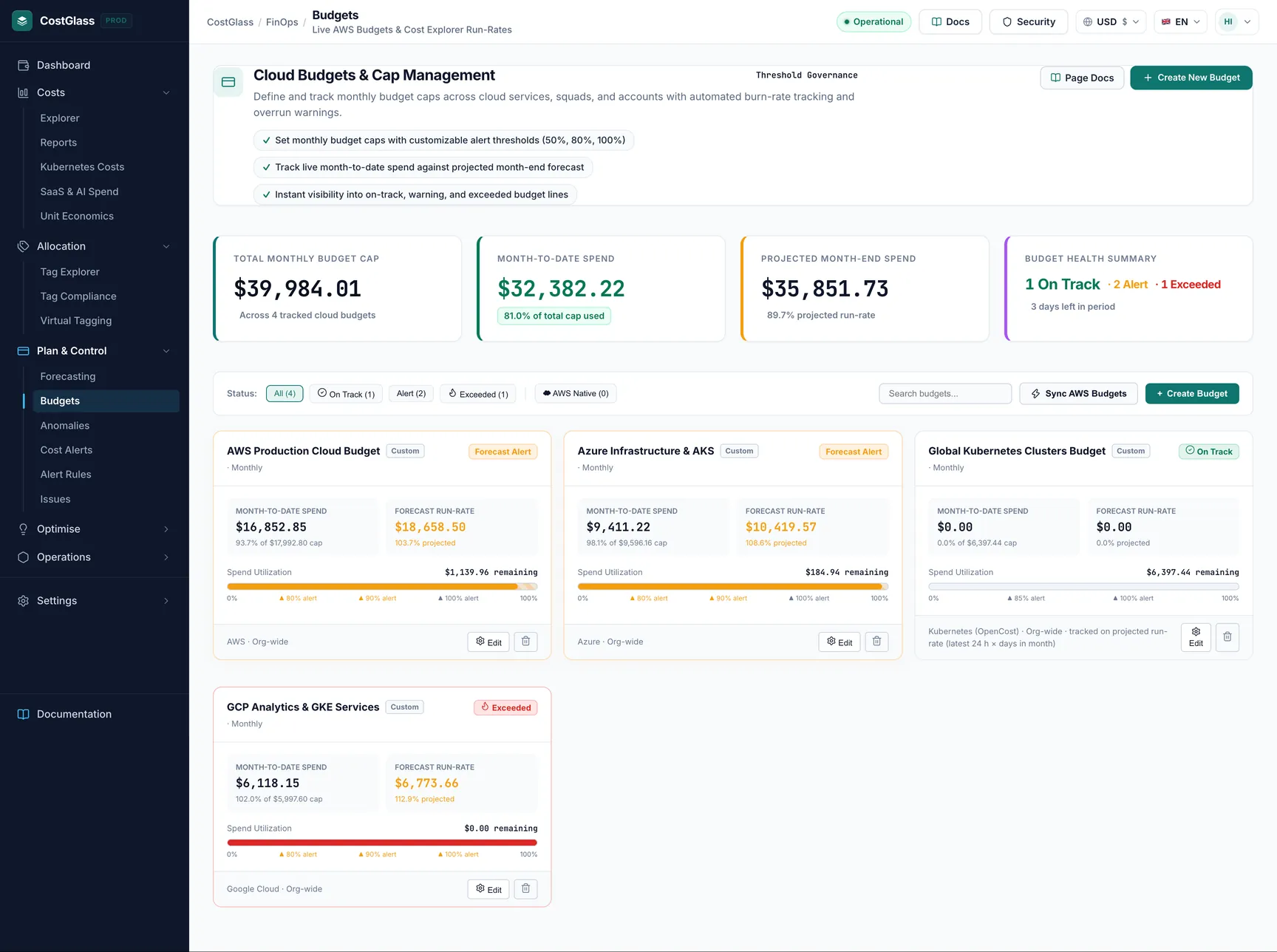
Les quatre fiches récapitulatives
| Card | Signification |
|---|---|
| Plafond budgétaire mensuel total | Toutes vos limites budgétaires additionnées. |
| Dépenses mensuelles à ce jour | Ce que ces budgets ont utilisé jusqu’à présent ce mois-ci. |
| Dépenses projetées de fin de mois | Dépenses jusqu'à présent divisées par les jours écoulés, multipliées par les jours du mois. Une simple projection en ligne droite. |
| Résumé de la santé budgétaire | Combien de budgets sont en bonne voie, en alerte et dépassés. |
L’addition de limites n’a de sens que si vos budgets ne se chevauchent pas. Deux budgets couvrant la même dépense seront comptés deux fois.
Filtres
Use the buttons All, On Track, Alert and Exceeded to filter by health, the source buttons to switch between all budgets, AWS Native and custom ones, and Search budgets... pour en trouver un par son nom.
Une carte budgétaire
- Le nom, une balise personnalisée ou AWS Native, le service, la période et le périmètre du compte s'il y en a un.
- Le limite, le dépensé le montant et le pourcentage, ainsi que le projeté montant et pourcentage de fin de mois.
- Une barre de progression. Une marque indique les dépenses jusqu'à présent et une autre la projection, devenant orange lorsque la projection dépasse la limite.
- Les pourcentages d'alerte que vous avez cochés.
- Une note lorsque quelque chose doit être expliqué, par exemple qu'une balise virtuelle a été supprimée.
Santé : comment se décide un statut
| Statut | Quand |
|---|---|
| Sur la bonne voie | Jusqu'à présent, les dépenses sont inférieures à 80 % de la limite et la projection ne dépasse pas 100 %. |
| Alerte | Les dépenses jusqu'à présent représentent au moins 80 % de la limite, ou la projection est supérieure à 100 %. |
| Dépassé | Jusqu’à présent, les dépenses ont atteint la limite. |
Un budget avec une limite de 1 000 montre 450 dépensés le jour 10 d'un mois de 30 jours. La projection est de 450 divisé par 10, multiplié par 30, soit 1 350, soit 135 %. La carte indique Alerte même si seulement 45 % ont été utilisés : à ce rythme vous dépasserez la limite avant la fin du mois. Vérifiez quel service génère les dépenses dans Explorateur de coûts, et utiliser Prévisions pour voir si les prévisions complètes concordent.
Les budgets Kubernetes sont des budgets d'exécution
OpenCost signale une courte fenêtre récente et la remplace à chaque fois, de sorte que CostGlass n'a pas de total mensuel pour un cluster. Un budget Kubernetes est donc jugé sur le taux d'exécution mensuel projeté uniquement : la carte indique que les dépenses sont nulles, est marquée comme taux d'exécution et devient Dépassée lorsque le mois projeté est égal ou supérieur à la limite et Alerte à 80 % ou plus. Un taux d'exécution pris à partir de la dernière fenêtre est une projection, pas une mesure, alors attendez-vous à ce qu'il évolue à mesure que les charges de travail changent. Voir Coûts de Kubernetes.
Budgets pour une équipe : budgets par balise virtuelle
A étiquette virtuelle est une étiquette basée sur des règles que CostGlass applique à votre coût facturé, par exemple « Équipe » avec les valeurs « Paiements » et « Recherche ». Un budget limité à une valeur de balise ne prend en compte que les dépenses que ces règles allouent à cette valeur, au sein du fournisseur, du compte et du service que vous avez également choisis. Si la balise est ultérieurement supprimée ou désactivée, le budget affiche zéro dépense avec une note l'indiquant, plutôt que de deviner.
Alertes générées par les budgets
Budget alerts are raised by the same checker that powers the Alert Rules page. Voici ce qu'il fait aujourd'hui :
- Quand il court. Chaque fois que la page Règles d'alerte (ou ses données) est chargée. Il n'existe pas de calendrier distinct pour les alertes budgétaires. Par conséquent, un budget qui franchit une ligne du jour au lendemain est généré la prochaine fois que quelqu'un ouvre cette page.
- Ce qui le déclenche. Un budget dont les dépenses jusqu'à présent représentent au moins 80 % de la limite, dont la projection est d'au moins 80 % de la limite, ou dont les dépenses ont atteint la limite. La gravité est critique en cas de dépassement, élevée si la projection est supérieure à 100 %, sinon avertissant.
- Une fois par budget. Le même titre d'alerte n'est pas enregistré deux fois pour un budget, donc chaque budget déclenche une alerte puis reste silencieux.
- Où ça va. Une alerte est enregistrée dans l'historique des alertes et un e-mail est envoyé aux utilisateurs actifs de votre organisation. Si une règle d'alerte de type prévision budgétaire avec canaux (Slack, Teams, PagerDuty, email ou Jira) existe, l'alerte est également envoyée à ces canaux. Il ajoute également un annotation et un problème pour l'équipe, une fois par budget et par mois.
- Les pourcentages que vous cochez. Elles sont enregistrées et affichées sur la carte, mais le vérificateur d'alerte utilise les règles fixes de 80 % et 100 % ci-dessus. Cocher 50 % ou 90 % n'ajoute pas encore d'alertes.
Voir Tous les types d'alertes et de notifications pour la comparaison complète.
Bonne pratique
- Commencez avec un budget par cloud ou par environnement, puis ajoutez des budgets d'équipe ou de service là où vous avez besoin de responsabilité.
- Évitez les budgets qui se chevauchent si vous vous fiez à la carte du plafond total.
- Utilisez le prévisions choisir une limite réaliste et la réviser tous les trimestres.
- Associez un budget à un alerte de coût on entend donc parler d'une hausse, pas seulement d'une limite.