Ressources Cloud
The multi-cloud inventory: filters, search, categories, estimated cost, terminated resources and CSV or Excel export.
Ressources Cloud
Un inventaire consultable de ce que CostGlass a trouvé en cours d'exécution dans vos cloud connectés et clusters Kubernetes, avec une estimation du coût et de l'exportation.
- L'inventaire répertorie les ressources telles que les serveurs, les bases de données, le stockage, les équilibreurs de charge et les fonctions dans les cloud, avec un badge cloud, un compte, une région et un état.
- La découverte existe pour les clusters AWS, Azure, Google Cloud, Oracle Cloud, Alibaba Cloud et Kubernetes. Les fournisseurs DigitalOcean, Linode, Cloudflare et SaaS n'apparaissent pas ici.
- HNE. Le coût/mois est une estimation à partir des prix catalogue, et non de votre facture. Les éléments basés sur l'utilisation affichent Basé sur l'utilisation au lieu d'un nombre.
- Pour les connexions AWS qui lisent uniquement le rapport de coût et d'utilisation, l'inventaire est créé à partir des lignes de facturation, de sorte qu'il indique ce qui a été facturé, et non l'état actuel.
- L'exportation télécharge toutes les ressources correspondant à vos filtres au format CSV ou Excel.
Ce que comprend l'inventaire
The page is titled Multi-Cloud Resource Inventory. Il est stocké dans CostGlass et actualisé en arrière-plan, son ouverture est donc rapide et n'appelle pas vos cloud. Le numéro indiqué sur le badge correspond au nombre d'actifs découverts et l'en-tête affiche Dernière synchronisation lorsqu'il est connu.
Ressources Cloud avec préréglages, filtres et tableau des résultats.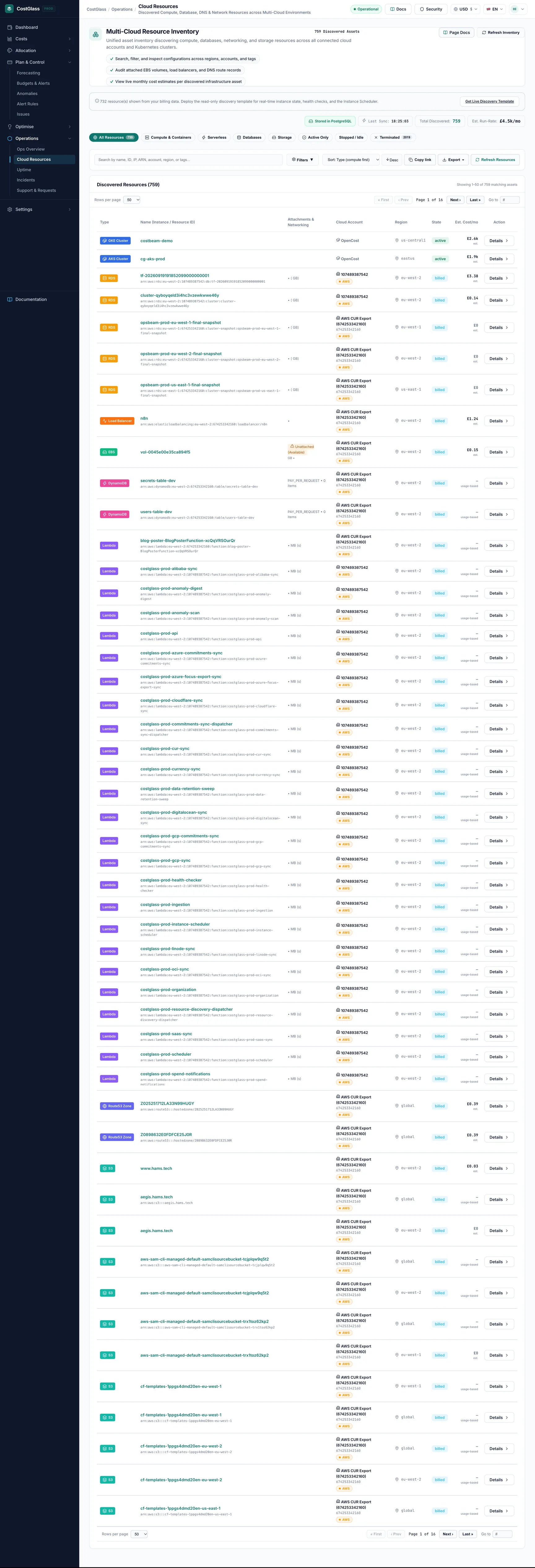
| Nuage | Comment les ressources sont trouvées |
|---|---|
| AWS | Découverte en direct lorsque vous avez déployé le modèle compatible avec la découverte, ainsi que les ressources reconnues à partir des lignes de facturation du rapport de coût et d'utilisation. |
| Azure | Azure Resource Graph pour tous les abonnements que CostGlass peut voir. |
| Google Cloud | Inventaire des actifs cloud pour le projet connecté, collecté toutes les six heures environ. |
| Oracle Cloud, Alibaba Cloud | Leurs API d'inventaire, une fois que les autorisations d'inventaire en lecture seule sont dans votre pile. Les connexions plus anciennes doivent réappliquer la pile. |
| Kubernetes | Les clusters signalés par l'agent CostGlass apparaissent comme des ressources avec une répartition des coûts du cluster. |
Si la page est vide : conseils de découverte
Un inventaire vide montre une carte expliquant pourquoi au lieu d'une page vierge.
| Titre que vous voyez | Ce que cela signifie et que faire |
|---|---|
| Aucun compte AWS connecté | Rien n’est connecté qui puisse être inventorié. Connectez un cloud. |
| Aucune ressource synchronisée à partir des données de facturation pour le moment | Une connexion AWS qui lit uniquement le rapport de coût et d'utilisation n'a pas encore produit de ressources. Cela peut prendre quelques minutes après la connexion, ou jusqu'à 24 heures si le premier fichier d'exportation n'a pas été livré. Un bouton propose le modèle de découverte en lecture seule si vous souhaitez un état en direct. |
| Aucune ressource trouvée pour l'instant | La connexion dispose d'un accès découverte mais rien n'a encore été trouvé. Attendez quelques minutes après la première connexion. |
| Aucune ressource Google Cloud trouvée pour l'instant | Vérifiez que l'API Cloud Asset est activée dans le projet et que les subventions de l'étape de connexion ont été appliquées. Seul ce projet est répertorié. |
| Oracle Cloud: re-apply the stack to list resources / Alibaba Cloud: update the template to list resources | La connexion est antérieure aux autorisations d'inventaire. Téléchargez à nouveau la pile ou le modèle à partir des comptes Cloud et appliquez-le à nouveau. |
Lorsque les ressources proviennent uniquement des données de facturation, une bannière l'indique et propose d'obtenir un modèle de découverte en direct pour l'état de l'instance en temps réel, les vérifications de l'état et le planificateur d'instance.
Catégories, types et préréglages
Chaque cloud a ses propres noms (un AWS EC2 par exemple, un Azure Machine virtuelle). Pour comparer entre les nuages, CostGlass attribue également un catégorie: Calcul, conteneurs, sans serveur, base de données, stockage, mise en réseau, sécurité, intégration, gestion ou autre. Un type que CostGlass ne reconnaît pas est mis dans Autre, jamais deviné.
Les préréglages rapides se trouvent au-dessus des filtres :
| Préréglage | Spectacles |
|---|---|
| Toutes les ressources | Tout n'est pas terminé. |
| Calcul et conteneurs | Serveurs, groupes identiques, Kubernetes et similaires, dans n'importe quel cloud. |
| Sans serveur | Fonctions et similaires. |
| Bases de données | Bases de données et caches gérés. |
| Stockage | Disques, buckets et systèmes de fichiers. |
| Actif uniquement | Ressources dans un état en cours d’exécution ou disponible. |
| Arrêté / Inactif | Ressources arrêtées ou inutilisées : candidates au nettoyage. |
| Terminé | Ressources plus détectées (voir ci-dessous), avec un décompte. |
Recherche, filtres, tri et pagination
- Zone de recherche (Recherchez par nom, ID, IP, ARN, compte, région ou tags...) correspond aux noms, identifiants, adresses IP, ARN, comptes, régions et valeurs de balises.
- Puces filtrantes with counts: Cloud Provider, Category, Resource Type, the account or subscription, Regions and states. Cliquez pour basculer ; plusieurs peuvent être activés. Les filtres sélectionnés apparaissent sous forme de puces amovibles et Réinitialiser tout les efface.
- Filtre de balises: choose a tag key (Any Tag Key) and optionally a value.
- Trier: Type (calculer d'abord), Est. Coût mensuel, heure de découverte, nom de la ressource, type de ressource, compte, région ou état, avec Asc/Desc.
- Pagination: sélectionnez les lignes par page, puis Premier, Précédent, Suivant, Dernier ou saisissez un numéro de page. La pagination s'effectue sur le serveur, de sorte que chaque ressource peut être atteinte, quel que soit le nombre dont vous disposez.
- Copier le lien copie un lien vers la vue exacte, filtres inclus.
The results table has the columns Type, Name (Instance / Resource ID), Attachments & Networking, Cloud Account, Region, State, Est. Coût/mois et une action pour ouvrir la page de détail. Les noms de compte proviennent de votre connexion, de vos données de facturation ou (le cas échéant) d'AWS Organizations. Si aucun nom n'est connu, seul l'identifiant est affiché, jamais un nom inventé.
Signification de Coût est./mois
Les clusters Kubernetes utilisent les allocations mesurées de l'agent lorsqu'elles sont disponibles. Azure et les autres cloud sans tableau de tarification n'affichent pas encore d'estimation.
La vue détaillée d'une ressource
Cliquez sur une ligne pour l'ouvrir. The header cards show account, region, Current State, Last Discovered and Est. Coût mensuel avec sa base (par exemple prix catalogue ou plan de contrôle géré gratuit). Utilisez ← Retour aux ressources pour revenir à vos filtres. EC2 shows attachments such as volumes and IPs; Kubernetes clusters show Cost Over Time (period buttons 1 Month to 1 Year or Custom) and a Cluster Cost Breakdown. L'historique du cluster affiche uniquement les données réellement conservées, il peut donc s'agir d'un seul point actuel.
Ressources résiliées, inventaire déduit de la facturation et niveau gratuit
- Terminé moyens n'est plus détecté dans les dernières données de découverte ou de facturation. La vue détaillée dit N'est plus détecté à partir de un rendez-vous. Les ressources terminées sont masquées par défaut et affichées sous le préréglage Terminé.
- Pour l'inventaire dérivé de la facturation, terminé signifie non visible dans la facturation, ce qui n'est pas toujours la même chose que supprimé.
- Ressources gratuites cette facture de 0 $ est toujours répertoriée si une ligne de facturation les nomme, donc une fonction qui ne coûte jamais rien apparaît toujours.
- Lorsque vous importez des périodes de facturation les unes après les autres, importez d'abord la plus ancienne ; l'importation d'un mois antérieur après un mois ultérieur peut marquer les ressources vues seulement plus tard comme terminées (l'historique des coûts n'est pas affecté).
Export vers CSV ou Excel
resources-YYYY-MM-DD-filtered. Excel a un en-tête gelé et filtrable et un À propos de cette exportation feuille répertoriant l’heure, la portée, les filtres et toute troncature.| Colonne | Signification |
|---|---|
| Cloud, catégorie, type de ressource | Provider, cloud-neutral category and the cloud's own type name. |
| Nom, ID de ressource, ARN | Identifiants. |
| Compte, ID de compte, région, état | Où il vit et son état. |
| HNE. Coût mensuel (devise) | L'estimation dans la devise sélectionnée ; vide lorsqu'il n'y a pas de prix, jamais 0. |
| Base de coût, type d'instance | Comment l'estimation a été faite et la taille. |
| Créé dans le cloud, vu pour la première fois, vu pour la dernière fois | Dates. |
| Tags | paires clé=valeur séparées par des points-virgules. |