Engagements : plans d'épargne et instances réservées
Track coverage, utilisation, expiry and purchase recommendations for Savings Plans, Reservations and committed use discounts.
Engagements : plans d'épargne et instances réservées
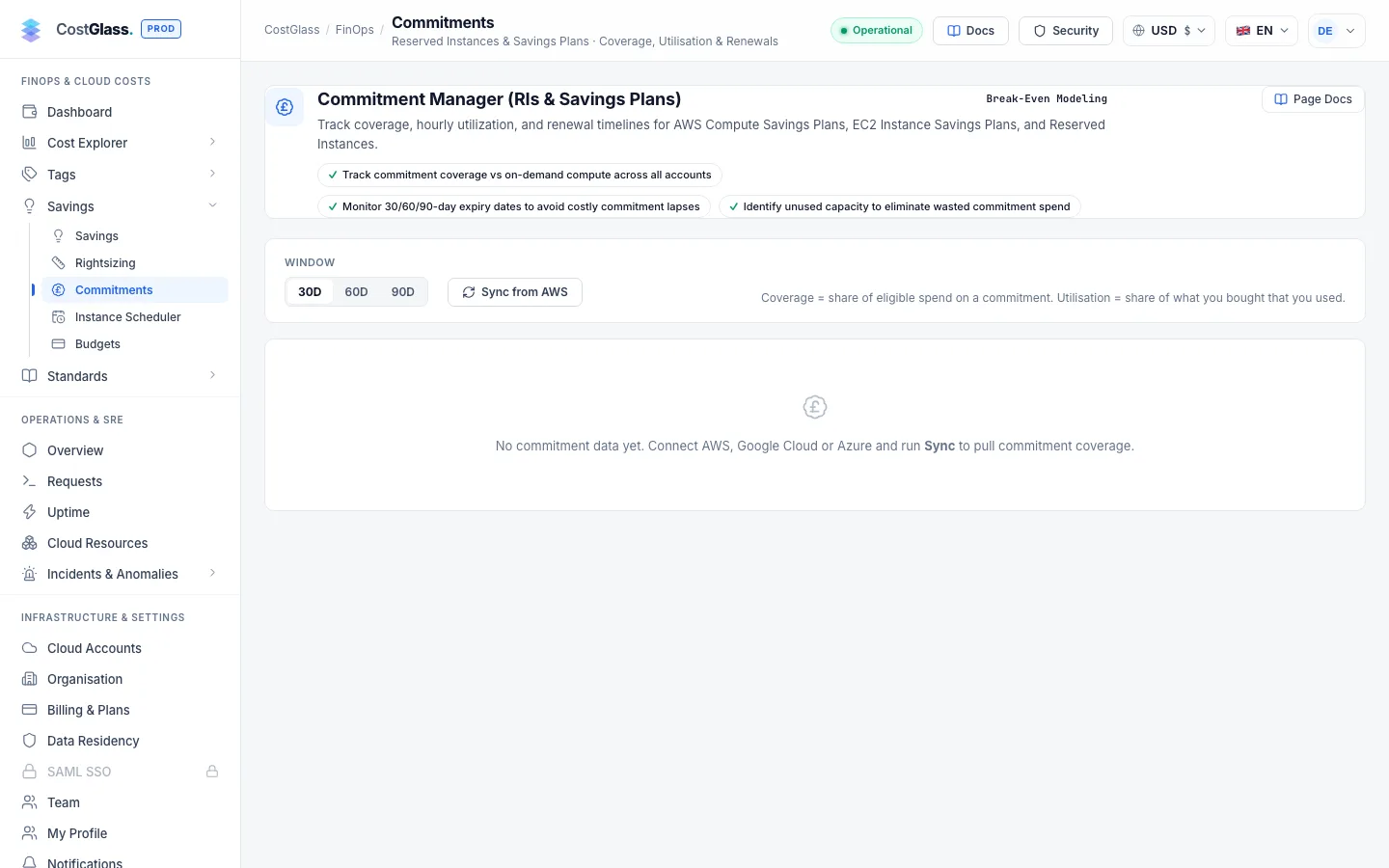
Les fournisseurs de cloud offrent une remise si vous promettez de dépenser un montant fixe pendant un ou trois ans. Cette page indique quelle part de vos dépenses est couverte par ces promesses, dans quelle mesure vous les utilisez et quand elles expirent.
- Couverture = combien de vos dépenses éligibles sont réduites par un engagement. Une faible couverture signifie qu’il reste de l’argent sur la table.
- Utilisation = quelle quantité de ce que vous vous êtes engagé à utiliser réellement. Une faible utilisation signifie que vous vous engagez trop et que vous ne payez rien.
- La bannière du verdict met l’engagement excessif en premier, car l’engagement non utilisé représente de l’argent déjà dépensé.
- CostGlass n'achète jamais un engagement. Vous achetez dans la console AWS, Azure ou Google Cloud.
- AWS a une vue d'ensemble. Azure et Google Cloud affichent la couverture, avec moins de détails (voir Limites).
Termes en termes simples
- À la demande
- Le prix catalogue normal que vous payez sans engagement. C'est le plus flexible et le plus cher.
- Engagement d'économies
- Une promesse faite au fournisseur de cloud d'utiliser (et de payer) un certain montant pour une durée déterminée, en échange d'un prix inférieur. Vous le payez, que vous l'utilisiez ou non.
- Plan d'économies (AWS)
- Vous vous engagez sur un certain nombre de livres ou de dollars par heure de calcul. Toute utilisation correspondante jusqu’à ce montant est facturée au tarif réduit.
- Instance réservée / Réservation
- Un engagement dans un type spécifique de ressource (par exemple une famille d'instance particulière dans une région) pour un ou trois ans. AWS les appelle instances réservées ; Azure les appelle Réservations.
- Remise sur engagement d'utilisation (Google Cloud)
- La version Google Cloud de la même idée.
- Couverture
- Part des dépenses éligibles qui ont été facturées à un taux d'engagement plutôt qu'à la demande.
- Utilisation
- La part de votre engagement réellement consommée par votre utilisation. 100 % signifie qu'aucun produit n'a été gaspillé.
- Seuil de rentabilité
- Pour les options avec paiement initial, le mois à partir duquel l’engagement a coûté moins cher que le maintien à la demande aurait eu lieu.
Avant de commencer
- A Croissance plan ou supérieur. Si l'élément de menu est grisé, effectuez la mise à niveau à partir de la page Facturation et forfaits.
- Au moins un des AWS, Azure ou Google Cloud connecté avec un accès en direct.
- Click Sync Commitments once after connecting. Les données d'engagement sont également actualisées automatiquement chaque jour.
- Redimensionnez d’abord. S'engager sur des serveurs qui sont sur le point de réduire les verrous dans une facture que vous étiez sur le point de réduire (voir le manuel d'économies).
Comment lire la page
Barre d'outils
| Contrôle | Ce que ça fait |
|---|---|
| Plateforme cloud | Choose All Clouds (Portfolio), AWS, Azure or Google Cloud. Les chiffres ne sont jamais mélangés en un seul pourcentage trompeur par nuage ; la vue du portefeuille est un résumé combiné et les vues par cloud sont distinctes. |
| Fenêtre rétrospective | 30D, 60D or 90D: how many days the figures are based on. |
| Engagements de synchronisation | Récupère dès maintenant votre dernier inventaire, votre couverture et vos recommandations à partir de chaque cloud connecté. |
La barre d'outils vous rappelle également la cible : couverture entre 70 % et 85 %, avec une marge d'environ 15 % conservée à la demande.
Bannière de verdict
| Verdict | Signification | Ce qu'il faut faire |
|---|---|---|
| Sur-engagé | L'utilisation d'AWS est inférieure à 95 %. Vous payez pour un engagement que vous n'utilisez pas. Ceci est vérifié en premier. | N'achetez pas plus. Recherchez les charges de travail qui ont diminué ou déplacé une région. |
| Sous-engagé | La couverture est inférieure à 70 %. | Regardez les recommandations ci-dessous, après le redimensionnement. |
| Portefeuille sain | La couverture est égale ou supérieure à l'objectif (et, pour AWS, l'utilisation est saine). | Surveillez le calendrier d’expiration afin que la couverture ne expire pas. |
Les quatre cartes
- Couverture des engagements
- Pourcentage de couverture, avec les montants couverts et à la demande en dessous. Vert à 70 % ou plus, orange en dessous.
- Économies réalisées par rapport à la demande
- Ce que vos engagements ont économisé par rapport aux prix à la demande, par mois et par an.
- Opportunité à la demande découverte
- Une estimation des économies mensuelles si vous atteignez la couverture cible. Pour AWS, cela utilise une remise supposée du plan d'économies d'environ 27 %, il s'agit donc d'un chiffre de planification, pas d'un devis.
- Engagements actifs et expiration
- Combien d’engagements sont actifs et combien expirent dans les 90 jours.
Tableau de trajectoire
La trajectoire de couverture d’engagement multi-cloud affiche la couverture sur la fenêtre choisie. Basculez entre la couverture (%) (avec une ligne cible en pointillés de 70 %) et les dépenses (dépenses couvertes par rapport aux dépenses à la demande). S'il n'y a pas assez d'historique, il vous demande d'abord de synchroniser.
Recommandations d'achat
Les recommandations d'engagement automatisées (AWS, Azure et Google Cloud) sont classées en fonction des économies mensuelles.
| Colonne | Signification |
|---|---|
| Plateforme | Quel cloud a fait la recommandation. |
| Forfaits et services | Le type d’engagement et ce qu’il couvre. |
| Option de paiement | Pas d'avance, Partiellement d'avance ou Tout d'avance (expliqué ci-dessous). |
| Engagement horaire | Le montant horaire auquel vous vous engageriez. |
| Dès le départ | Le montant payé le premier jour (un tiret signifie aucun). |
| Économie mensuelle | L’économie mensuelle estimée. |
| Économie annuelle | Gain mensuel multiplié par douze. |
| Remise % | La remise estimée. |
| Seuil de rentabilité | Upfront cost divided by monthly saving, or Immediate if nothing is paid upfront. |
Inventaire
L'inventaire des engagements actifs et expirants répertorie chaque engagement : plate-forme, nom et identifiant, type, service, engagement mensuel, état, date d'expiration et jours restants. Utilisez Filtrer les engagements… pour rechercher et Inclure les retraités pour afficher ceux expirés. Un engagement expirant dans les 90 jours est surligné en orange.
Radar de renouvellement
Commitment Renewal Radar & Automated Alerts lists commitments expiring within 90 days, with a Model in Simulator button that scrolls to the simulator for sizing a replacement and Preview Emailthat sends a sample reminder to your own inbox. CostGlass exécute un travail quotidien qui envoie des rappels de renouvellement 60, 30 et 7 jours avant l'expiration. Lorsqu'un engagement expire, l'utilisation correspondante revient aux tarifs à la demande.
Le simulateur (et si)
Le simulateur interactif d'achat d'engagement et le modélisateur de retour sur investissement vous permettent d'essayer un scénario avant de vous décider. It starts from your real figures (Baseline On-Demand, Eligible Spend, Current Coverage) and then asks for three choices.
| Paramètre | Ce que ça fait | Options |
|---|---|---|
| Curseur de couverture cible | La couverture que vous souhaitez atteindre. Les boutons le règlent rapidement. | Conservateur (65 %), Sweet Spot (75 %), Agressif (85 %) |
| Durée d'engagement | Un ou trois ans. | 1 an, 3 ans |
| Option de paiement | Comment vous payez. | Pas d’avance, partielle d’avance, tout d’avance |
It then shows Projected Coverage, Additional Monthly Savings, Annual Run-Rate Savings and a Break-Even Horizon.
Détermination du délai et du mode de paiement
Comment en acheter un
CostGlass est en lecture seule et n'achète rien. Après avoir décidé :
Portée et limites
- AWS : couverture et utilisation complètes (plans d'épargne et instances réservées), inventaire avec expiration et recommandations d'achat.
- Google Cloud : couverture, inventaire des engagements basés sur les ressources et recommandations. L'inventaire de Google ne renvoie aucune valeur monétaire, donc CostGlass ne calcule pas de pourcentage d'utilisation pour celui-ci.
- Azuré: couverture. L’inventaire et l’utilisation des réservations nécessitent une étape de consentement distincte au niveau du locataire et ne sont pas encore disponibles, le verdict ne concerne donc que la couverture.
- La couverture et l’utilisation ne sont jamais calculées en pourcentage sur l’ensemble des cloud.
- Les engagements sont tarifés dans la devise de chaque cloud et convertis pour être affichés.
- Certains chiffres de coûts sont des estimations fondées sur des taux d'actualisation supposés (indiqués ci-dessus).
- Atteindre les engagements nécessite un plan de croissance ou supérieur.