Connectez-vous à DigitalOcean
Connect DigitalOcean accounts with a read-only personal access token and see invoices by month.
Connectez-vous à DigitalOcean
Connectez un ou plusieurs comptes DigitalOcean avec un jeton d'accès personnel en lecture seule afin que leurs factures apparaissent à côté de vos autres coûts cloud.
- Vous collez un jeton d'accès personnel DigitalOcean. Il n'y a rien à installer ou à déployer.
- Le jeton est vérifié par rapport à DigitalOcean avant d'être stocké. Un mauvais jeton est rejeté et rien n'est enregistré.
- CostGlass lit uniquement l'historique de facturation et les factures. Il ne lit ni ne modifie vos droplets ou autres ressources.
- DigitalOcean rapporte les coûts par mois, attendez-vous donc à des chiffres mensuels, pas quotidiens.
- Vous pouvez connecter plusieurs comptes DigitalOcean. Chacun a sa propre carte, son statut de synchronisation et son jeton.
Comment ça marche
DigitalOcean has no bulk cost export, so CostGlass polls DigitalOcean's billing API with your token on a schedule. The token is kept in CostGlass's encrypted secrets store, never in the page or the database row, and is not shown again after you save it.
- Un compte DigitalOcean où vous pouvez créer des jetons API (un propriétaire ou une personne disposant de cette autorisation).
- Un compte propriétaire ou administrateur dans CostGlass et de la place dans votre plan pour une autre connexion.
Pas à pas
costglass-lecture seule, choose a read-only scope that includes billing, and set an expiry you are comfortable with. Copiez immédiatement le jeton. DigitalOcean ne le montre qu'une seule fois. It starts with dop_v1_.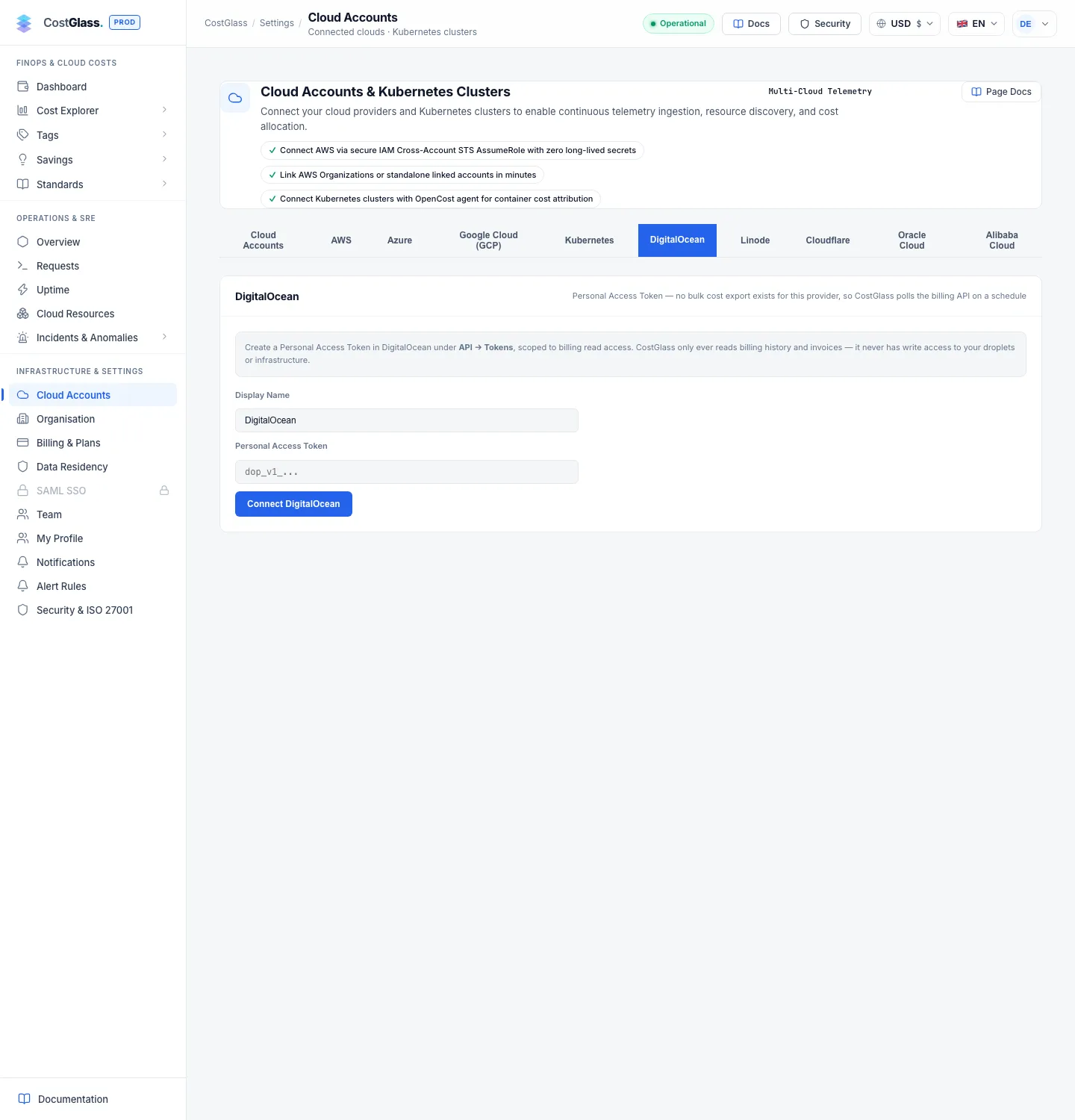
Si DigitalOcean rejette le jeton, vous voyez un message tel que DigitalOcean a rejeté ce jeton (HTTP 401) avec un rappel pour vérifier qu'il dispose d'un accès en lecture pour la facturation et qu'il n'a pas expiré. Connecter deux fois le même compte DigitalOcean est refusé.
Quelles données vous verrez
| Données | Détail |
|---|---|
| Factures clôturées | Les 25 factures les plus récentes, réparties par produit (par exemple Droplets, Bases de données, Kubernetes). Un chiffre mensuel par produit. |
| Mois en cours jusqu'à présent | One row labelled "DigitalOcean Usage (Month to Date)", taken from DigitalOcean's invoice preview. It is a single total, not split by product, because DigitalOcean gives no item detail for a month that has not closed. |
| Crédits et remboursements | Les éléments de facture négatifs sont stockés sous forme de crédits, séparément de l'utilisation, afin qu'ils ne soient pas déduits de vos coûts de service. |
| Devise | USD. |
| Chiffres quotidiens | Pas disponible. DigitalOcean ne rapporte que par mois de facture, donc les graphiques quotidiens, la détection quotidienne des anomalies et les vues quotidiennes n'incluent pas DigitalOcean. |
| Régions et ressources | Non disponible. Les éléments de facture DigitalOcean ne portent aucune région. ou ID de ressource, vous ne pouvez donc pas ventiler le coût de DigitalOcean par région ou par ressource |
Les coûts apparaissent dans Explorateur de coûts, Rapports et le tableau de bord aux côtés de vos autres cloud. Because the data is monthly, a month's figure may change until DigitalOcean closes the invoice.
Synchronisation et figure en direct
- CostGlass se synchronise toutes les six heures. Click Sync Now on an account's card to sync that account immediately; Sync all appears when you have two or more accounts.
- Chaque carte affiche l'heure de la dernière synchronisation, l'état et le nombre d'enregistrements.
- Below the status the card also shows Live current period: the current month so far, fetched directly from DigitalOcean. To avoid hitting DigitalOcean's API on every page view, your browser keeps the answer for up to 30 minutes and then labels it (mis en cache ≤30 min). Cliquez sur Actualiser maintenant pour le récupérer à nouveau. Ceci est distinct de la synchronisation toutes les six heures qui remplit vos rapports.
- Le jeton n'atteint jamais votre navigateur. CostGlass récupère le chiffre en direct en votre nom et seul le petit résumé est mis en cache.
Plusieurs comptes DigitalOcean
Cliquez sur + Ajouter un autre compte DigitalOcean pour connecter un autre compte avec son propre token. Chaque compte possède sa propre carte, son statut de synchronisation et son chiffre en direct, et un jeton défaillant n'arrête pas les autres. La déconnexion d'un compte vous demande de confirmer et supprime son token stocké ; le coût déjà encaissé est conservé.