Connectez Google Cloud
Enable the FOCUS BigQuery export, run the IAM grants CostGlass prints, verify, and a Terraform version.
Connectez Google Cloud
Turn on Google's FOCUS billing export to BigQuery, then give CostGlass's service account read access to it. No stack to deploy and no key file to create.
- Vous activez l'exportation FOCUS dans votre console Cloud Billing. Google le répertorie comme fonctionnalité d'aperçu.
- Vous exécutez une poignée de commandes d'octroi IAM en lecture seule que CostGlass imprime pour votre projet. Aucun fichier de clé n'est créé.
- Les requêtes BigQuery s'exécutent dans votre propre projet, donc Google vous facture le coût (généralement faible) de la requête, et non à CostGlass.
- CostGlass lit jusqu'à 13 mois lors de la première synchronisation, puis uniquement les 35 derniers jours lors de chaque synchronisation de 6 heures pour maintenir le coût de votre requête à un faible niveau.
- Un compte de facturation dans une devise que CostGlass ne peut pas convertir est signalé comme non pris en charge plutôt que deviné.
- Votre identifiant de compte Cloud Billing, au format XXXXXX-XXXXXX-XXXXXX.
- Un projet pour héberger l'exportation et un emplacement de données pour celui-ci (par exemple us ou eu).
- Cloud Shell, ou tout terminal avec gcloud et bq connecté au bon compte.
- Autorisation de modifier les paramètres d'exportation de facturation et d'accorder des rôles IAM.
Étape 1 : activez l'export FOCUS
FOCUS (FinOps Open Cost and Usage Spécification) est un format ouvert et indépendant du fournisseur pour les données de facturation. Google peut l'écrire dans BigQuery pour vous.
Étape 2 : indiquez à CostGlass où il se trouve
Comptes Cloud → Google Cloud : trois champs et une case à cocher de planificateur facultative.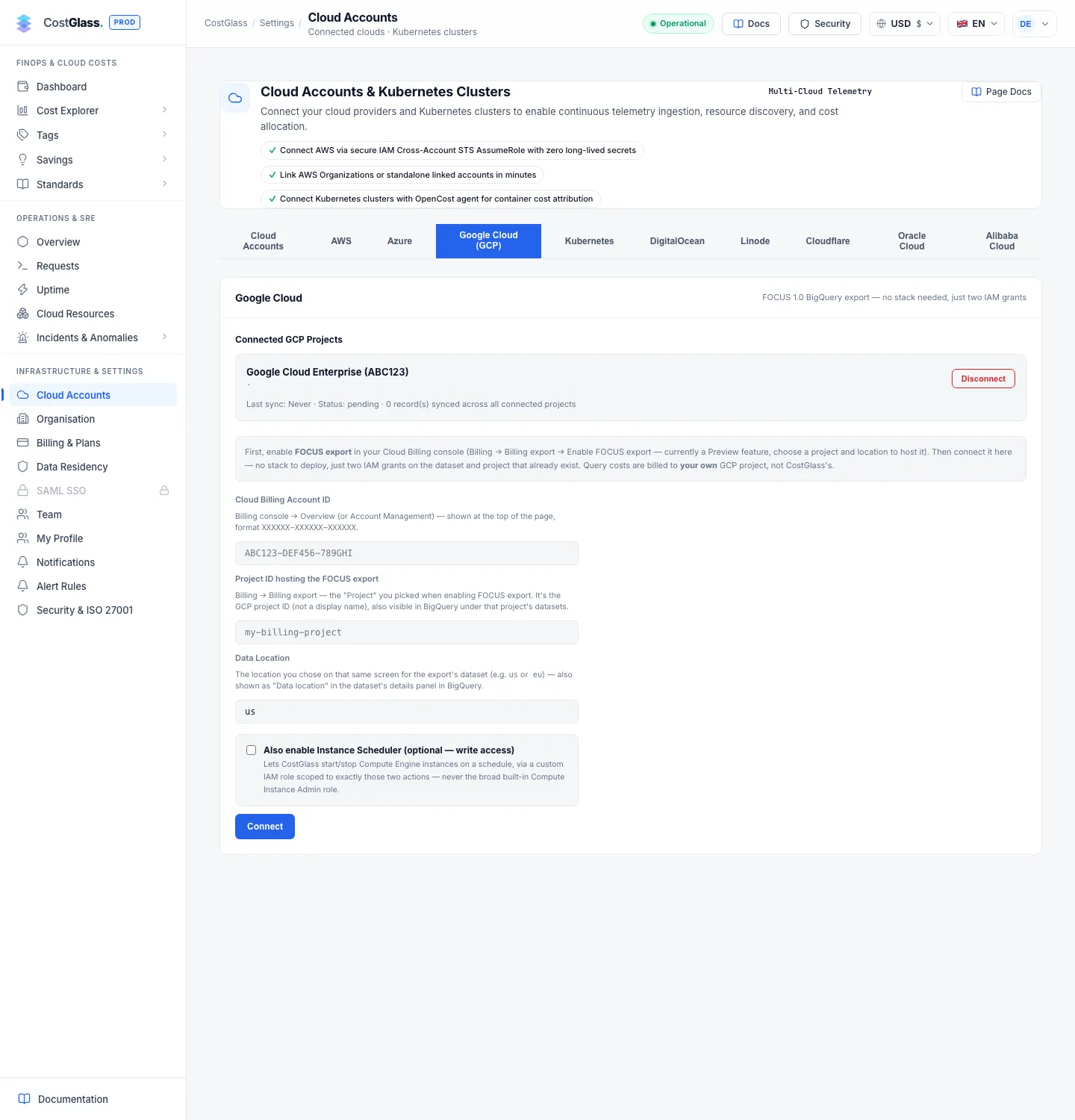
| Champ | Que saisir | Par défaut |
|---|---|---|
| ID de compte de facturation cloud * | Affiché en haut de Facturation → Aperçu. Format XXXXXX-XXXXXX-XXXXXX. | Aucun |
| ID du projet hébergeant l'exportation FOCUS * | Le projet que vous avez sélectionné lors de l'activation de l'exportation. L'ID du projet, pas son nom d'affichage. | Aucun |
| Emplacement des données | L'emplacement que vous avez choisi pour l'ensemble de données d'exportation, par exemple us ou eu. | nous |
| Activez également Instance Scheduler (facultatif – accès en écriture) | Ajoute un rôle personnalisé limité au démarrage et à l'arrêt des instances Compute Engine. | Désactivé |
CostGlass calcule les noms des ensembles de données et des tables à partir de l'ID et de l'emplacement du compte de facturation, afin que vous ne les saisissiez jamais.
Étape 3 : exécutez les commandes IAM
Under Run the Google Cloud CLI grant commands CostGlass shows the commands filled in with your project and CostGlass's service account. Run them in Cloud Shell, then click I've run them — Verify & Connect. Les commandes ressemblent à ceci (espaces réservés en majuscules) :
| Accorder | Objectif | Requis? |
|---|---|---|
| bigquery.dataViewer sur l'ensemble de données | Lire le tableau FOCUS | Oui |
| bigquery.jobUser sur le projet | Exécuter des requêtes dans votre projet (facturé) | Oui |
| API d'actifs cloud, cloudasset.viewer, serviceusage.serviceUsageConsumer | Inventaire des ressources en lecture seule (VM, disques, GKE, Cloud SQL, buckets, règles de transfert). L'API est gratuite. | Affiché dans le cadre de la connexion |
| recommander.viewer | Google's own cost recommendations on the Savings page | Facultatif |
| Rôle personnalisé Instance Scheduler | calculate.instances.start, stop, get, list | Facultatif, écrivez |
compute.viewer on the project and billing.viewer on the billing account, that are used for commitment tracking. L'écran ne les répertorie pas aujourd'hui. Le Terraform ci-dessous les propose en option.Lors de la vérification, CostGlass exécute une petite requête sur la table FOCUS avant de l'activer. On success a message shows the first sync's record count. Ensuite, un inventaire des ressources est effectué ; si cette pièce échoue, les données de coût ne sont pas affectées et l'inventaire est réessayé toutes les 6 heures.
Équivalent Terraform
Click Next: Grant IAM Roles → first, so CostGlass shows the service account e-mail (the value after serviceAccount: in the commands). L'activation de l'exportation FOCUS elle-même n'a aucune ressource Terraform ; faites-le dans la console. Le reste peut être du code :
Variables: project_id, billing_account_id, costglass_service_account are required; dataset_location par défaut nous. If your dataset name differs from the one CostGlass shows, set dataset_id. After applying, click I've run them — Verify & Connect.
Qui paie, à quelle fréquence il se synchronise et limites
- Coût de la requête : chaque requête s'exécute dans le cadre de votre projet, le traitement BigQuery est donc facturé sur votre facture Google. La première synchronisation indique 13 mois ; après cela, toutes les 6 heures, ne lit que les 35 derniers jours.
- Devise: les montants sont convertis dans les devises d’affichage aux taux de change en vigueur. Une devise de facturation sans taux disponible est stockée comme non prise en charge et affichée avec un message d'état.
- Plusieurs projets : vous pouvez connecter plusieurs projets (chacun compte dans la limite de votre forfait).
- Non couvert : l'ancien format d'exportation à utilisation détaillée.
After connecting, the Google Cloud tab shows Connected Google Cloud Projects with last sync, status and records synced, plus Disconnect.