Connectez Oracle Cloud (OCI)
Give CostGlass read-only access to Oracle Cost and Usage Reports with a Resource Manager stack or your own Terraform.
Connectez Oracle Cloud (OCI)
Accordez à CostGlass un accès en lecture seule à vos rapports de coût et d'utilisation Oracle Cloud, en utilisant un utilisateur IAM dédié et une clé de signature que CostGlass génère pour vous.
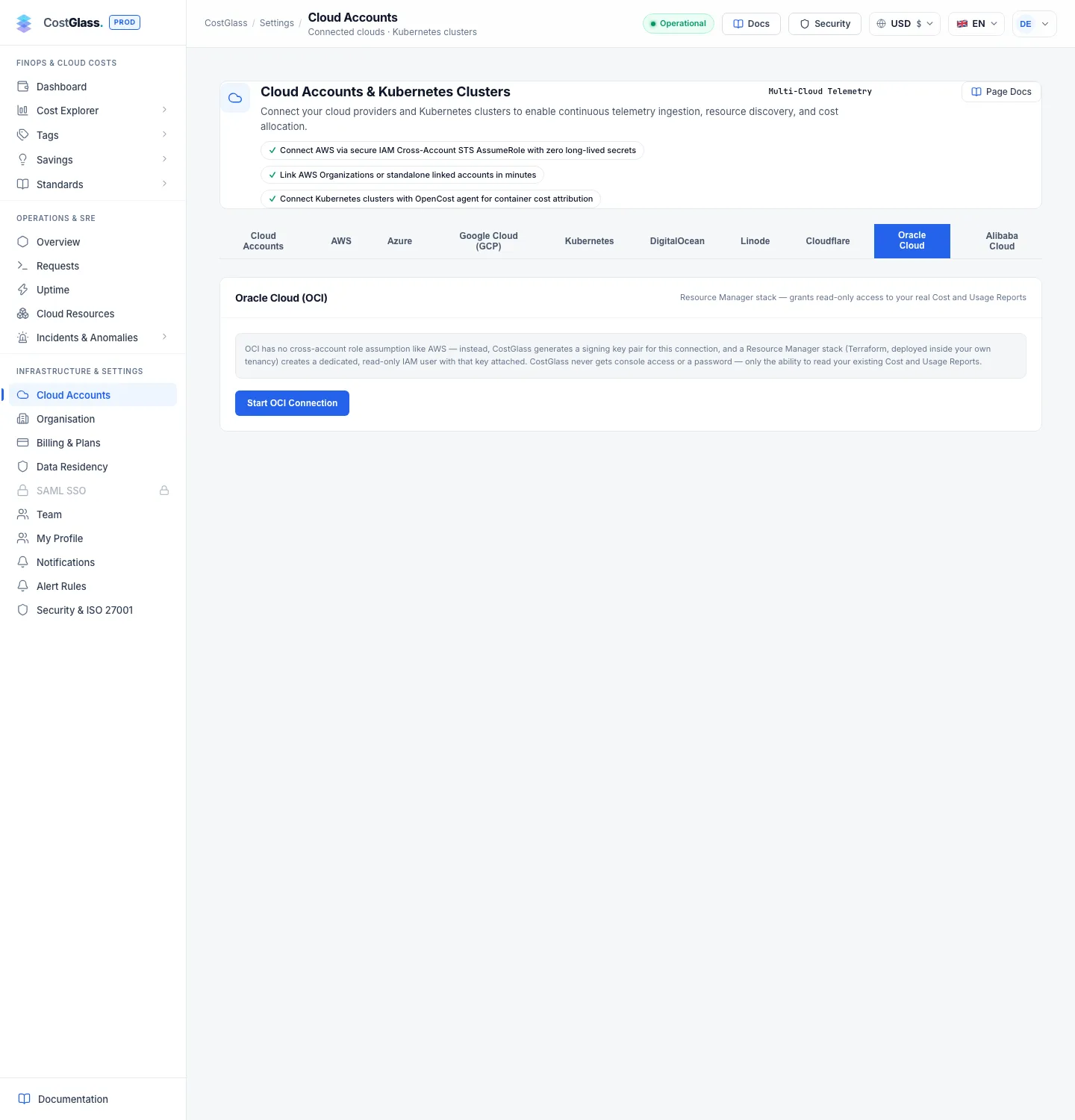
- Oracle Cloud n'a pas de rôle entre comptes comme AWS. Au lieu de cela, CostGlass crée une paire de clés de signature pour la connexion, conserve la moitié privée dans son coffre-fort chiffré et vous fournit une pile Terraform qui enregistre la moitié publique sur un nouvel utilisateur en lecture seule dans votre location.
- Vous exécutez la pile dans Oracle Resource Manager (navigateur uniquement, aucun outil à installer) ou avec votre propre Terraform si vous préférez.
- Vous collez trois sorties dans CostGlass : l'OCID de location, l'OCID de l'utilisateur CostGlass et la région d'origine.
- CostGlass lit les rapports de coûts qu'Oracle produit déjà. Il ne peut pas se connecter à la console et n'a aucun accès en écriture.
- Sur une toute nouvelle location, Oracle peut prendre jusqu'à 24 heures pour publier le premier rapport. CostGlass se connecte quand même et charge les données lorsqu'elles apparaissent.
- Vous pouvez connecter plusieurs locations à la même organisation.
Comment ça marche
Oracle publie vos données de coûts sous forme de fichiers CSV appelés Rapports sur les coûts et l'utilisation (Cost and Usage Reports). Ils sont écrits dans un compartiment de stockage qui réside dans une location appartenant à Oracle, pas dans la vôtre, et Oracle vous y donne accès via une stratégie IAM. CostGlass a besoin d'un utilisateur sous lequel il peut se connecter, la pile en crée donc un.
- Location
- Votre compte Oracle Cloud de niveau supérieur. Chaque ressource y vit.
- OCID
- Identifiant Oracle Cloud : l'ID long (il commence par ocid1.) qu'Oracle attribue à chaque ressource. Votre location et chaque utilisateur en ont un.
- Clé de signature d'API
- Une paire de clés. La moitié privée prouve qui appelle. La moitié publique est enregistrée sur un utilisateur afin qu'Oracle puisse vérifier la preuve. CostGlass conserve la moitié privée et ne vous montre que la moitié publique.
- Gestionnaire de ressources
- Oracle's built-in service for running Terraform from the browser. You upload a file and click Apply.
- Région d'origine
- Région dans laquelle votre location a été créée. Oracle y stocke les rapports de coût et d'utilisation, quelle que soit la région dans laquelle vous travaillez quotidiennement.
- Domaines d'identité
- Oracle's current way of organising users. The stack creates the new group in the Default identity domain.
La pile crée exactement les éléments suivants dans votre location :
| Ressource | Nom | But |
|---|---|---|
| Utilisateur IAM | costglass-readonly-billing | The identity CostGlass signs in as. It has no console password. It carries the email address you supply. |
| Groupe IAM | CoûtGlassReadOnly | Holds the user and receives the policy. |
| Appartenance à un groupe | s/o | Place l'utilisateur dans le groupe. |
| Clé API | s/o | Registers CostGlass's public signing key on the user. |
| Politique IAM | CostGlassReadOnlyBillingPolicy | Allows reading the cost reports, plus a read-only inventory (see below). |
The policy has one statement that lets the group read objects in Oracle's cost-report tenancy, and several read-only statements for resource inventory:
inspect compartments in tenancyinspect tenancies in tenancyread instance-family in tenancyinspect volume-family in tenancyread public-ips in tenancy
Non use ou manage permission is ever granted. Les relevés d'inventaire permettent à CostGlass de répertorier les instances de calcul, les volumes et les adresses IP réservées afin de pouvoir rechercher des économies. Si vous vous êtes connecté avant qu'ils n'existent, appliquez une nouvelle pile pour les ajouter ; la carte Comptes Cloud affiche un avis lorsque cela est nécessaire.
- Une location Oracle Cloud dans laquelle vous (ou un collègue) pouvez créer des utilisateurs, des groupes et des stratégies IAM.
- Une adresse e-mail que vous contrôlez pour l'utilisateur CostGlass. Une boîte aux lettres FinOps partagée est idéale. Il ne doit être utilisé par aucun autre utilisateur de la location.
- Un compte propriétaire ou administrateur dans CostGlass et de la place dans votre forfait pour une autre connexion (voir Gérer les comptes).
- Votre location utilise des domaines d'identité avec un domaine par défaut. La stratégie générée fait référence au groupe par Default/CostGlassReadOnly.
Connectez-vous avec Resource Manager (recommandé)
costglass-oci-readonly.zip and contains one Terraform file with the public key already filled in. The page also shows the key's empreinte digitale; gardez-le visible, vous le comparerez plus tard.location_ocid et région from your session, and the signing key is pre-filled. It asks for one value: costglass_user_email. Saisissez l'adresse e-mail que vous avez choisie.location_ocid, costglass_user_ocid, région and, if you want the extra safety check, api_key_fingerprint.Ce que signifie chaque champ
| Où | Champ | Que saisir |
|---|---|---|
| Gestionnaire de ressources | costglass_user_email | An email address you control, unique in the tenancy. Oracle requires one for every user when Identity Domains are used. The user never signs in with it. |
| Gestionnaire de ressources | location_ocid | Filled in by Resource Manager. Leave it. |
| Gestionnaire de ressources | région | Filled in by Resource Manager. Any region you can use works; it is only where the job runs. |
| Gestionnaire de ressources | costglass_public_key | CostGlass's public key, already filled in. Ne modifiez pas. |
| CostGlass | OCID de location | The tenancy_ocid output, starting ocid1.tenancy. |
| CostGlass | OCID de l'utilisateur CostGlass | The costglass_user_ocid output, starting ocid1.user. |
| CostGlass | Région OCI (région d'origine) | The region output. This is your tenancy home region, for example uk-london-1 or us-ashburn-1, not necessarily where you ran the stack. |
| CostGlass | Empreinte digitale de clé API (recommandé) | The api_key_fingerprint output. It must match the fingerprint shown in step 1. |
Que se passe-t-il lorsque vous vérifiez
CostGlass signe une demande réelle avec la clé privée stockée et demande à Oracle de répertorier votre compartiment de rapports de coûts et d'utilisation. Il y a trois résultats :
| Résultat | Ce que tu vois | Ce que cela signifie |
|---|---|---|
| Connecté aux données | Une carte pour la location avec la dernière heure de synchronisation et un nombre d'enregistrements. | Des rapports existent et ont été lus. |
| Connecté, rapports en attente | Un message vert indiquant qu'Oracle n'a pas encore publié votre premier rapport de coûts. | Votre clé, votre utilisateur et votre location sont corrects, mais le compartiment de rapports ne peut pas encore être lu. Voir la section suivante. |
| Rejeté | Un message rouge sous le formulaire. | La clé, l'utilisateur ou la location ne correspondent pas, ou l'empreinte digitale provient d'une clé différente. Rien n'est enregistré comme actif. |
La même location ne peut pas être connectée deux fois. Une deuxième tentative renvoie un message indiquant qu'il est déjà connecté.
En attente du premier rapport, reprise et recommencement
Oracle génère des rapports de coûts environ toutes les six heures. Pour une location qui vient tout juste d'être créée, le premier rapport peut prendre jusqu'à 24 heures, et une stratégie que vous avez appliquée il y a quelques minutes peut prendre peu de temps pour prendre effet. Tant qu'un rapport n'existe pas, Oracle ne peut pas le demander.
Reprendre ou recommencer
Si vous quittez avant de coller les sorties, l'onglet Oracle Cloud affiche Vous disposez d'une connexion Oracle Cloud inachevée avec deux boutons :
| de la clé. Bouton | Ce que ça fait | Quand l'utiliser |
|---|---|---|
| Reprendre cette connexion | Keeps the same signing key. The stack you already applied stays valid; you only paste its outputs again. | Almost always. For example when you applied the stack but have not verified yet. |
| Recommencer avec une nouvelle clé | Discards the unfinished connection and its stored key and generates a new key. | Only if you want a new key. You then need to apply a new stack, because the old stack carries the old public key. |
Une seule connexion OCI peut être en cours de configuration à la fois ; recommencer remplace celui inachevé.
Utiliser Terraform directement au lieu de Resource Manager
The downloaded zip is ordinary Terraform: one main.tf that uses the official oracle/oci fournisseur. Resource Manager n’est qu’un endroit pratique pour l’exécuter. Si votre organisation standardise Terraform, l'exécute via son propre pipeline ou ne souhaite pas utiliser la console Oracle pour cela, vous pouvez exécuter le même fichier vous-même. Rien d'autre ne change : vous collez toujours les mêmes sorties dans CostGlass.
L'exécuter localement
- You need Terraform installed and credentials for the OCI provider (the OCI CLI session or an API key in
~/.oci/config). Ce sont les vôtres ; ils ne sont jamais envoyés à CostGlass. - Le fichier configure uniquement le fournisseur avec une région. In Resource Manager, tenancy and region come from your session; locally you pass them with
-varas shown. - The public key is the default value of the
costglass_public_keyvariable, so you do not need to supply it. - Utilisez une identité autorisée à créer des utilisateurs, des groupes, des clés API et des stratégies dans le compartiment racine de location.
- Conservez l’état Terraform dans un endroit sûr. Il contient uniquement les OCID et la clé publique ; il n'y a pas de secret là-dedans, car CostGlass ne vous donne jamais la clé privée.
- To remove CostGlass access later, run
terraform destroywith the same variables, or delete the stack in Resource Manager, then disconnect the tenancy in CostGlass.
define tenancy usage-report as … line uses a fixed ID that belongs to Oracle, the same for every customer. Le changer rend la politique silencieusement inutile.Connexion de plusieurs locations
Once one tenancy is connected the tab lists it as a card, with the heading Connected Oracle Cloud tenancies. Cliquez sur + Ajouter une autre location Oracle Cloud et répétez les étapes avec l'autre location. Chaque location possède sa propre clé, son propre utilisateur et son statut de synchronisation, et une location défaillante n'arrête jamais la synchronisation des autres. Sync all apparaît lorsqu’il y en a deux ou plus. Every connection counts towards your plan's limit.
Comment fonctionne la synchronisation et ce que vous verrez
- CostGlass checks every six hours, or when you click Sync Now on a tenancy's card. Chaque carte affiche l'heure de la dernière synchronisation, l'état et le nombre d'enregistrements.
- Oracle's reports can be several hours behind, and on each pass CostGlass reads up to the most recent 60 report files rather than the whole history. Les coûts apparaissent dans Explorateur de coûts et Rapports à côté de vos autres nuages.
- La carte affiche l'OCID de location et la région d'origine. CostGlass ne lit pas les noms de compartiment pour les données de coûts ; les budgets et les filtres s'appliquent donc à la location dans son ensemble.
- La déconnexion vous demande de confirmer, arrête la lecture des rapports et supprime la clé de signature stockée. Les données de coûts déjà collectées sont conservées. Votre propre utilisateur, groupe et stratégie restent dans Oracle jusqu'à ce que vous les supprimiez.
Résolution des problèmes
costglass_user_email. Les locations qui utilisent des domaines d'identité refusent de créer un utilisateur sans un.région output, which is the home region. Les reportages y vivent.Ce que CostGlass peut et ne peut pas faire
- Il peut lire les rapports de coûts et l'inventaire en lecture seule autorisé par la politique.
- Il ne peut rien modifier, créer ou supprimer dans votre location.
- Il n'a pas de mot de passe de console ni d'accès administrateur.
- The private signing key is stored only in CostGlass's encrypted secrets store and is not returned by any screen.