Connectez OpenAI, Anthropic, Datadog et Snowflake
Connect AI and software vendors with admin keys or a Snowflake key pair so their spend sits beside your cloud costs.
Connectez OpenAI, Anthropic, Datadog et Snowflake
Regroupez les dépenses liées à l'IA et aux fournisseurs de logiciels dans la même vue que vos factures cloud, en collant une clé en lecture seule (ou, pour Snowflake, en enregistrant une paire de clés) pour chaque fournisseur.
- Tous les quatre se connectent à partir d’une seule boîte de dialogue : Dépenses SaaS et IA → Fournisseur de connexion. Choisissez le fournisseur, donnez un nom au connecteur et fournissez ses informations d'identification.
- Chaque identifiant est vérifié par rapport au fournisseur avant d'être stocké. A wrong key is rejected on the spot with the vendor's own message, not discovered six hours later.
- OpenAI et Anthropic ont besoin d'une clé Admin (une clé normale de projet ou d'espace de travail ne suffit pas). Datadog a besoin d'une clé API et d'une clé d'application. Snowflake utilise une paire de clés générée par CostGlass, ainsi qu'un administrateur d'organisation.
- Les dépenses sont lues toutes les six heures. OpenAI, Anthropic et Snowflake sont quotidiens ; Datadog est mensuel.
- Les abonnements personnels ChatGPT et Claude ne peuvent pas être connectés, car ils n'ont pas de rapport de coûts.
Où ça correspond
Les factures cloud ne représentent qu’une partie des dépenses modernes. L'utilisation et la surveillance du modèle linguistique ou les outils d'entrepôt de données arrivent souvent sous forme de factures distinctes avec peu de détails. En les connectant, leurs dépenses sont placées dans les mêmes données de coût que celles de vos cloud, elles apparaissent donc dans Explorateur de coûts, Rapports et le tableau de bord. La page elle-même est décrite dans Dépenses SaaS et IA.
| Fournisseur | Ce que vous fournissez | Granularité des données | Source |
|---|---|---|---|
| OpenAI | Une clé API Admin (démarre sk-admin-) | Quotidiennement, par projet et par élément de campagne | OpenAI's organisation Costs API |
| Anthropic | Une clé Admin (démarre sk-ant-admin01-) | Quotidiennement, par espace de travail, modèle et type de jeton | Anthropic's organisation Cost Report API |
| Datadog | Clé API + Clé d'application + site | Mensuel (mois en cours et mois précédent), par produit | Datadog's Estimated Cost API |
| Snowflake | Une paire de clés que vous enregistrez, plus un identifiant de compte et un nom d'utilisateur | Quotidiennement, en monnaie réelle | SNOWFLAKE.ORGANIZATION_USAGE.USAGE_IN_CURRENCY_DAILY |
La boîte de dialogue de connexion
Go to SaaS & AI Spend and click Connect Provider. The dialog is called Connect SaaS / LLM Provider.
| Champ | Que saisir |
|---|---|
| Fournisseur | OpenAI (Admin API), Anthropic Claude (Admin API), DeepSeek (Direct API), Datadog (Estimated Cost API) or Snowflake (ORGANIZATION_USAGE). |
| Nom du connecteur | Any name you like, for example "Production OpenAI". Names are unique per vendor within your organisation: reusing one replaces that connector's credentials. |
| Champ de clé API | Its label changes with the vendor: OpenAI Admin API Key, Anthropic Admin Key or Datadog API Key. |
| Clé d'application Datadog | Datadog only. |
| Site Datadog | Datadog only. Choose the site you sign in to. |
Click Connect & Sync. Il montre Vérification et connexion… tandis que CostGlass effectue un petit appel réel au fournisseur. Only if that succeeds is the credential saved (in CostGlass's encrypted secrets store), a connector card created and a first sync run. Snowflake a son propre flux en deux étapes, décrit ci-dessous.
OpenAI
- Propriétaire d'une organisation OpenAI (seuls les propriétaires peuvent créer des clés d'administration).
- Une clé API OpenAI Admin, qui commence par sk-admin-. Une clé de projet standard est rejetée avec un message vous indiquant quel type de clé est nécessaire.
costglass-lecture seule. Copiez-le tout de suite.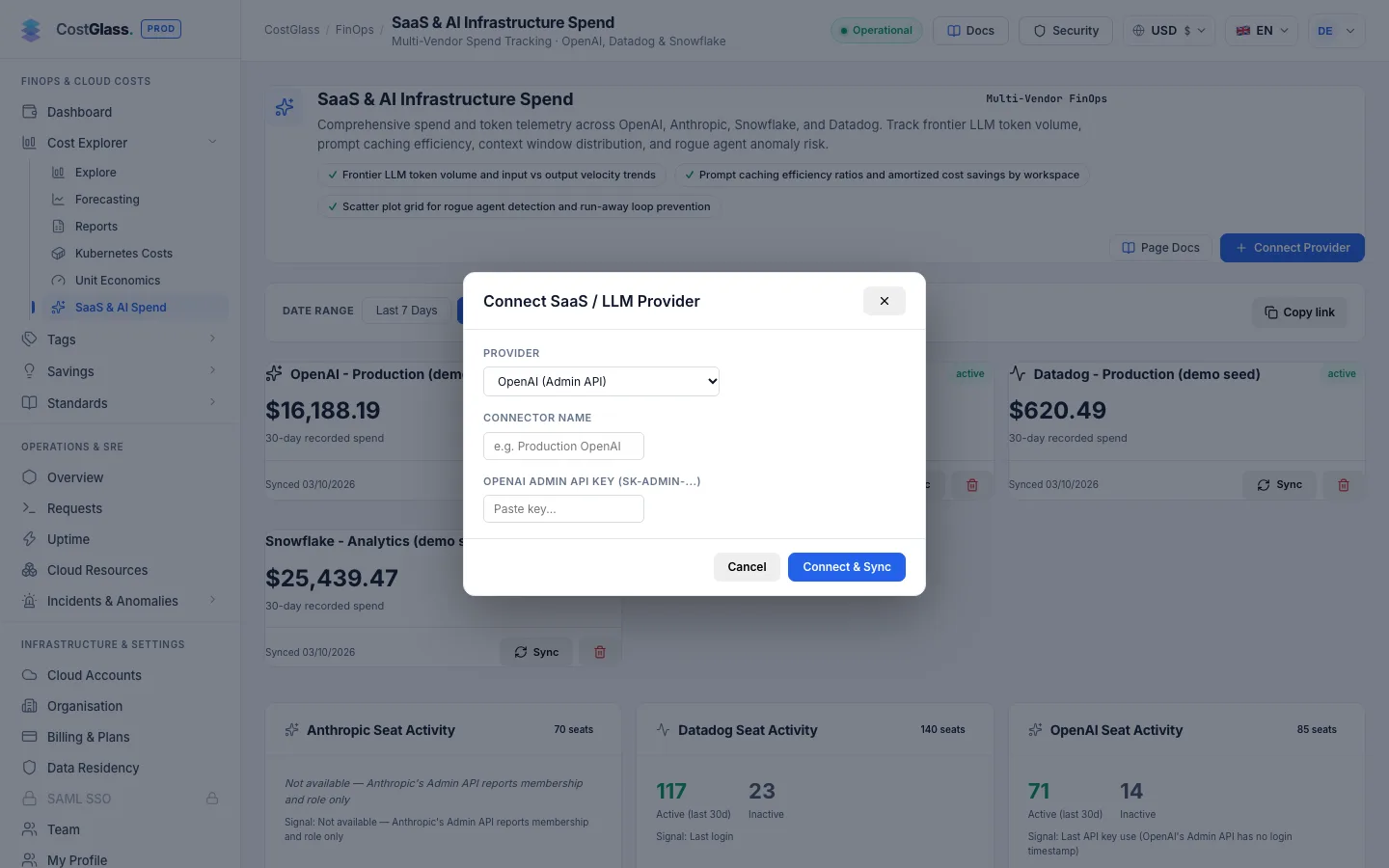
CostGlass reads OpenAI's organisation cost report in daily buckets, grouped by line item and project. Les montants sont des dollars réels comme les rapporte OpenAI. Chaque synchronisation lit environ les 35 derniers jours. Les volumes de jetons et la part des demandes envoyées via l'API Batch apparaissent à côté des dollars.
Anthropic
- Un administrateur d’une organisation Anthropic.
- Une clé Admin, qui commence par sk-ant-admin01-. Les clés d'administrateur n'existent que pour les comptes d'organisation. Un compte individuel (personnel) ne peut pas en créer un, il ne peut donc pas être connecté.
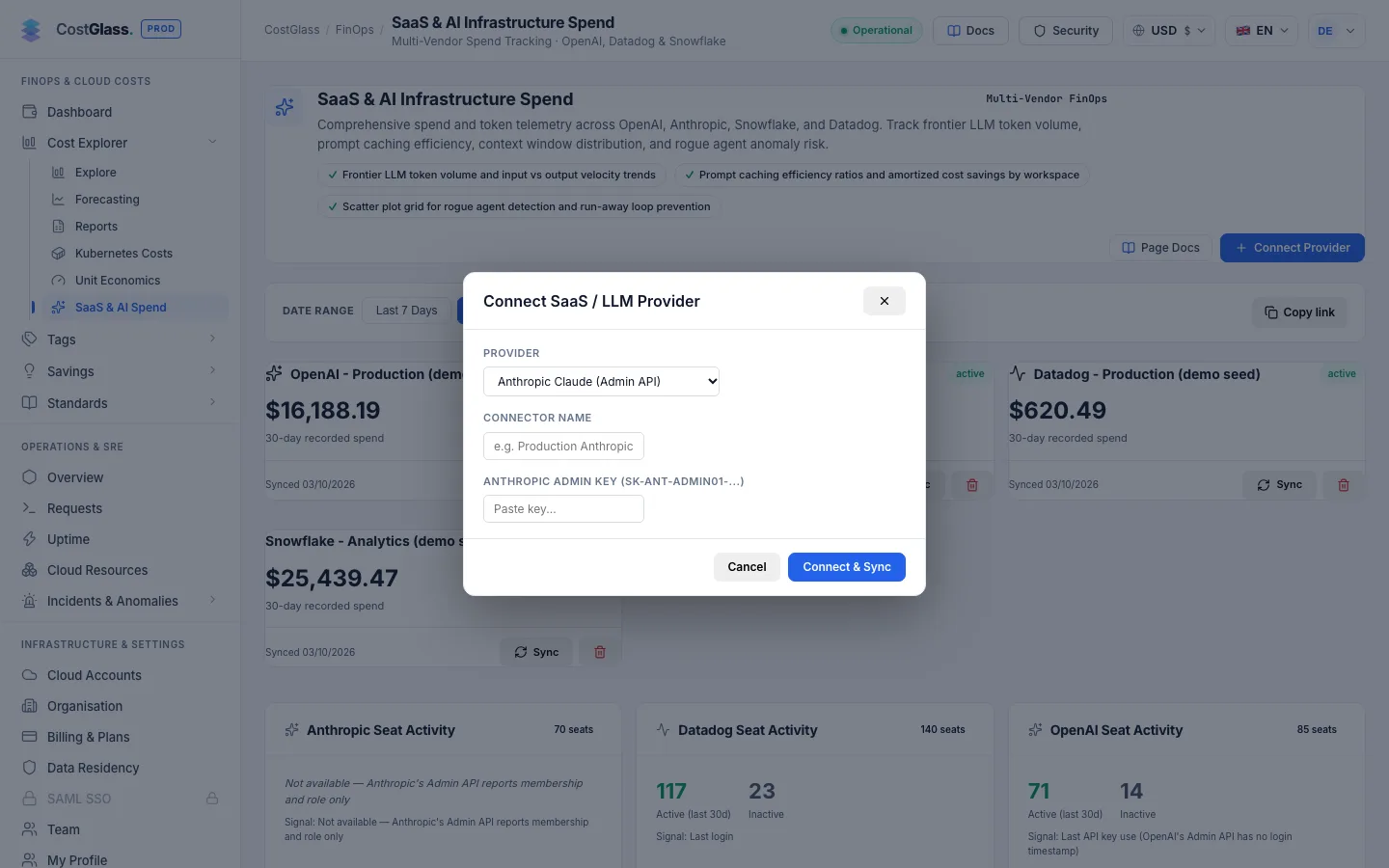
CostGlass reads Anthropic's cost report in daily buckets, grouped by description and workspace. Le coût est affiché par espace de travail, modèle et type de jeton (entrée non mise en cache, lectures du cache, écritures du cache et sortie), afin que vous puissiez voir dans quelle mesure la mise en cache des invites fonctionne. Une toute nouvelle organisation sans utilisation ne montre encore rien.
Datadog
- Un administrateur Datadog qui peut créer des clés API et applicatives.
- Une clé API Datadog.
- Une clé d’application Datadog avec la portée utilisation_read.
- Votre site Datadog, par exemple datadoghq.com ou datadoghq.eu.
costglass-finops-lecture seule et ne lui accorde que le utilisation_read portée. N'utilisez pas une clé qui appartient à une personne : lors de son départ, vos données de facturation s'arrêteraient tranquillement.datadoghq.com, datadoghq.eu ou us3.datadoghq.com. Les clés ne fonctionnent pas sur tous les sites.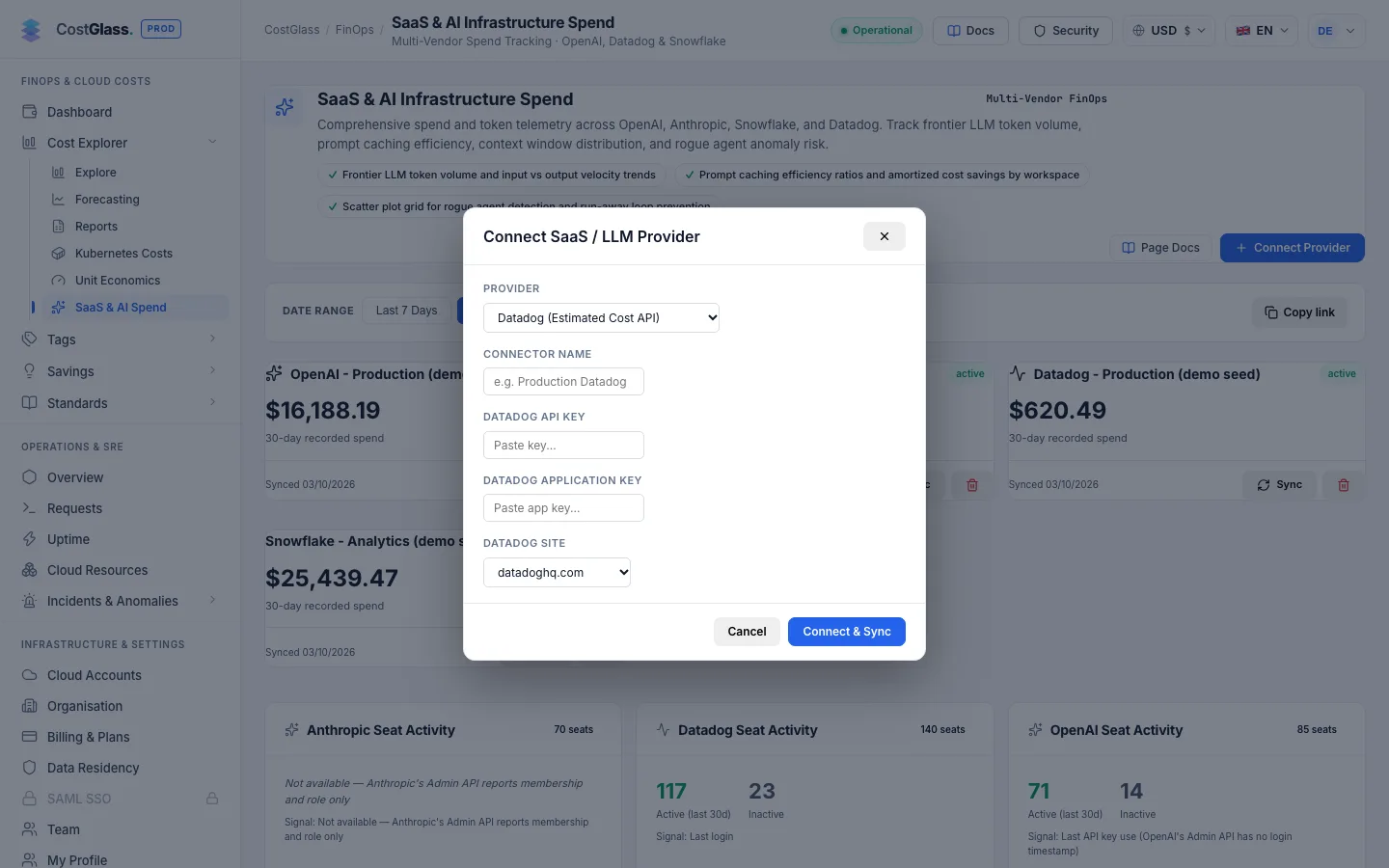
Les choix de sites sont :
datadoghq.com, datadoghq.eu, us3.datadoghq.com, us5.datadoghq.com, ap1.datadoghq.com, ap2.datadoghq.com et ddog-gov.com.
Ce que Datadog offre à CostGlass
- Coût estimé par produit (hôtes, journaux, métriques personnalisées, etc.) pour mois civil en cours et précédent uniquement. Datadog ne fournit pas d'historique plus ancien via cette API.
- Un chiffre par produit et par mois, il n'y a donc pas de chiffres Datadog quotidiens ni de détection d'anomalies quotidiennes pour celui-ci.
- Datadog's own figures can lag by up to 72 hours and are estimates until the month closes.
utilisation_read scope, or the wrong site is selected. CostGlass affiche le message lorsque vous vous connectez.Snowflake
Snowflake n'utilise pas de mot de passe collé. CostGlass génère une paire de clés RSA pour la connexion, conserve la clé privée dans son coffre-fort crypté et vous donne la clé publique pour vous inscrire sur un utilisateur Snowflake. CostGlass se connecte ensuite avec cette clé.
- Quelqu'un qui peut modifier un utilisateur Snowflake (un administrateur d'utilisateur) pour enregistrer la clé publique.
- Votre identifiant de compte, par exemple xy12345.eu-west-1, et le nom d'utilisateur sous lequel CostGlass se connectera.
- Accès à SNOWFLAKE.ORGANIZATION_USAGE pour cet utilisateur. Un administrateur de l'organisation (ORGADMIN) doit l'accorder. C’est l’étape que la plupart des gens manquent.
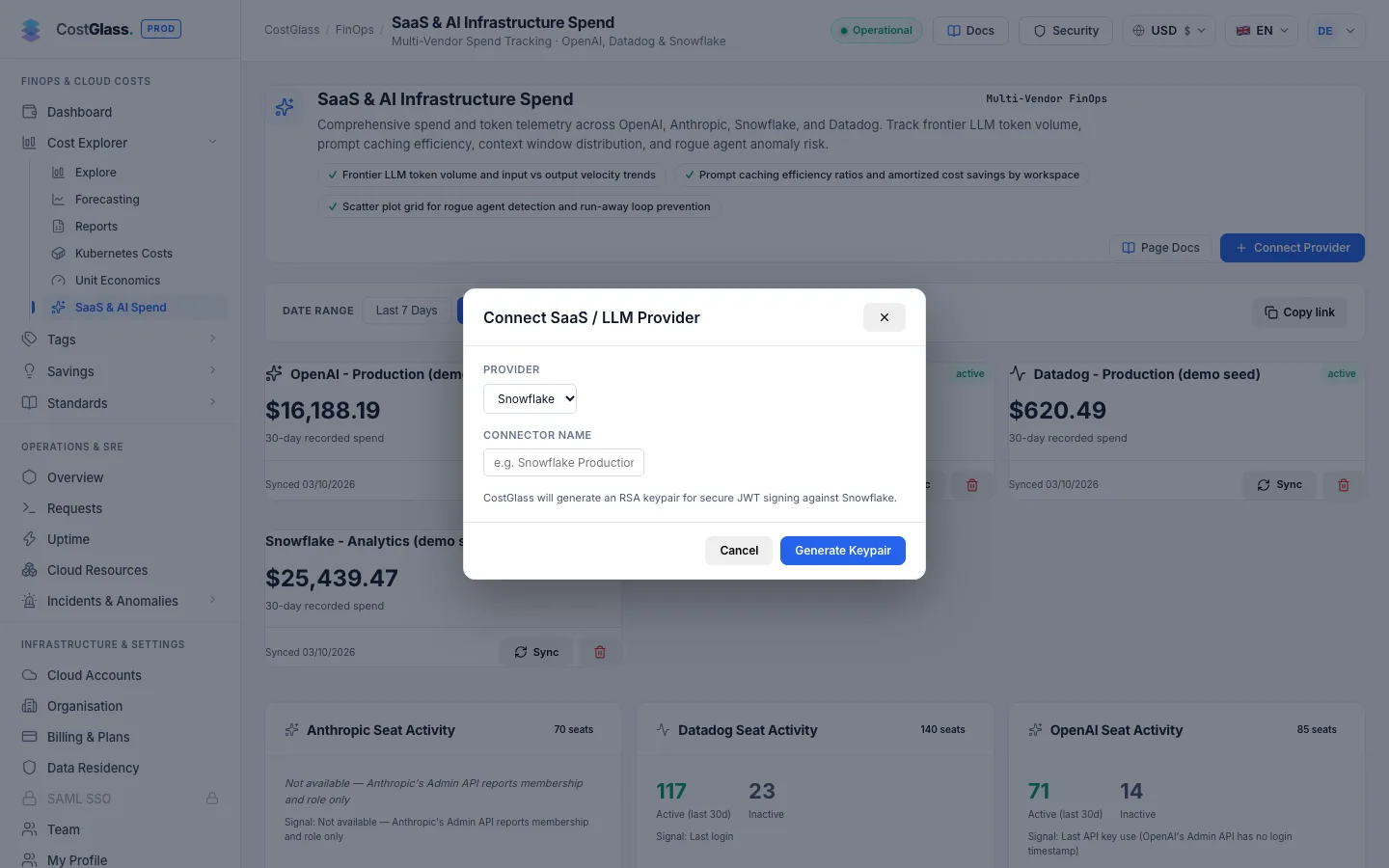
L'exigence ORGADMIN
CostGlass lit les montants en devises réelles à partir de SNOWFLAKE.ORGANIZATION_USAGE.USAGE_IN_CURRENCY_DAILY, because credits alone cannot be priced reliably. Les rôles ordinaires ne peuvent pas voir cette vue. An ORGADMIN must grant the connecting user's role access to it. Si l'accès est manquant, la vérification ou la synchronisation s'arrête avec un message nommant cette exigence. CostGlass n'échange jamais vers une vue différente ou un numéro inventé à la place.
The connect form uses the user's default role. If you need a specific role or warehouse, make it that user's default in Snowflake before you verify.
Les données Snowflake sont quotidiennes et chaque synchronisation lit environ les 35 derniers jours. L'enregistrement de la clé publique et l'octroi ORGADMIN sont les seules modifications apportées à votre compte Snowflake, et les deux vous appartiennent.
Après vous être connecté
- Chaque fournisseur connecté apparaît sous la forme d'une carte avec son statut. (actif, en attente ou erreur), le Dépenses enregistrées sur 30 jours, l'heure de la dernière synchronisation et tout message d'erreur.
- CostGlass se synchronise toutes les six heures. Cliquez sur Synchroniser sur une carte pour synchroniser ce fournisseur maintenant.
- L'icône de la corbeille supprime le connecteur après confirmation. Ses informations d'identification stockées sont supprimées ; le coût déjà encaissé est conservé.
- Les dépenses sont stockées avec vos coûts cloud, vous pouvez donc filtrer par ces fournisseurs dans Cost Explorer et Reports. Les budgets, la détection des anomalies (pour les fournisseurs quotidiens) et les contrôles d'économies (par exemple le déplacement des travaux OpenAI éligibles vers Batch ou la mise en cache rapide pour Anthropic) les couvrent également.
- L'activité du siège et les détails du jeton apparaissent là où le fournisseur les expose. Lorsque ce n’est pas le cas, la page le dit plutôt que de montrer une supposition.
Limites à connaître
| Limite | Détail |
|---|---|
| Abonnements personnels | Un forfait Claude.ai ou ChatGPT (Pro, Max, Plus et similaire) n'utilise pas d'API et n'a aucun rapport sur les coûts. CostGlass lit les rapports sur les coûts d'administration au niveau de l'organisation et Anthropic émet des clés d'administration uniquement pour les comptes de l'organisation. Connectez plutôt l’organisation API avec laquelle vous créez. |
| Clés d'administrateur uniquement | Les clés normales OpenAI et Anthropic ne peuvent pas lire le coût de l'organisation. Ils sont rejetés au moment de la connexion. |
| Historique de Datadog | Mois en cours et mois précédent uniquement, granularité mensuelle, jusqu'à 72 heures de retard. |
| Autorisation de flocon de neige | Nécessite une subvention ORGADMIN sur ORGANIZATION_USAGE. |
| Devise | Ces fournisseurs facturent en dollars, comme indiqué. Les chiffres sont affichés dans la devise d'affichage de votre choix en utilisant les taux habituels. |
| Tests en direct auprès des fournisseurs | These connectors were built against each vendor's documentation. If your first sync fails with something unexpected, tell CostGlass support. |