Explorateur de coûts
Slice, compare and drill into spend across every connected cloud: group by, filters, charts, overlays, details, AI, links and export.
Explorateur de coûts
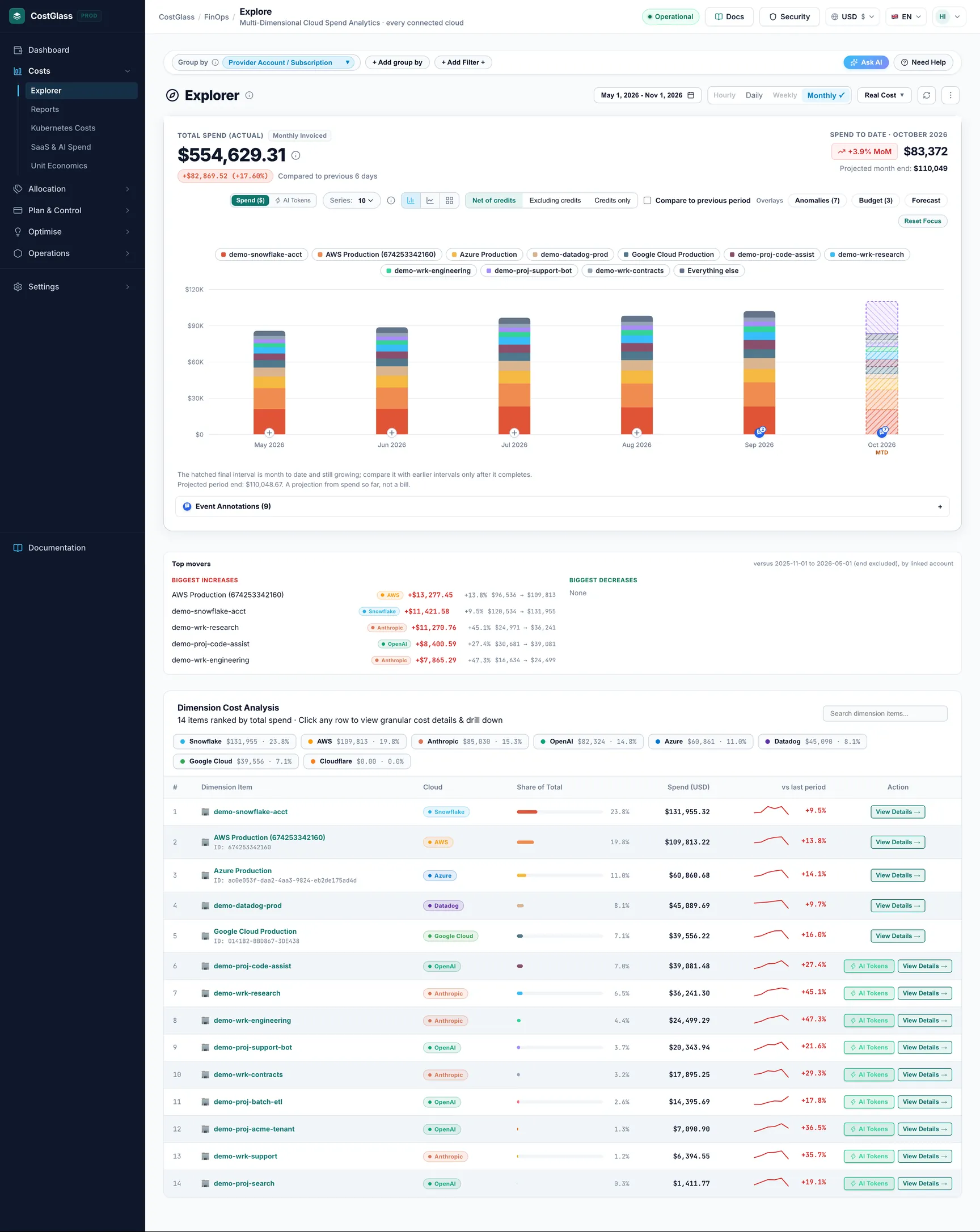
La page où vous répartissez vos dépenses par service, compte, région, balise et plus encore, sur chaque cloud connecté, comparez-les avec la période précédente et accédez à la ligne qui a provoqué un changement.
- Cost Explorer answers "where is the money going, and what changed?" for AWS, Azure, Google Cloud, Oracle, Alibaba, DigitalOcean, Linode, Cloudflare, Kubernetes and AI/SaaS vendors on one screen.
- Choisissez par quoi regrouper (service, compte, région, balise...), la plage horaire et les filtres. The chart, the ranked table and the "Top movers" strip all follow your choices.
- Chaque chiffre est comparé à la période précédente de même durée, de sorte que les augmentations et les diminutions sont immédiatement visibles.
- Cliquez sur une barre, une vignette d'arborescence ou une ligne de tableau pour ouvrir le tiroir de détails et continuer à explorer. Use "Filter in Explorer" to keep what you found.
- La barre d'adresse contient toujours votre vue exacte. Copiez-le ou enregistrez-le en tant que vue et envoyez-le par courrier électronique selon un calendrier.
- CostGlass affiche uniquement ce que vos nuages ont signalé. Là où un cloud ne peut pas répondre à une question, la page le dit au lieu de deviner.
- Au moins un cloud (ou fournisseur IA/SaaS) connecté. Consultez les guides Connect, en commençant par la présentation de Connect.
- Quelques données sur les coûts. Une fois connecté, les premières données arrivent de la synchronisation programmée (toutes les 6 heures), ou plus tôt avec Sync with Cloud Now. Les exportations AWS Cost and Usage Report (CUR) peuvent prendre jusqu'à 24 heures pour fournir le premier fichier.
- Si vous n'avez accès qu'à une partie de l'organisation (un nœud d'organisation), Cost Explorer affiche uniquement les comptes de cette partie.
Quelles réponses Cost Explorer
Cost Explorer est un outil de questions. Vous n'avez pas besoin de connaître FinOps (la pratique de gestion des dépenses cloud) pour l'utiliser. Voici les questions pour lesquelles les gens l'utilisent le plus :
- Combien avons-nous dépensé et pour quoi ? Regroupez par nom de service et lisez le tableau classé.
- Pourquoi la facture a-t-elle augmenté ? Look at the percentage pill beside the total, then at Top movers, then click the biggest mover.
- Quelle équipe, compte ou environnement coûte le plus cher ? Group by Provider Account / Subscription, by a tag, or by a virtual tag.
- Combien coûte un service dans une région, sur l’ensemble des cloud ? Utilisez des filtres (voir les recettes ci-dessous).
- Sommes-nous sur la bonne voie pour le mois ? Utilisez la pilule Fin de mois projetée ou activez les superpositions Prévisions et Budget.
Cost Explorer lit les enregistrements de coûts que CostGlass a stockés pour votre organisation. Cela ne change rien dans vos nuages.
Visite guidée de la mise en page, de haut en bas
Chaque contrôle, dans une table de référence
Regrouper par
"Regrouper par" décide de ce que représente chaque segment de barre, chaque ligne de tableau et chaque vignette arborescente. C'est la première chose à régler. La liste déroulante est organisée en groupes :
| Options | Ce que ça montre | Bon à savoir |
|---|---|---|
| Nom du service | Dépenses par service cloud, par exemple un produit de calcul ou de stockage. Chaque rangée porte un badge nuage. | La valeur par défaut. Rows also show a "Save £X/mo" badge when the savings engine has an open recommendation for that service. |
| Compte fournisseur / abonnement | Dépensez par compte AWS, abonnement Azure, location Oracle, projet Google Cloud, etc. | Les noms de compte sont affichés là où CostGlass peut les résoudre, avec l'ID en dessous. |
| Région | Dépensez par région cloud, comme le nomme le cloud (par exemple eu-west-2 ou uksouth). | Cost Explorer affiche le code de région brut. La page Rapports mappe le même endroit sur différents cloud à un seul nom. |
| Compteur d'utilisation | La meilleure utilisation est la ligne des rapports cloud pour un service. | Cela dépend de ce que rapporte chaque cloud. S'il ne peut pas être affiché, une carte l'indique et propose de passer aux services. |
| Catégorie de frais | De quel type de frais s'agit-il : utilisation, achat, taxe, crédit, ajustement. | Utile pour voir séparément les taxes, les achats sur engagement et les crédits. |
| Type d'instance | Dépensez par taille ou type d'instance (groupe de calcul). | Où le cloud le signale. |
| Système opérateur | Dépenses par système d'exploitation (groupe de calcul). | Où le cloud le signale. |
| Modèle d’engagement/achat | On-demand versus reserved or savings-plan style purchase (compute group). | Où le cloud le signale. |
| Kubernetes Cluster and Kubernetes Namespace | Dépensez par cluster Kubernetes ou espace de noms à partir de l'agent CostGlass OpenCost. | Les chiffres de Kubernetes sont des projections de taux d'exécution de l'agent. Consultez le guide des coûts Kubernetes. |
| Pod Kubernetes | Dépensez par pod, les pistes CostGlass du meilleur niveau. | Il n'y a rien sous un module, donc son tiroir de détail n'est plus divisé. |
| Balise virtuelle : ... | Une entrée par balise virtuelle que vous avez créée (voir Marquage virtuel). Groups spend by the tag's values, for example team or product. | Appears only when you have virtual tags. Rules are applied to billed cost, so editing a rule re-groups all history. |
| Étiquette : ... | Une entrée par clé de balise d'allocation des coûts cloud (les balises que vos ingénieurs mettent sur les ressources). | AWS uniquement et uniquement avec un accès en direct à AWS Cost Explorer (voir les notes de données honnêtes). Pour les autres cloud, utilisez des balises virtuelles. |
+ Ajouter un groupe par n'ajoute pas de deuxième regroupement. Chaque clic passe au suivant des quatre groupes communs (nom du service, compte/abonnement du fournisseur, région, compteur d'utilisation). Pour voir deux choses à la fois, regroupez par une et filtrez par l'autre, ou utilisez le Rapports page, qui a une matrice bidirectionnelle.
Plage de temps et granularité
Granularité is how wide each bar is: one day (Daily) or one calendar month (Monthly). Hourly and Weeklyare shown but switched off. Le bouton de plage de dates répertorie les plages :
| Gamme | Vue par défaut | Remarques |
|---|---|---|
| 7 derniers jours (7D) | Tous les jours | Les sept jours avant aujourd'hui plus aujourd'hui. |
| 30 derniers jours (30D) | Tous les jours | Les trente jours avant aujourd'hui plus aujourd'hui. |
| Mois en cours (MTD) | Tous les jours | Le mois courant. Shows "Total Spend to Date" and the Projected Month-End pill. |
| Le mois dernier | Tous les jours | Le mois civil précédent, jour par jour. |
| 3 derniers mois (3M) | Mensuel (valeur par défaut de la page) | Peut également être affiché quotidiennement (les 90 derniers jours). |
| 6 derniers mois (6M) | Mensuel | Mensuel uniquement. |
| 12 derniers mois (12 millions) | Mensuel | Mensuel uniquement. CostGlass conserve jusqu'à 13 mois d'historique. |
| Cumul annuel (cumul cumulatif) | Mensuel | A partir du 1er janvier. |
| Plage de dates personnalisée... | Quotidiennement jusqu'à environ 62 jours, sinon mensuellement | Choisissez les dates de début et de fin (pas dans le futur), puis appliquez la plage. Le quotidien est autorisé jusqu'à 92 jours ; le sélecteur affiche « Prise en charge quotidienne » lorsque c'est le cas. Une plage personnalisée mensuelle complète les mois civils entiers. |
Si vous cliquez sur Quotidien sur une longue plage (6 M, 12 M, YTD), la page passe aux 30 derniers jours. Si vous cliquez sur Mensuel en 7D ou 30D, cela passe aux 3 derniers mois. Le gros titre indique Télémétrie quotidienne ou Facturation mensuelle à côté afin que vous sachiez toujours ce que vous regardez.
Base de coût : coût réel ou coût amorti
- Coût réel (non pondéré)
- L'argent tel que facturé, le jour où il a été facturé. Si vous achetez un engagement d’un an et payez d’avance, la totalité du paiement apparaît le jour de l’achat, ce jour-là semble donc énorme. Il s'agit de la valeur par défaut et correspond le plus à la facture.
- Coût amorti
- Le même paiement est réparti uniformément sur toute la durée de l’engagement, de sorte que chaque jour porte sa juste part. Utilisez-le pour évaluer le coût d'exploitation réel de vos charges de travail lorsque vous achetez des instances réservées ou des plans d'épargne.
Crédits : Net, Hors, Uniquement
Les fournisseurs de cloud offrent des crédits, des promotions et des remboursements. Le commutateur de crédits dans l'en-tête du graphique décide de la manière dont ils sont traités :
| Options | Signification |
|---|---|
| Net de crédits | Ce que facture le cloud : l'utilisation moins les crédits. La valeur par défaut. |
| Hors crédits | Coût d'utilisation brut sans crédits. Utilisez-le pour voir la consommation réelle derrière une facture cachée par des crédits. |
| Crédits uniquement | Uniquement les lignes de crédit, présentées sous forme de total négatif. |
Une ligne sous le graphique affiche « Utilisation · Crédits · Net » lorsque des crédits existent ou lorsque vous n'êtes pas sur la valeur par défaut. Certains cloud ne signalent pas les crédits via leur API ; la ligne dit lequel. Votre choix est mémorisé pour vous et un lien partagé le porte.
Filtres : simple, sélection multiple, inclusion et exclusion
Il existe deux types de filtres, et ils se combinent (une ligne doit correspondre à tous) :
- Filtres rapides. Clicking Details then Filter in Explorer, clicking a cloud chip in the table, or the AI assistant sets a single value for Cloud, Account, Service or Region. These appear as chips beside + Add Filter.
- Filtres à sélection multiple in the tray: Cloud, Service, Region, Account and Virtual tag. Open one, choose is (include) or is not (exclude), search, tick values, press Done. Vous pouvez inclure et exclure dans le même filtre. Jusqu'à 50 valeurs chacune.
| Contrôle | Ce que ça fait | Remarques |
|---|---|---|
| est | Conservez uniquement les valeurs cochées. | Several included values are OR-ed together within one filter (Service is A or B). |
| n'est pas | Supprimez les valeurs cochées et conservez tout le reste. | Shown as a red chip marked "not" with the name struck through. This is how you answer "everything except production". |
| Filtres enregistrés | Appliquez, créez, renommez, partagez et supprimez des filtres réutilisables. | Consultez le guide Vues enregistrées, filtres et e-mails. Jusqu’à 5 peuvent être appliqués à la fois. |
| Show resources / Hide resources | Bascule le panneau Ressources principales sous la barre d'état. | See "Resources panel". |
| Tout effacer | Supprime les quatre filtres rapides et revient au groupe par nom de service. | Il n'efface pas les filtres à sélection multiple ; retirez ceux du bac. |
Rechercher, actualiser et actualiser
| Contrôle | Ce que ça fait |
|---|---|
| Rechercher des éléments de dimension... | Réduit le tableau d'analyse des coûts dimensionnels par nom au fur et à mesure que vous tapez. Cela ne change que le tableau : le graphique, le total et l'export ne sont pas affectés. |
| Devise | Les montants sont affichés dans la devise que vous avez choisie pour l'application (le sélecteur de devise). Les coûts sont stockés en dollars américains et convertis au dernier taux lorsqu'ils sont affichés. Lorsque votre devise d'affichage n'est pas l'USD, le tableau ajoute une colonne de base (USD) avec le montant exact en dollars. |
| Icône Actualiser | Relis vos données stockées et contourne le cache du navigateur d'une heure pour cette vue. |
| Synchronisez avec le Cloud maintenant | Demande immédiatement aux cloud connectés des données fraîches, puis recharge la page. See "Data freshness". |
| Series (5, 10, 15 or 20) | How many named items the chart draws before folding the rest into "Everything else". |
| Spend ($) / AI Tokens | Bascule la zone du graphique entre le coût et la vue des jetons IA (utilisation, taux de réussite du cache, métriques d'invite) pour les fournisseurs d'IA. |
Lire les gros titres
- Dépense totale (réelle) (ou Dépense totale à ce jour (réelle) sur le mois en cours) est la somme de tout ce qui correspond à vos filtres dans la période sélectionnée. « Réel » signifie les frais enregistrés, et non une prévision.
- Le pilule à côté, on voit la différence par rapport à la période précédente, en argent et en pourcentage. Le rouge signifie que les dépenses ont augmenté, le vert signifie qu'elles ont diminué. Le texte à côté indique « Par rapport aux N jours précédents » ; la comparaison est effectuée avec la période immédiatement précédente de même durée (pour les mois, le même nombre de mois précédents ; pour le mois à ce jour, le même nombre de jours du mois précédent).
- Fin de mois projetée apparaît sur le mois en cours. Il s'agit d'une projection de votre taux de fonctionnement, pas d'une facture (voir la superposition Prévisions).
- Sur le mois en cours dans une vue quotidienne, une petite ligne peut ajouter « X dans la télémétrie quotidienne ». Cela signifie que certains fournisseurs facturant mensuellement (par exemple Datadog) sont dans le total mais n'ont pas de données quotidiennes ; l'info-bulle donne la différence.
Le graphique : barres empilées, lignes et arborescence
Choose the chart type with the three icons beside Series.
| Type | Ce que tu vois | Idéal pour |
|---|---|---|
| Barres empilées | Une barre par jour ou par mois. Chaque segment coloré correspond à un élément (service, compte...). La même couleur est utilisée dans la légende, l'info-bulle et le tableau. Survolez la répartition exacte. | Comment les dépenses totales sont constituées et quand elles ont changé. Le seul type qui prend en charge les superpositions. |
| Lignes | Une ligne par article plus une ligne totale, afin que vous puissiez comparer les tendances sans les empiler. | Voir si un élément augmente tandis que d’autres diminuent. |
| Partager (treemap) | Un rectangle par article ; la zone est sa part du tout. Cliquez sur une vignette pour ouvrir ses détails. | Voir les proportions en un coup d’œil. Il affiche toute la période sélectionnée, pas un axe temporel. |
Comment le lire
- Tout le reste. Seuls les N premiers éléments (le paramètre Série) sont dessinés. Le reste est plié dans un segment gris rayé « Tout le reste » afin qu'il ne puisse pas être confondu avec un article réel. Le tableau ci-dessous répertorie toujours chaque élément.
- Dernière barre hachurée, "MTD". L'intervalle final est mensuel et continue de croître. Ne le comparez pas avec des mois complets jusqu'à ce qu'il se termine.
- Afficher ou masquer les séries. Cliquez sur un élément de la légende pour le masquer ou l'afficher.
- Cliquez sur une barre se concentrer sur ce jour ou ce mois. Un tableau détaillé des dépenses apparaît sous le graphique avec les éléments classés pour cette période uniquement, leur part et leur montant. Cliquez sur l'une de ses lignes pour ouvrir le tiroir. Réinitialiser la mise au point ou Fermer la mise au point revient à toute la plage.
- Comparer à la période précédente (pas sur le treemap) superpose une ligne pointillée pour la période précédente, mise en correspondance jour par jour ou mois par mois. Une légende nomme les dates comparées. S'il n'y a pas de données sur la période précédente, le commutateur est désactivé.
Superpositions : anomalies, budgets et projection de fin de mois
Les superpositions sont des puces nommées Overlays au-dessus du graphique. Ils sont disponibles uniquement sur les barres empilées et chacun affiche un décompte.
| Superposition | Ce qu'il dessine | Lorsqu'il n'est pas disponible |
|---|---|---|
| Anomalies (n) | Marque les jours où CostGlass a détecté une augmentation inhabituelle des coûts des services dans votre vue actuelle, avec la gravité et l'état. | Grisé lorsqu'il n'y en a pas dans la période. Jusqu'à 200 sont chargés. |
| Budget (n) | Une ligne pour chaque budget qui s'applique à cette vue. Les budgets mensuels sont divisés par jours du mois sur un graphique journalier ; les budgets trimestriels et annuels sont présentés en équivalent mensuel. Les 3 plus grands sont tirés au sort. | Grisé lorsqu’aucun budget ne s’applique. |
| Prévision | Une dépense projetée de fin de mois. Méthode : dépenser jusqu'à présent ce mois-ci plus la moyenne des 7 derniers jours enregistrés multipliée par les jours restants. Toujours étiqueté une projection, avec la méthode indiquée. | Nécessite au moins 7 jours de dépenses quotidiennes au cours du mois en cours ; la période sélectionnée doit inclure le mois en cours ; non disponible si votre accès est limité à une partie de l’organisation. La puce affiche la raison au survol. |
Le tableau classé : Analyse des coûts dimensionnels
L'en-tête de la carte indique le nombre d'éléments qu'il contient. Au-dessus du tableau, puces de nuage afficher les dépenses et les partages par cloud ; cliquez sur une puce pour afficher uniquement ce nuage, cliquez à nouveau pour tout afficher.
| Colonne | Signification |
|---|---|
| # | Rank by spend. |
| Élément de dimension | Le nom (cliquez dessus pour plus de détails). Une ligne ci-dessous affiche l'ID lorsqu'il diffère du nom. In Service Name grouping a green "Save £X/mo" badge may appear: see "Savings hints". |
| Nuage | Quel cloud facture l'article. Affiché uniquement lorsque les lignes comportent un nuage. |
| Part du total | Barre et pourcentage du total filtré. |
| Dépenser (devise) | Montant dans votre devise d'affichage. |
| Base (USD) | Montant exact en dollars américains. Affiché uniquement si votre devise n'est pas l'USD. |
| vs dernière période | Une petite ligne de tendance pour cette période et la variation en pourcentage par rapport à la période précédente. Rouge en haut, vert en bas. "new" means it had no spend in the previous period. "-" means no comparison is possible. |
| Action | Details → opens the drawer. Rows that look like AI vendors or models also get an AI Tokens button that switches to the token view. |
Meilleurs acteurs
La bande répertorie jusqu'à cinq Les plus fortes augmentations et cinq Les plus fortes baisses par variation absolue du dollar, par rapport à la période précédente (dates indiquées). Chaque ligne affiche le nom, le nuage, la variation monétaire, la variation en pourcentage et "précédent → actuel". Les changements inférieurs à un centime sont ignorés. Un article qui existait auparavant et qui n'a fait l'objet d'aucune dépense maintenant est affiché comme une diminution de 100 pour cent (il a « disparu ») ; un article sans dépense antérieure est « nouveau ». Si rien n’a été enregistré au cours de la période précédente, la bande indique qu’il n’y a rien à comparer.
Le tiroir de détail
Cliquez sur un élément pour ouvrir le tiroir. Il couvre toujours toute la période sélectionnée (même lorsque vous l'atteignez à partir d'une seule barre), de sorte que son titre correspond au graphique.
- Cartes récapitulatives : Dépenses de la période, dépenses de base (USD) le cas échéant et part de la facture totale.
- Répartition granulaire des sous-dimensions : choisissez un autre groupe pour diviser cet élément. La valeur par défaut dépend d'où vous venez : un compte divisé par service, un service par compteur d'utilisation, une région par service, un cluster Kubernetes par espace de noms. Si le cloud ne peut pas répondre à cette division, un message explique pourquoi.
- Trajectoire : mini-barres pour l'élément au fil du temps (mensuellement ou quotidiennement pour Kubernetes).
- Filtrer dans l'Explorateur (ou Appliquer le filtre à l'explorateur →) ferme le tiroir et conserve ce que vous avez trouvé. Un compte devient un filtre de compte et la vue se regroupe par service ; un service devient un filtre de services et se regroupe par région ; une région devient un filtre de régions et se regroupe par service ; une valeur de balise virtuelle est ajoutée au filtre de balise virtuelle et regroupe par service.
- Pourquoi? (Détective des coûts) (Regroupement Nom du service uniquement) ouvre un panneau de causes profondes pour les services pris en charge, indiquant qui et quoi a fait les demandes derrière le coût.
Panneau de ressources et conseils d'économies
Principales ressources
Appuyez sur Afficher les ressources dans la barre d'état. La carte Principales ressources répertorie les ressources individuelles derrière la vue actuelle avec Ressource, Cloud, Service, Compte, Région, État et Coût. Vous pouvez effectuer une recherche par identifiant ou par nom et parcourir les résultats. A line says "Resources carry X% of this view's spend": some charges (support, taxes, some usage) are not tied to a resource, so the list can cover less than 100 percent.
Si un cloud n'enregistre pas le coût par ressource, le panneau l'indique pour ce cloud (« non enregistré par ressource ») et suggère plutôt un regroupement par service, compte ou région. C'est une limite des données, pas une erreur.
Conseils d'économies sur les lignes de service
In Service Name grouping, a badge such as Save £120/mo measured means the Ãconomies le moteur a des recommandations ouvertes pour ce service. Survolez la liste. Le mot à la fin vous indique comment le chiffre a été atteint : mesuré (un montant réel facturé), prix catalogue (a real resource at the provider's published price) or estimation (un pourcentage indiqué). Avec plusieurs recommandations, le badge montre la base la moins certaine afin de ne jamais surestimer. Les chiffres ne sont pas additionnés pour les recommandations qui se chevauchent. Cliquez sur le badge pour ouvrir les économies. Cost Explorer lit uniquement les recommandations stockées ; il n'exécute jamais d'analyse.
Annotations d'événements
Les annotations sont des notes datées qui expliquent un changement de dépense, par exemple « Migrer l'entrepôt de données ». Ils apparaissent sous forme de marqueurs sur le graphique et sont répertoriés dans les annotations d'événement (n) en dessous. Tout le monde dans votre organisation les voit.
CostGlass also adds annotations itself for high-severity anomalies, budget alerts and cost alerts, labelled Anomaly, Budget or Cost alert, with a View issue link. Voir Problèmes et annotations.
Demandez à AI sur cette page
différent Ask AI ouvre CostGlass AI à côté de la page. Il peut lire la vue que vous consultez (regroupement, plage, totaux, éléments classés) et répondre dans un anglais simple. Pour les questions qui correspondent à une vue, il peut également modifier la page pour vous : définissez le regroupement, la plage, la base de coût, les filtres (y compris plusieurs services, régions, comptes ou cloud à la fois) et activez la comparaison de la période précédente. Vous verrez un message « Afficher les mises à jour » répertoriant ce qui a changé.
- Il ne peut appliquer que des valeurs qui existent réellement dans vos données. Les noms inconnus sont supprimés et les montants indiqués dans les réponses proviennent de vos propres chiffres.
- Vous devez être connecté. Il y a une indemnité journalière par organisation ; lorsqu'il est épuisé, vous verrez un message et pourrez réessayer le lendemain.
- Considérez ses réponses comme un point de départ. Ouvrez le tiroir ou la table pour confirmer n'importe quel chiffre avant d'agir dessus.
Liens, vues enregistrées et exportation
Copier le lien permanent
Your whole view lives in the address bar and updates as you change things, so you can also just copy the browser's URL. Copier le lien permanent dans le menu ⋮ fait exprès la même chose. Tout ce qui reste par défaut est laissé de côté, les liens restent donc courts.
| Une partie du lien | Détient |
|---|---|
| dim, tr, de, à, gran | Regroupement, plage, dates personnalisées, quotidiennes ou mensuelles. |
| base, cr | Base de coûts et mode de crédits. |
| prov, compte, svc, reg | Les filtres rapides à valeur unique. |
| svcs, xsvcs, regs, xregs, accts, xaccts, provs, xprovs, vtf, xvtf | Incluez (et excluez avec le préfixe X) des filtres à sélection multiple, y compris les valeurs de balises virtuelles. |
| SF | Filtres enregistrés appliqués. |
| q, pt, graphique, objectif | Recherche de tableau, barre ciblée, type de graphique, vue Dépenses ou jetons AI. |
Vues enregistrées et e-mails programmés
Ouvrez la zone de filtre et développez Vues enregistrées et rapports planifiés pour enregistrer la vue, la partager avec des collègues ou l'envoyer par courrier électronique quotidiennement, hebdomadairement ou mensuellement. Le guide complet est Vues enregistrées, filtres enregistrés et e-mails programmés.
Exporter en CSV
Export CSV in the ⋮ menu downloads the ranked table as a file named like CostGlass_CostExplorer_SERVICE_last_3_months.csv, with the columns Dimension, Cloud, Spend (GBP), Spend (USD) and Share (%).
L'exportation contient tous les éléments classés pour la vue (elle ignore la zone de recherche du tableau). For formatted Excel or PDF packs, charts, month-on-month variance and scheduled delivery, use Custom Reports & Excel in the same menu, which opens Rapports.
Fraîcheur et synchronisation des données
- Les données sont introduites par une synchronisation planifiée toutes les six heures environ. Les exportations AWS CUR arrivent au moment où AWS les livre, ce qui peut prendre jusqu'à 24 heures.
- L'icône Actualiser relit ce que CostGlass a déjà stocké. Cela n'appelle pas vos nuages.
- Sync with Cloud Now demande à vos connexions AWS, Azure et Google Cloud connectées des données récentes. Si votre connexion AWS est une connexion en direct (non CUR), AWS facture des frais minimes pour les requêtes de l'API Cost Explorer qu'il effectue (jusqu'à une poignée de requêtes ; frais AWS par requête). Les connexions CUR uniquement sont lues à partir de S3 à la place. La page affiche un toast indiquant combien d'enregistrements ont été synchronisés ou ce qui n'a pas fonctionné.
- Pour plus de rapidité, la page conserve les réponses dans votre navigateur pendant une heure maximum. Une actualisation, une synchronisation ou toute modification que vous apportez les efface.
Notes de données honnêtes : ce que signifient les messages
| Ce que tu vois | Objectif | Ce qu'il faut faire |
|---|---|---|
| "Granular grouping isn't available right now" | You combined an account with a service or region on a cloud that reports them separately (AWS live connection, Azure). There is no row that names both. | Group by one and filter by the other on a cloud that supports it, or use a CUR-based AWS connection. |
| "Usage Meter Breakdown" card | The selected cloud or view cannot be split into usage meters. | Press Switch to Services, or Clear Filter. |
| "Tag-based grouping isn't available right now" | Tag grouping uses live AWS Cost Explorer. A CUR-only connection or one without a usable role cannot do it, and it only supports Last Month, 3M, 6M and 12M. | Use a virtual tag instead, or connect AWS with live access. |
| "This virtual tag can't be shown" | The tag has no usable rules for the selected data, or depends on something unavailable. | Open Virtual tagging and check its rules. |
| "X has monthly cost data but no daily data for this period" | That cloud only reports monthly. | Choose Last 3 Months or longer in a monthly view. |
| "Showing only the accounts you have access to" | Your access is limited to part of the organisation. | Ask an admin if you need wider access. Projections are also switched off for scoped access. |
| "Not enough history" | Too little stored data to compare or project. | Wait for more data, or widen the range. |
| Type d'utilisation vide / Compteur d'utilisation | Tous les cloud n'enregistrent pas les lignes d'utilisation. | Regroupez plutôt par nom de service. |
| "(All Services)" rows | AWS (live) and Azure report per-account totals as a separate roll-up row with no service. They count in the Account view only and are left out of service and region views and of any account-with-service answer. | Rien. This is how the data is kept so totals do not double count. |
Recettes étape par étape
Find what drove last month's increase
Coût d'un service dans une région sur plusieurs cloud
Comparez deux comptes
Tout sauf la production
Partager une vue avec la finance
Pourquoi les totaux peuvent différer de votre facture cloud
- Devise. CostGlass stocke les dollars américains et les convertit dans votre devise d'affichage au dernier taux. Votre facture cloud est convertie à son propre taux et à sa propre date. Compare in the invoice's currency using the Base (USD) column.
- Crédits. Le défaut est net de crédits. If your invoice shows gross usage, switch to Excluding credits.
- Base de coût. Le coût réel place les paiements d'engagement au jour où ils ont été facturés ; Le coût amorti les répartit. Choisissez la même base que celle utilisée par votre équipe financière.
- Mois partiel. Le mois en cours est incomplet. La barre MTD hachurée et la fin de mois projetée ne constituent pas la facture finale.
- Timing. Le cloud peut ajuster les frais plusieurs jours après coup, et les fichiers CUR arrivent avec un retard. Les derniers jours peuvent changer.
- Types de frais. Les taxes, l'assistance, les remboursements et les achats sont inclus si le cloud les signale. Regroupez-les par catégorie de charges pour les voir individuellement.
- Ce qui est connecté. Cost Explorer affiche uniquement les comptes que vous avez connectés et uniquement ceux que vous pouvez voir. Un compte manquant à votre connexion est absent du total.
- Plusieurs vues. Les rapports, le tableau de bord et l'explorateur de coûts lisent les mêmes enregistrements stockés mais peuvent utiliser des valeurs par défaut différentes (plage, base, crédits). Alignez-les en premier.